在 PKI Trust Manager 中启用 SCEP
配置证书模板并启用 PKI Trust Manager 的 SCEP 服务。
在 PKI Trust Manager 中启用 SCEP 服务
本教程介绍如何在 PKI Trust Manager 中启用 SCEP 服务。应使用 PKI Trust Manager 的 SCEP 服务,而不是 Microsoft Network Device Enrollment Service。本指南将介绍界面操作方式,以及如何配置所需的证书模板。
1. 简介#
首先进入已通过 CA Proxy Gateway 集成到 PKI Trust Manager 的 ISSUING 证书颁发机构。复制 "Enrollment Agent" 和 "CEP" 模板,并为 CA Proxy Gateway 服务账户授予 Read 和 Enroll 权限。本演示中的复制模板命名为 SCEP-Sign 和 SCEP-ENC。
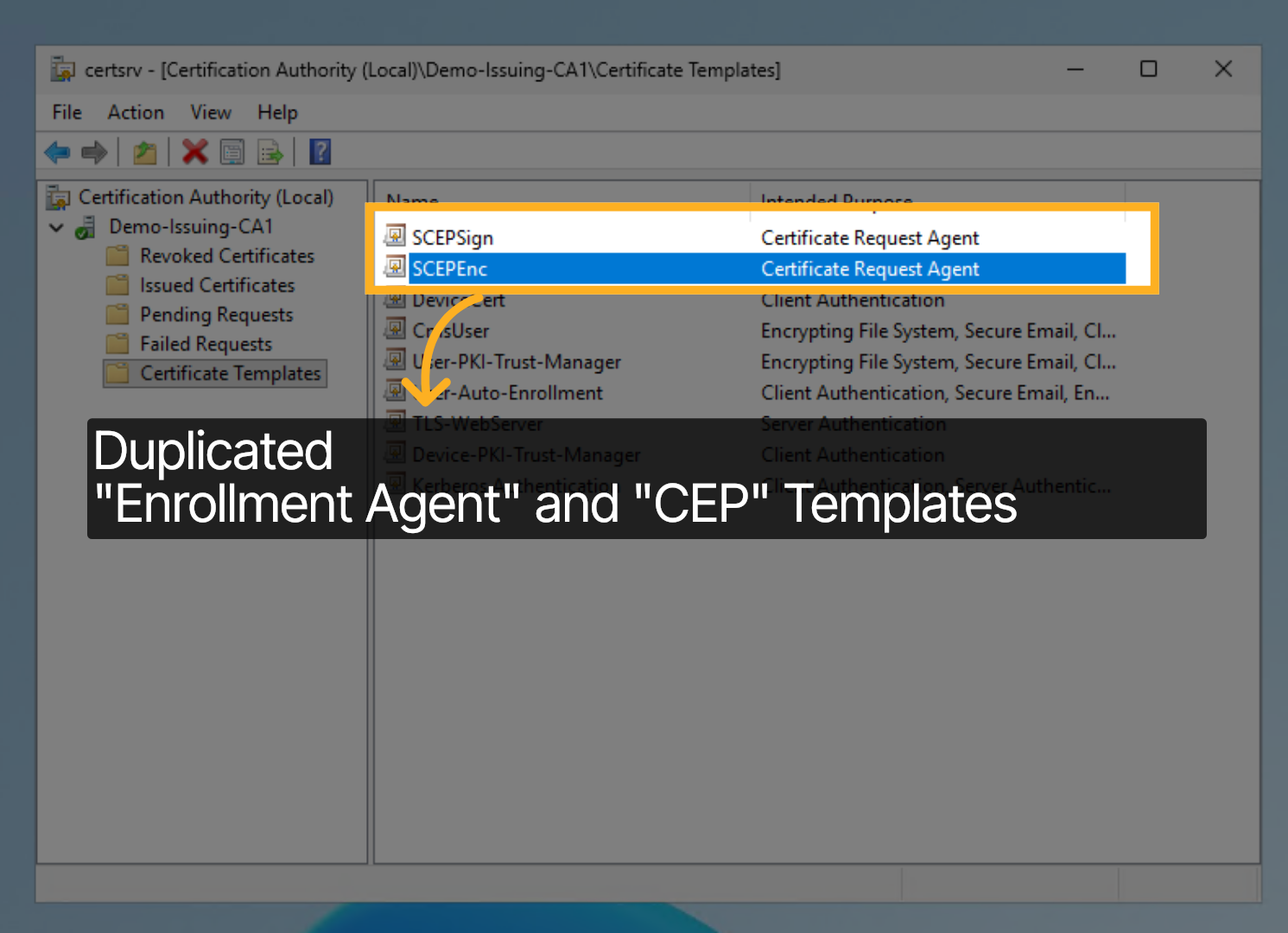
2. 管理模板#
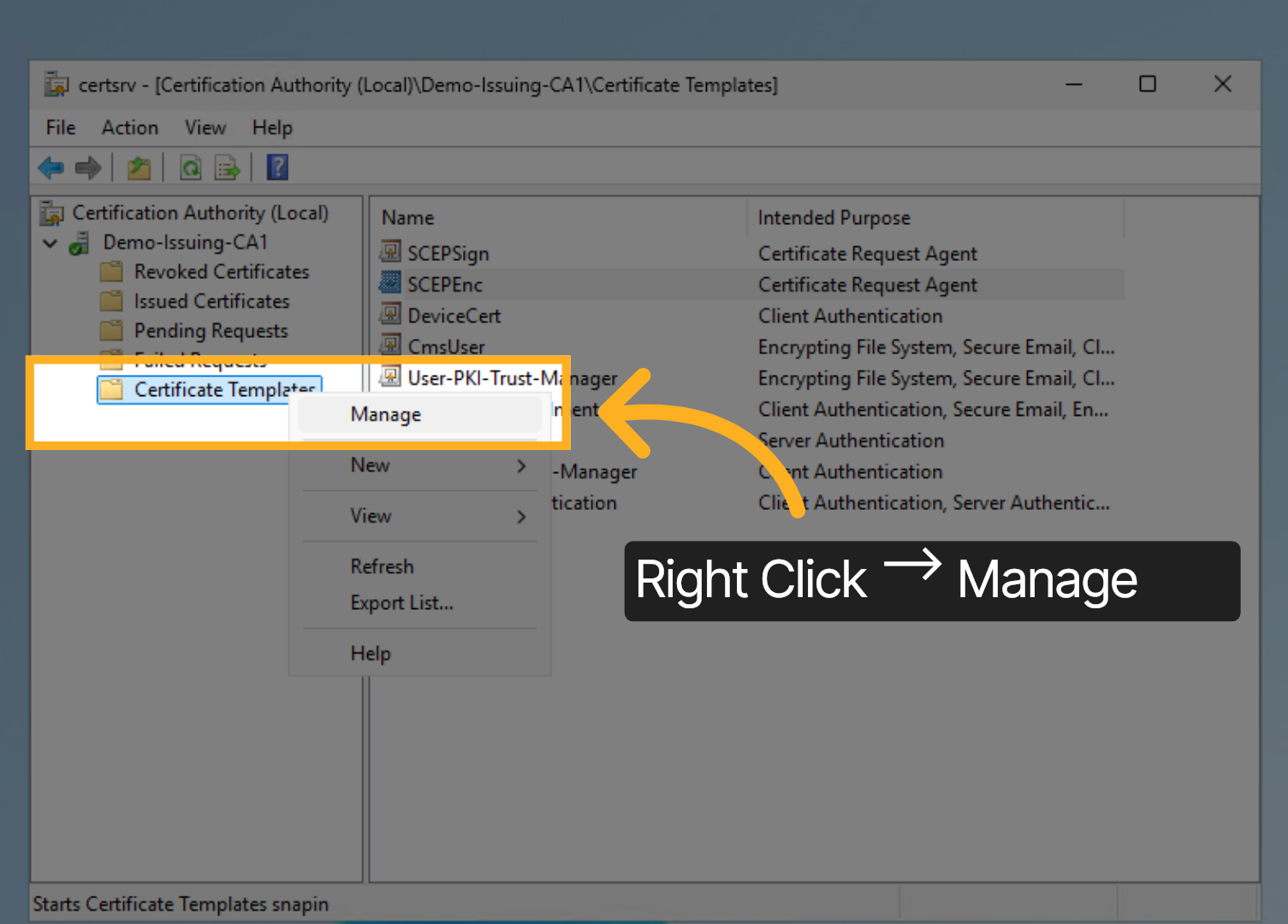
右键点击 Certificate Templates,然后点击 Manage。
3. 复制模板#
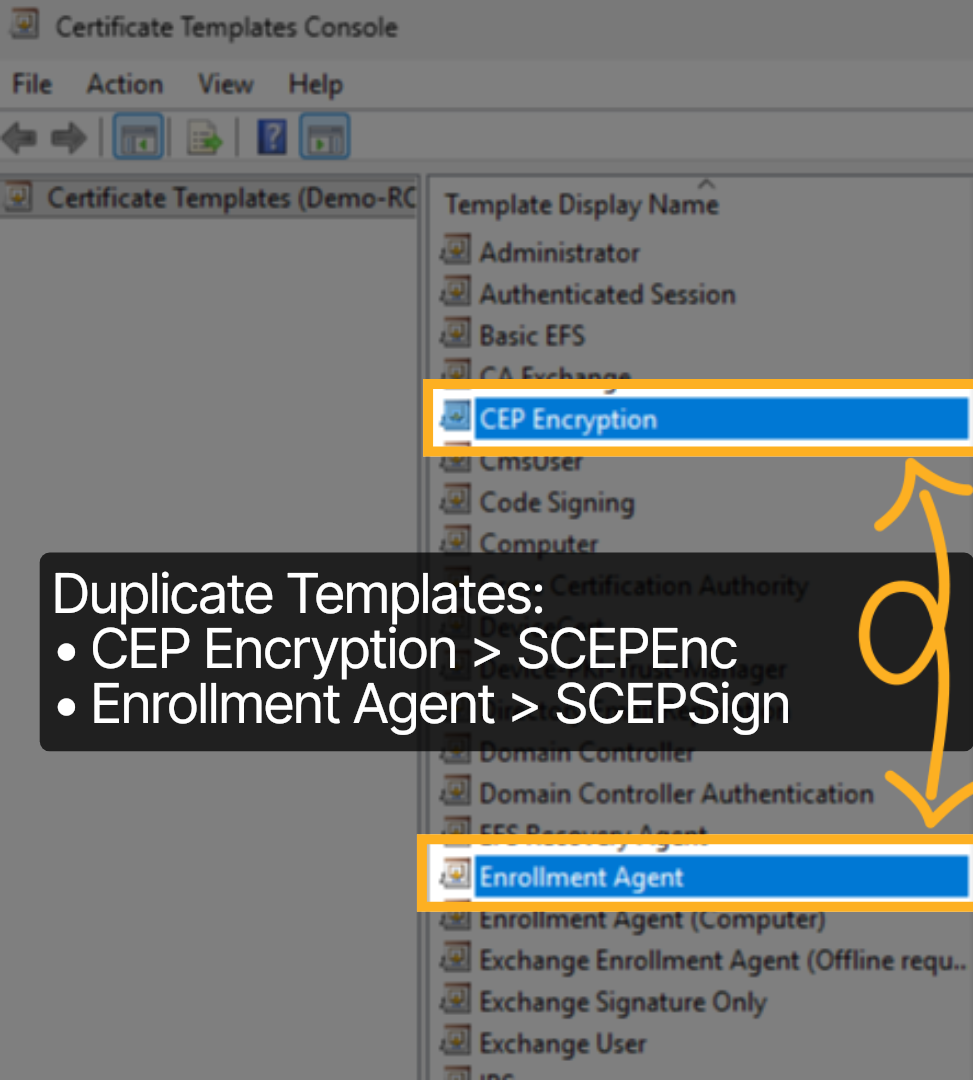
复制 CEP Encryption 模板和 Enrollment Agent 模板,并分别命名为 SCEP-ENC 和 SCEP-Sign。
4. 证书模板权限#
确保两个复制的模板均向 PKI Trust Manager CA Proxy Gateway 服务账户授予 Read 和 Enroll 权限。
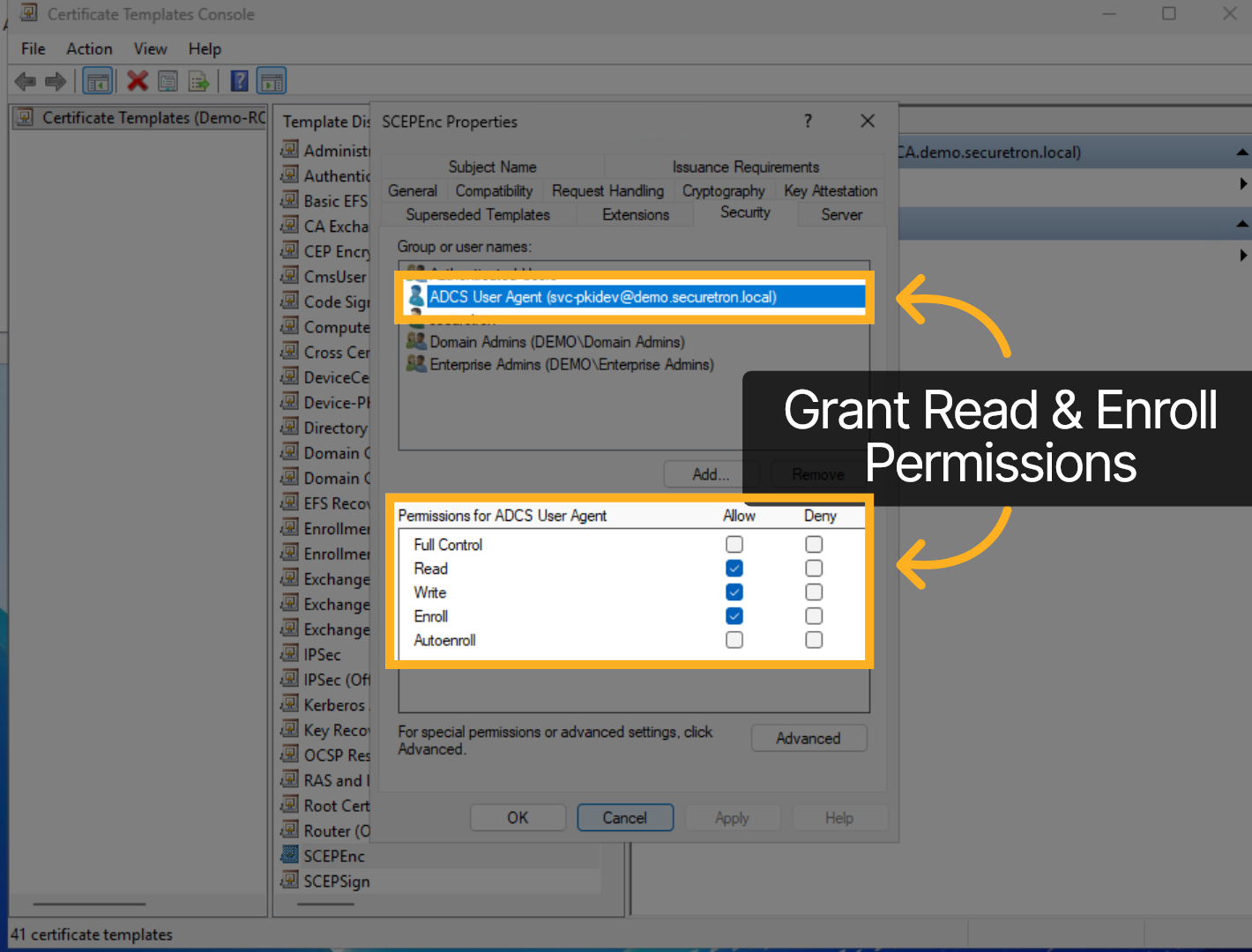
5. 将 Enrollment 和 CEP 模板添加到 PKI Trust Manager#
在 PKI Trust Manager Web Admin 中,点击 Certification Authorities。

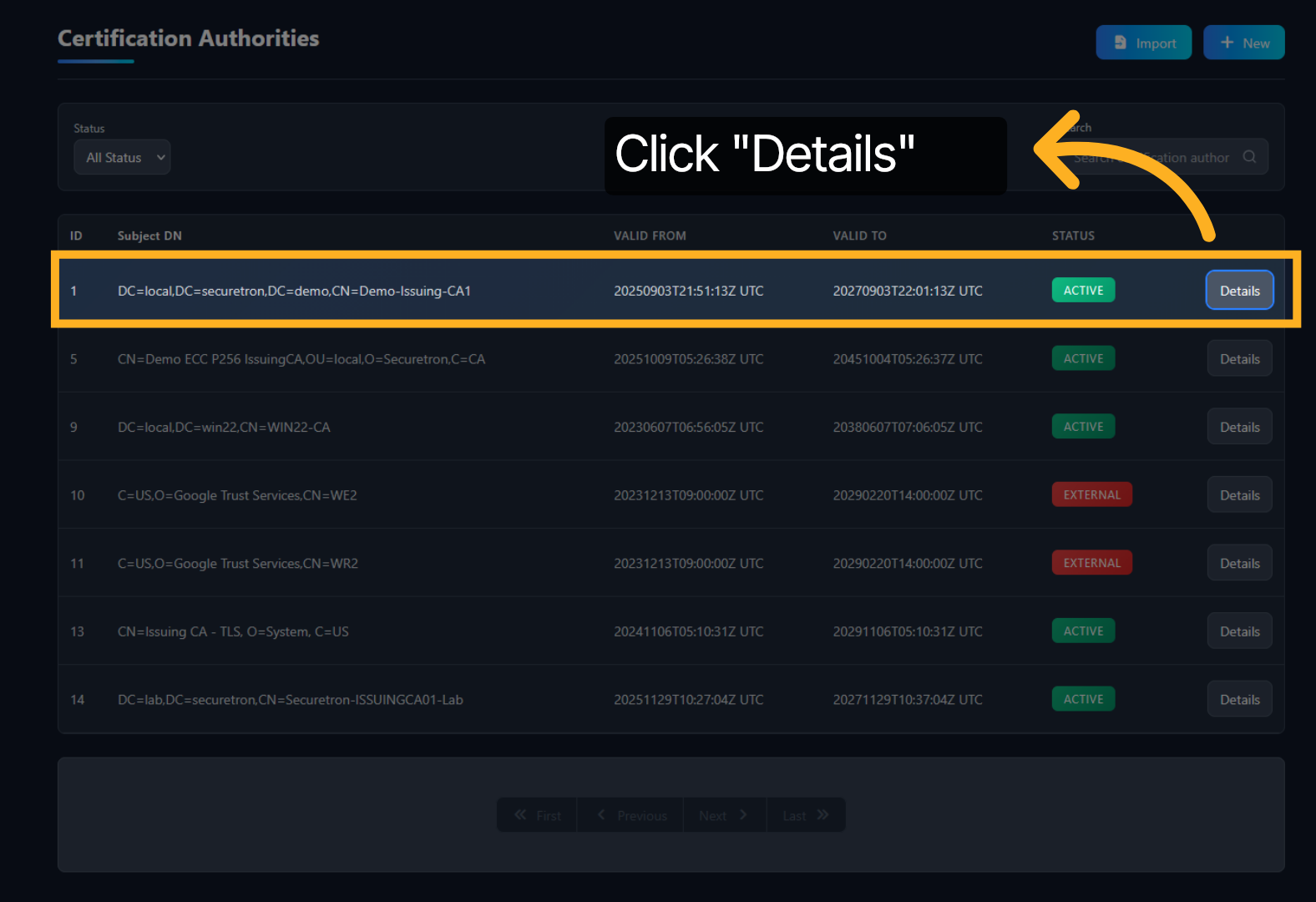
6. Certification Authorities 详情#
点击 Details,打开将用于 SCEP 的证书颁发机构。
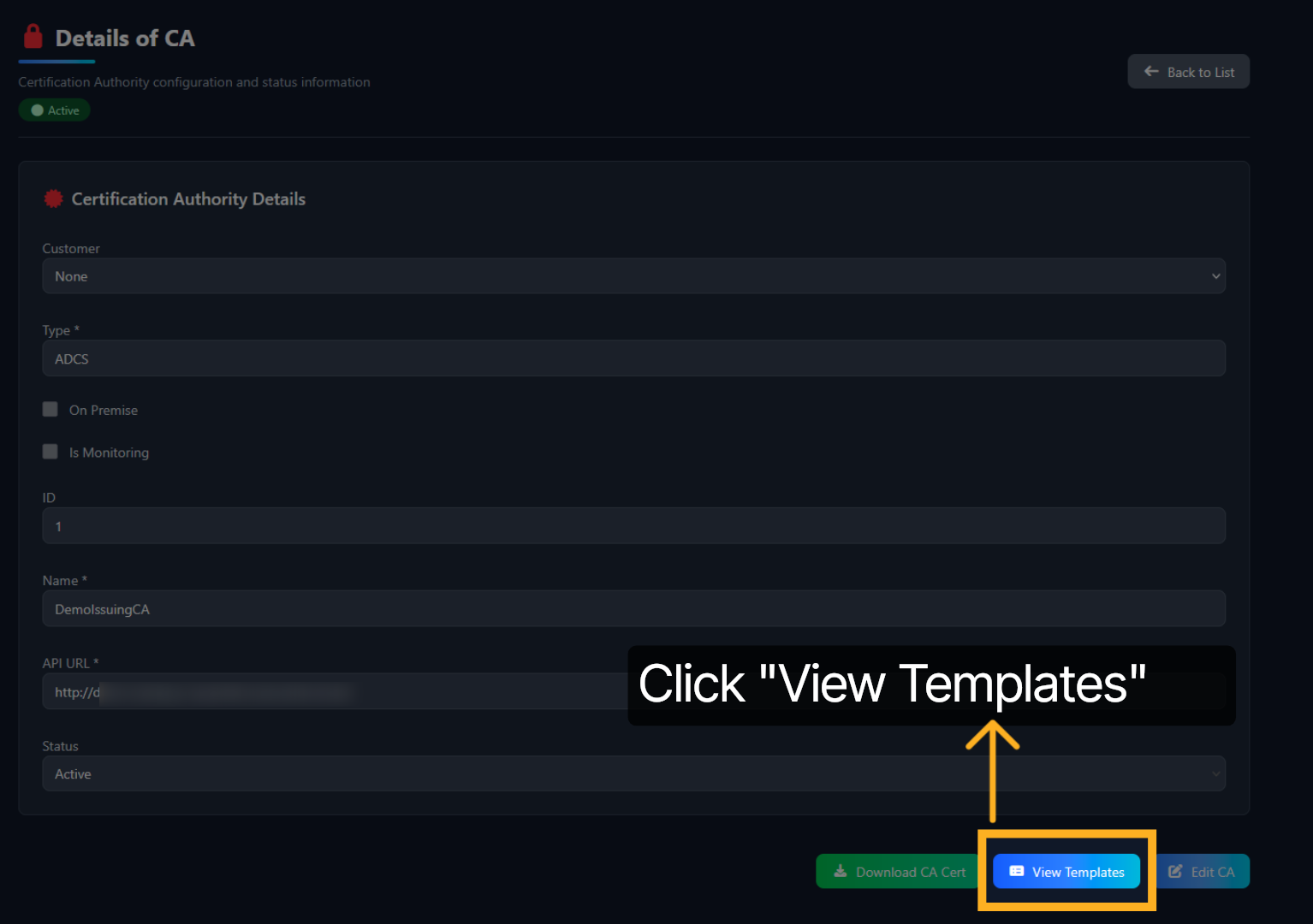
7. 访问证书模板#
点击 View Templates,查看可供配置的证书模板。
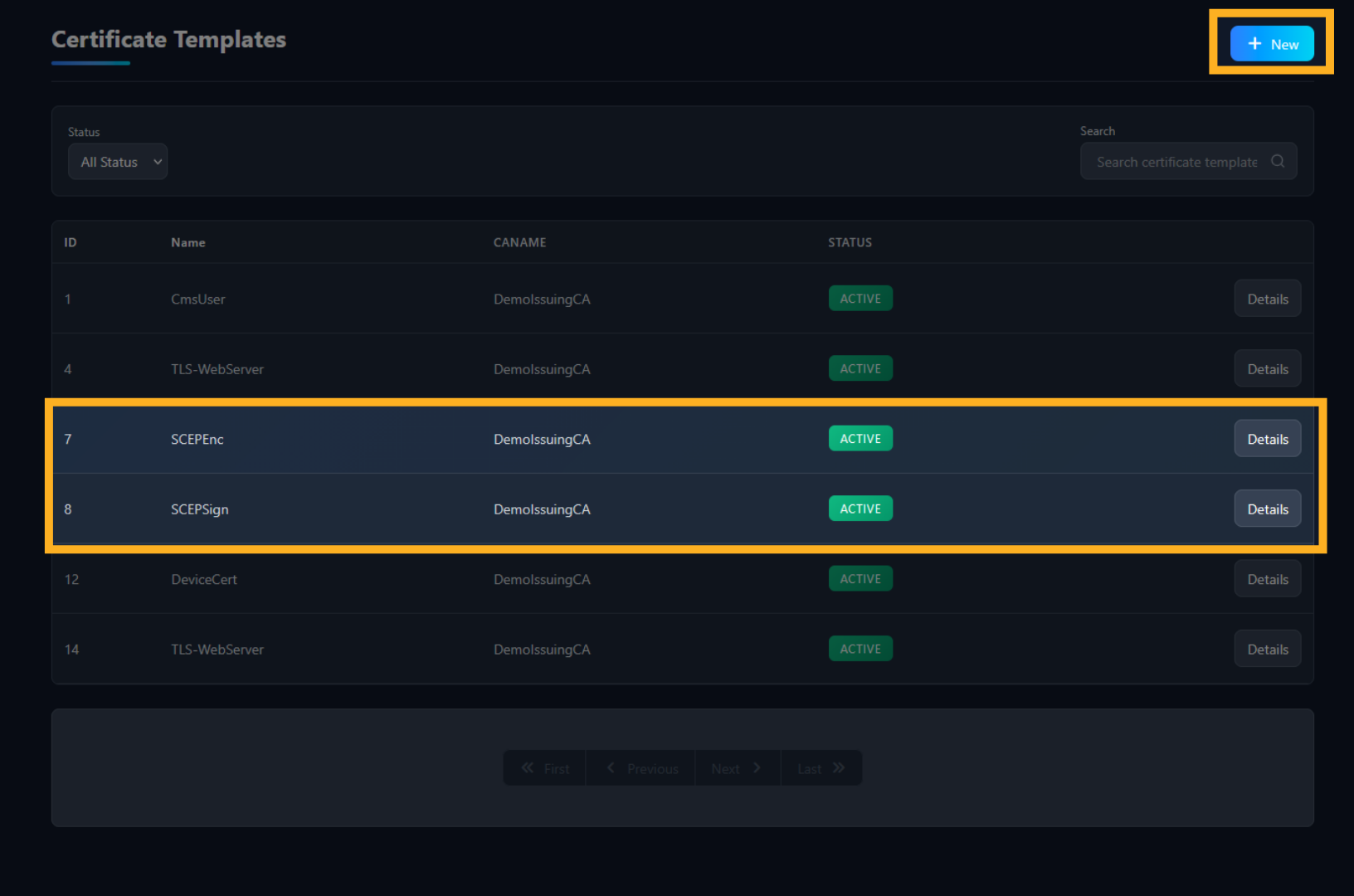
8. SCEP 模板#
如图所示,我们已在 PKI Trust Manager 中发布 SCEP-ENC 和 SCEP-Sign 模板。点击右上角的 "NEW" 按钮,然后按以下步骤配置新模板。
9. SCEP-ENC 模板配置#
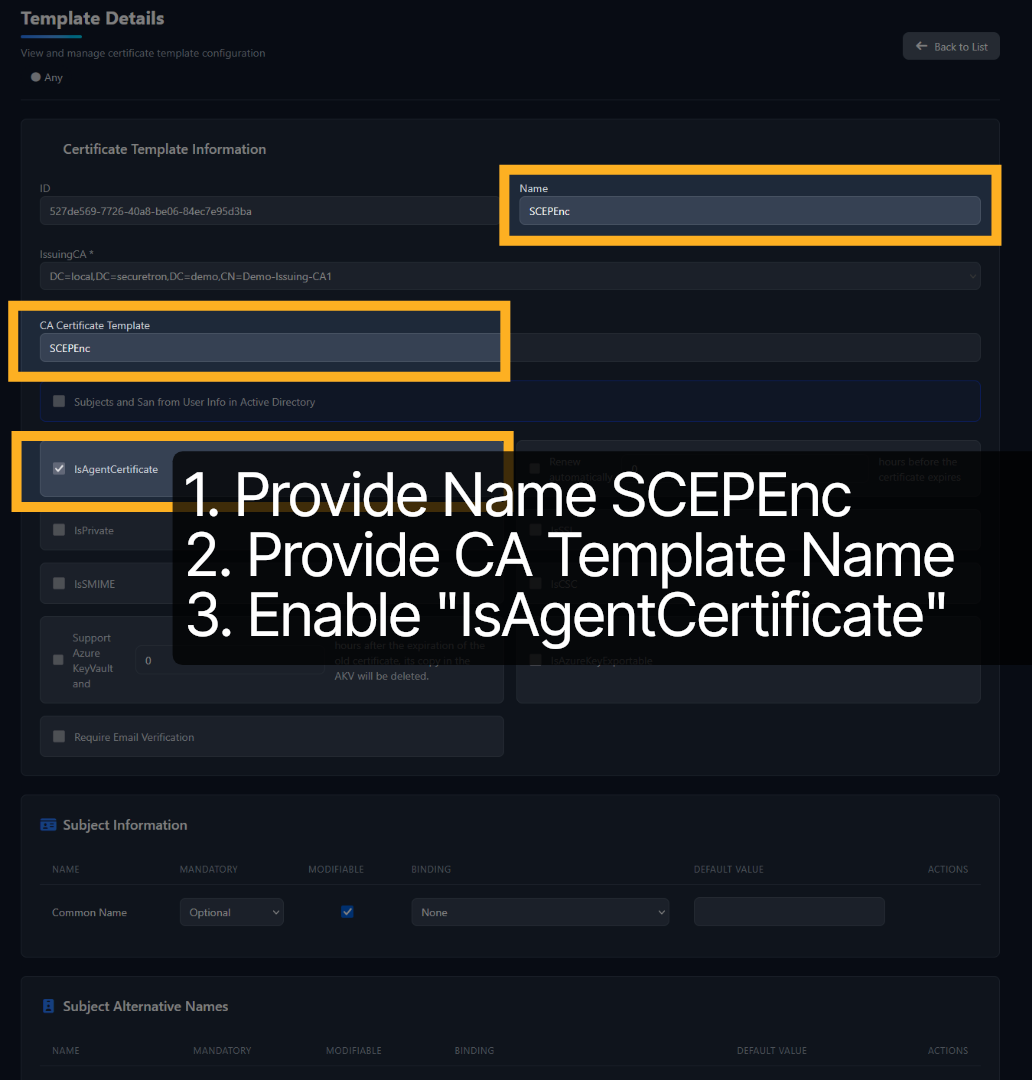
SCEP-ENC 需要配置三项:PKI Trust Manager 中显示的模板名称、证书颁发机构中配置的模板名称(SCEP-ENC),以及启用 Agent Certificate。请参照截图填写,然后保存模板。
10. SCEP-Sign 模板配置#
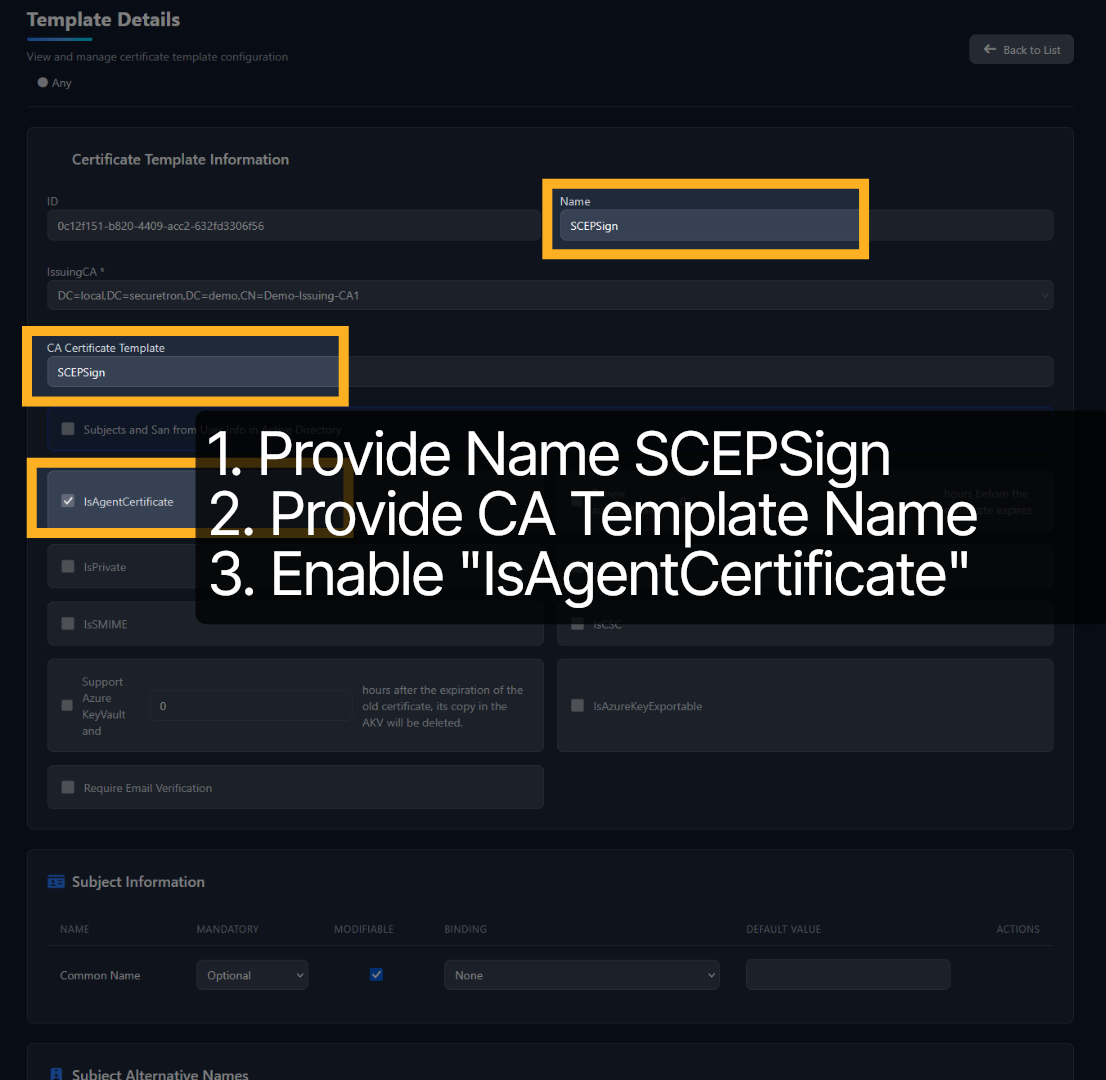
SCEP-Sign 也需要配置三项:PKI Trust Manager 中显示的模板名称、证书颁发机构中配置的模板名称(SCEP-Sign),以及启用 Agent Certificate。
11. CEP 和 SIGNING 证书 - 01#
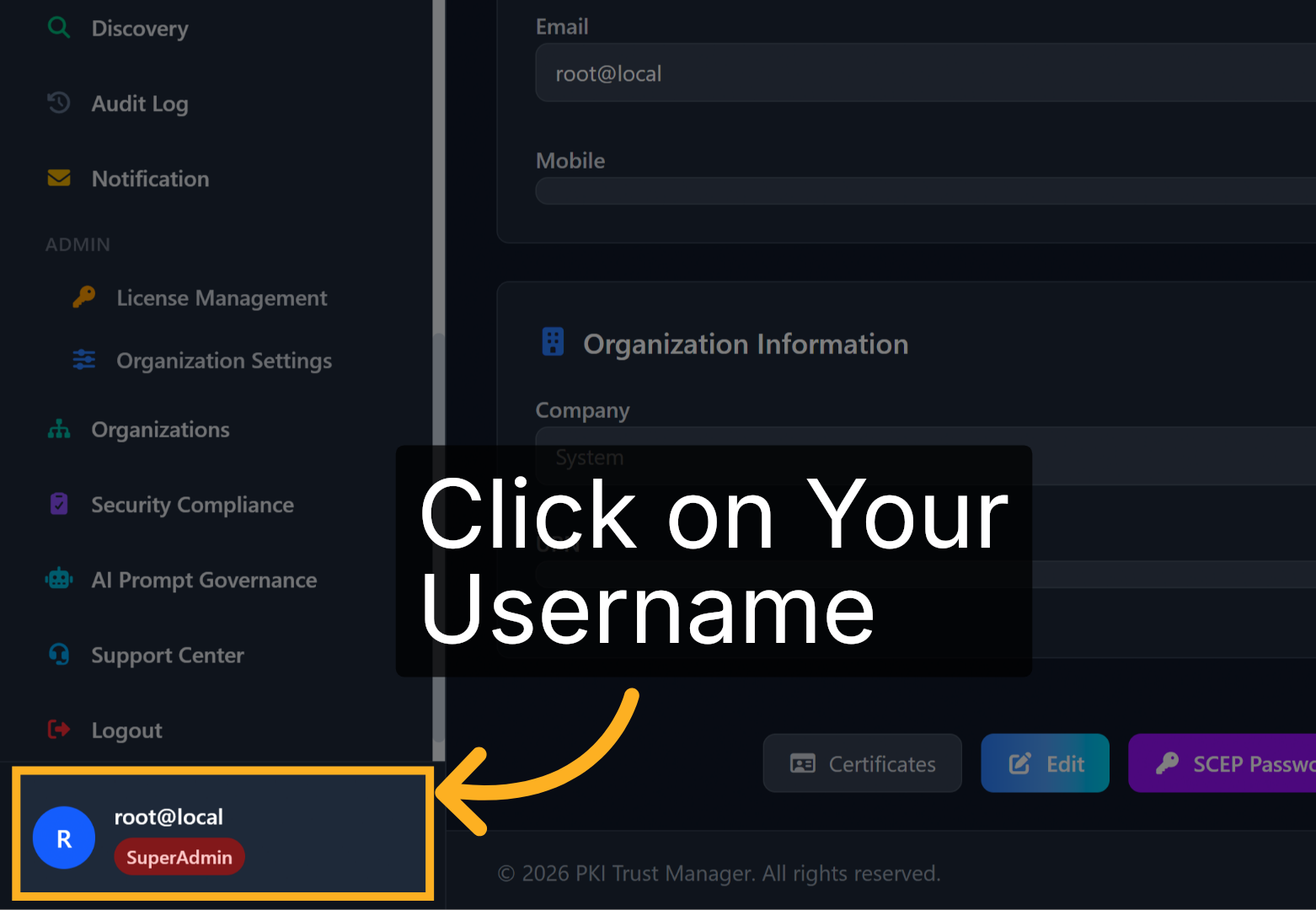
现在为 PKI Trust Manager 签发 CEP 和 Signing 证书。点击屏幕左下角的用户名。
12. CEP 和 SIGNING 证书 - 02#
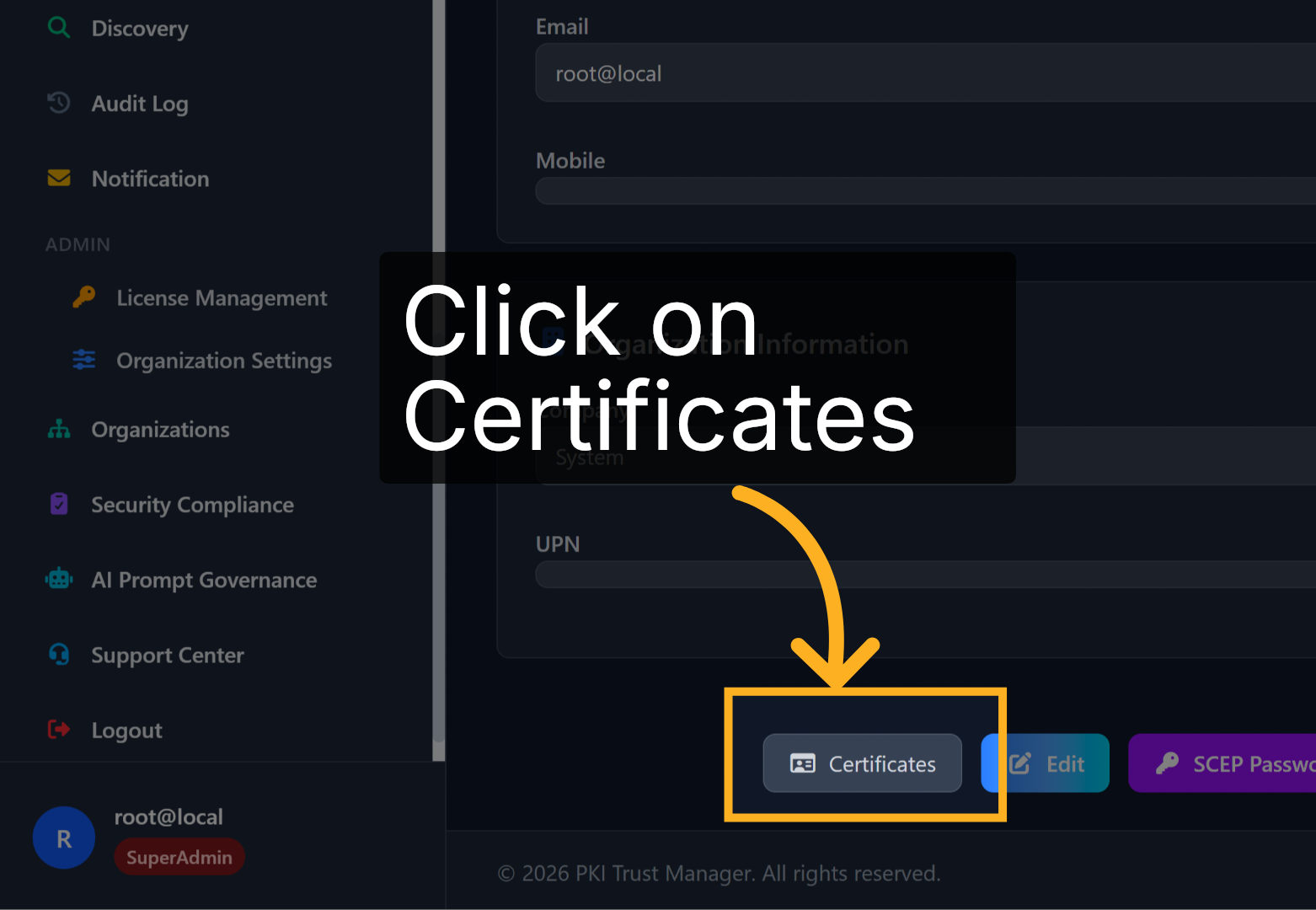
点击 Certificates 按钮。
13. CEP 和 SIGNING 证书 - 03#
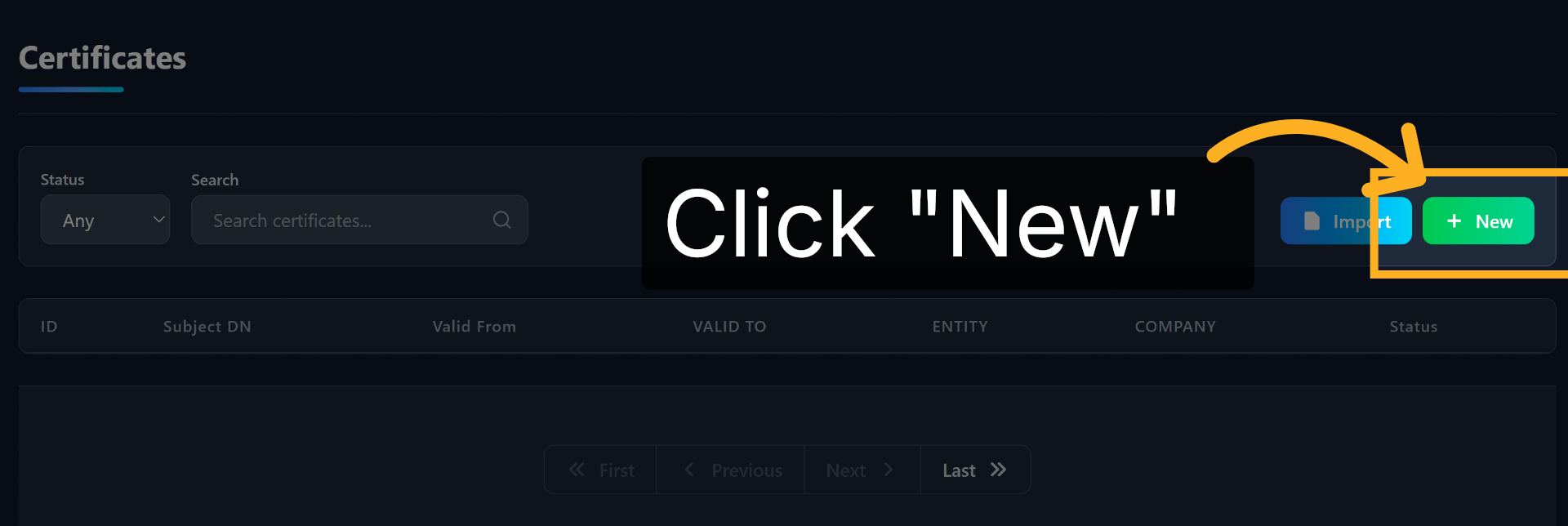
点击 New 按钮申请新证书。
14. CEP 和 SIGNING 证书 - 04#
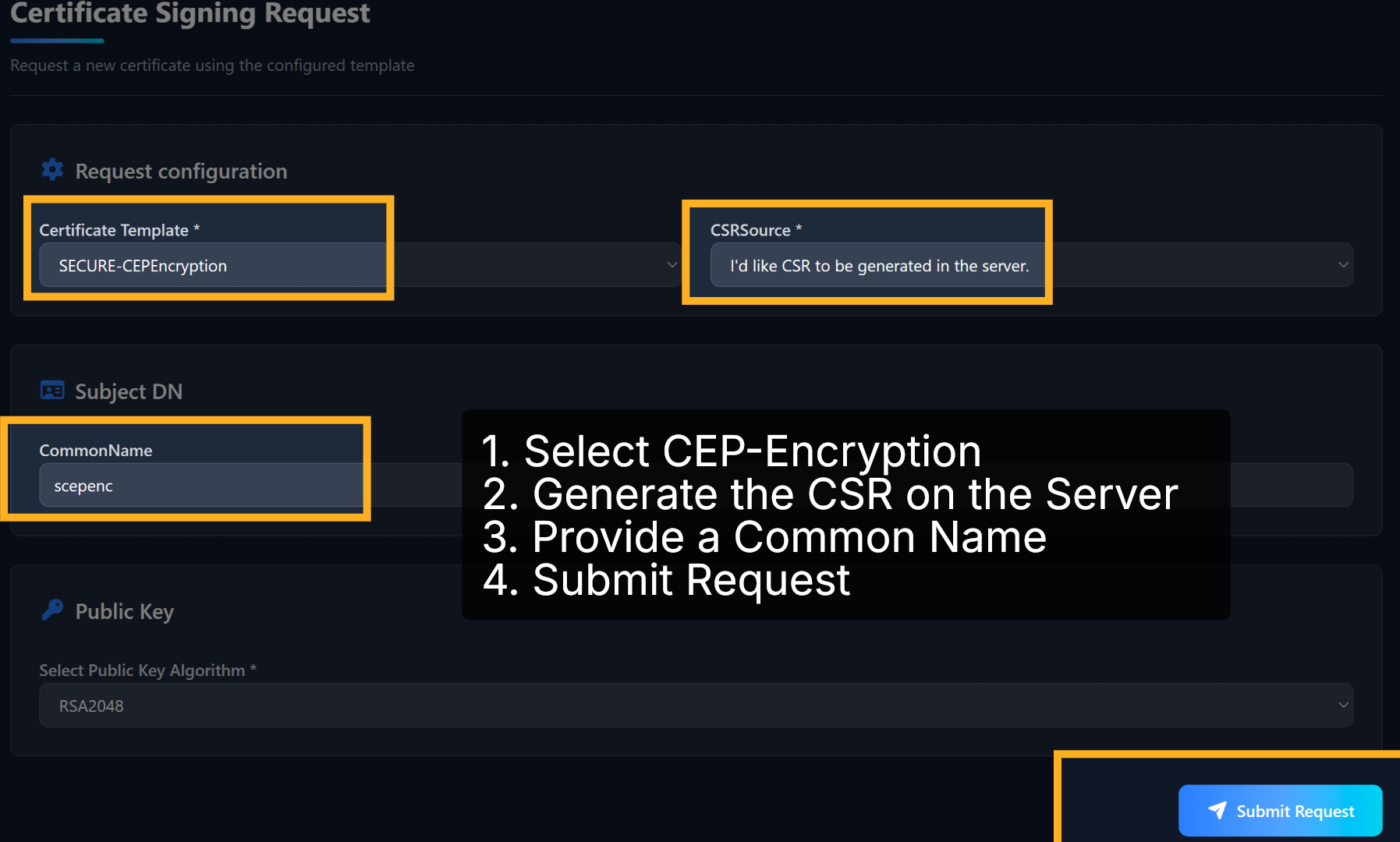
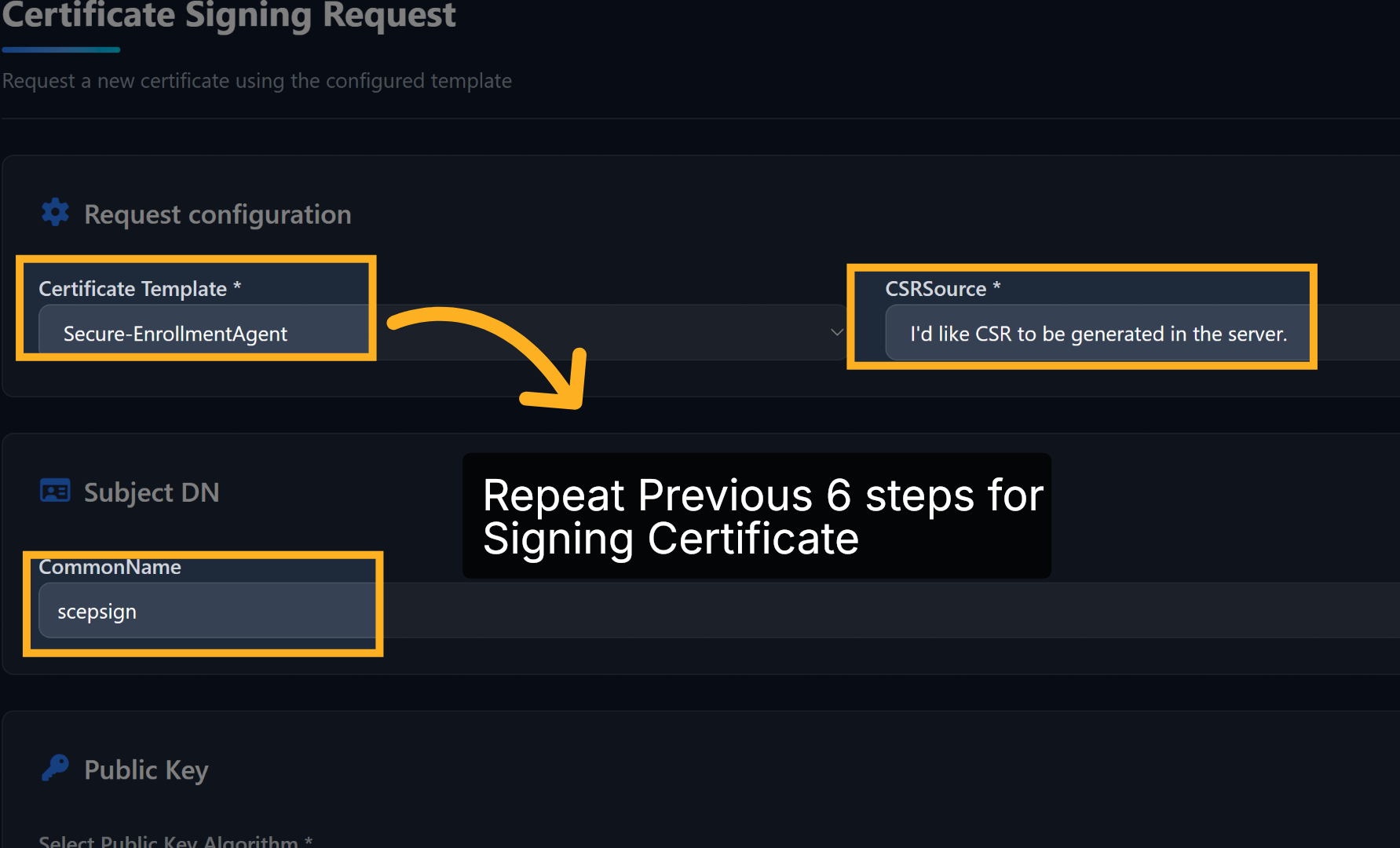
从下拉菜单选择 CEP Encryption,再选择在服务器上生成 CSR。输入 Common Name,然后提交申请。
15. CEP 和 SIGNING 证书 - 05#
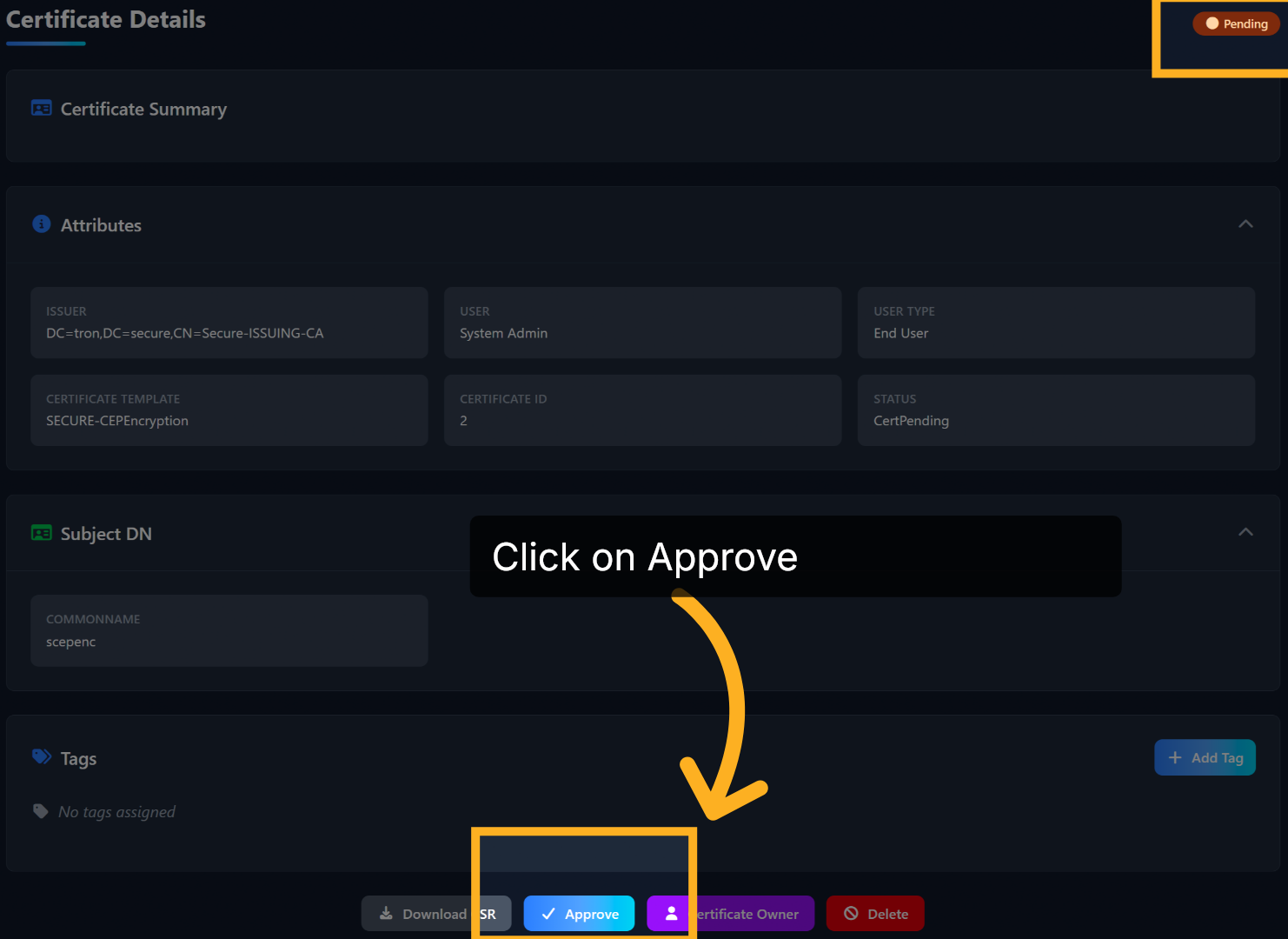
申请处于待审批状态。请继续审批该申请。
16. CEP 和 SIGNING 证书 - 06#
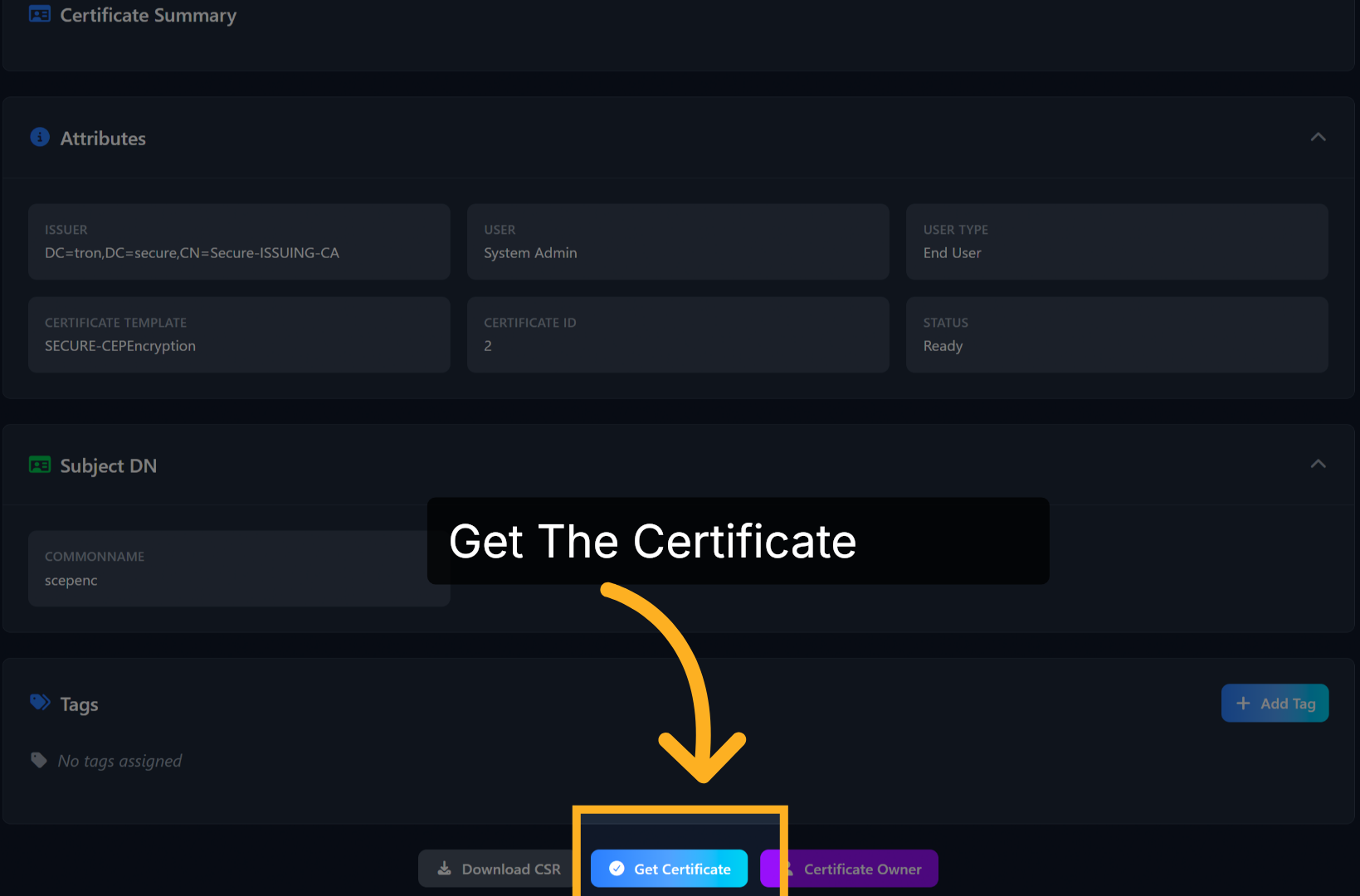
最后获取证书,以便自动导入 PKI Trust Manager。SCEP Signing 证书也需要重复这些步骤。
17. CEP 和 SIGNING 证书 - 07#
重复前六个步骤,获取 SCEP 服务所需的 CEP Signing 证书。
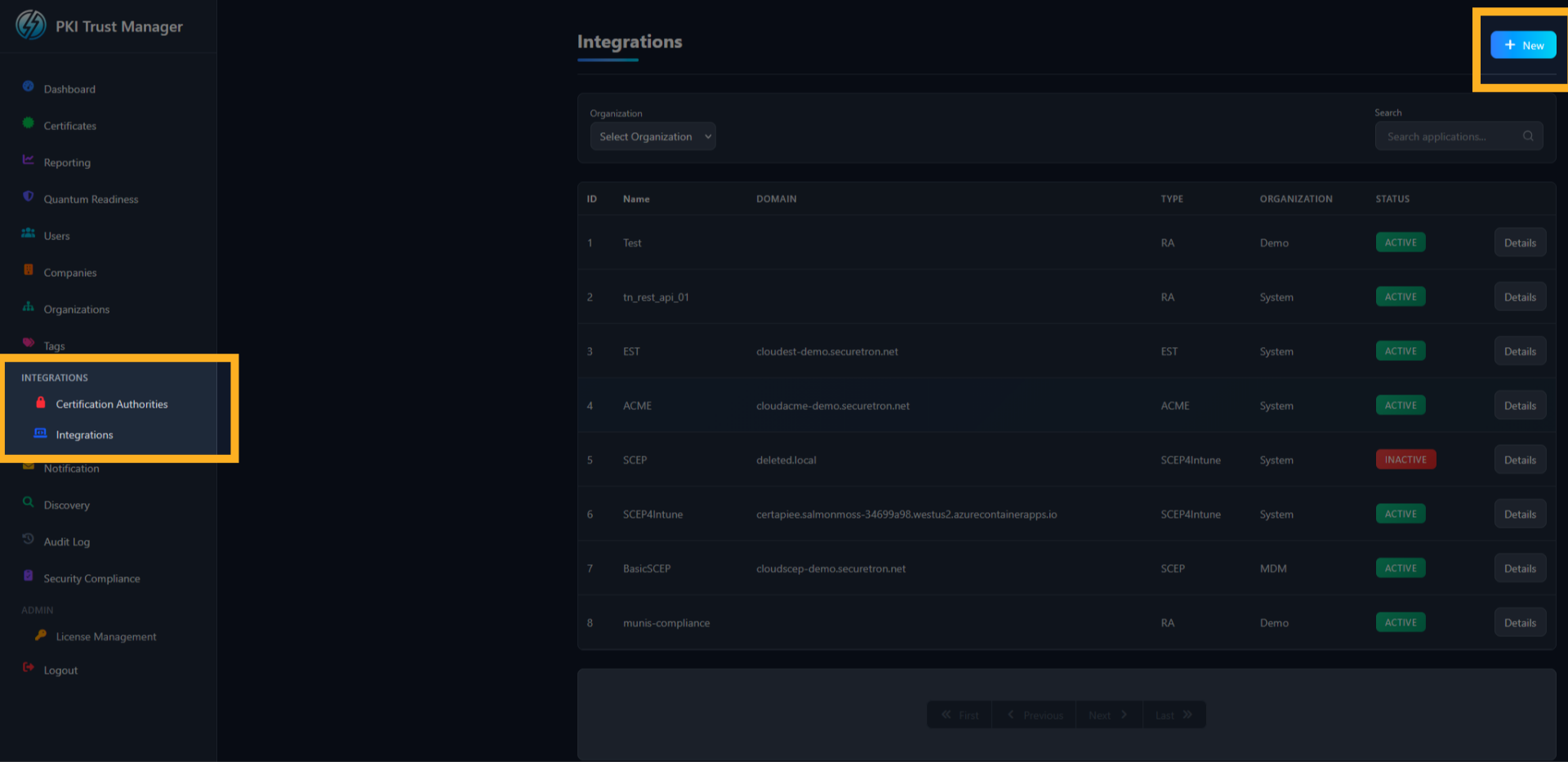
18. 新建 SCEP Listener#
配置 Enrollment Agent 和 CEP 模板并签发相应证书后,创建 SCEP Listener Endpoint。进入 Integrations 页面并点击 "NEW"。
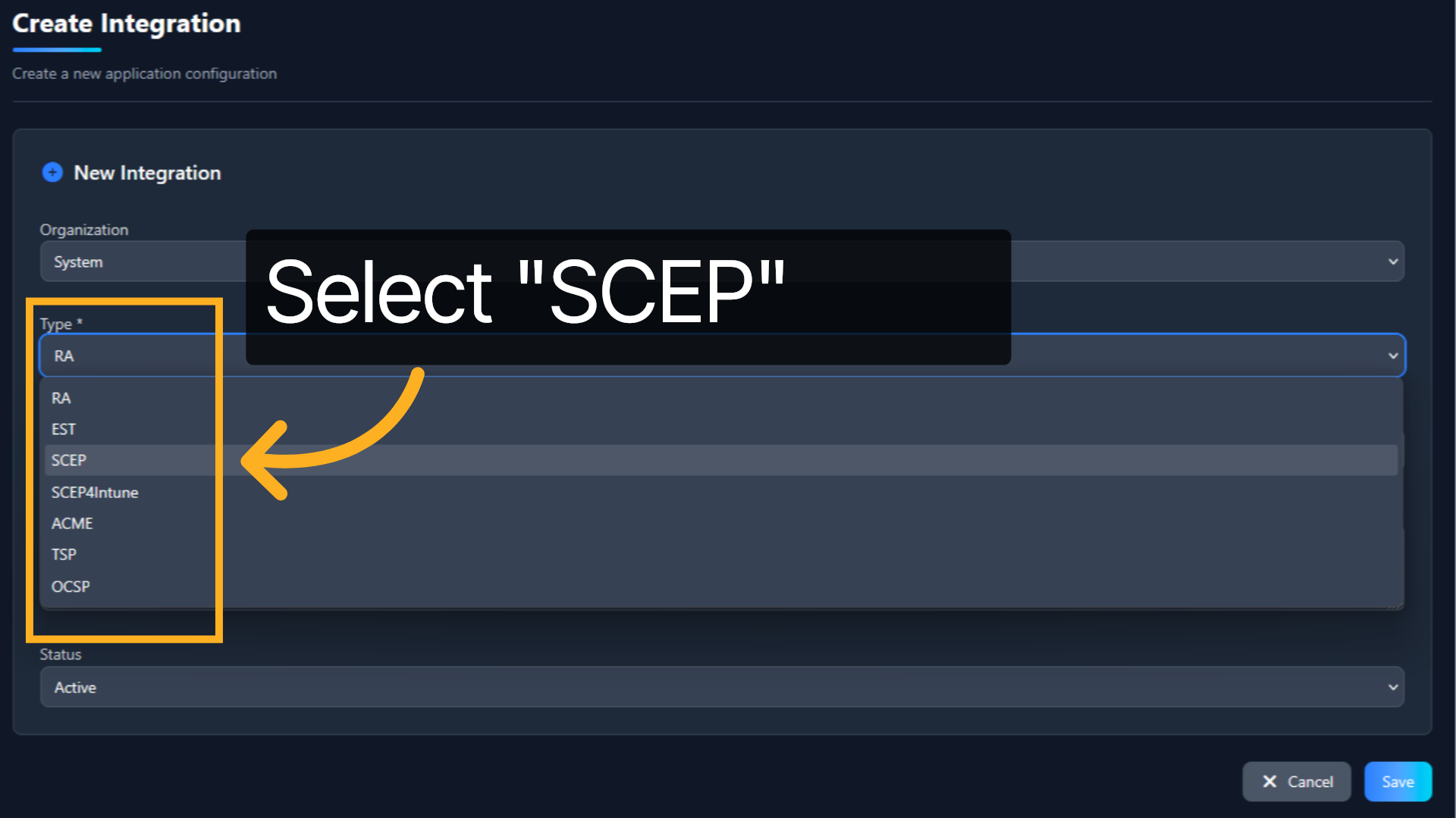
19. 新建 "SCEP" 集成#
在新集成表单中选择对应的组织。默认情况下是 System Organization。在 Type 下拉菜单中选择 SCEP。
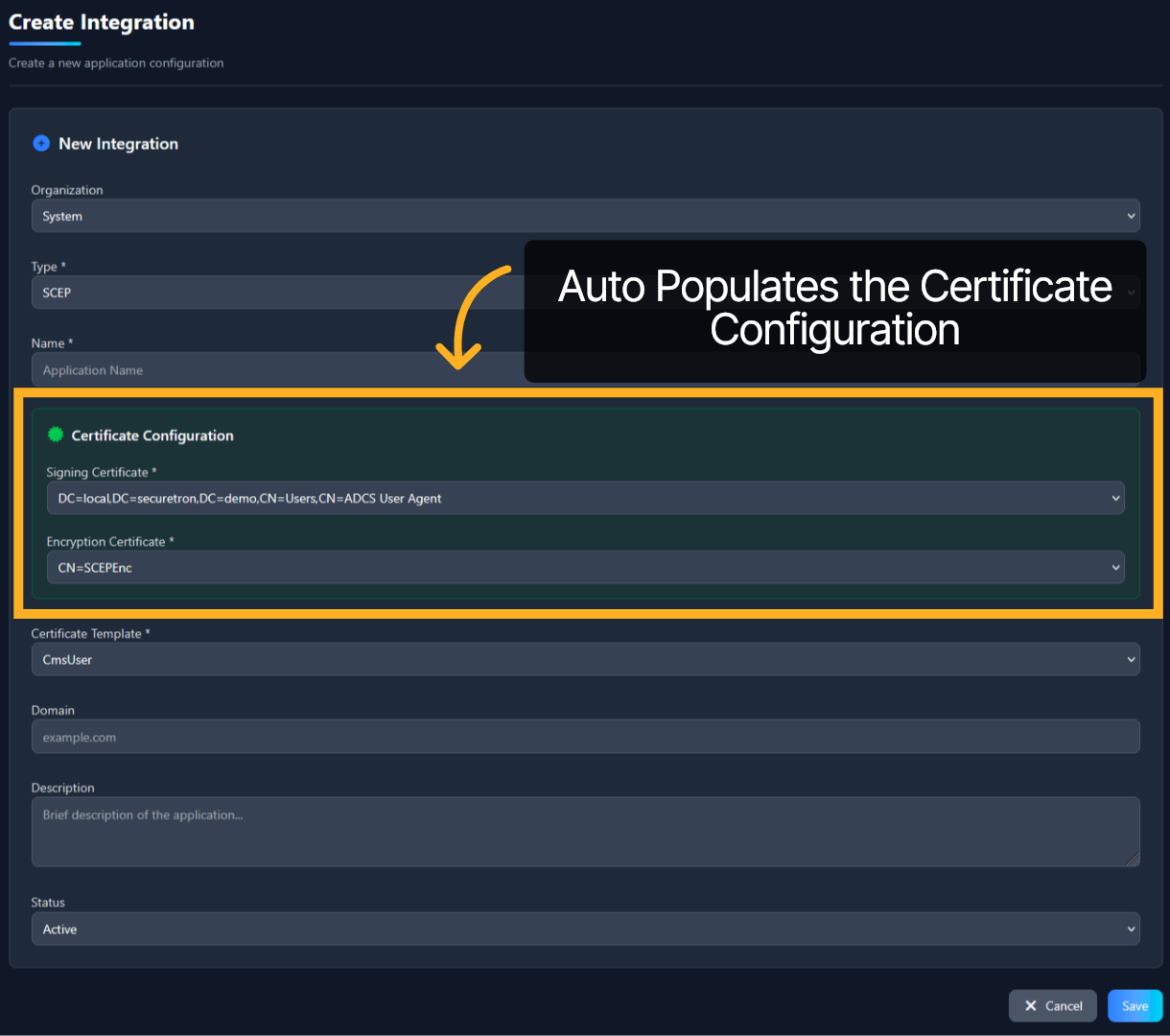
20. SCEP 集成配置#
从下拉菜单选择 SCEP 后,Certificate Configuration 应自动填充。如果没有,请确认已将证书颁发机构及其模板关联到上一步所选组织。
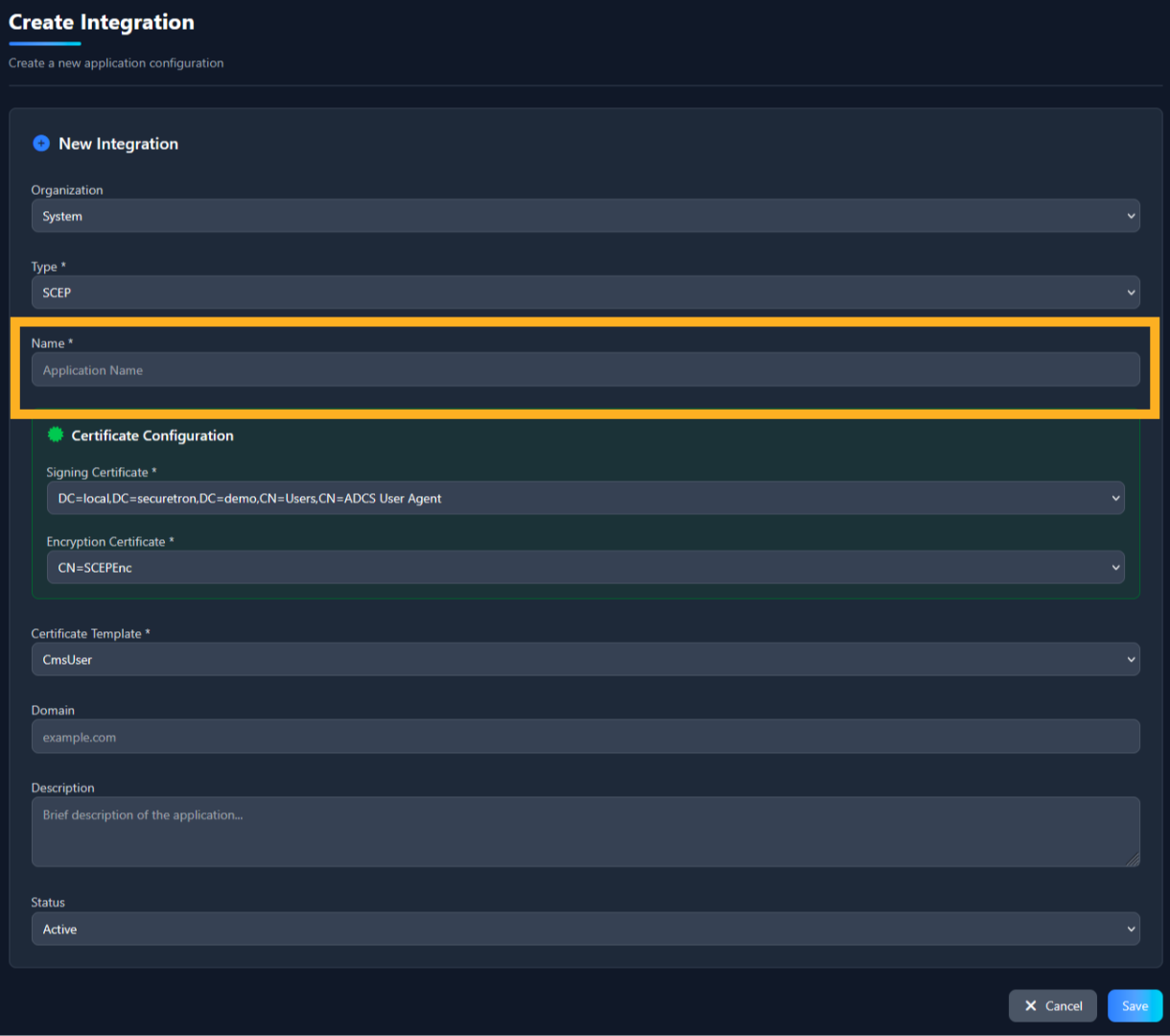
21. SCEP 接口名称#
输入名称,并选择 SCEP 接口使用的证书模板。
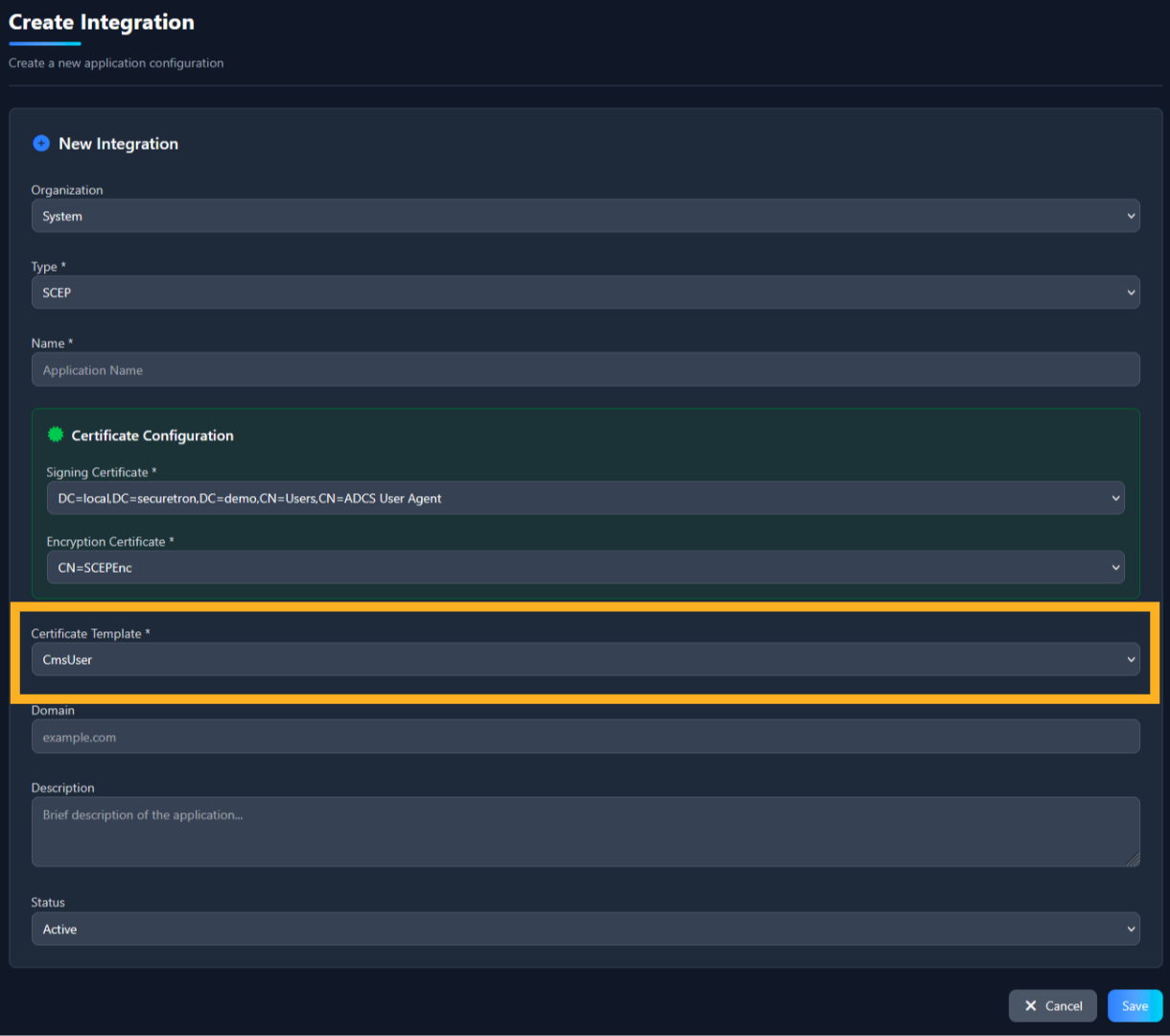
22. SCEP 证书模板#
选择用于处理证书申请的模板。本演示使用之前配置的用户模板。
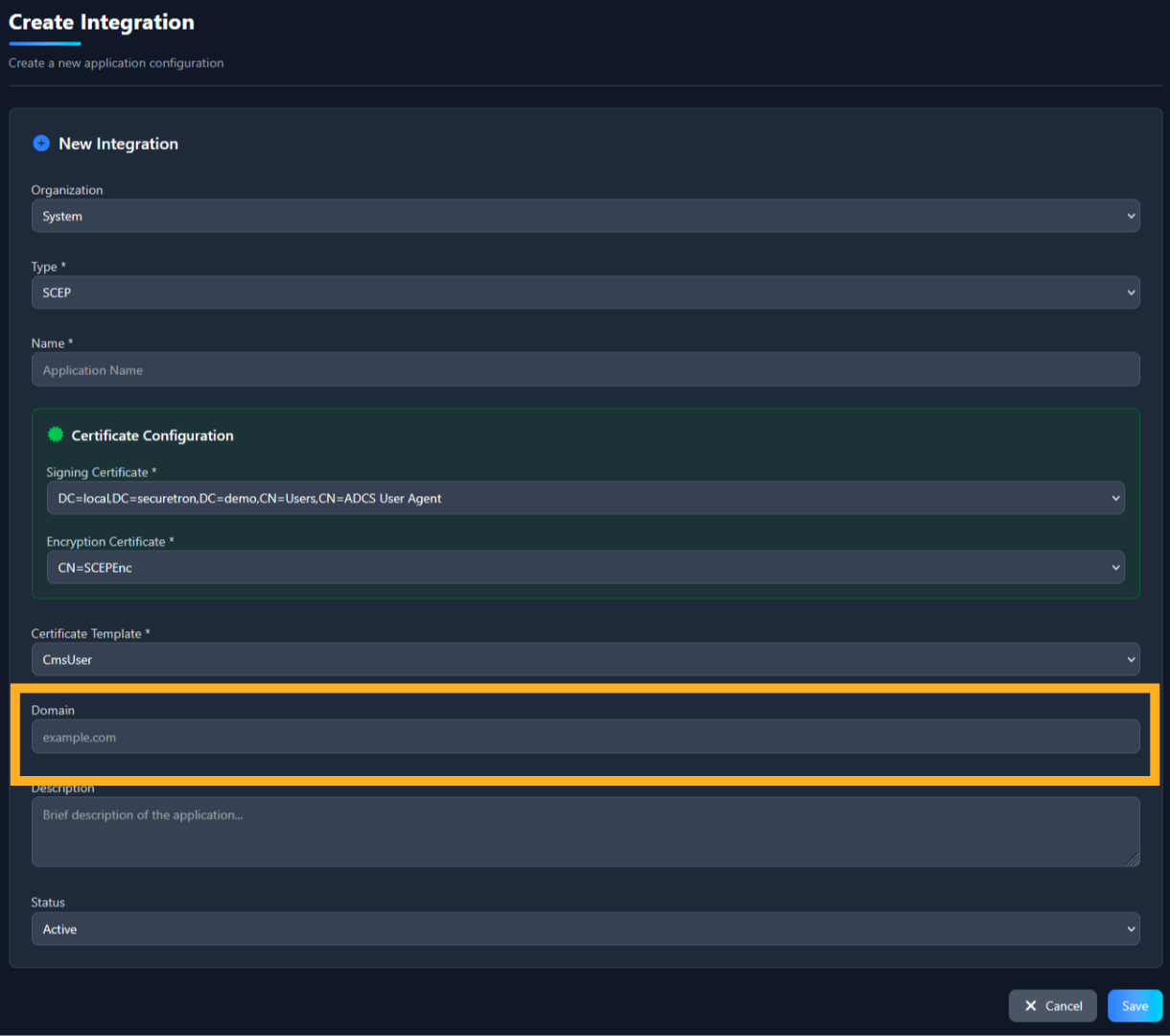
23. SCEP URL#
请提供 CERT API 容器可解析的 URL。此 URL 必须唯一,可以使用指向 CERT API 容器的 CNAME 或别名。
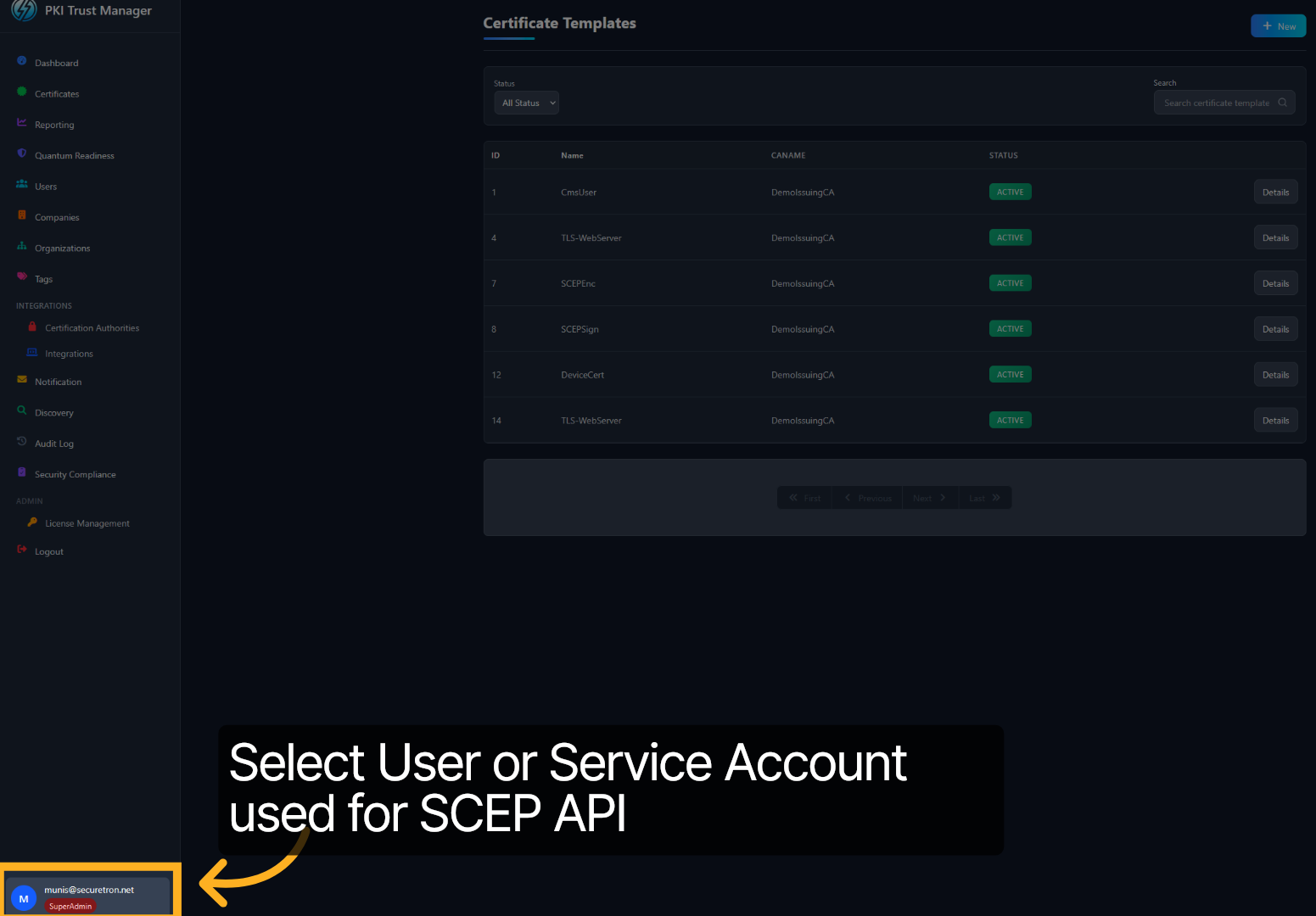
24. SCEP Challenge Password#
配置好 SCEP 接口后,获取 SCEP Challenge Password。PKI Trust Manager 中的 SCEP Challenge Password 与用户关联。您可以使用组织管理员账户,或专门用于 SCEP 的服务账户。本演示使用现有用户获取其 SCEP Challenge Password。
25. 生成 SCEP Challenge Password#
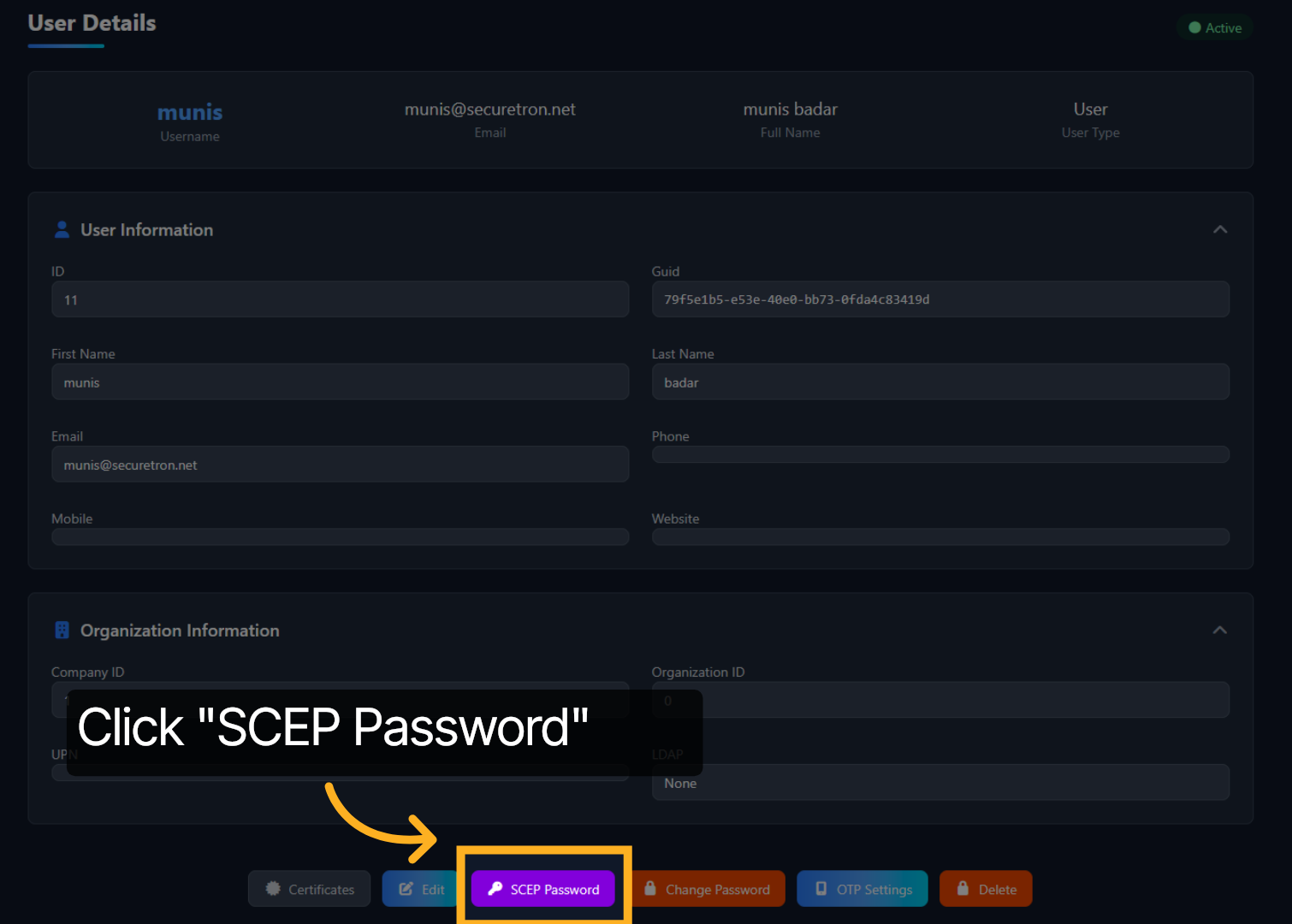
在 User Profile 中点击 SCEP Password,生成并查看 SCEP 服务密码。
26. SCEP Challenge Password — 一次性代码#
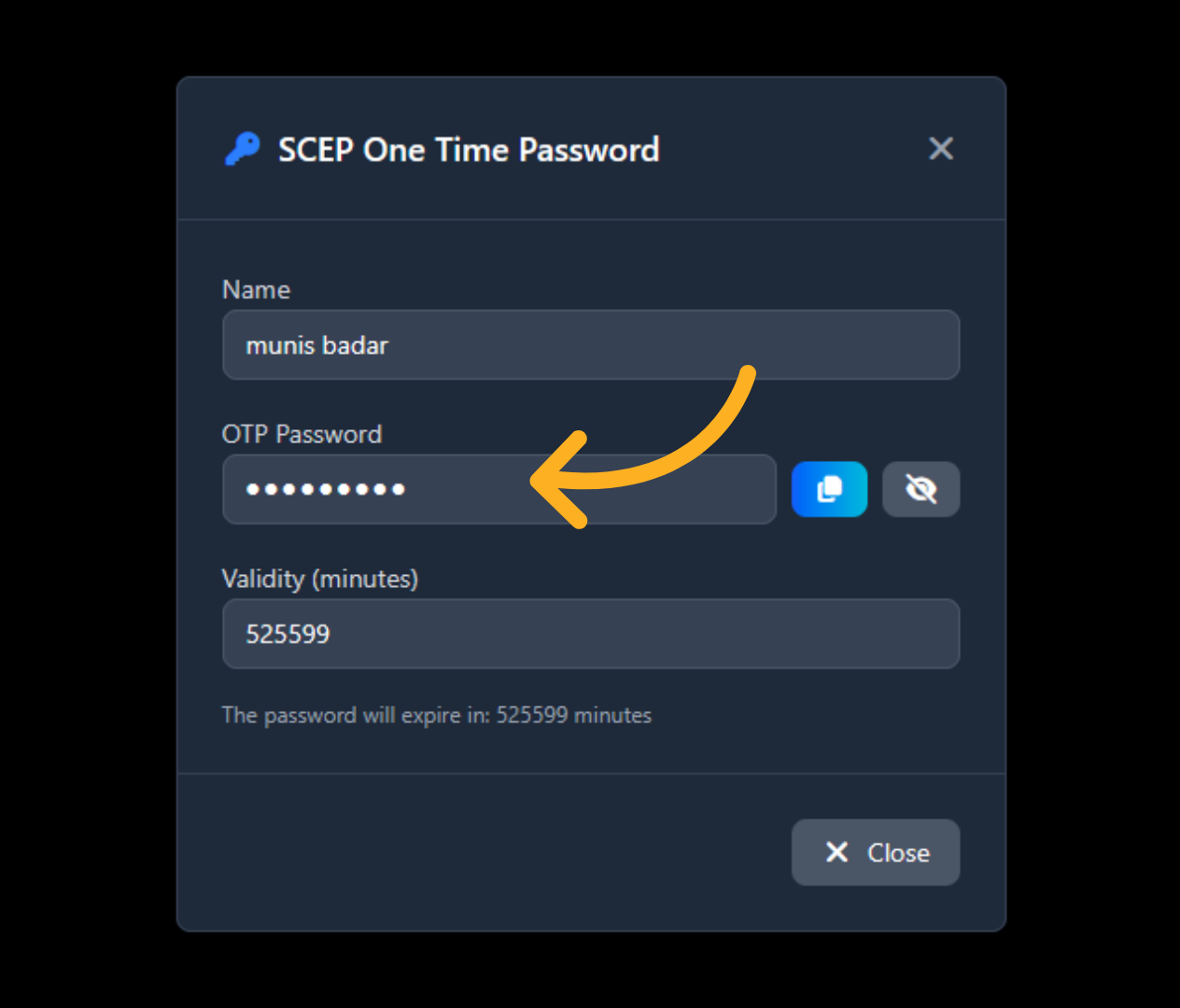
窗口会显示 Challenge Password 及其有效期,该有效期由容器环境变量指定。使用此密码为网络设备、MDM 或其他采用标准 SCEP 的服务注册证书。
恭喜!您已通过配置所需证书模板和设置,在 PKI Trust Manager 中成功启用 SCEP 服务。更多信息请参阅文档或联系支持团队。