通过 Web 界面签发证书
使用 PKI Trust Manager Web UI 申请、审批并下载证书的指南。
使用 PKI Trust Manager 高效签发证书
本教程将指导您使用 PKI Trust Manager 签发证书,并介绍如何浏览界面及完成签发所需步骤。
1. 选择 Certificate Admin#
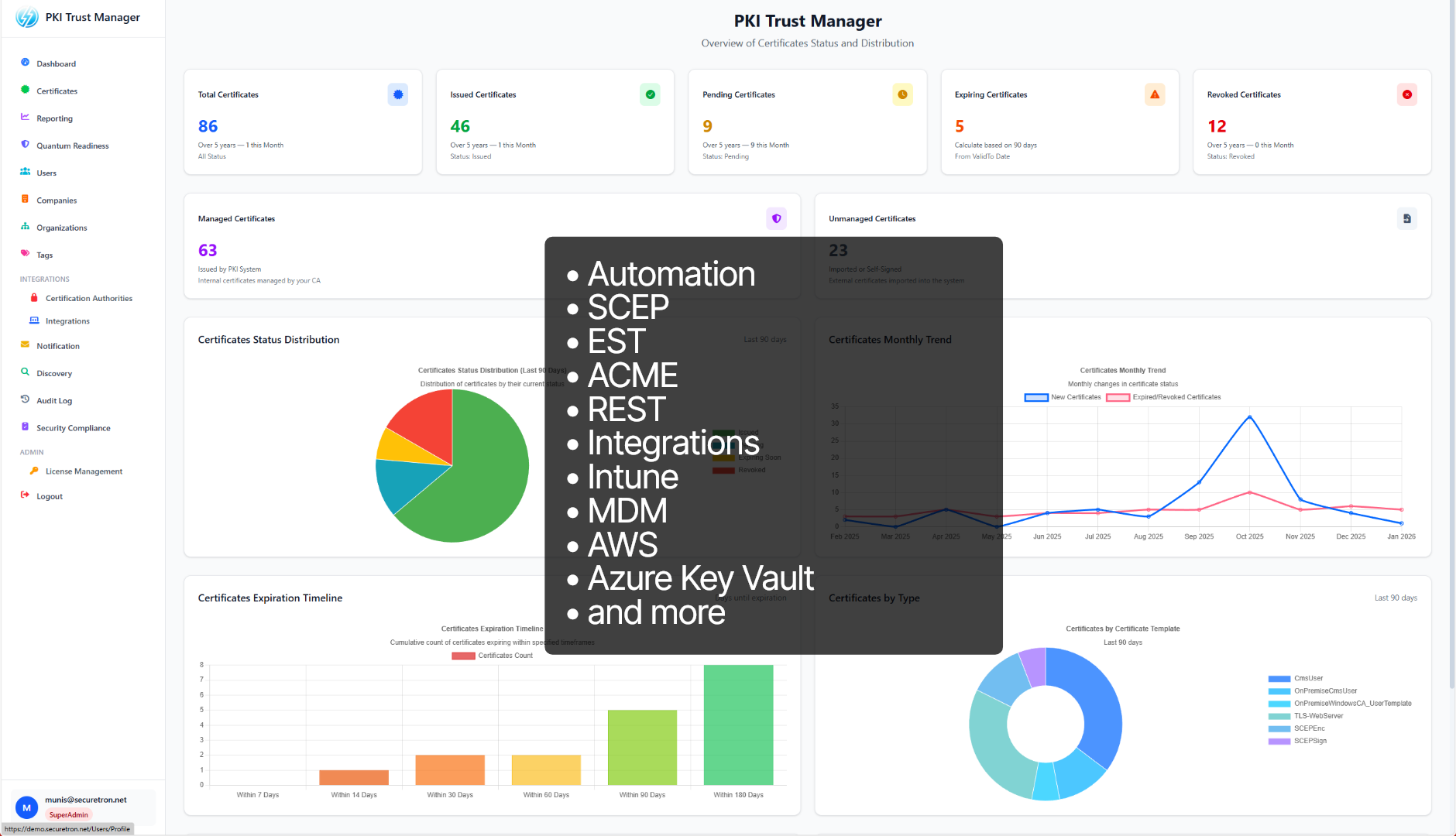
PKI Trust Manager 支持通过自动化、API 和服务集成等多种方式签发和管理证书。本视频介绍手动签发证书。
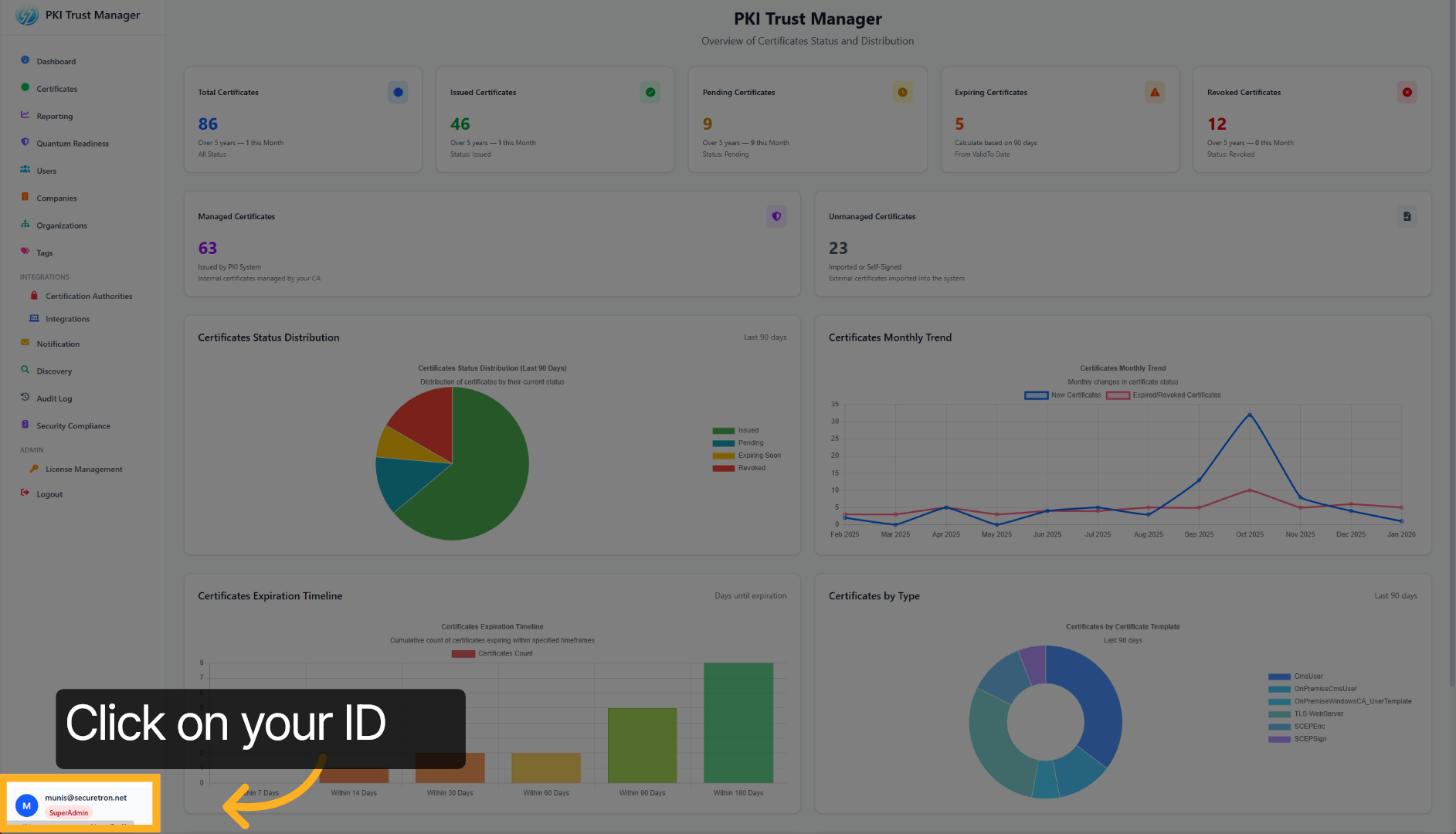
2. 选择 Certificate Admin#
证书与 PKI 管理员身份关联。要签发证书,请点击您的身份。
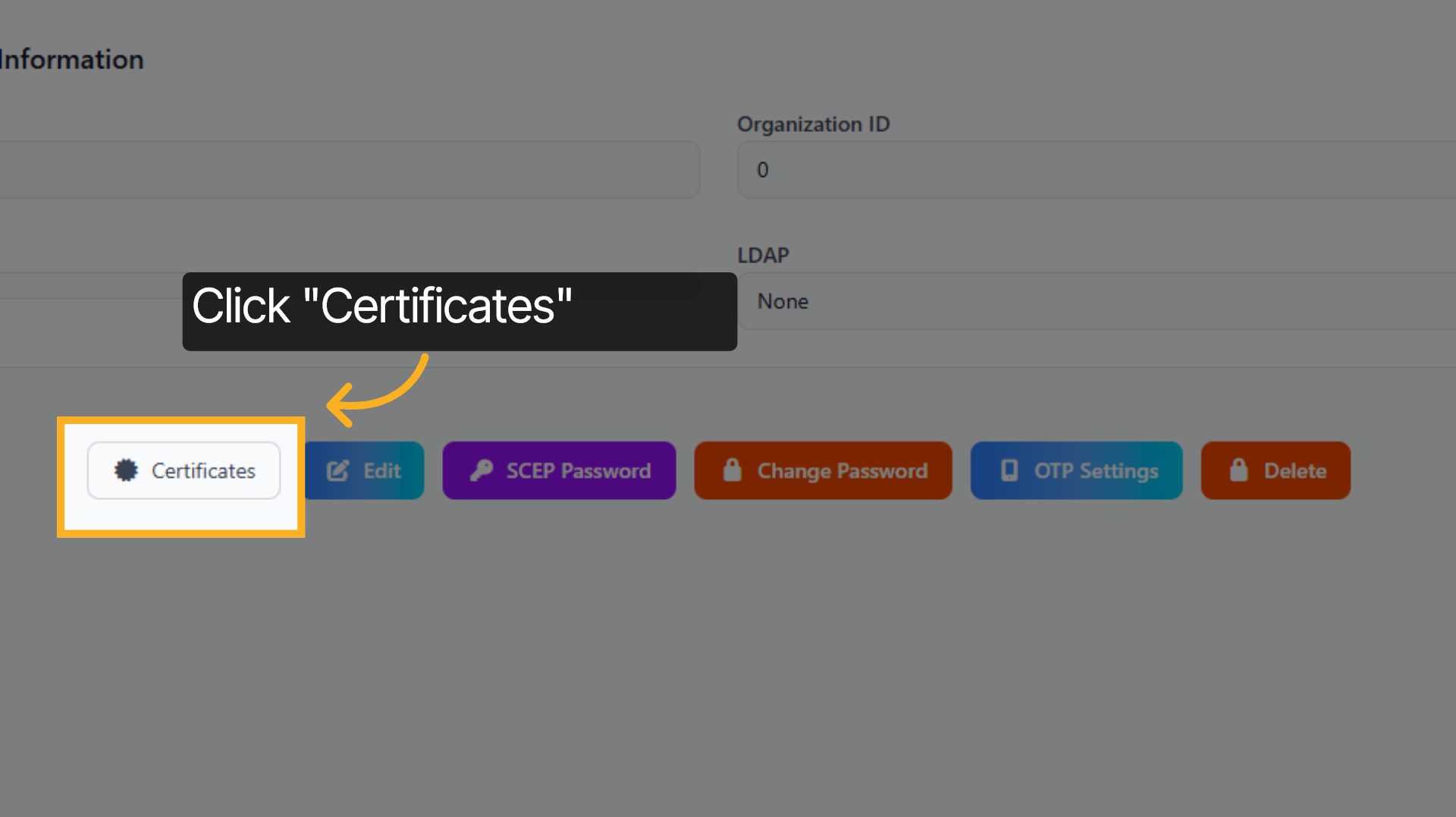
3. 打开 Certificates 部分#
点击 Certificates 选项卡,打开证书管理功能。
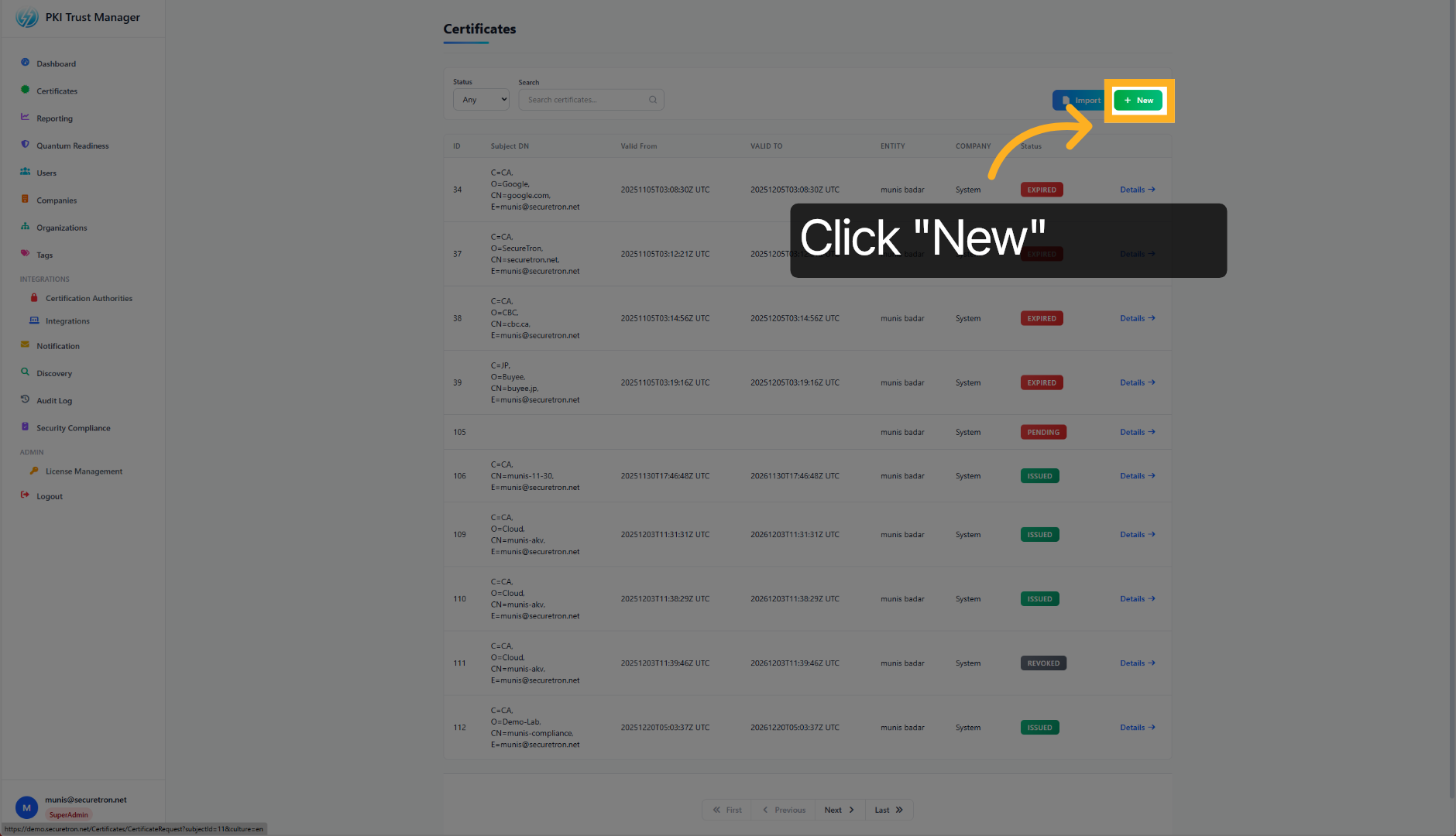
4. 新建证书#
点击 New 开始创建新证书。
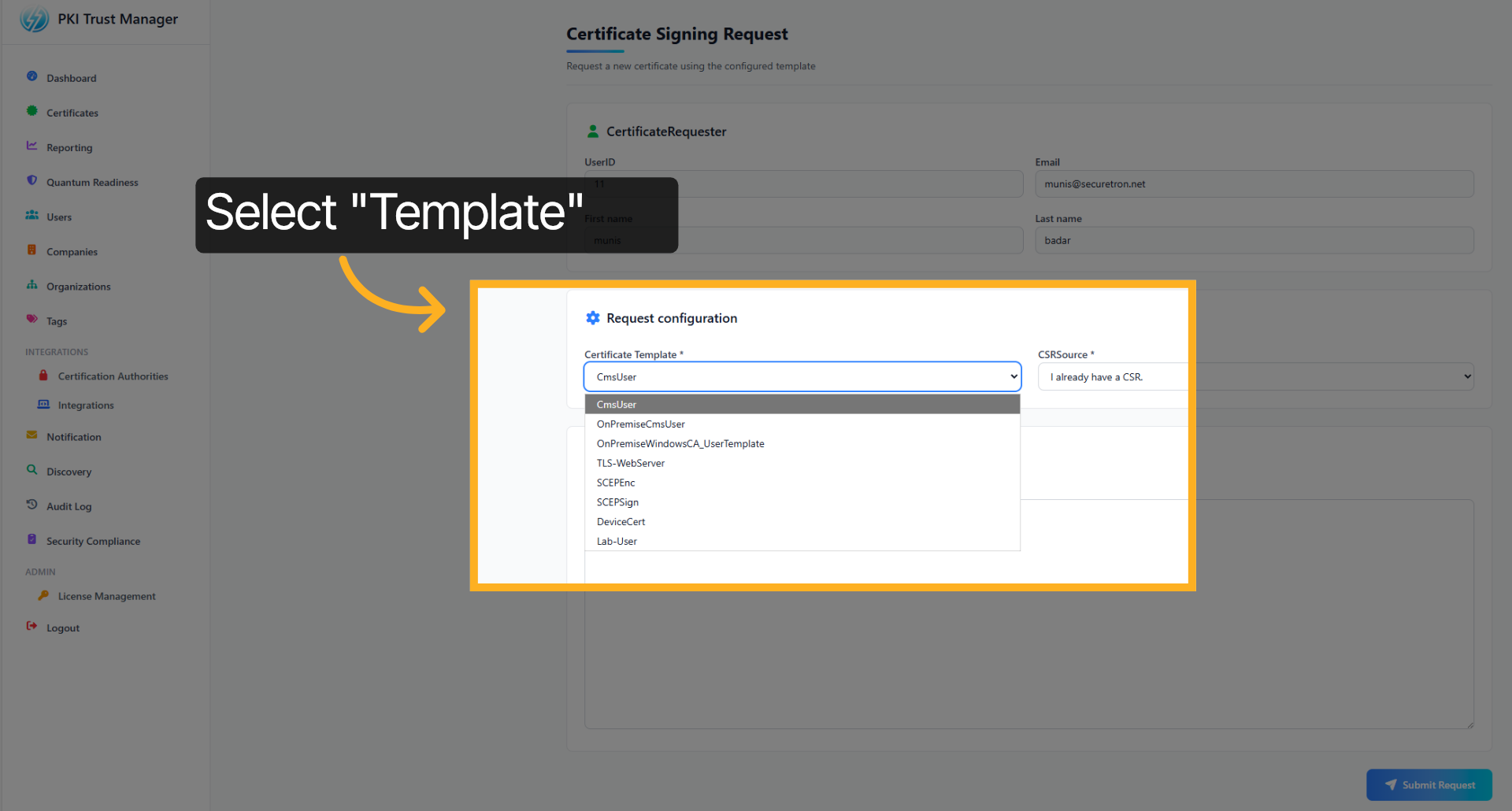
5. 证书模板#
选择用于签发新证书的模板。这些模板由 PKI 管理员通过证书颁发机构集成发布并提供。
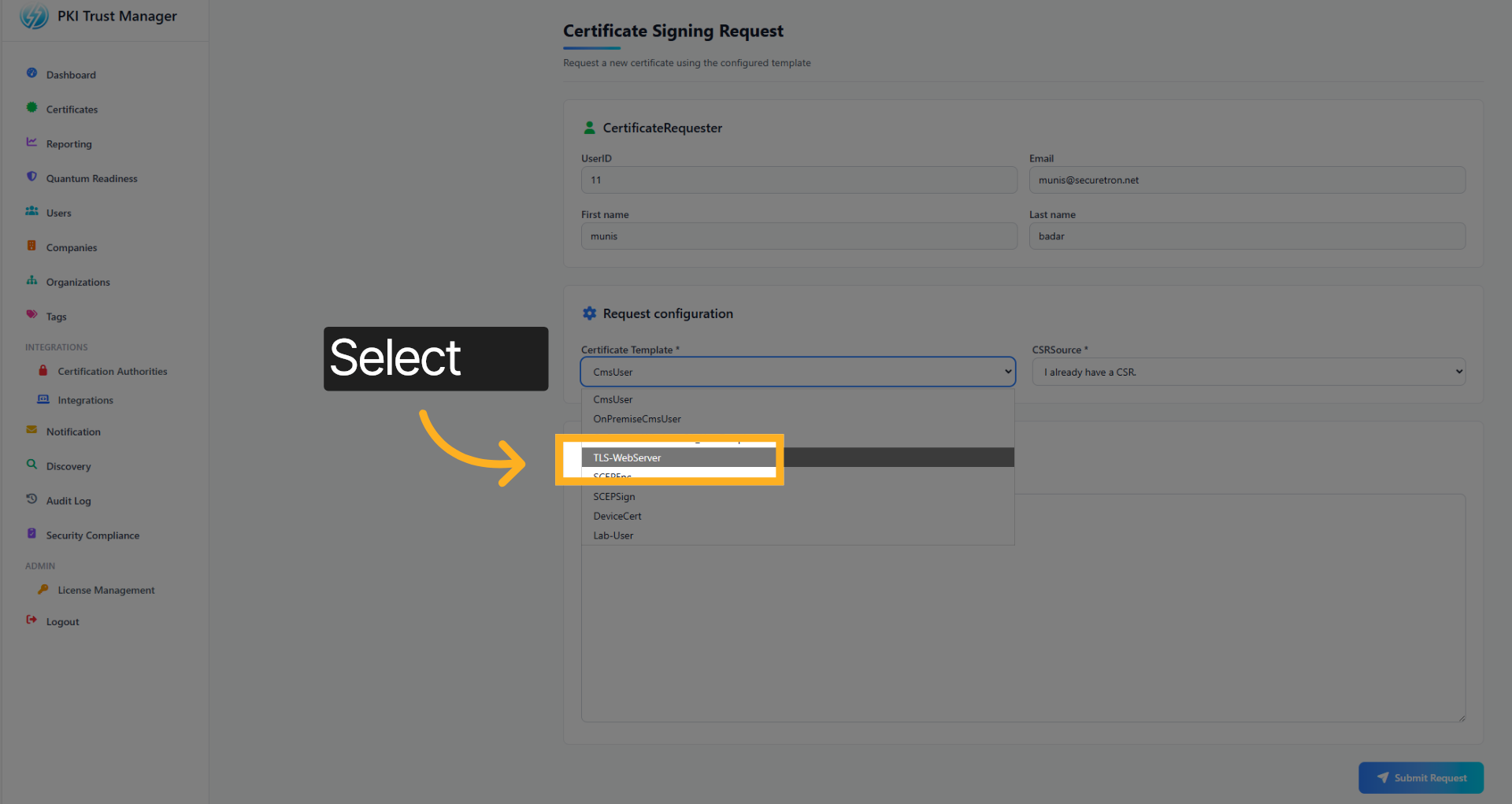
6. 选择模板#
本演示使用 TLS Web Server 模板签发 TLS 证书,并将其关联到内部 Web 应用。
7. 证书签名请求#
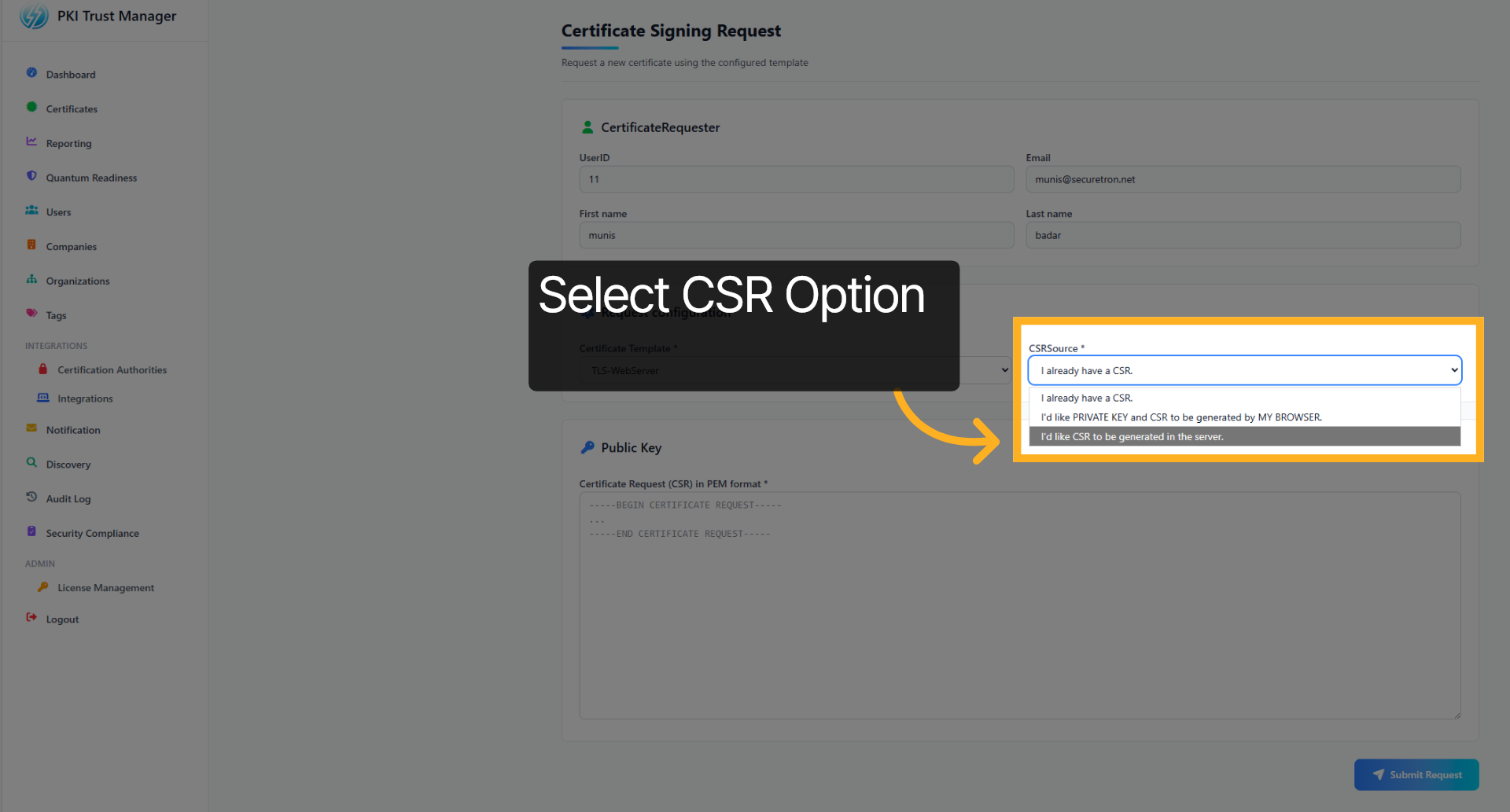
接下来选择 CSR 选项。共有三种方式:使用已有 CSR、在浏览器中生成 CSR,或在服务器端生成 CSR。
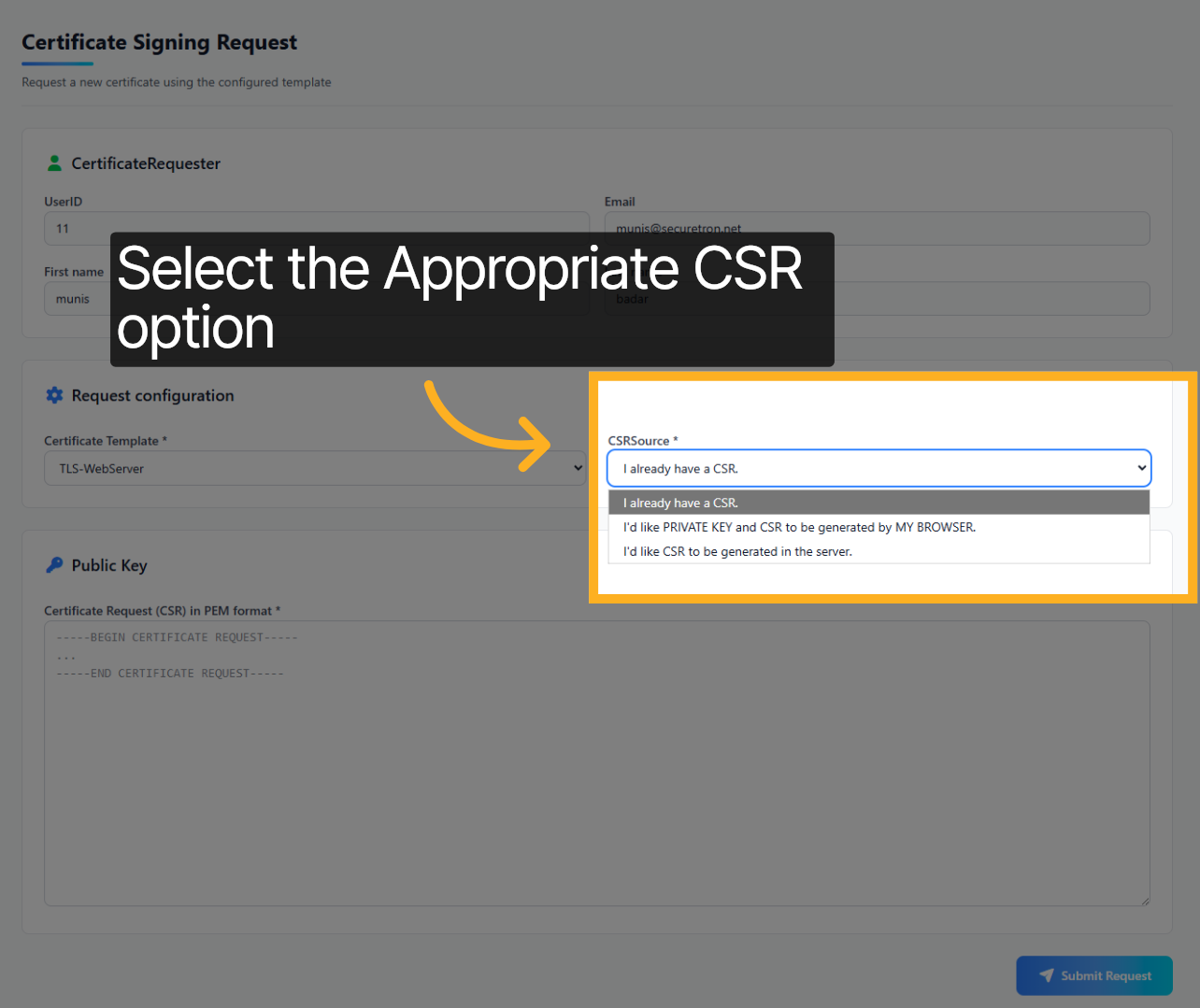
8. 选择 CSR 选项#
本演示选择 "Server Side" 在服务器端生成 CSR。
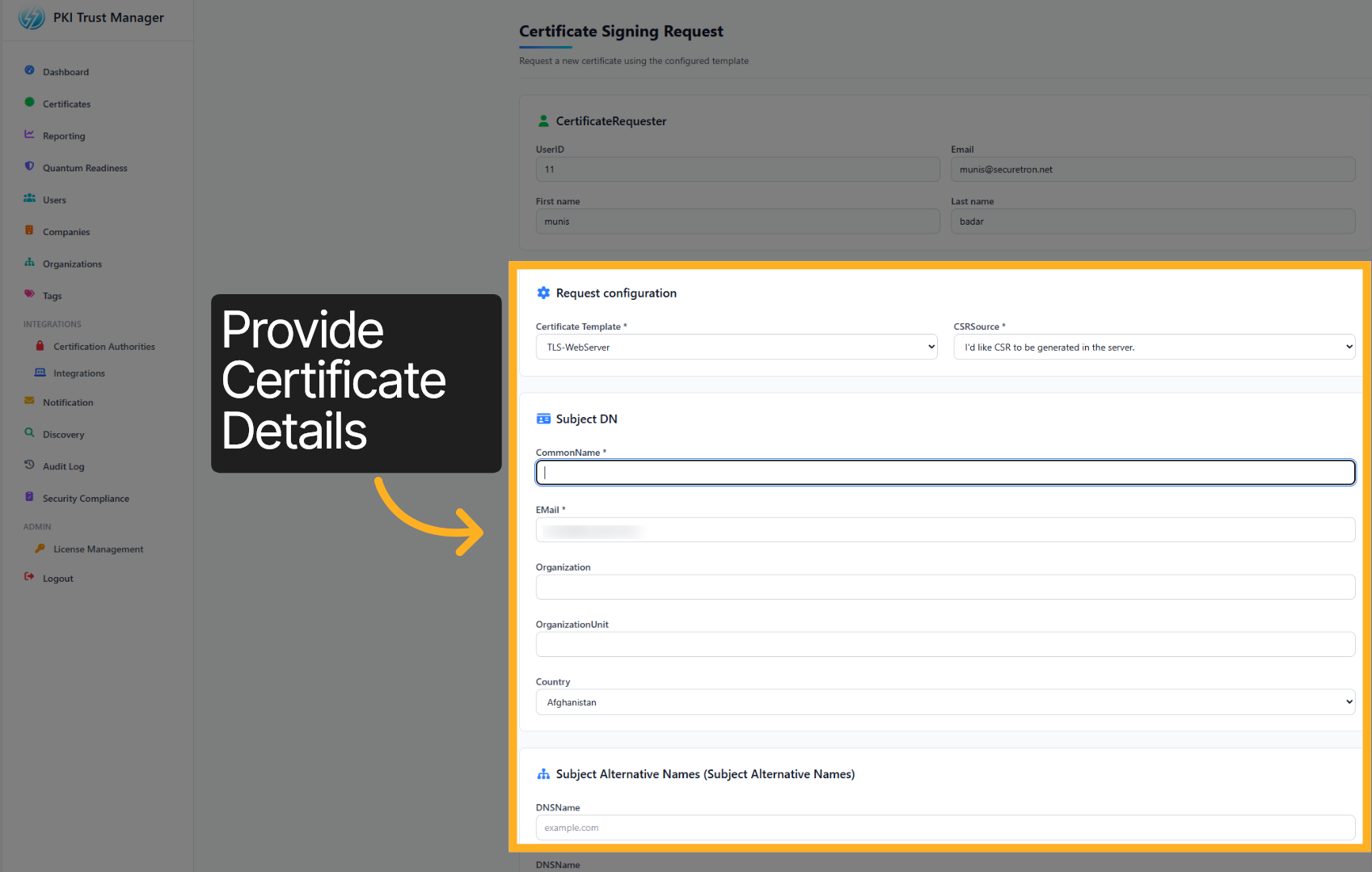
9. 证书详情#
填写生成 CSR 所需的信息。这些字段是否必填由 PKI 管理员在模板中配置。
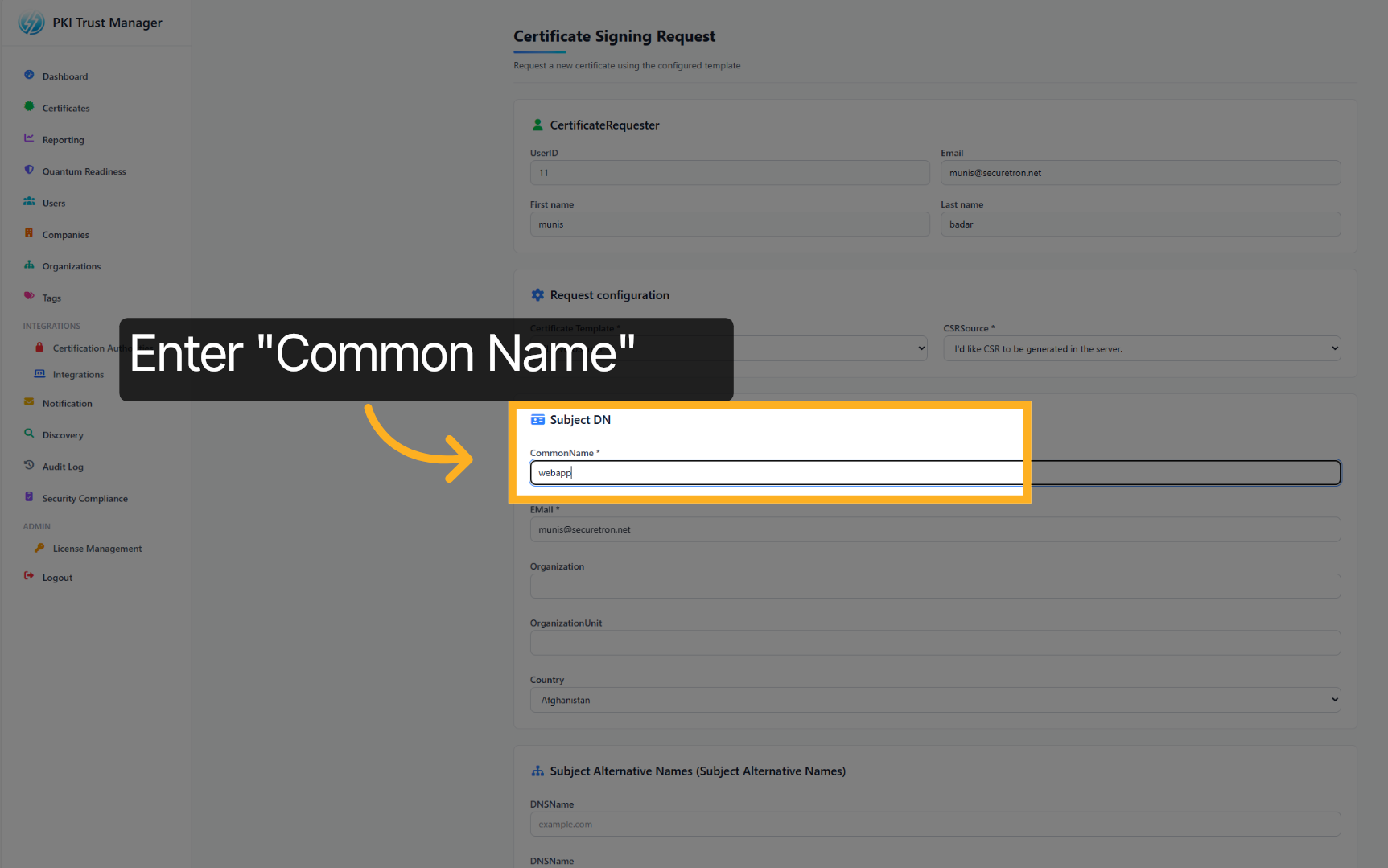
10. Common Name#
输入应用名称或 DNS 名称,以标识证书用途。
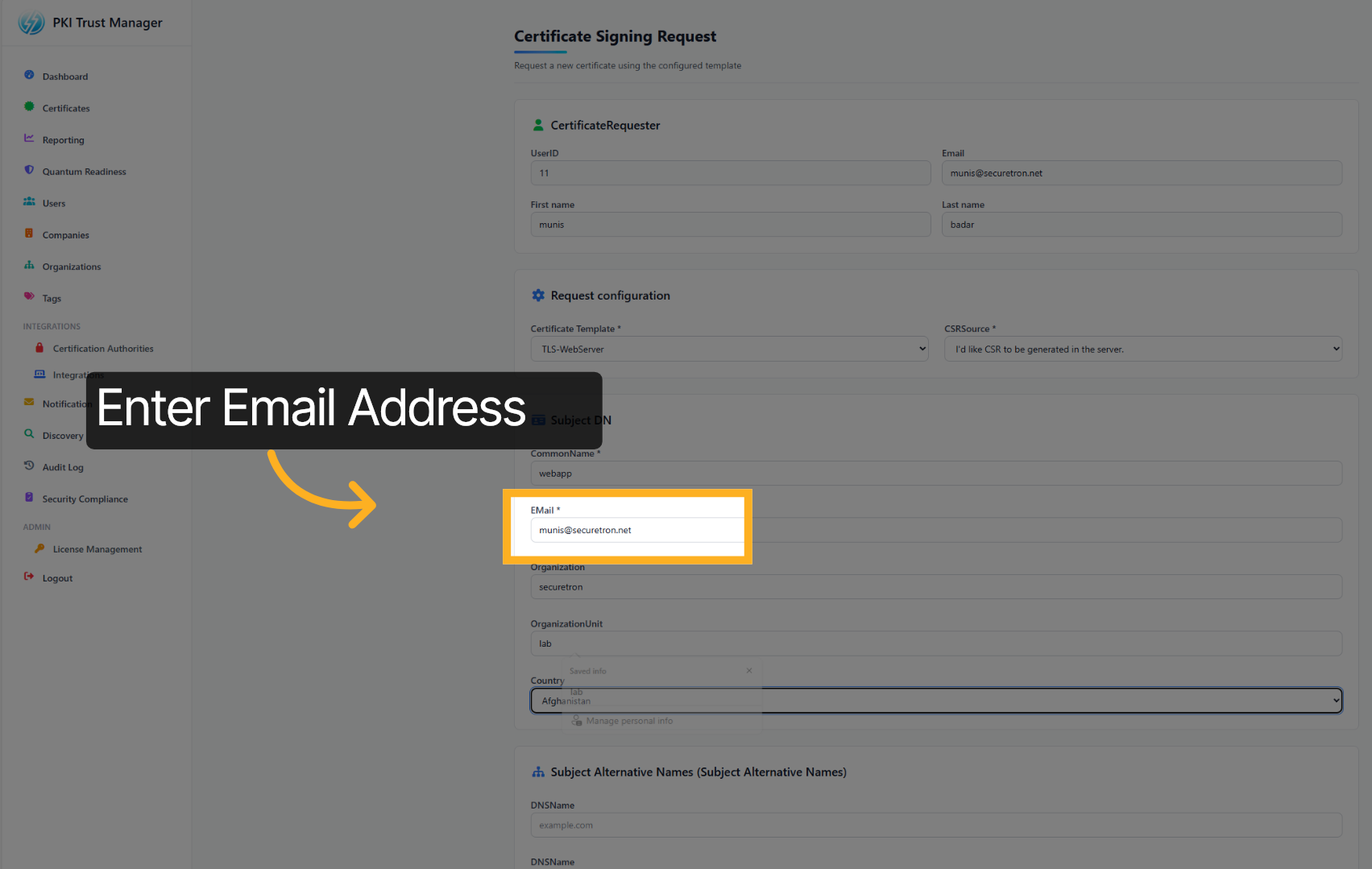
11. 电子邮件地址#
输入与证书申请者关联的电子邮件地址。通常应使用邮件分发列表。
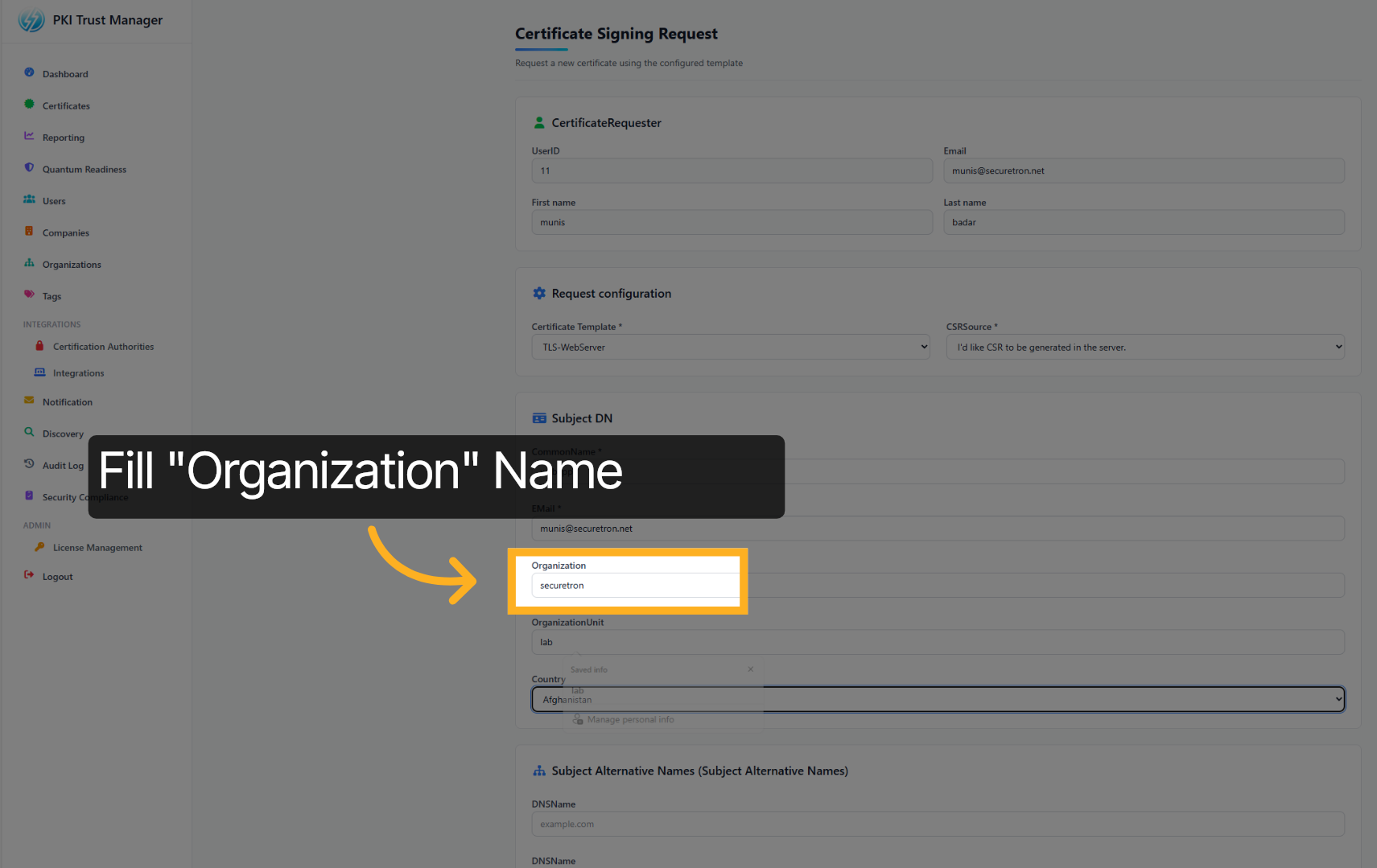
12. 组织名称#
输入证书所属组织或部门的名称。
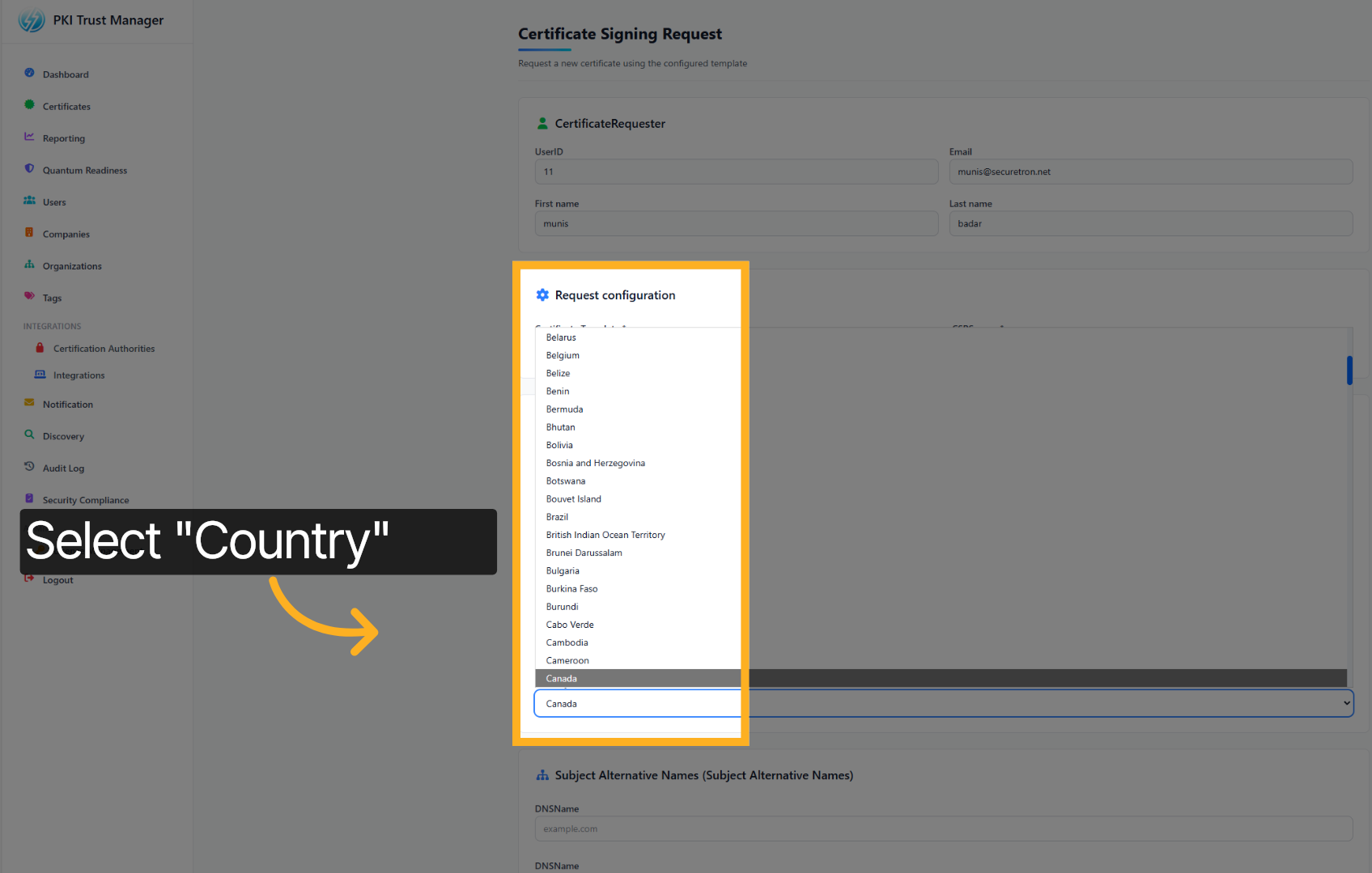
13. 国家/地区#
从列表中选择相应的国家/地区。
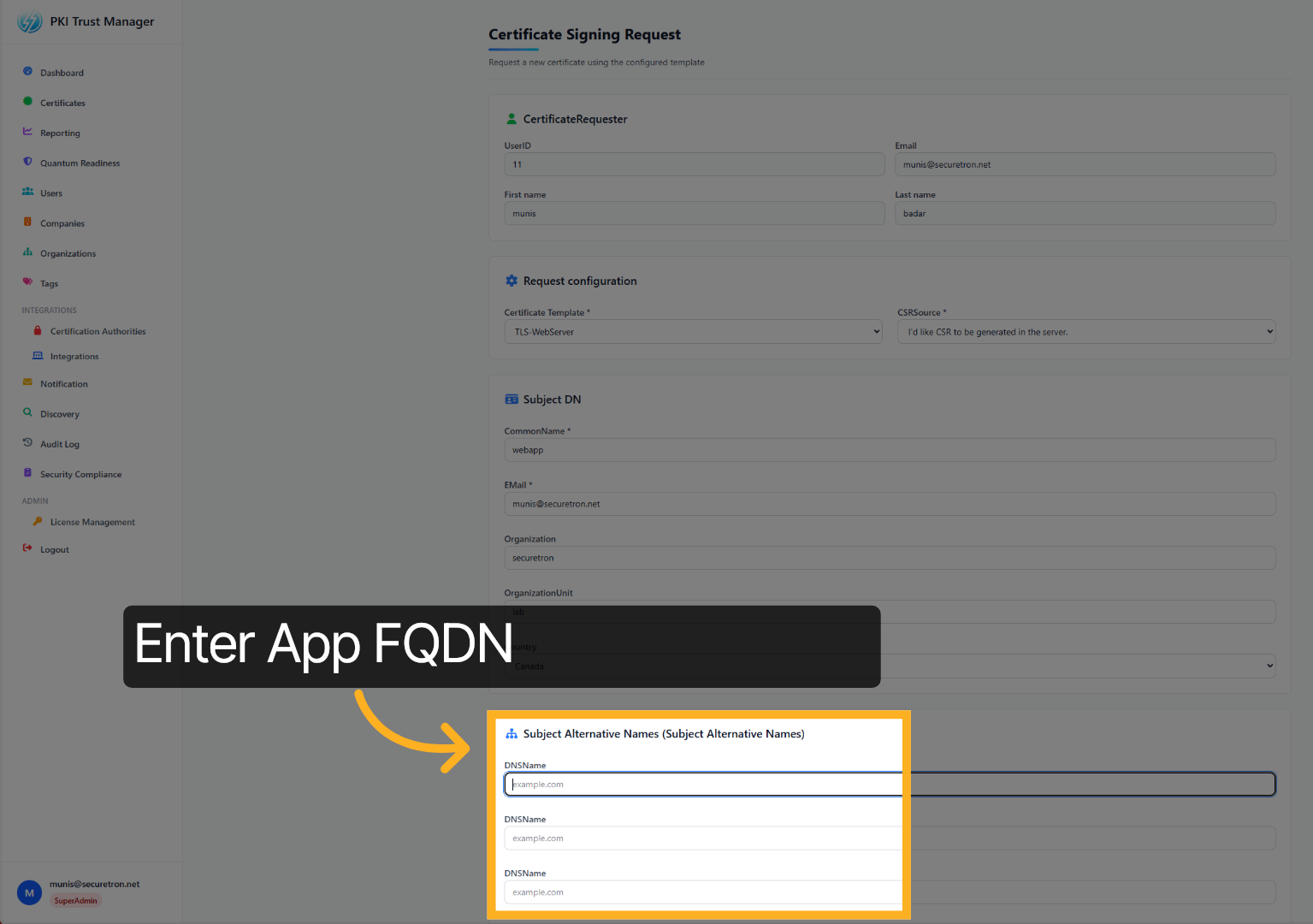
14. Subject Alternative Names#
选择与证书关联的域名。这些域名可能是访问应用时使用的别名,通常称为 DNS Alias 或 Subject Alternative Names。如果没有,请在此处再次输入 Common Name。
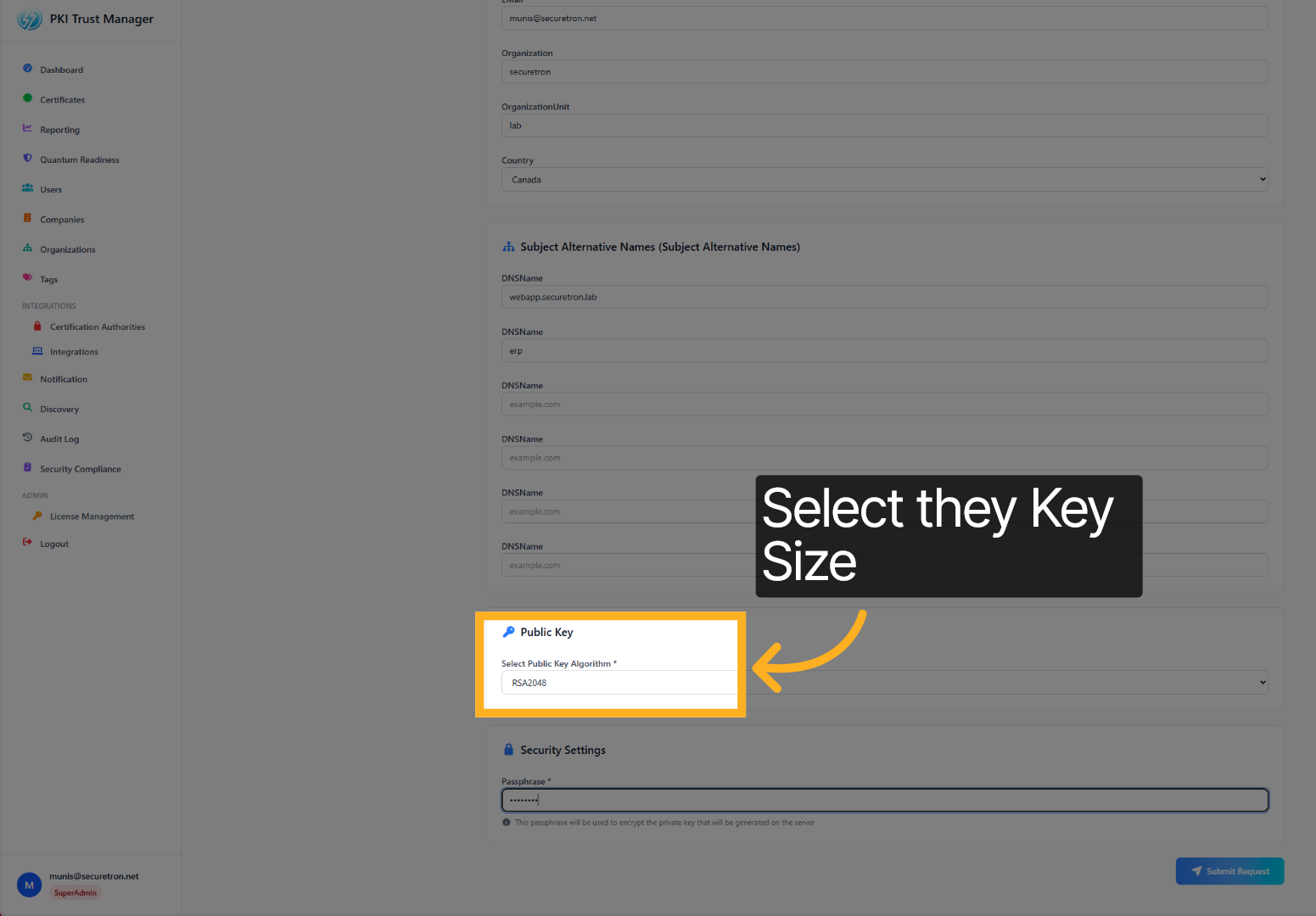
15. 密钥算法和大小#
选择密钥算法和密钥大小。
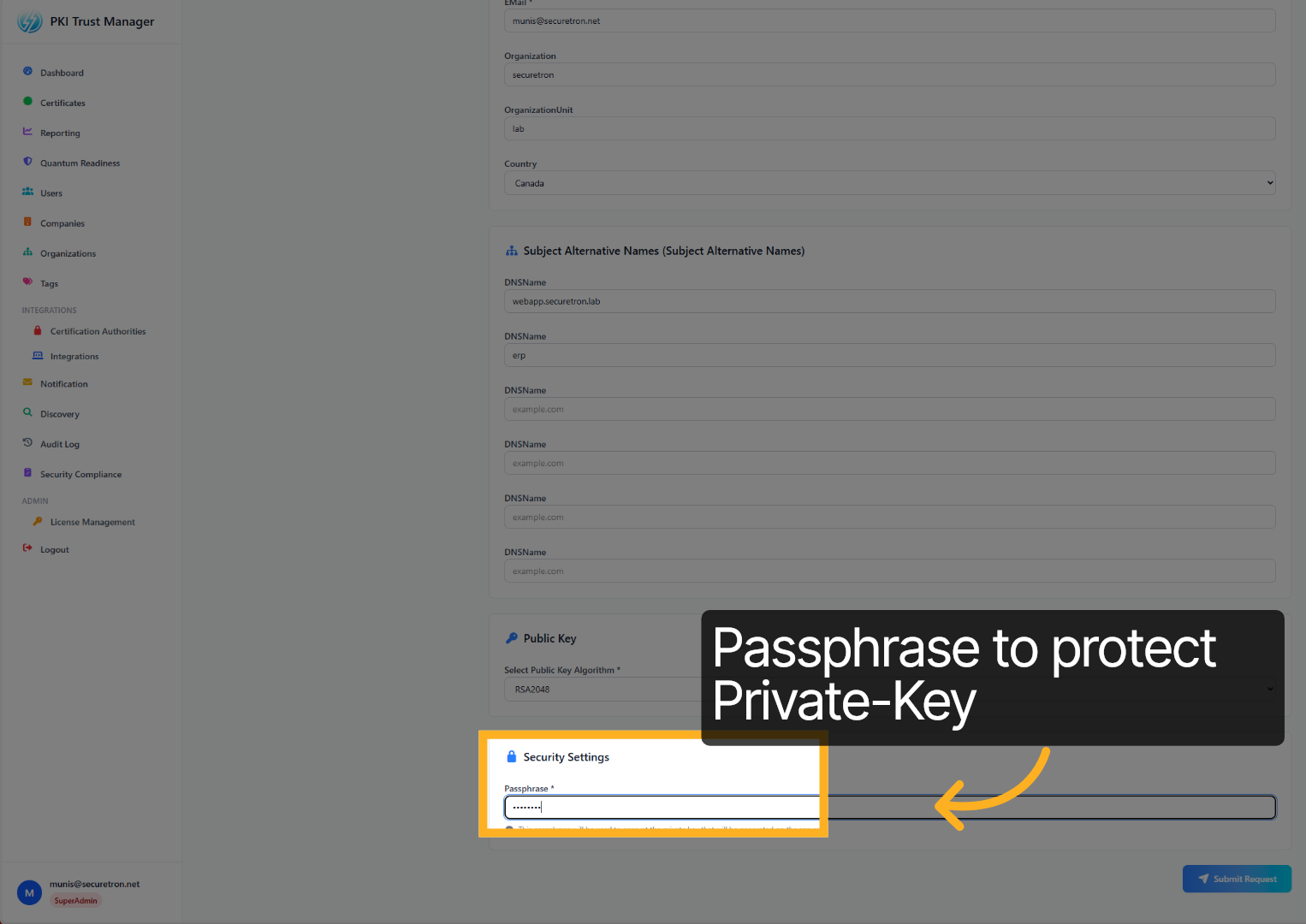
16. 密码短语#
为保护私钥,请设置密码短语。下载证书以及将其导入应用服务器时都需要此密码短语。
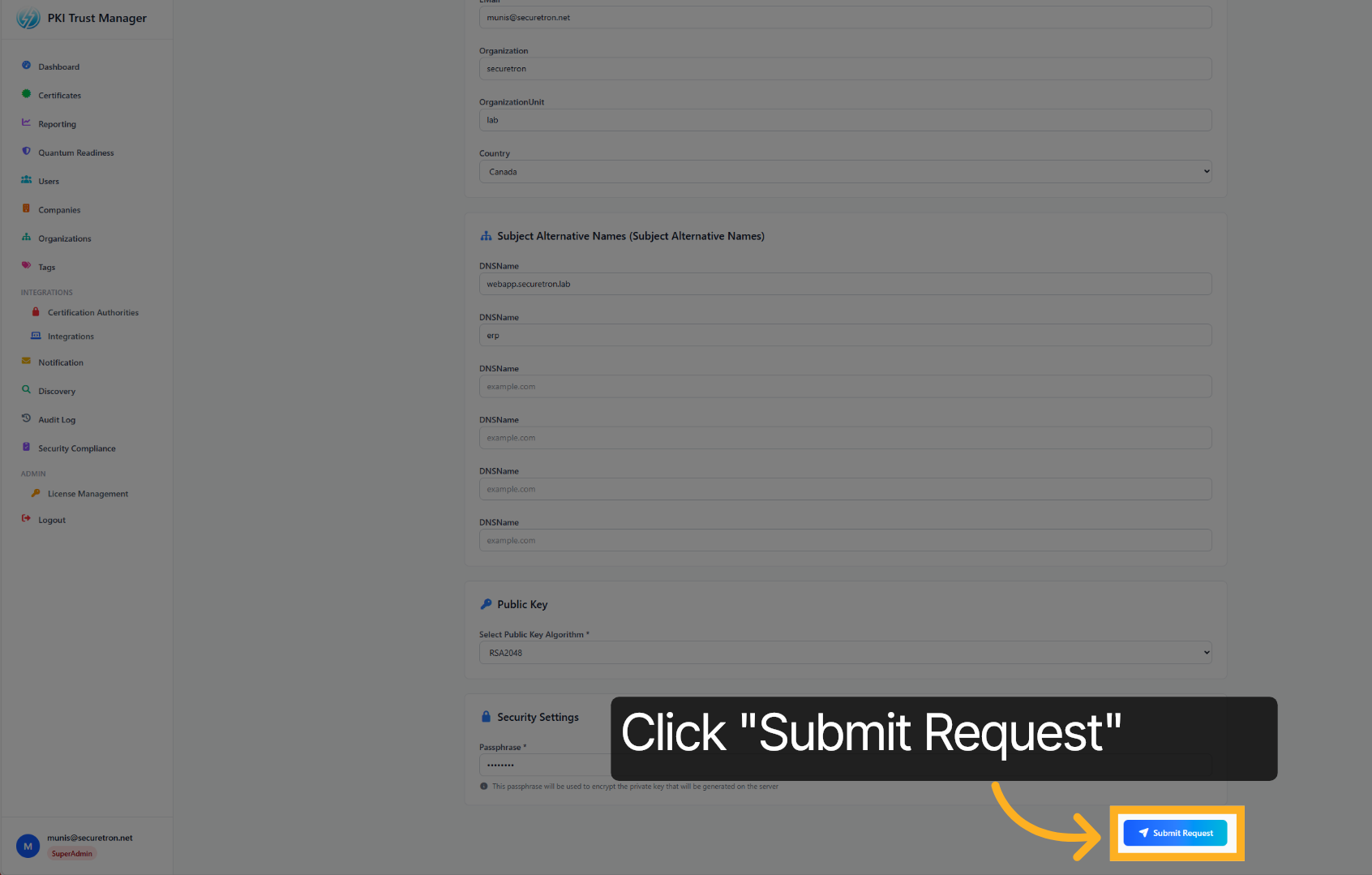
17. 提交证书申请#
点击 Submit Request 提交证书签名请求。
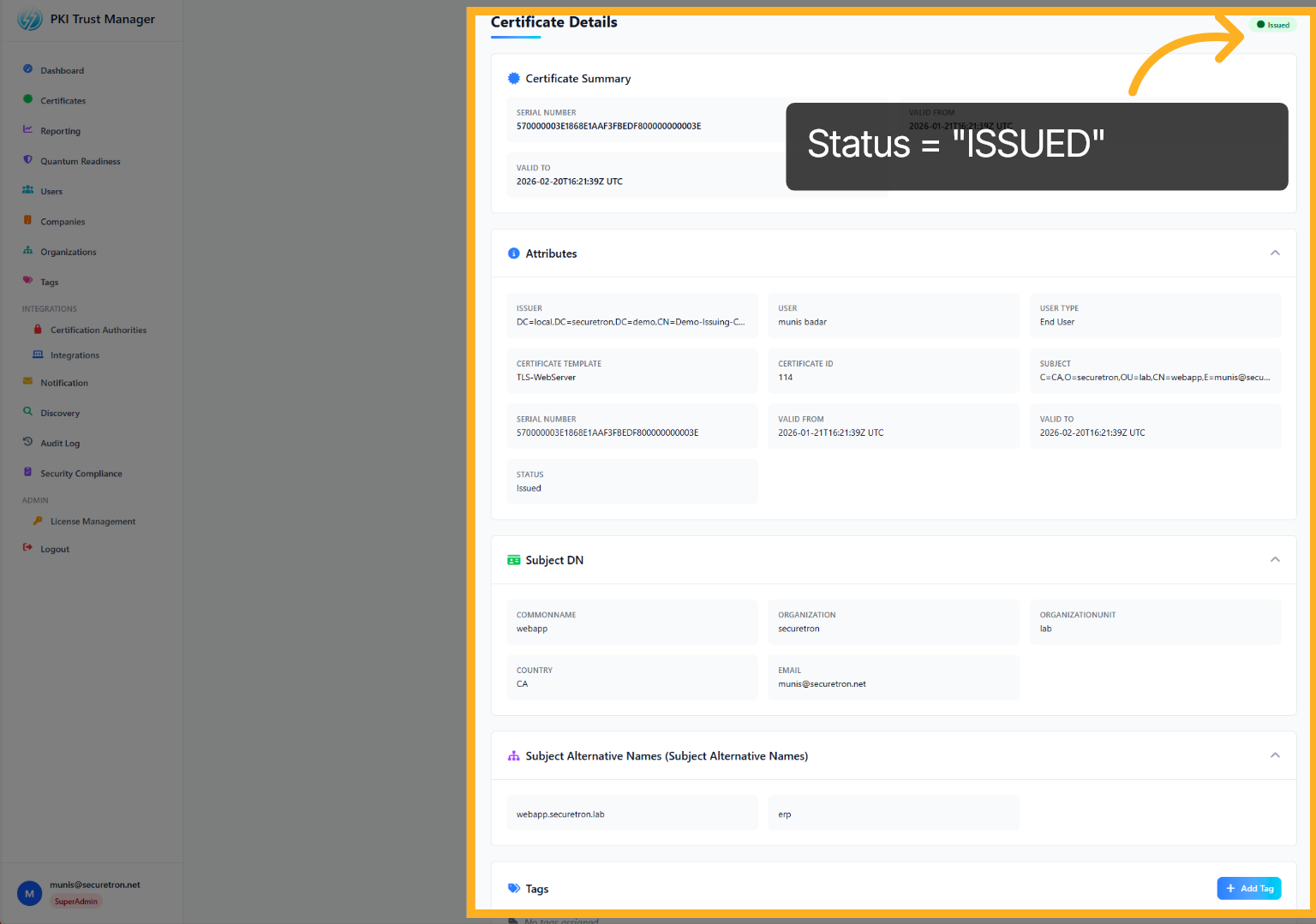
18. 证书详情#
如果签发成功,证书状态将显示为 "ISSUED"。
19. 证书标签#
建议为证书添加更多元数据。您可以为证书添加多个标签。要为刚签发的证书添加标签,请点击屏幕底部标签区域中的 Add Tag。

20. 选择标签#
为证书选择一个标签。

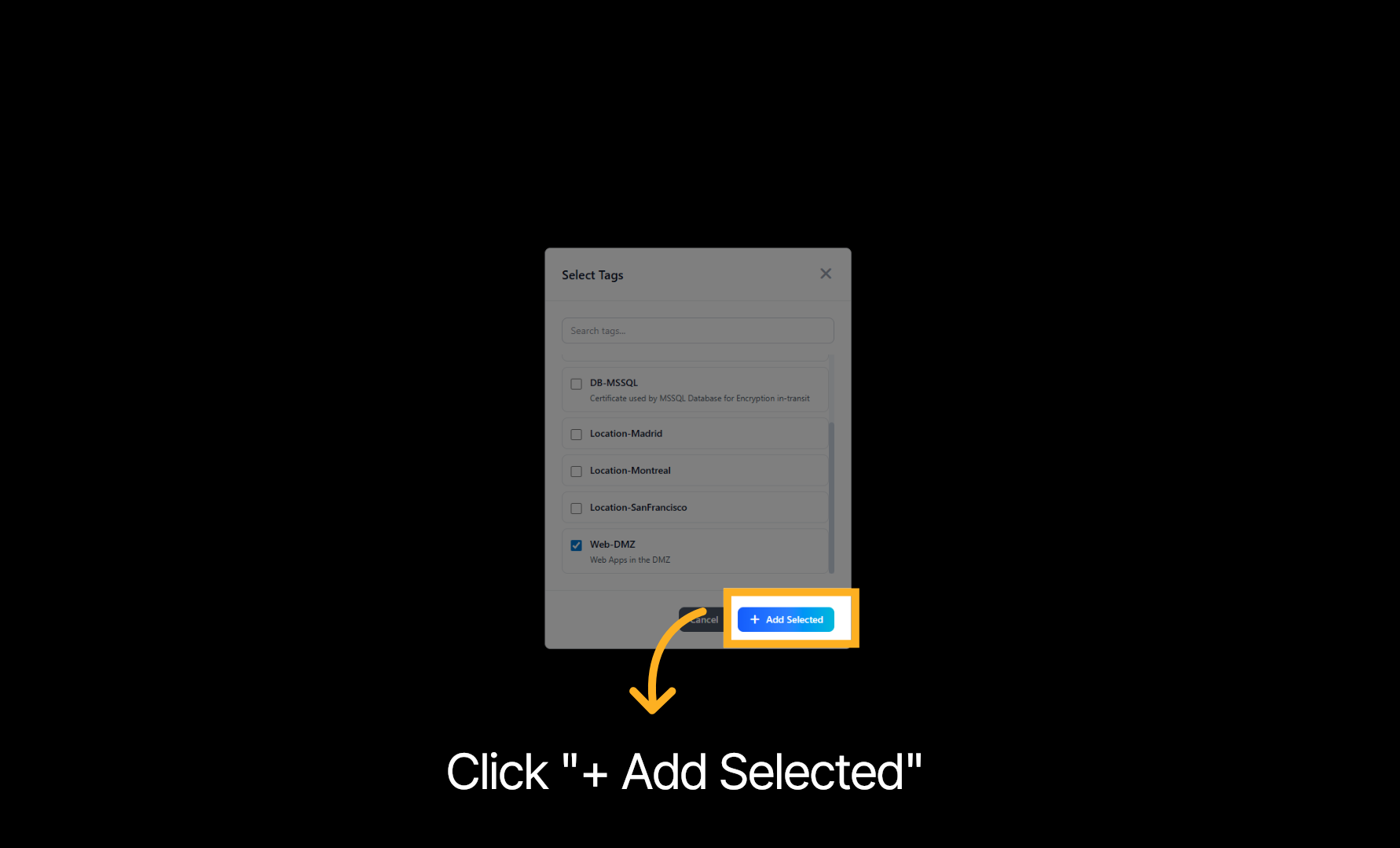
21. 添加所选标签#
点击 Add Selected,将选定标签应用到证书。
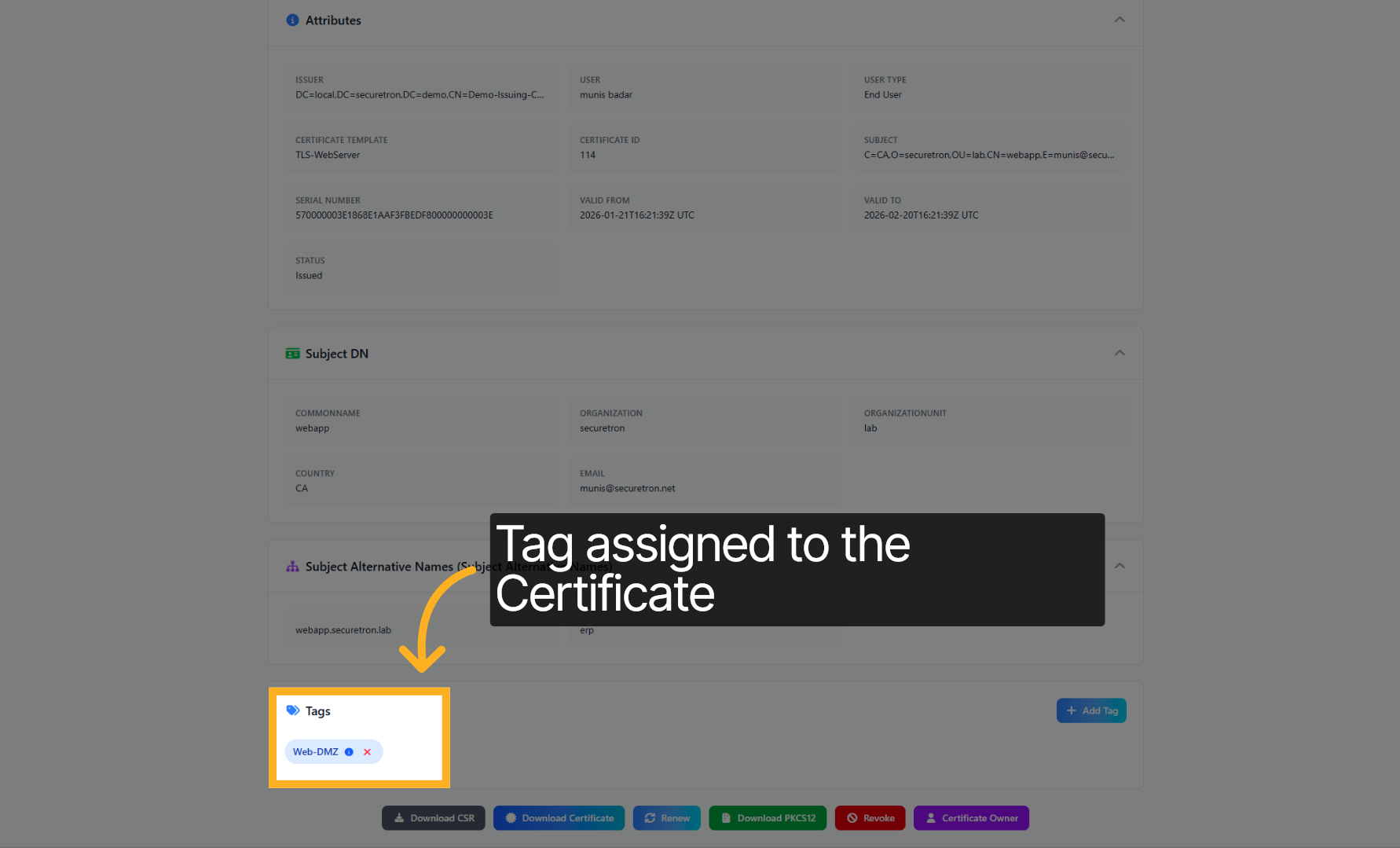
22. 已分配标签#
标签已成功分配给证书。
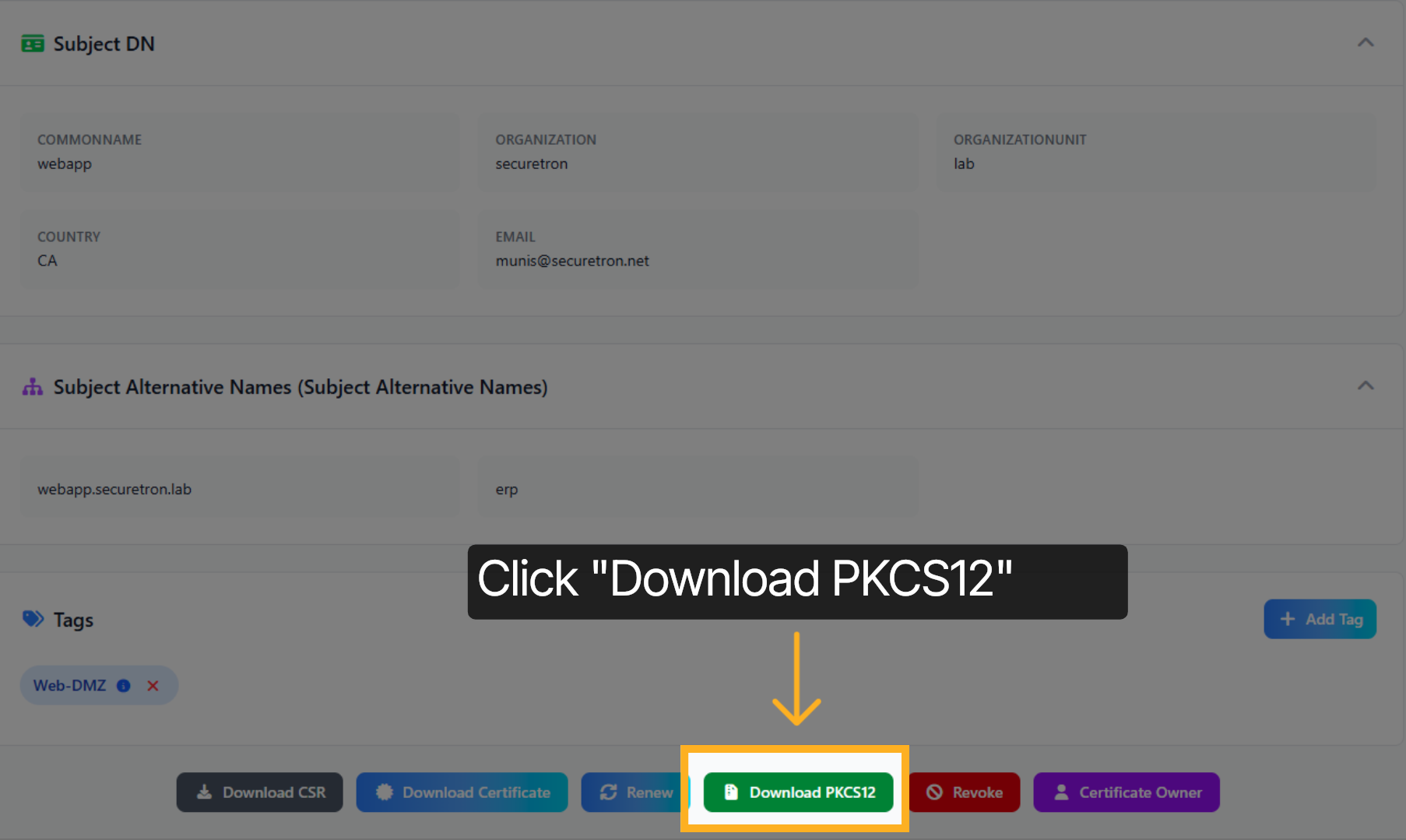
23. 下载 PKCS12 文件#
下载包含私钥的证书。点击 Download PKCS12,以 PKCS12 格式获取证书。
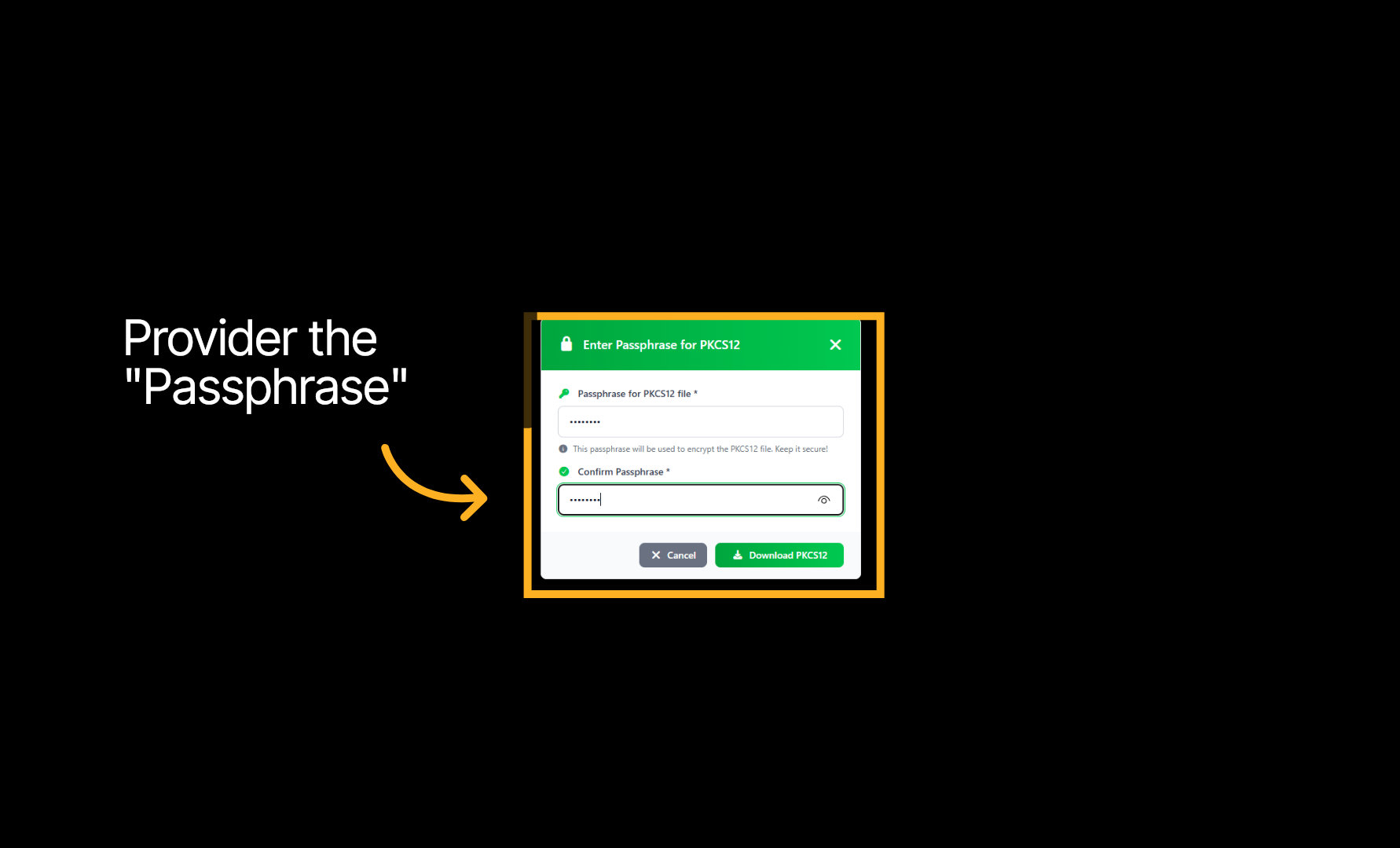
24. 输入密码短语#
输入密码短语以保护 PKCS12 证书文件。
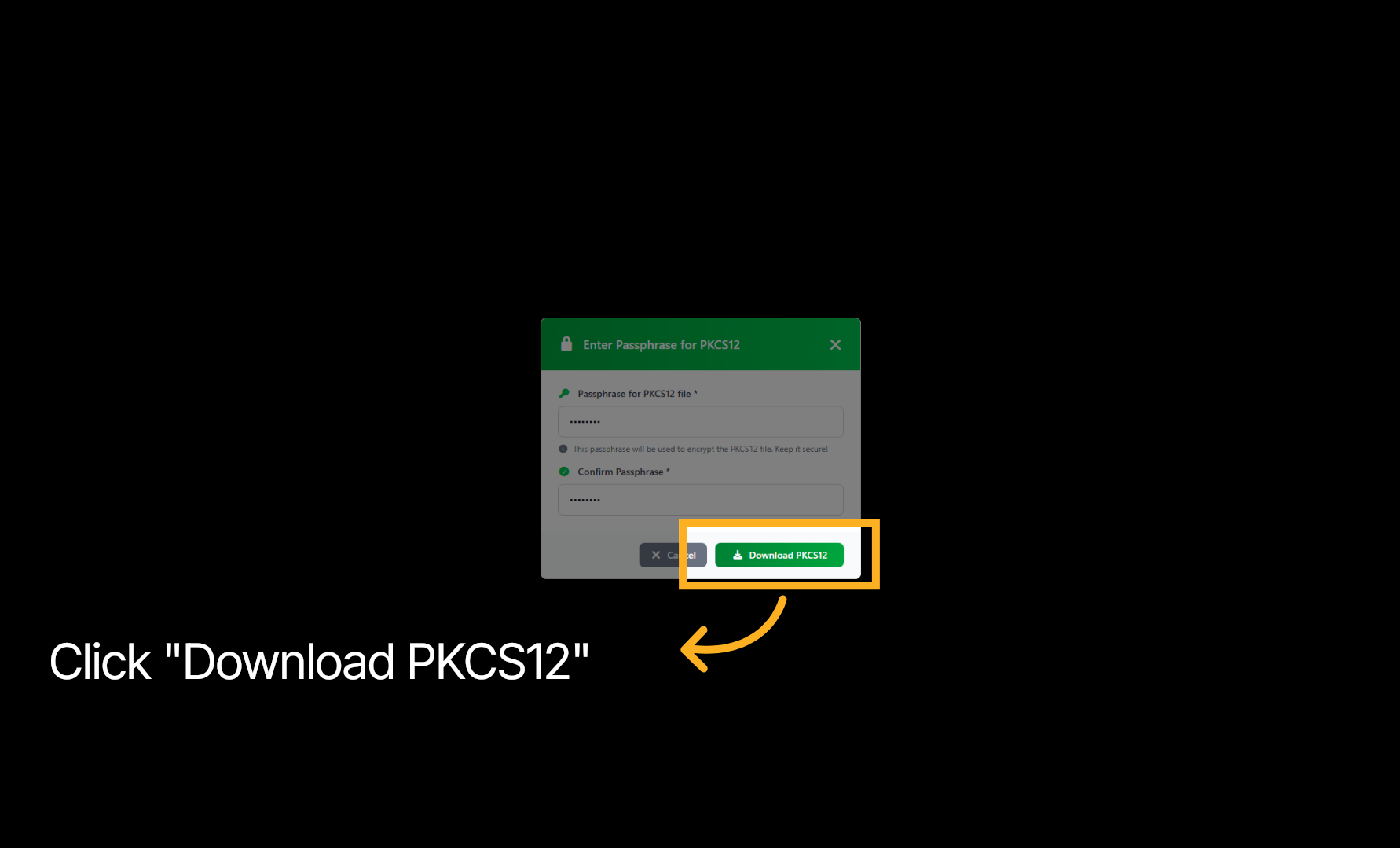
25. 确认下载 PKCS12#
点击 Download PKCS12,完成证书文件保存。
恭喜!您已完成所有配置和下载步骤,并使用 PKI Trust Manager 成功签发证书。后续可了解证书续期和撤销流程。如需帮助,请访问我们的网站或联系支持团队。