Docker 部署 — PKI Trust Manager
通过 Docker 部署 PKI Trust Manager 的教程。
使用 Docker 部署 PKI Trust Manager
本教程将指导您使用 Docker 部署 PKI Trust Manager,并介绍完成和验证部署所需的步骤。
1. 简介#
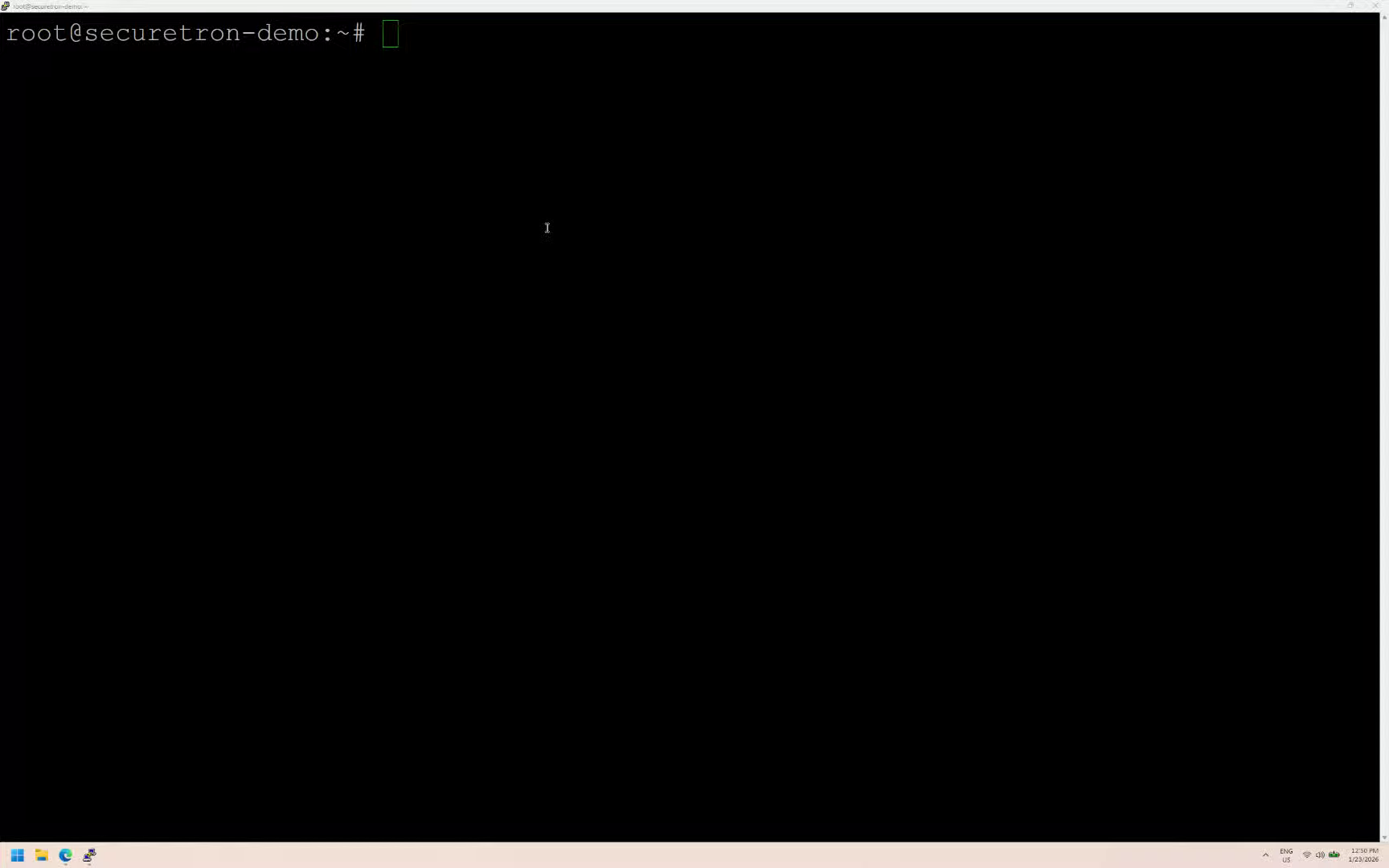
首先在 Linux 服务器上打开终端。本演示使用 Ubuntu。
2. 创建目录#
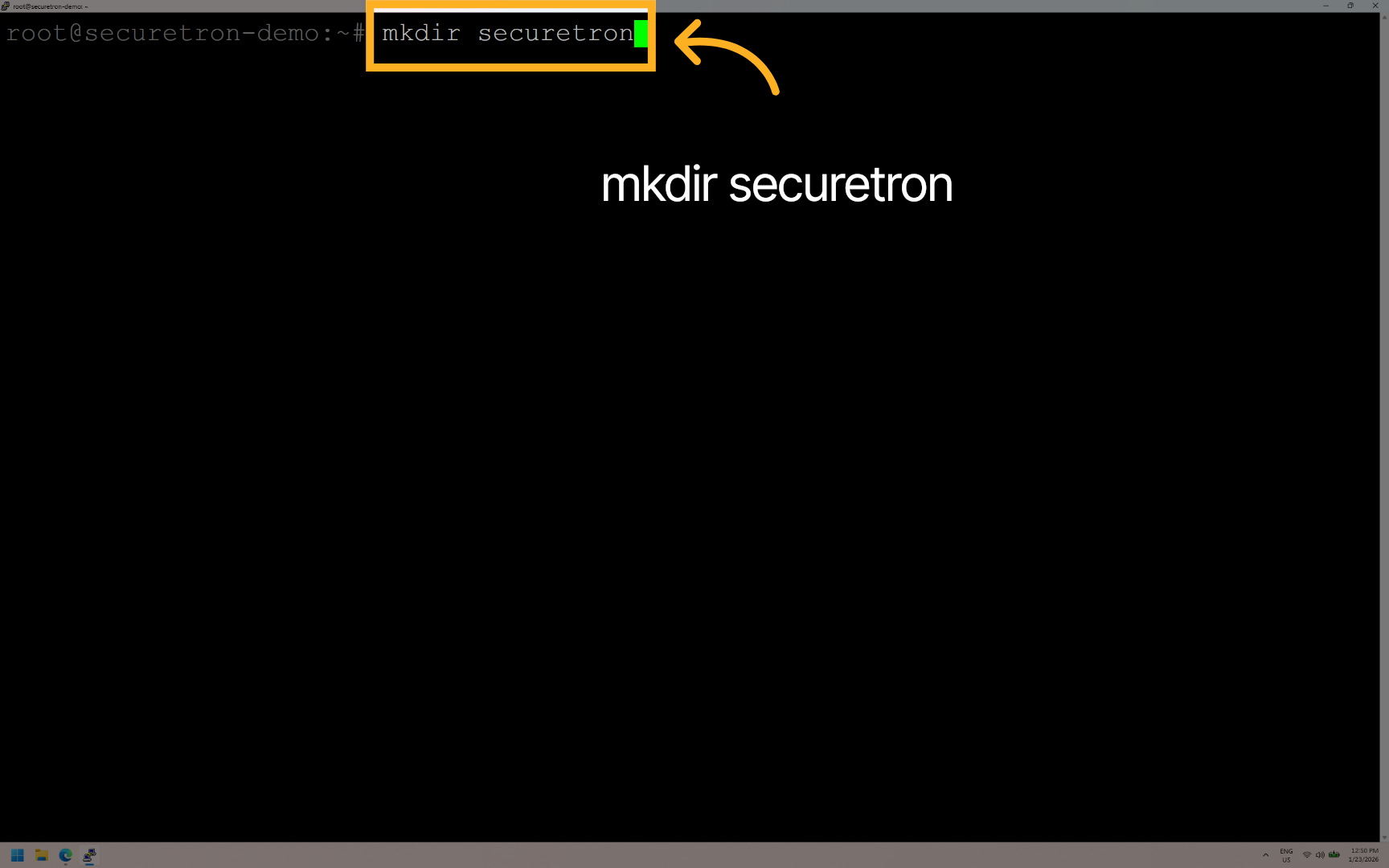
新建名为 securetron 的目录,用于下载运行 PKI Trust Manager 所需的文件。
3. 进入部署目录#
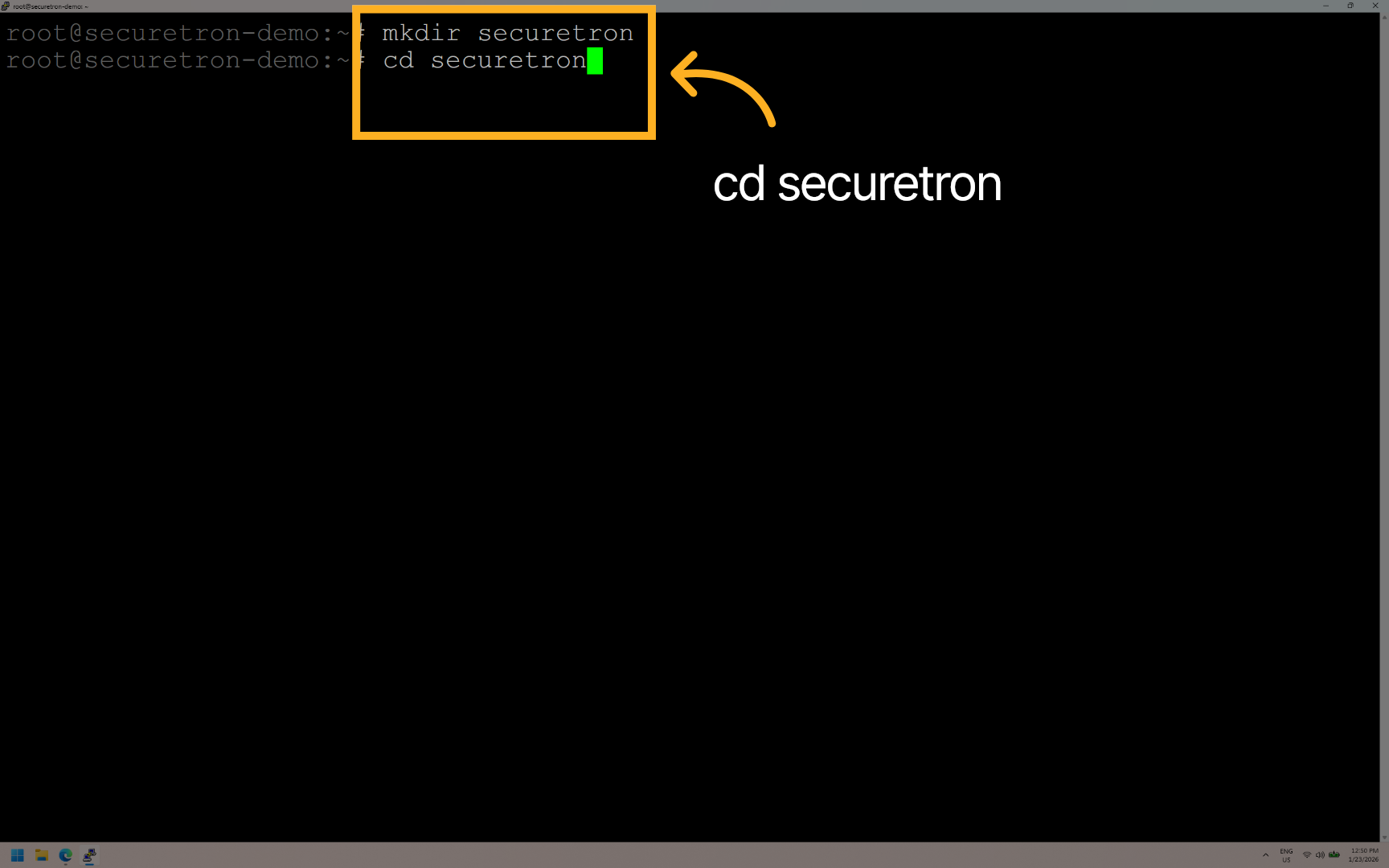
进入 securetron 目录,在其中管理部署文件。
4. 进入 Securetron 文件夹#
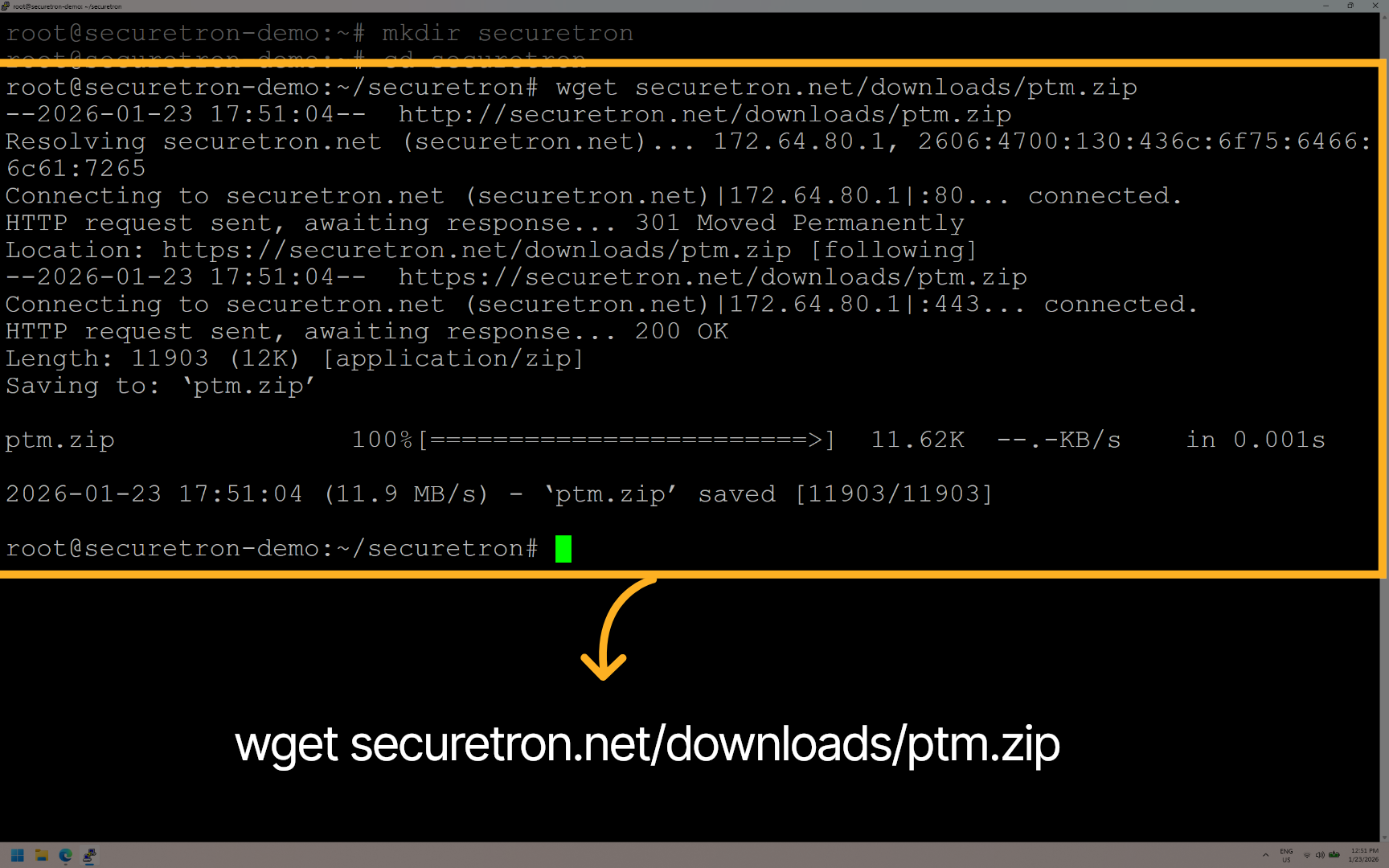
使用 wget 命令下载 PKI Trust Manager 文件,也可以从 Securetron 网站下载。
5. 解压内容#
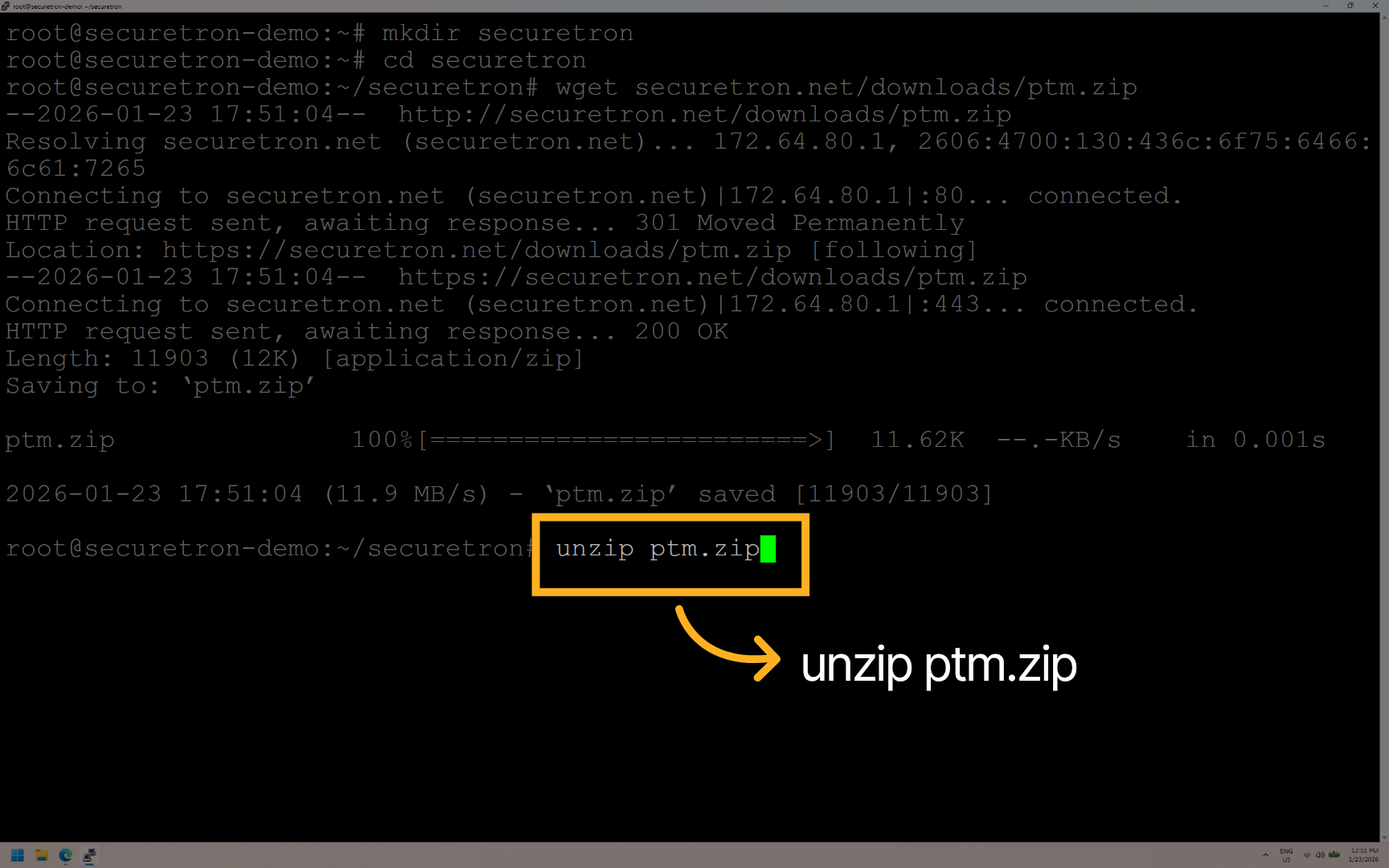
ZIP 文件下载完成后,将其解压。
6. 验证文件#
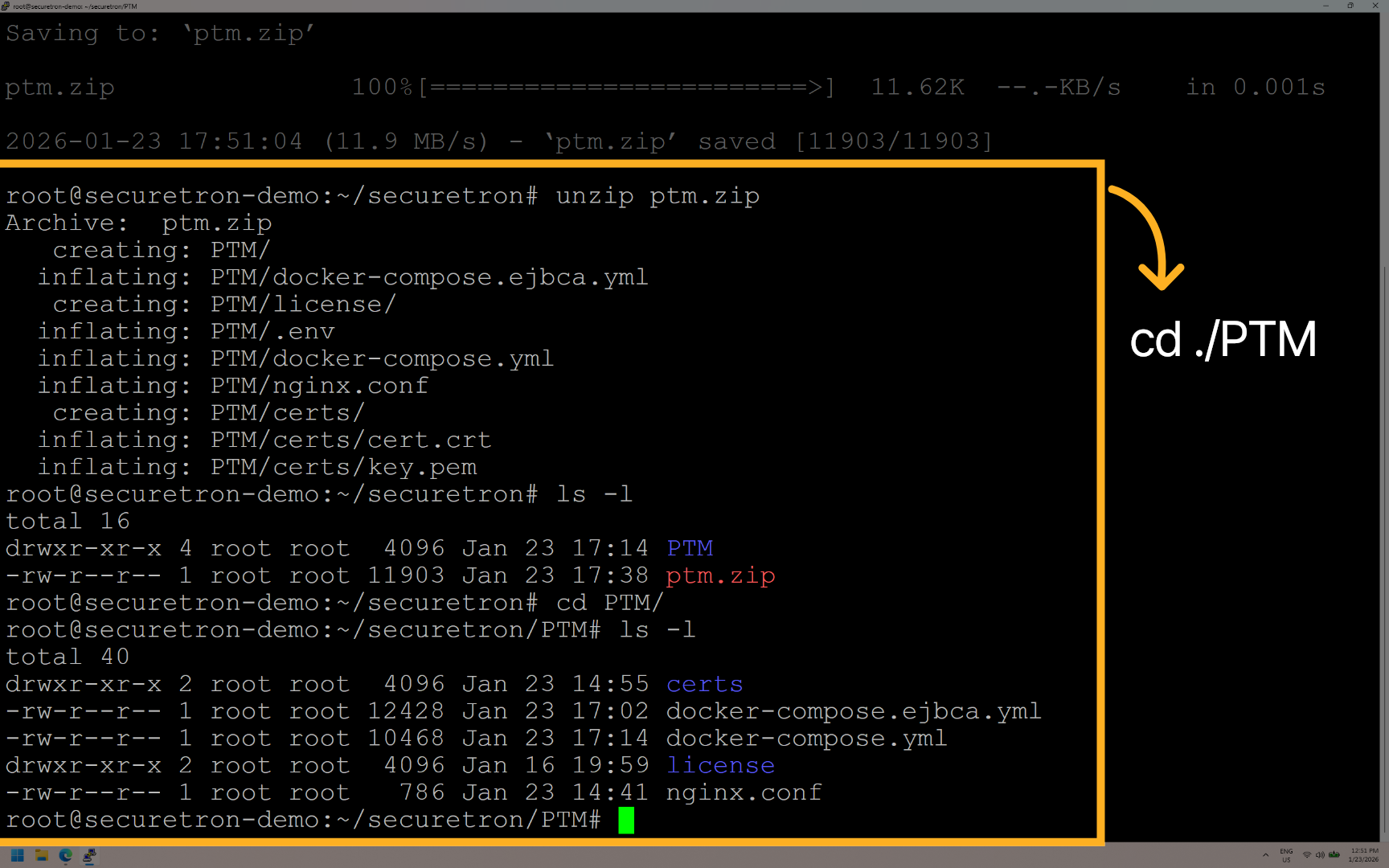
解压后,进入包含 PKI Trust Manager 所需文件的 PTM 目录。
7. Certs 目录#
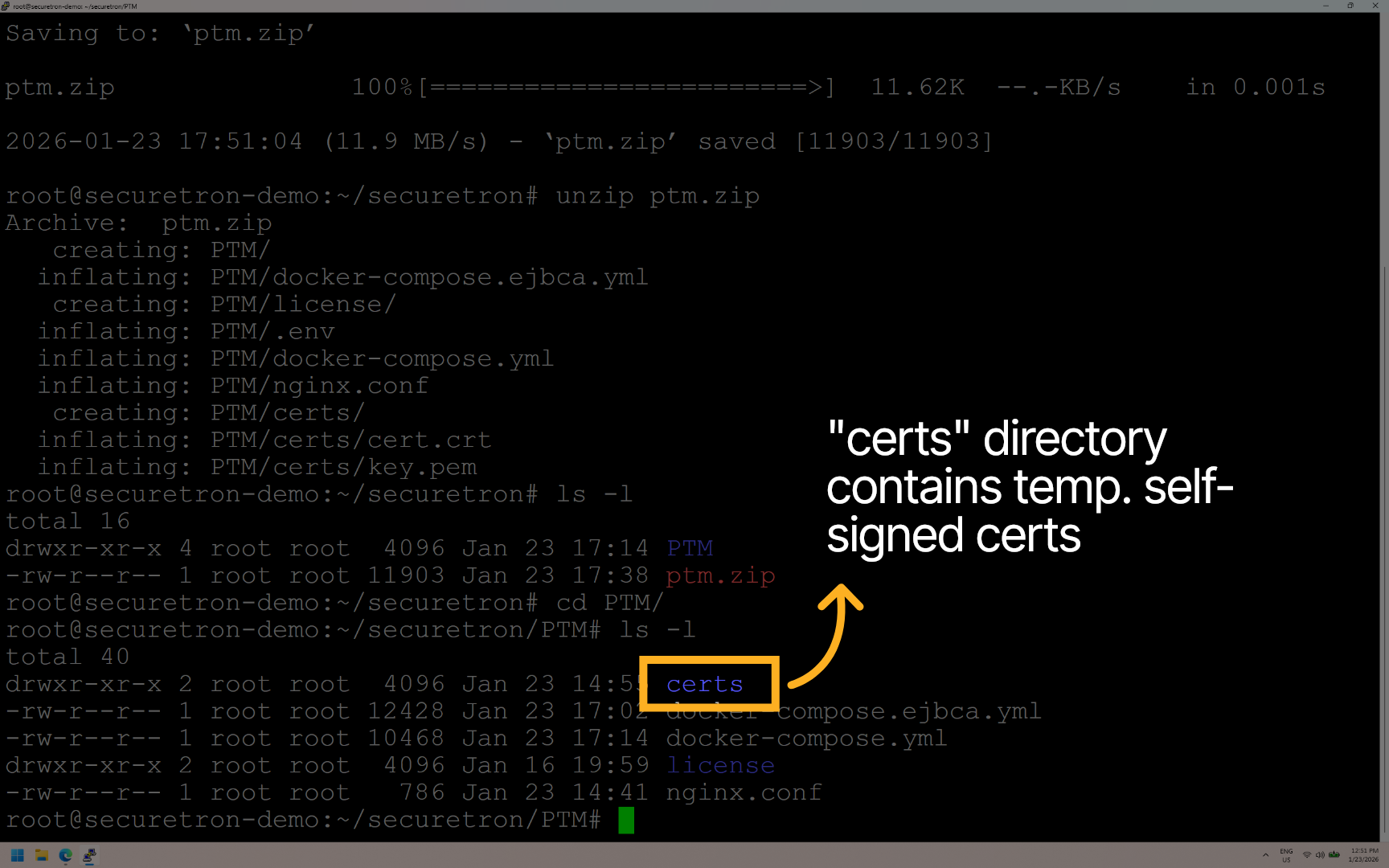
Certs 目录包含 nginx 使用的证书。这些是临时自签名证书。
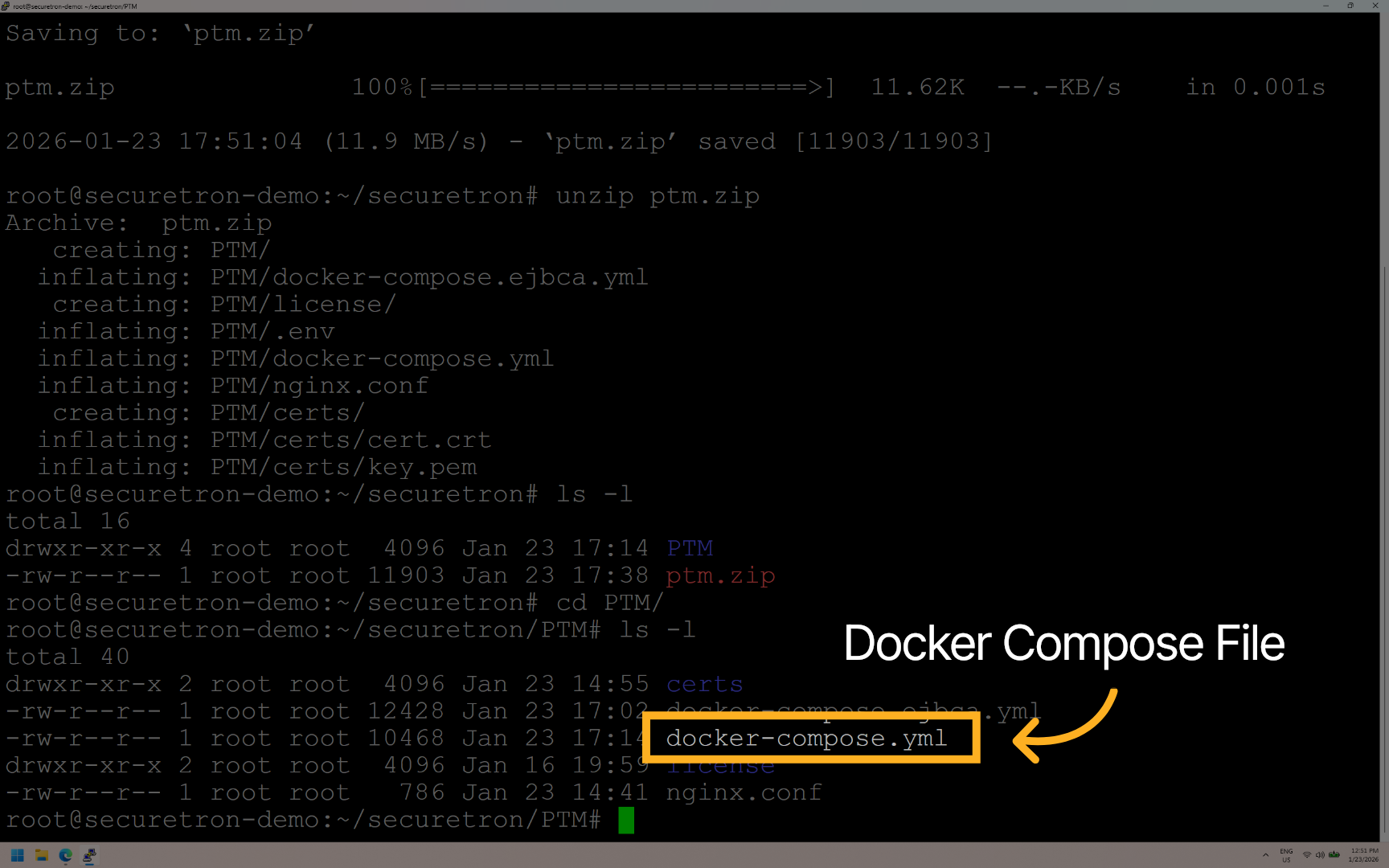
8. Docker Compose 文件#
这是默认 Docker Compose 文件,其中包含 PKI Trust Manager 所需的容器和配置。
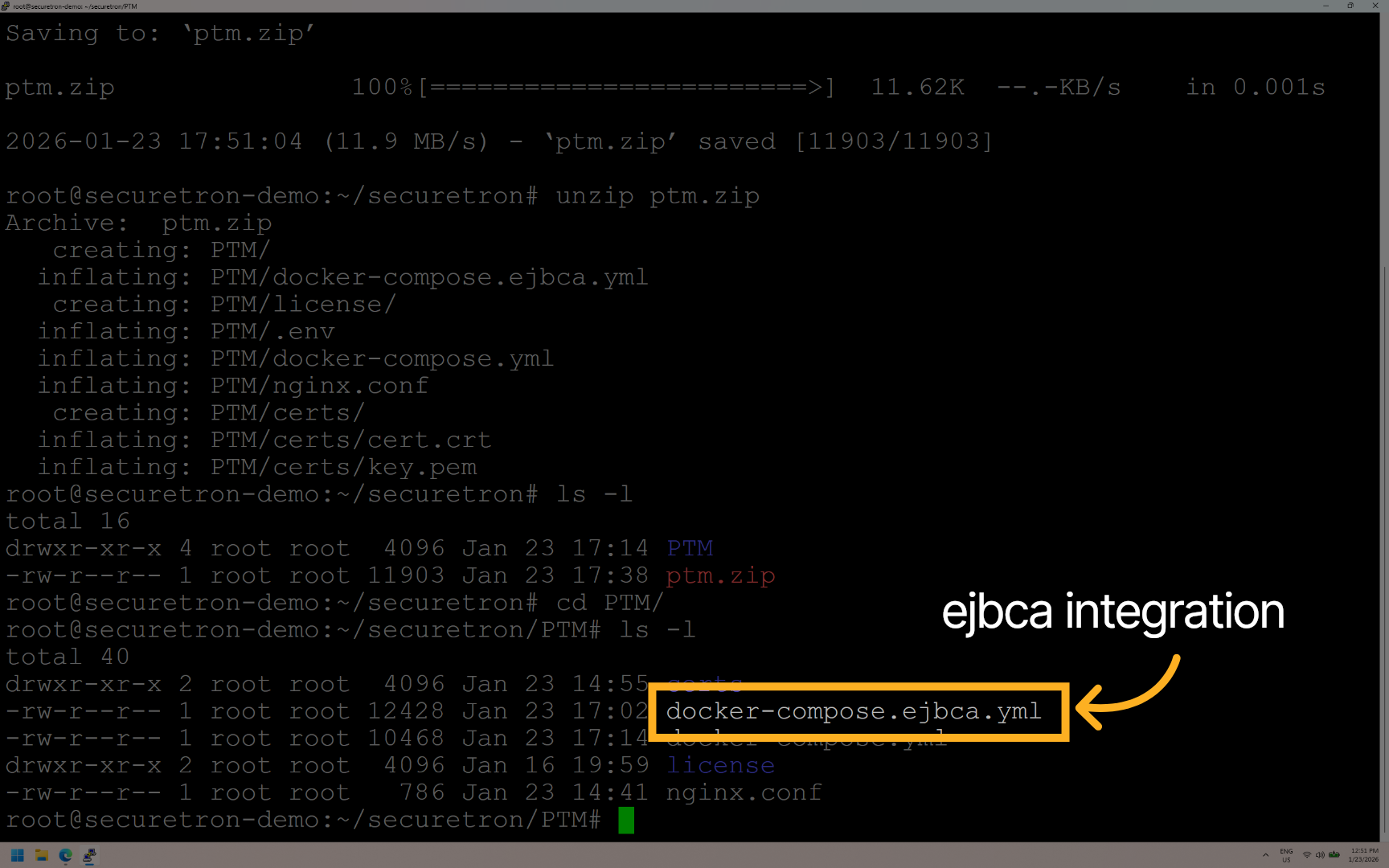
9. Docker-Compose-EJBCA#
docker-compose-ejbca.yml 包含将 EJBCA 与 PKI Trust Manager 集成所需的容器和步骤。
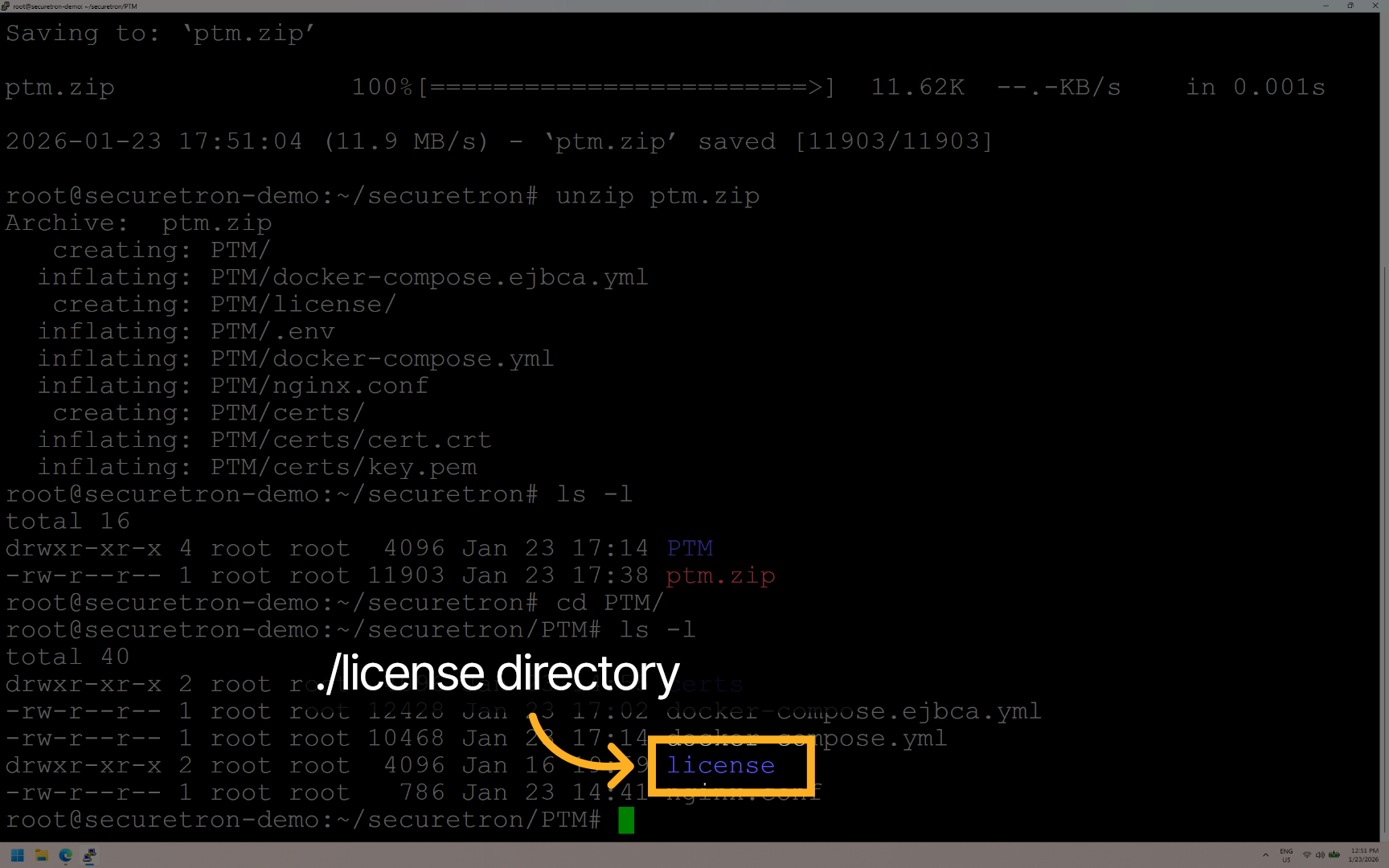
10. License 目录#
license 目录用于激活离线许可证,通常用于无法连接互联网的 OT 或高度敏感环境。
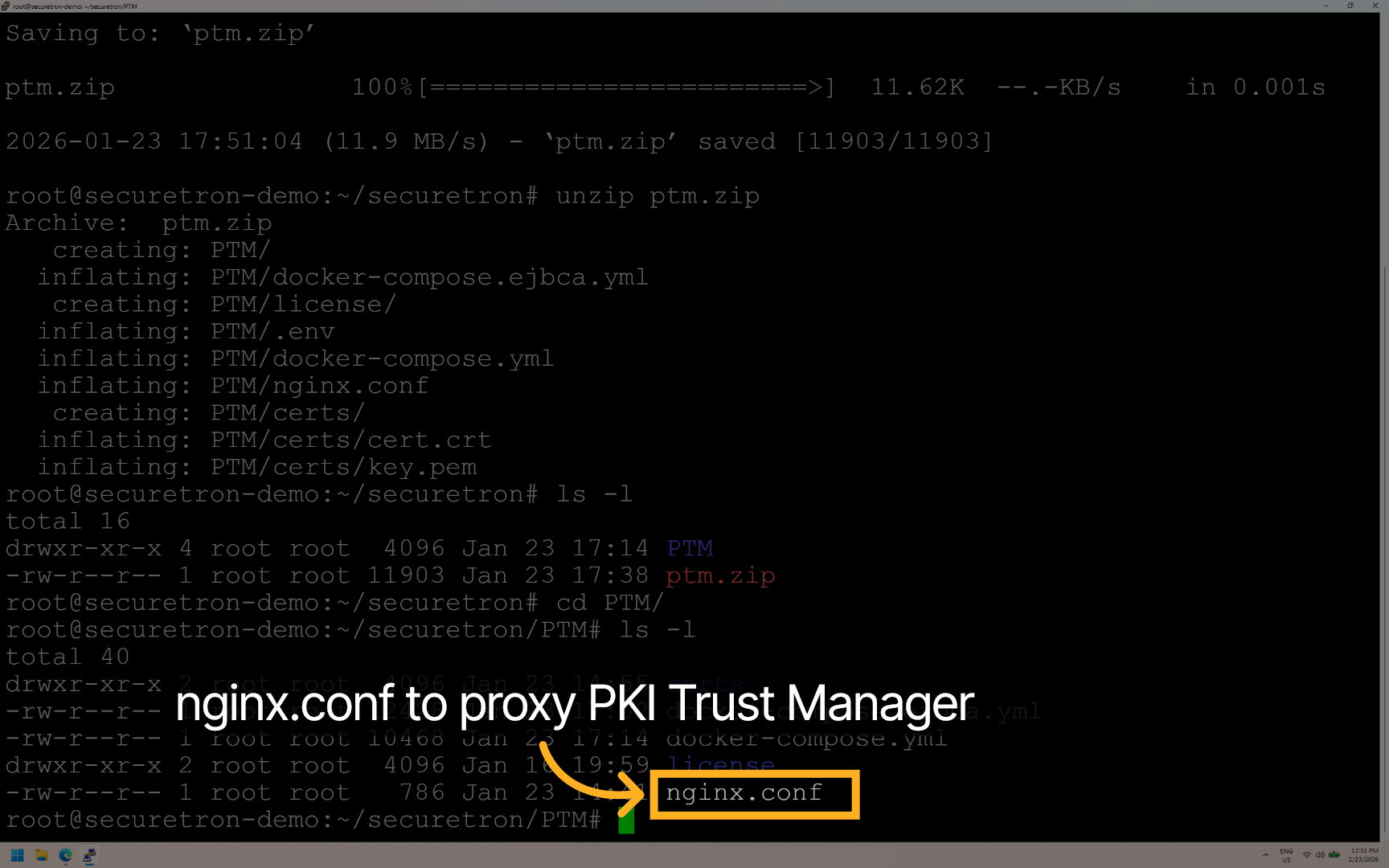
11. NGINX.CONF#
nginx.conf 包含代理 PKI Trust Manager Web 应用所需的初始配置。您可根据组织要求自定义配置。
12. 运行 PKI Trust Manager 容器#
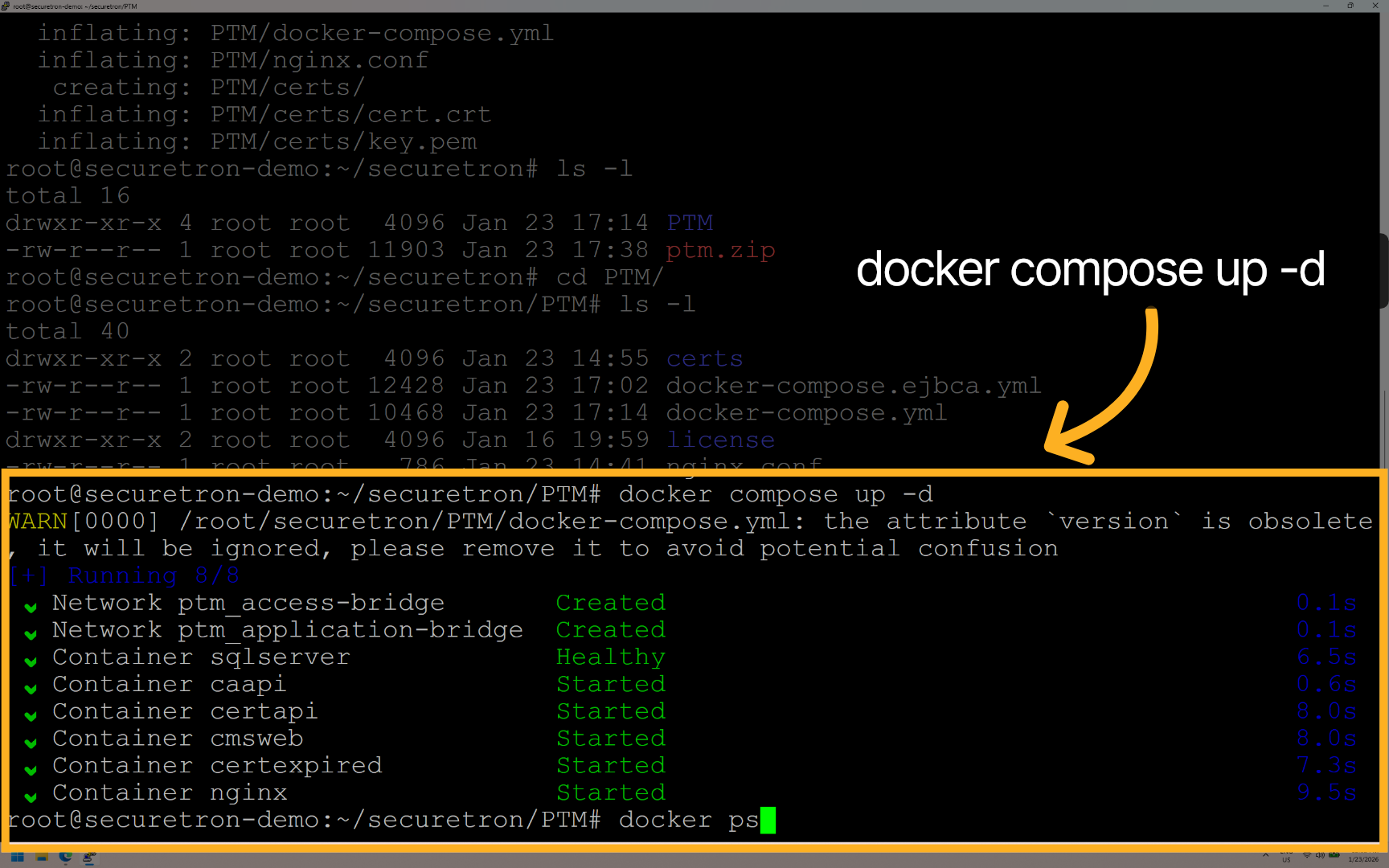
执行 "docker compose up -d" 启动应用。该命令会初始化容器并运行应用。
13. 验证 Docker 进程#
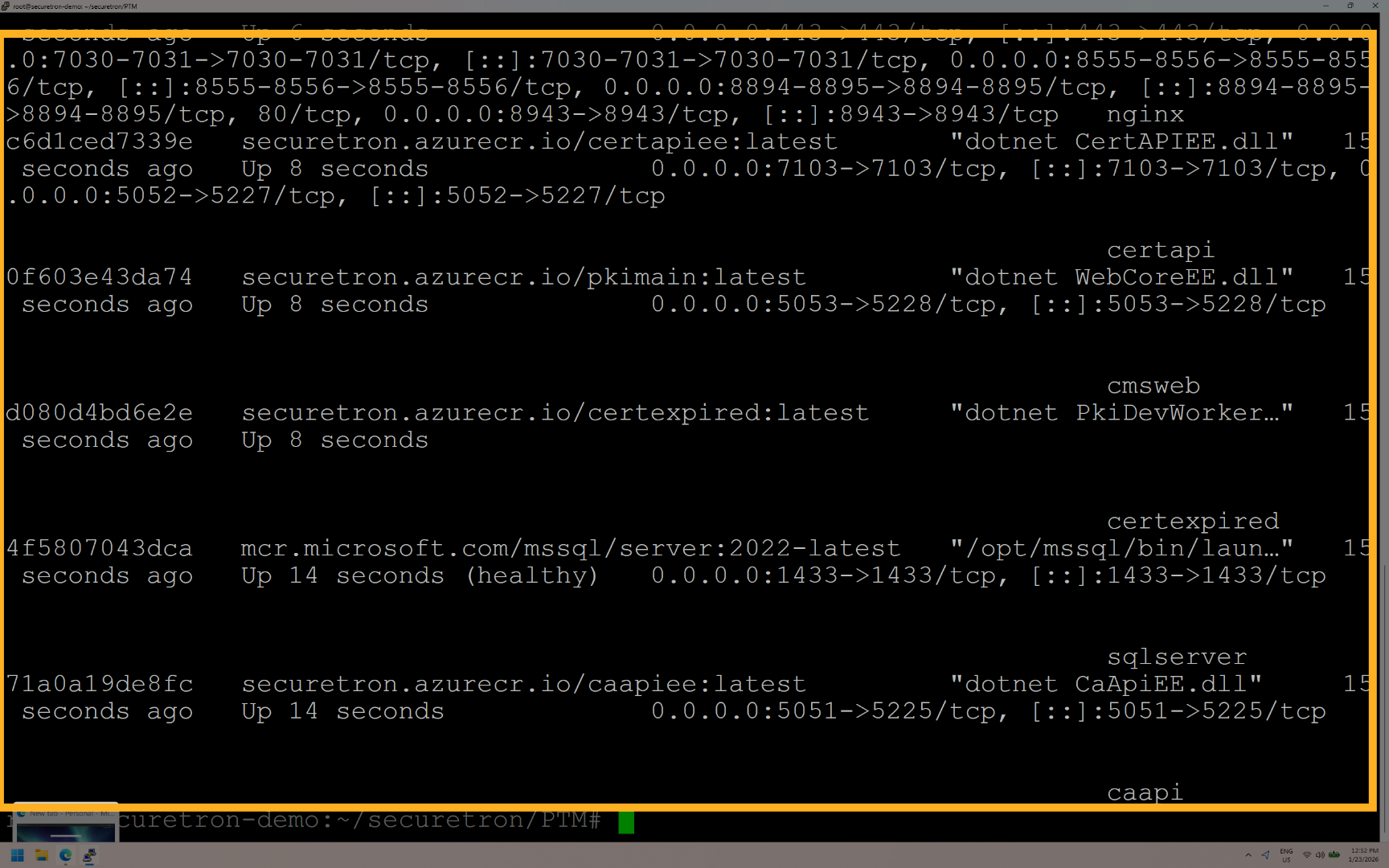
运行 "docker ps",确认所有容器均正常运行。
14. 访问 PKI Trust Manager#
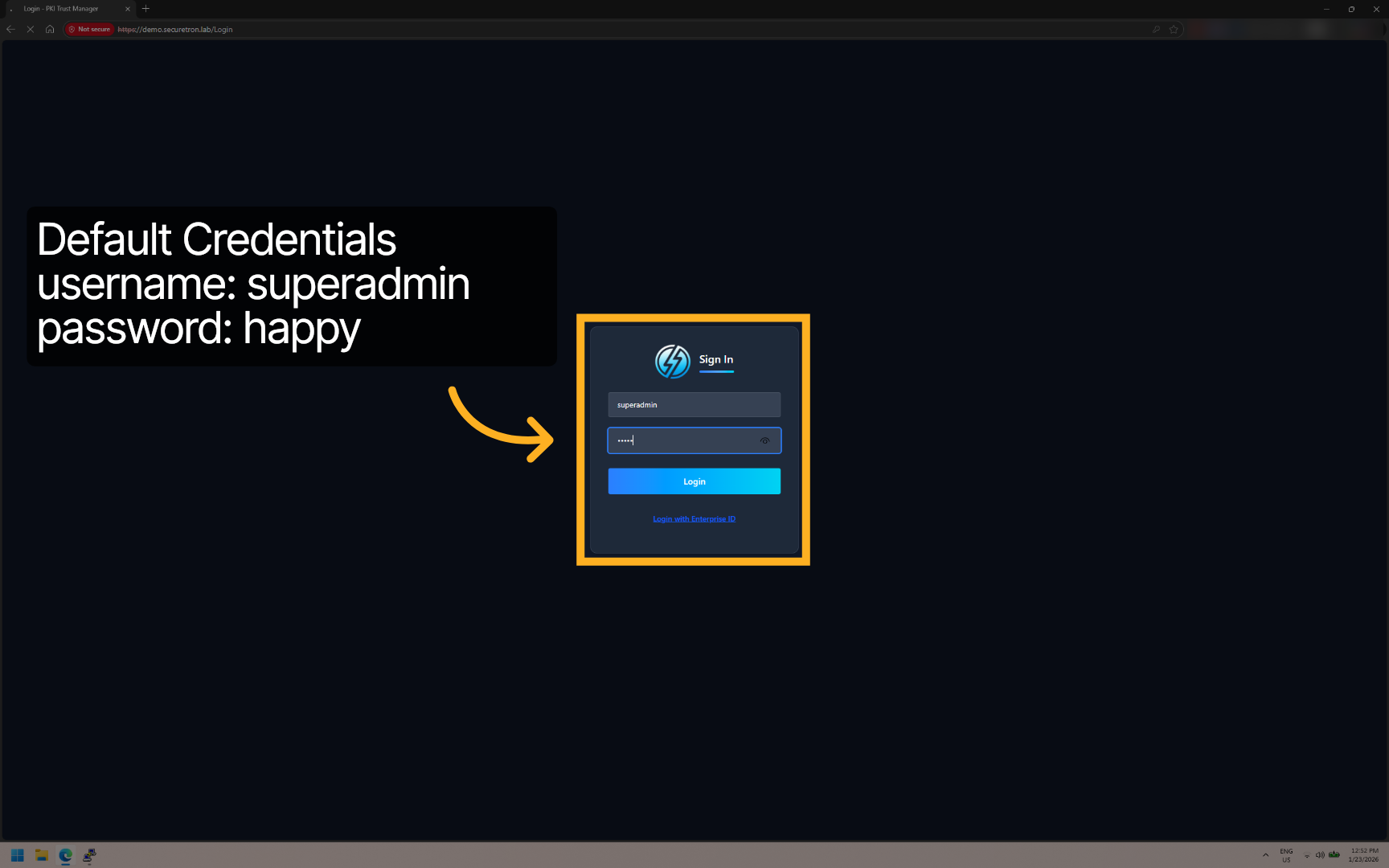
通过 443 端口访问 PKI Trust Manager 的 IP 地址,或访问已配置并解析到应用的 DNS FQDN。输入默认凭据。
默认凭据: Username: superadmin Password: happy
15. 部署成功!#
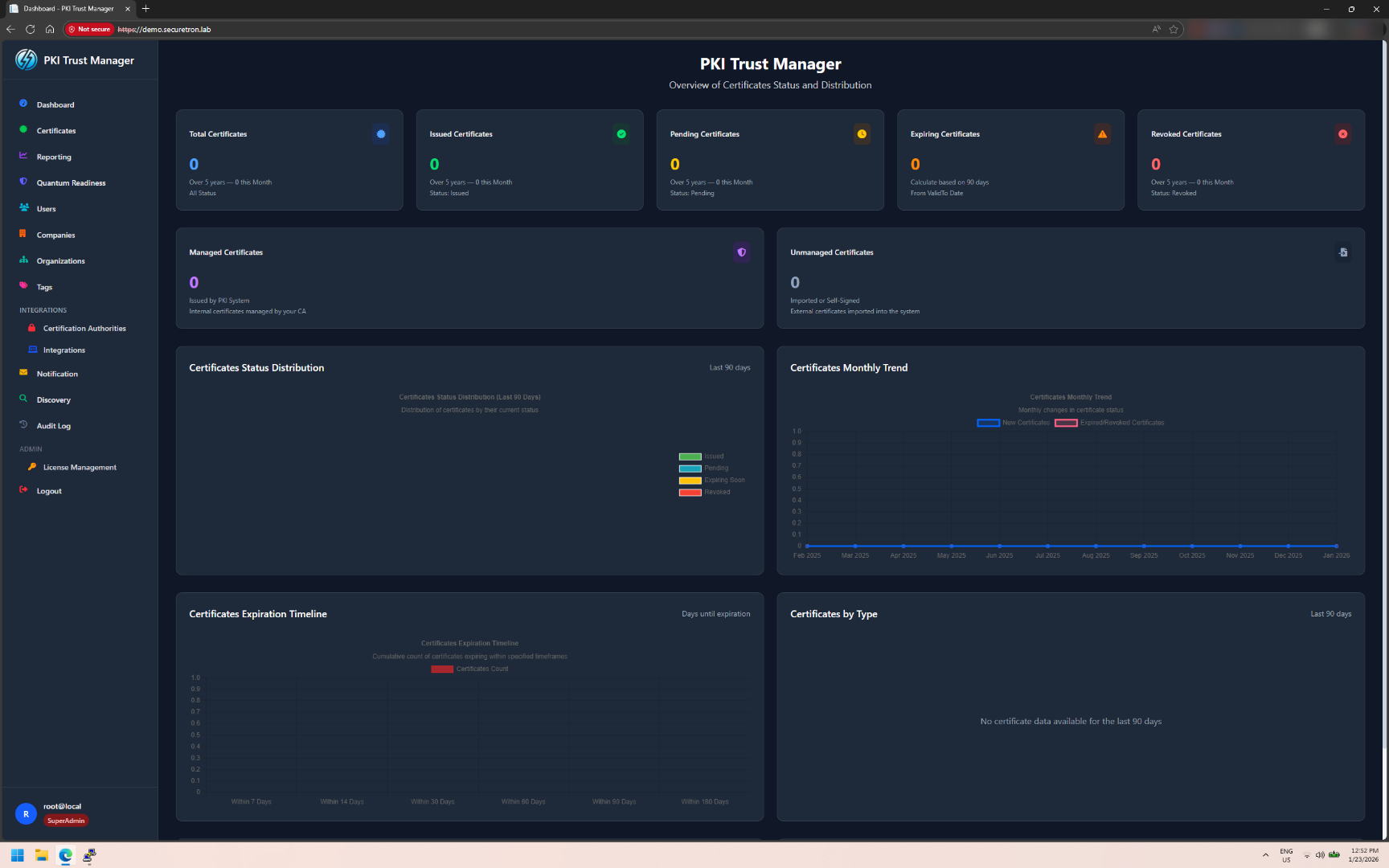
您应能看到新一代 PKI Trust Manager 平台,现可与证书颁发机构集成并开始自动化组织内证书管理。
恭喜!您已成功使用 Docker 部署 PKI Trust Manager 并验证其配置。接下来可探索高级证书管理功能,或与现有安全基础设施集成。更多信息请访问我们的网站或联系支持团队。