ADCS Proxy Gateway 集成
将 PKI Trust Manager 与 Microsoft ADCS Proxy Gateway 集成。
将 PKI Trust Manager 与 Microsoft ADCS Proxy Gateway 集成

本教程将指导您将 PKI Trust Manager 与 Microsoft ADCS Proxy Gateway 集成。
1. PKI Trust Manager Web 控制台#
登录 PKI Trust Manager,您会看到包括 Certificate Authorities 在内的多个集成选项。请确保 Proxy Gateway 已部署并正在运行。您需要获取 Microsoft ADCS Proxy Gateway 可解析、可访问的 FQDN。
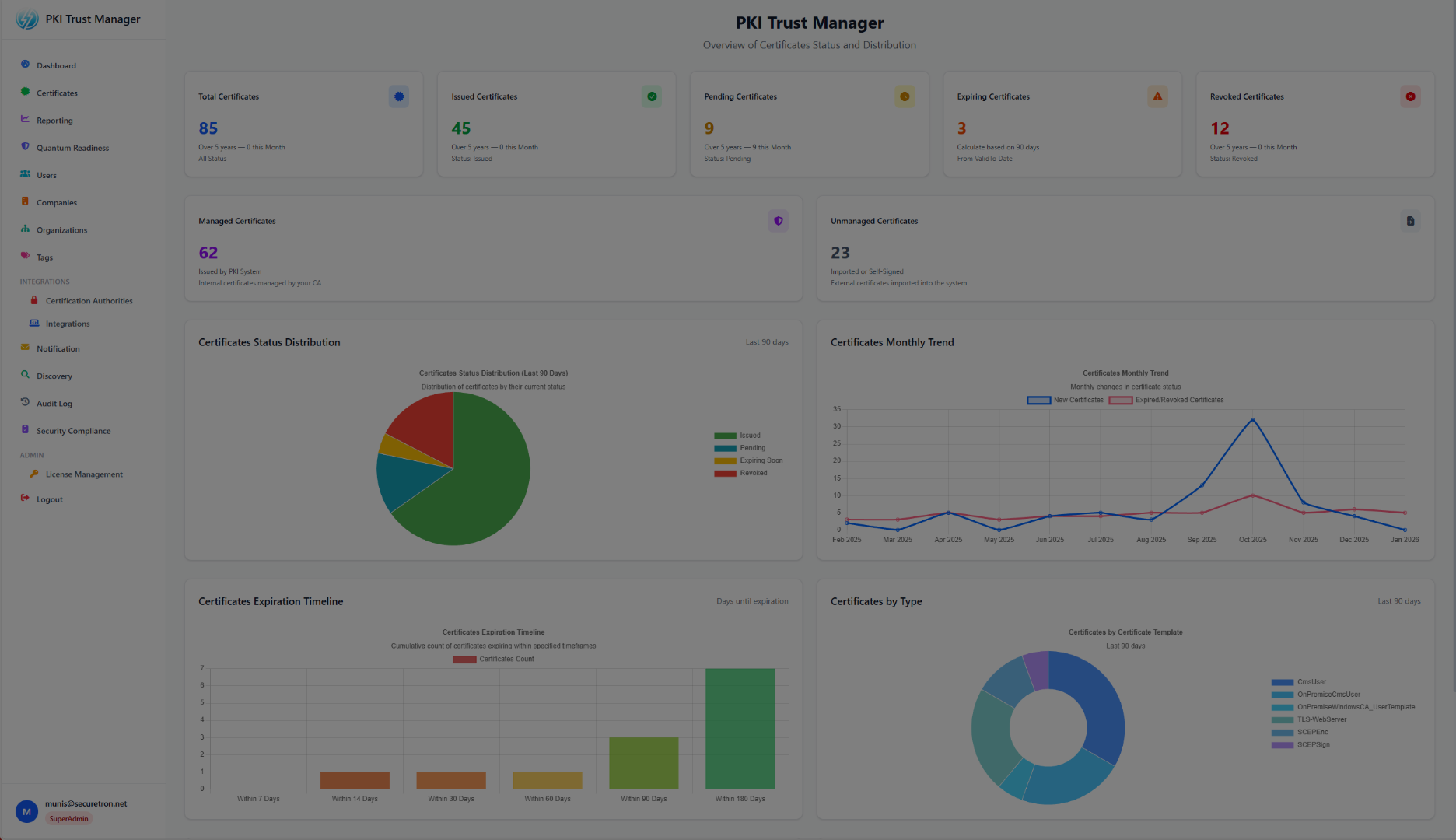
2. 选择 Certificate Authorities#
点击 Certificate Authorities,查看和管理受信任证书颁发机构列表。
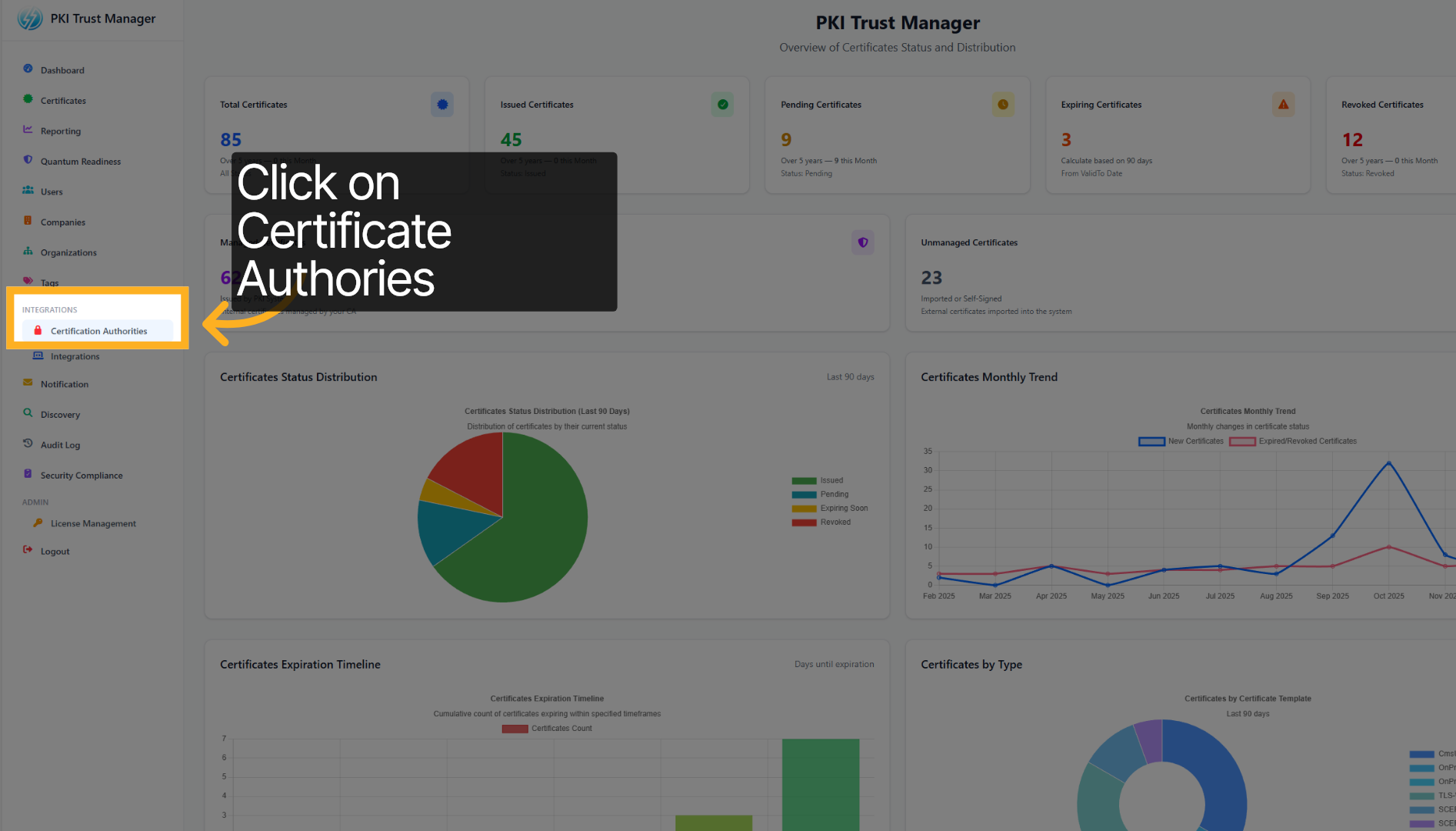
3. 添加新 Authority#
点击 + New 按钮,在 PKI Trust Manager 中添加新的证书颁发机构。
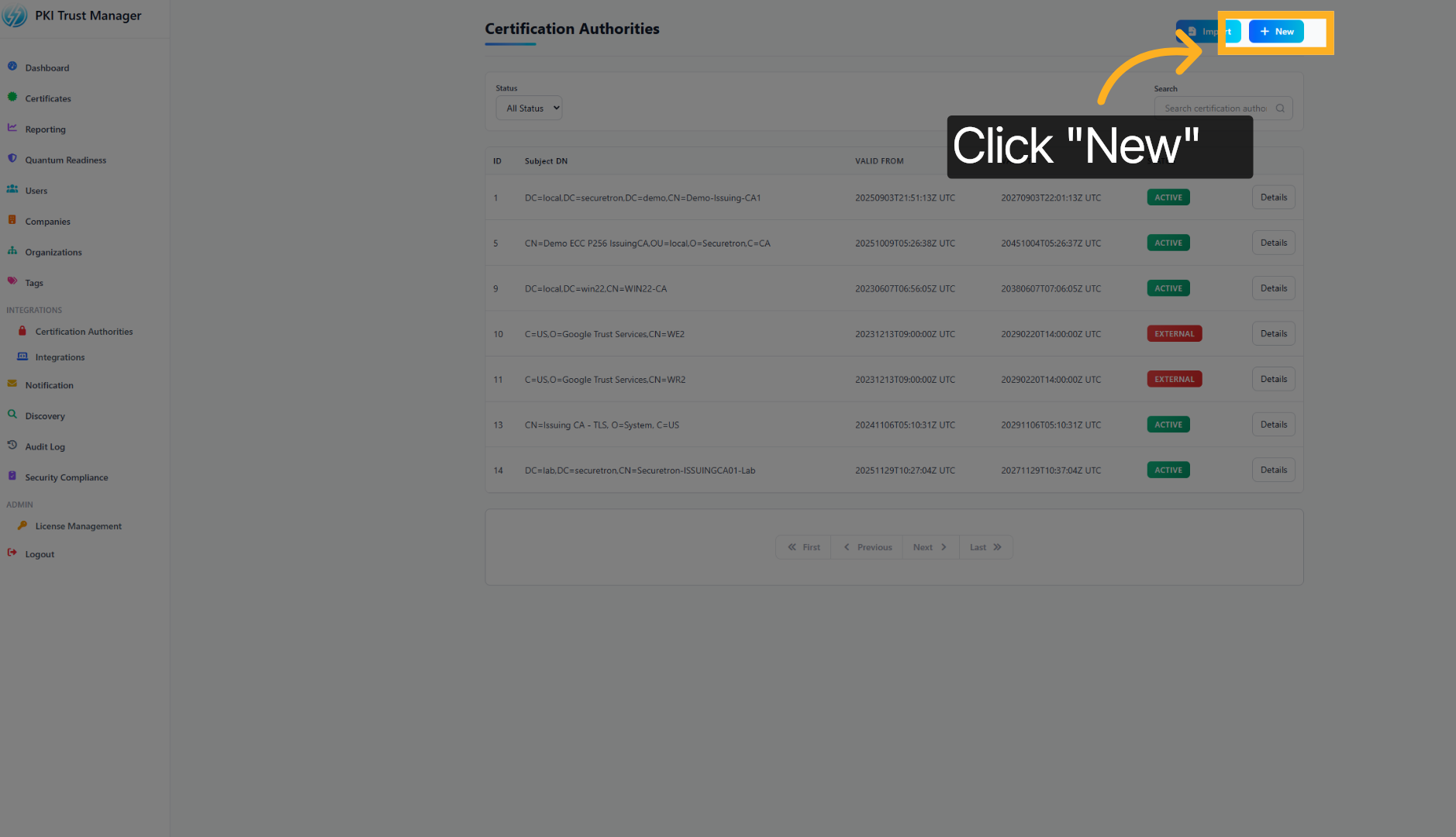
4. 选择 Compartment Name#
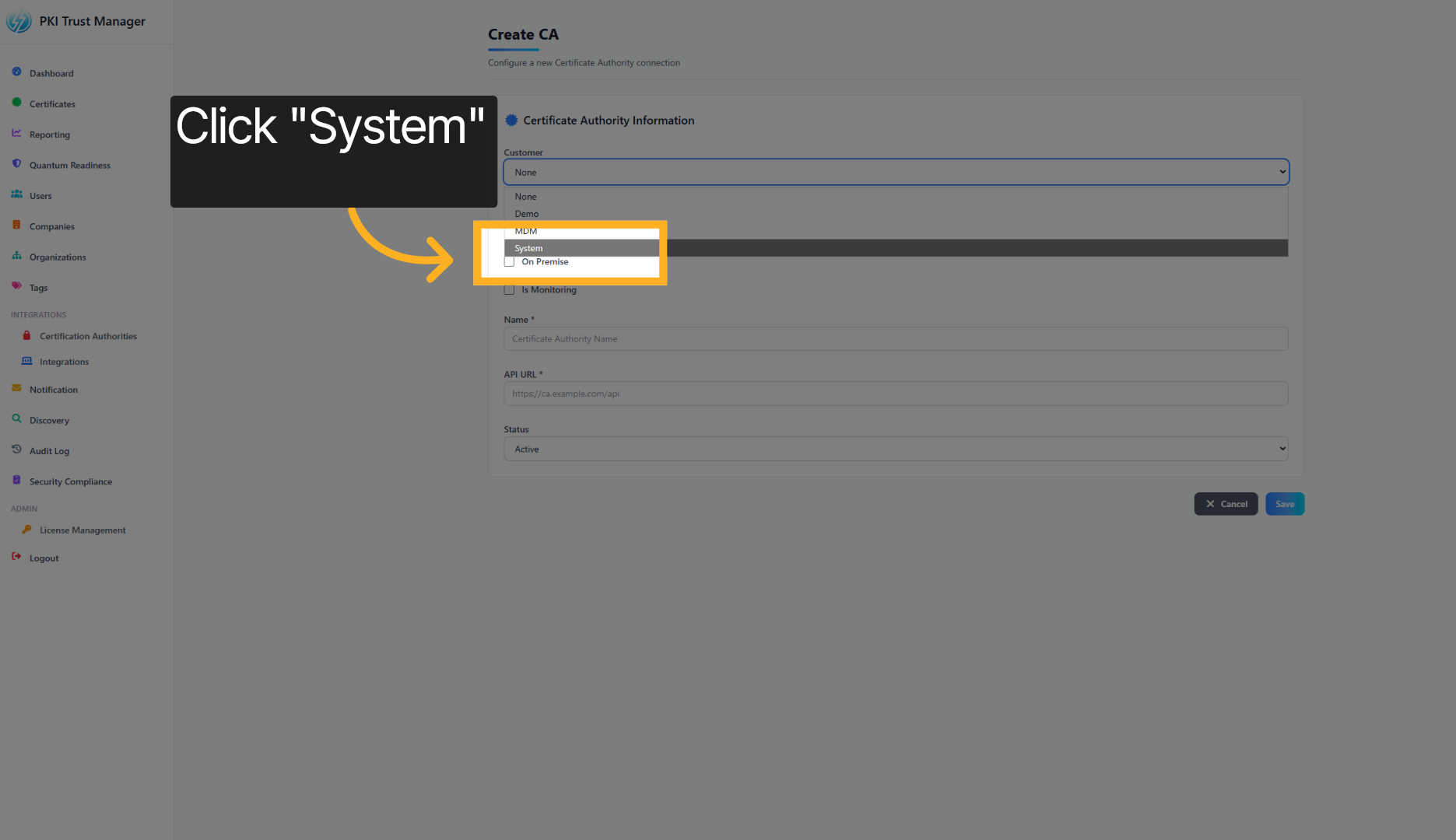
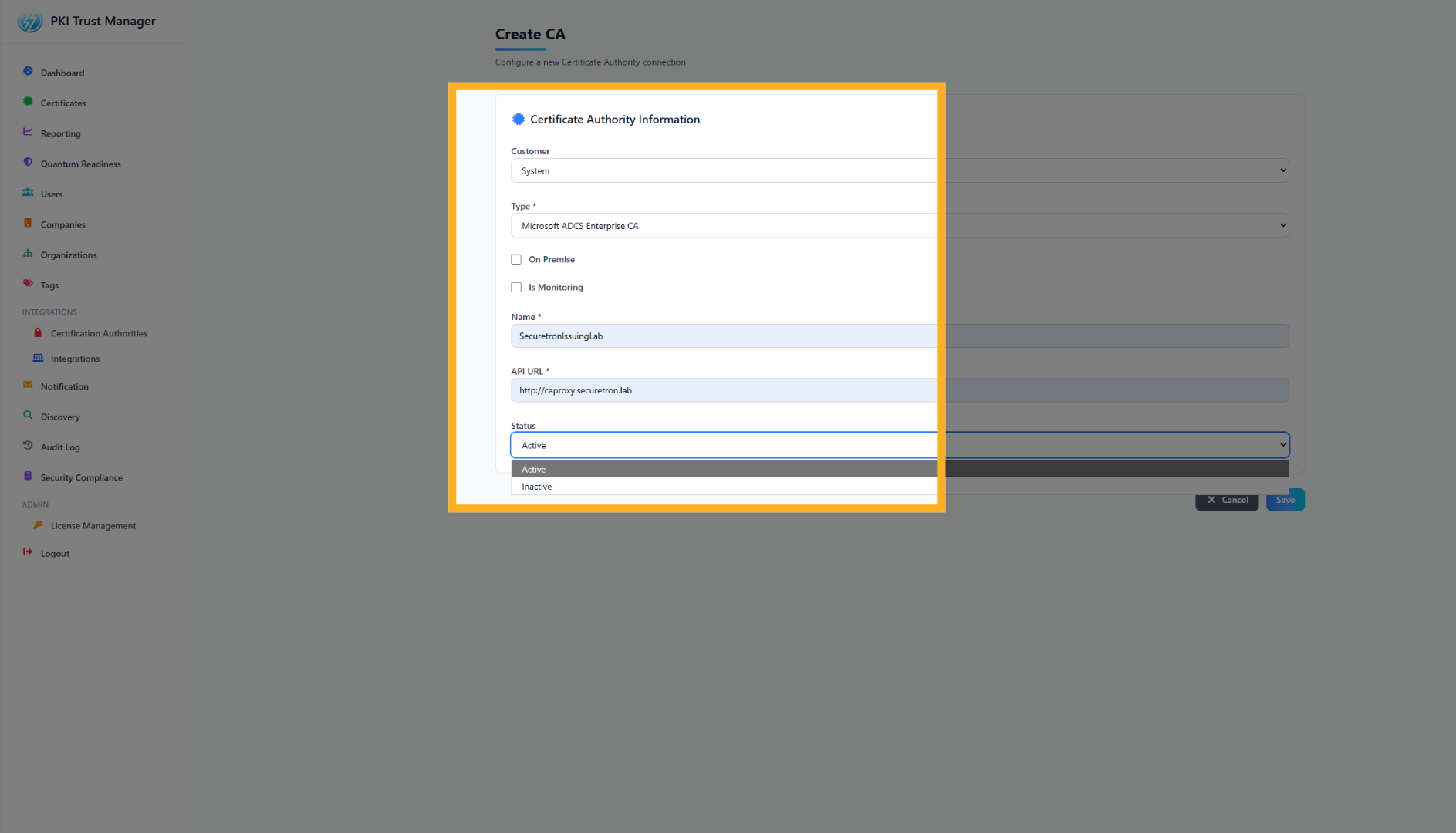
选择代表证书颁发机构所属部门或子组织的选项。也可以选择 System 使用默认值。
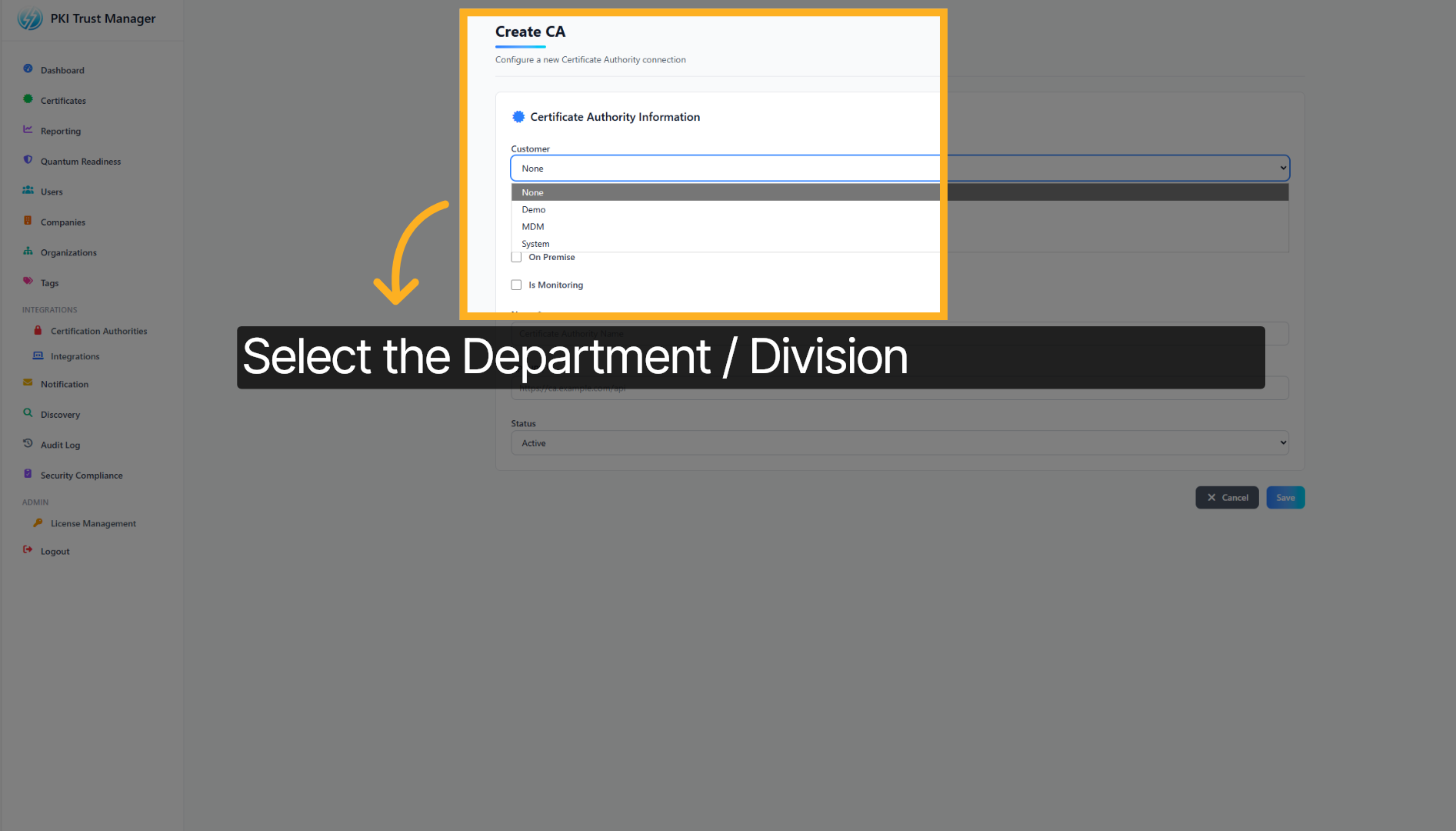
5. 选择 System 类别#
在本演示中,我们选择 System 并在其中添加证书颁发机构。
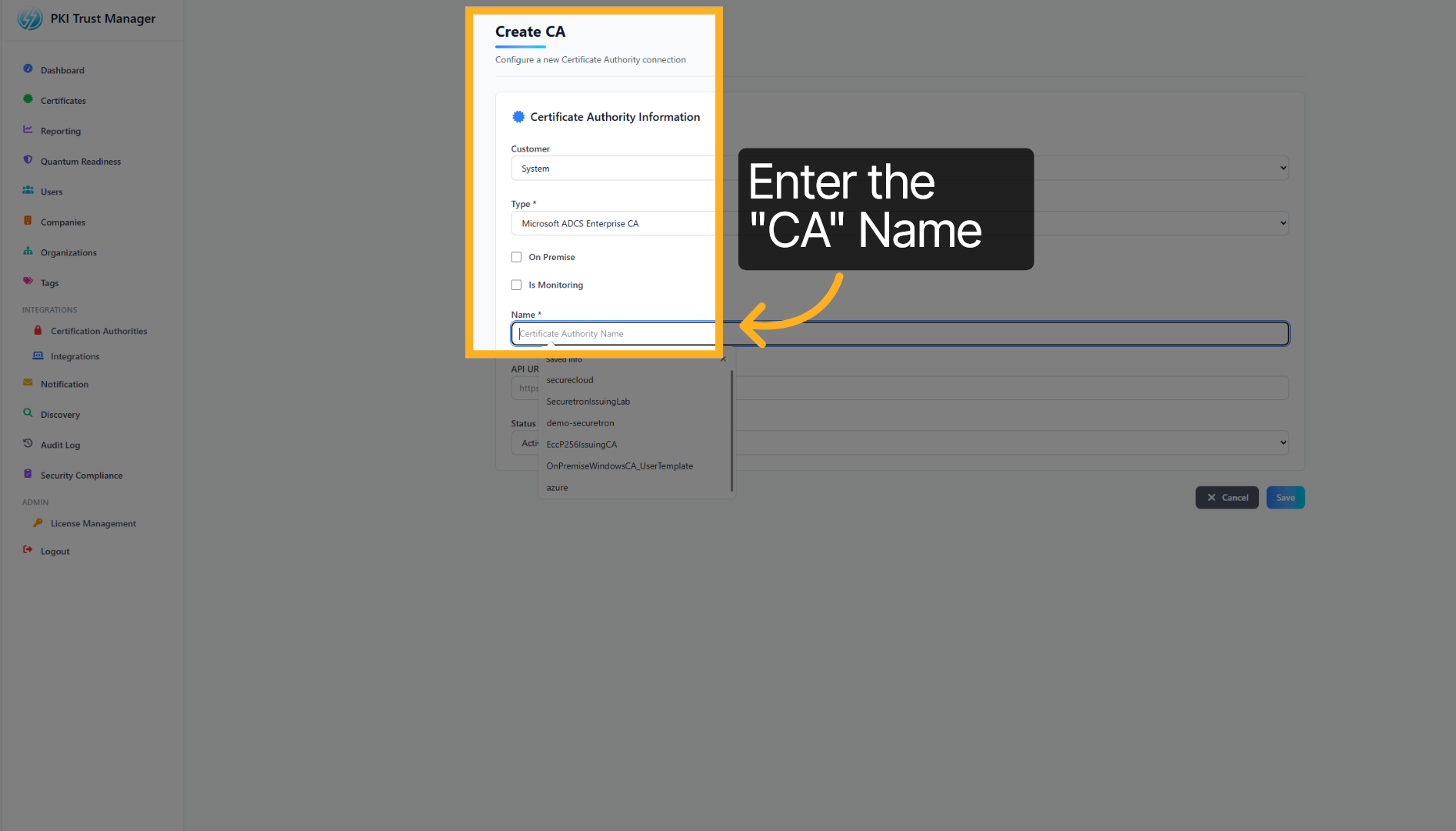
6. 选择证书颁发机构名称#
输入要集成的证书颁发机构名称。该名称必须与证书颁发机构中配置的名称一致。
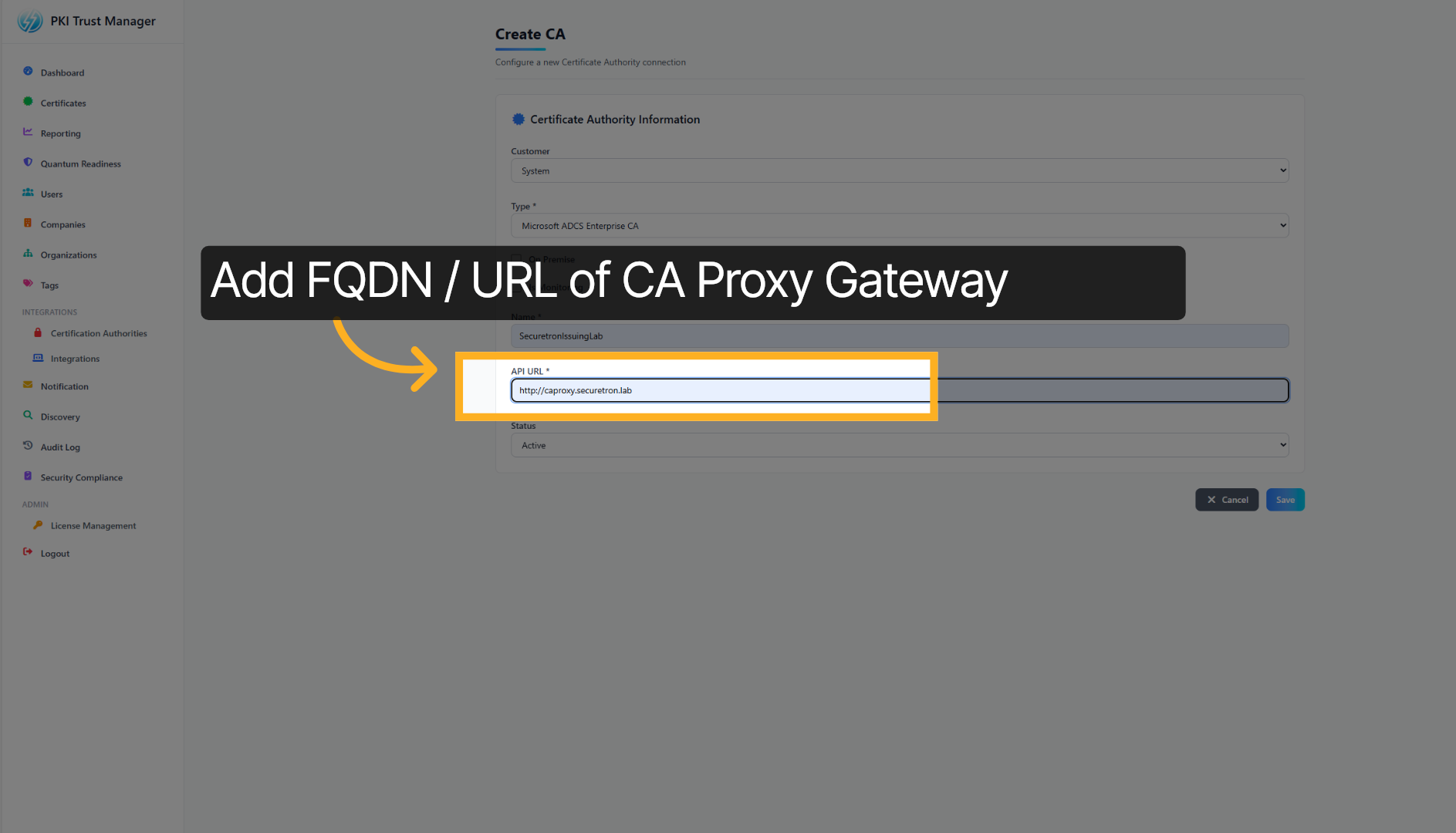
7. 指定 Proxy Gateway URL#
接下来添加分配给 Microsoft ADCS Proxy Gateway 的 URL。必须允许 PKI Trust Manager 与 Proxy Gateway 之间建立连接。
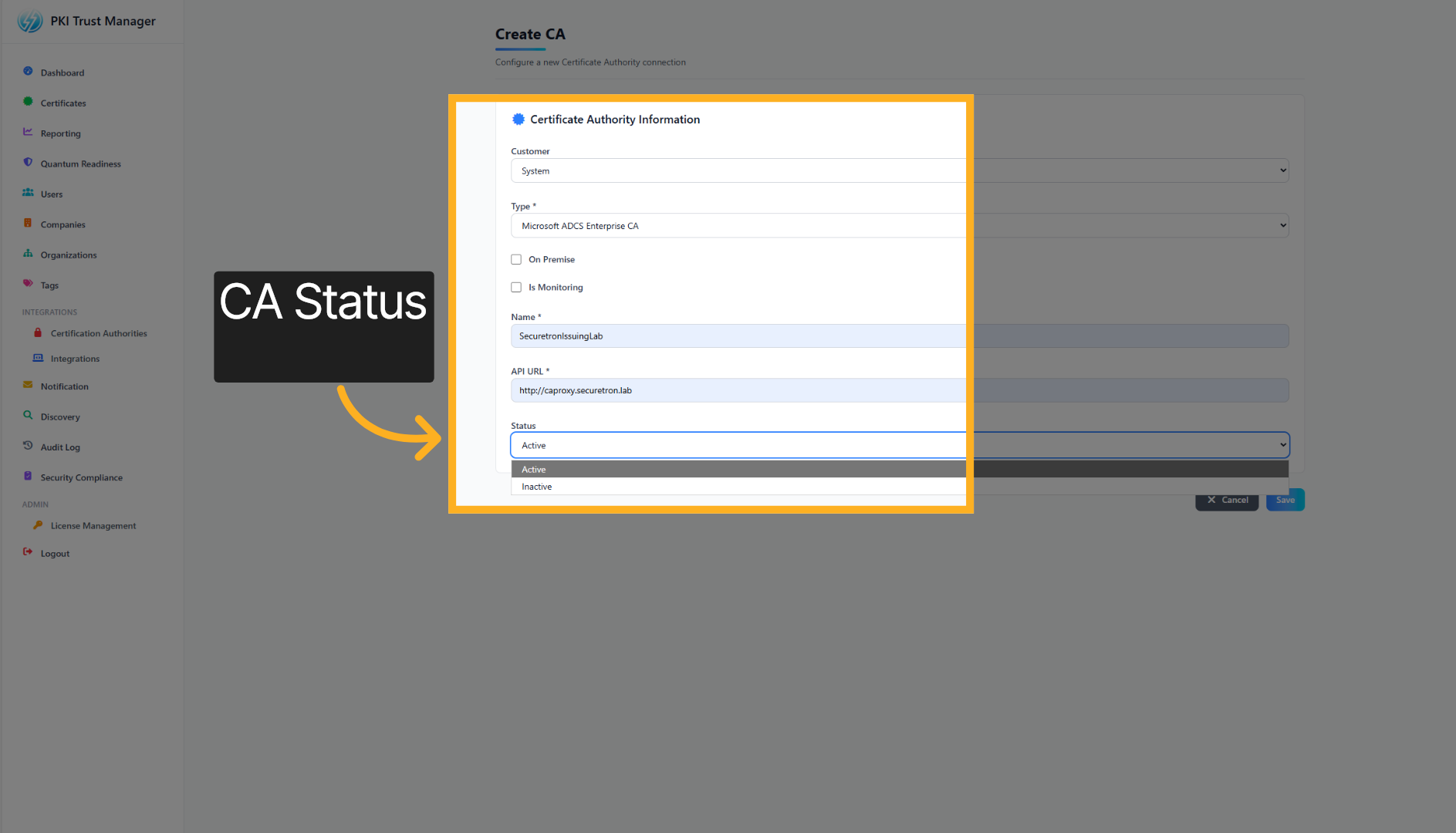
8. CA 状态#
最后,将状态设置为 ACTIVE 以启用证书颁发机构。
9. 继续配置#
再次点击 Next 继续设置。
10. 保存配置#
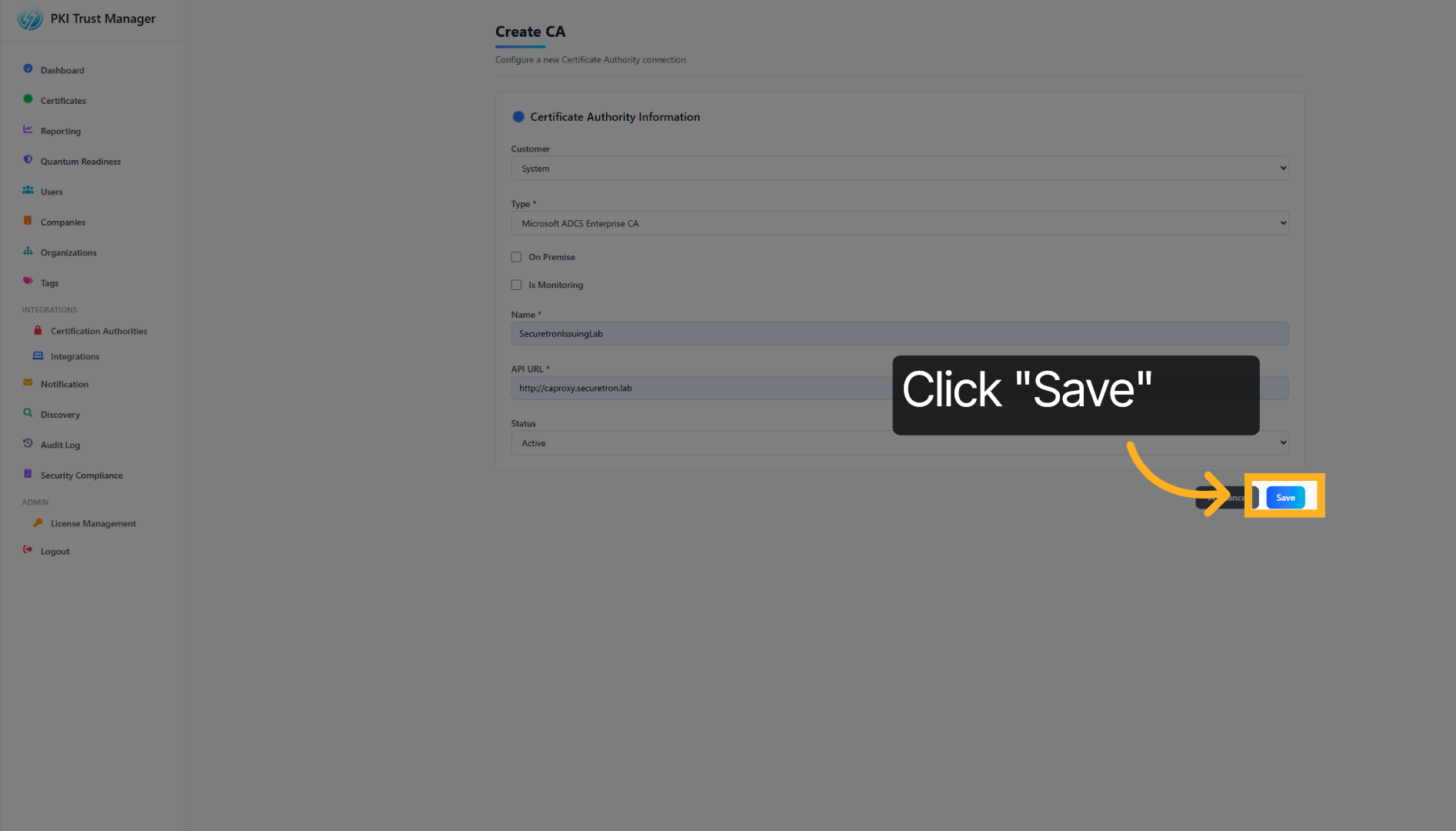
点击 Save 应用并保存已配置的集成设置。
11. 访问其他选项#
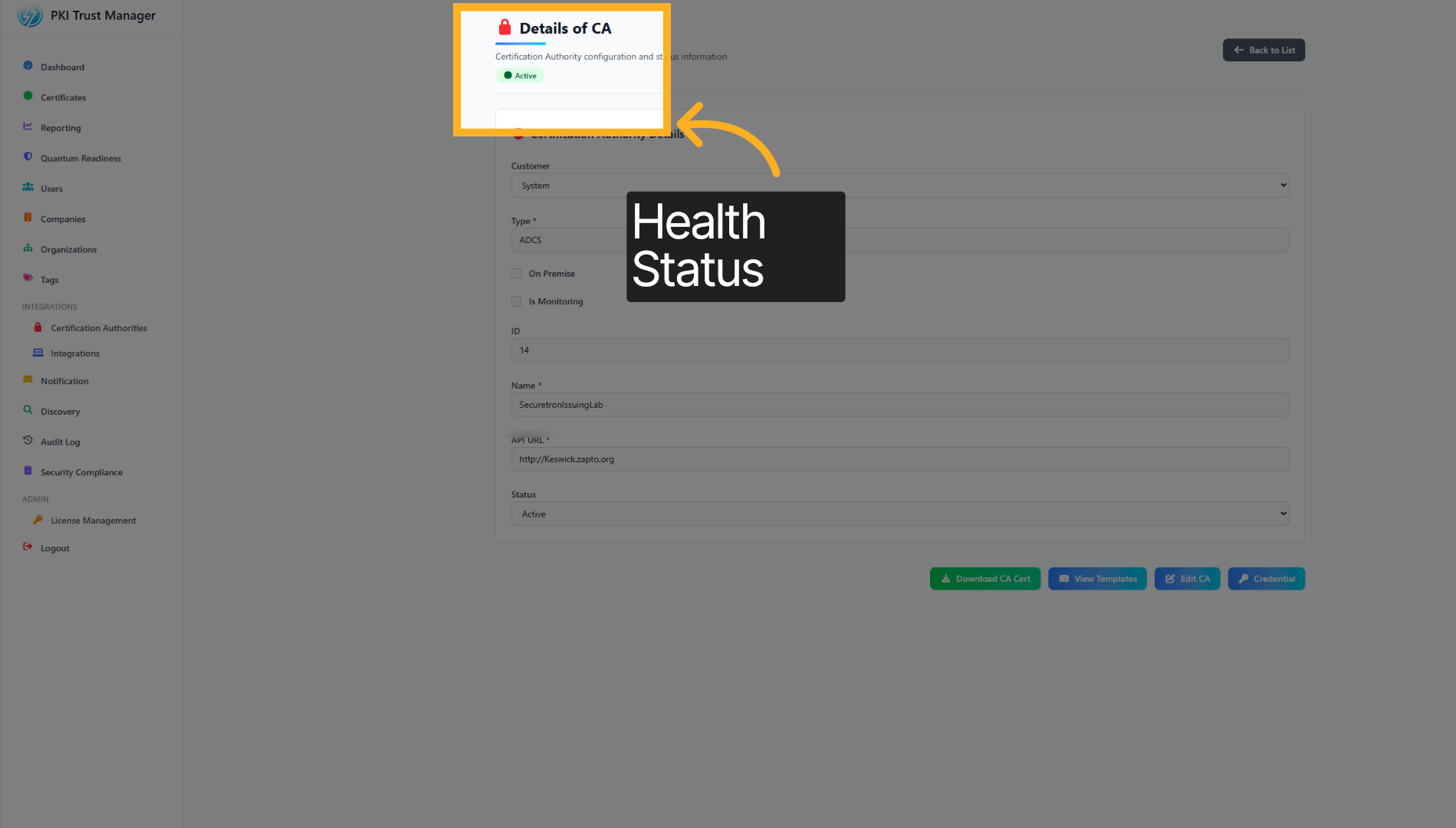
成功添加 CA Proxy Gateway 后,ACTIVE 状态应显示为绿色。
12. 下载 CA 证书#
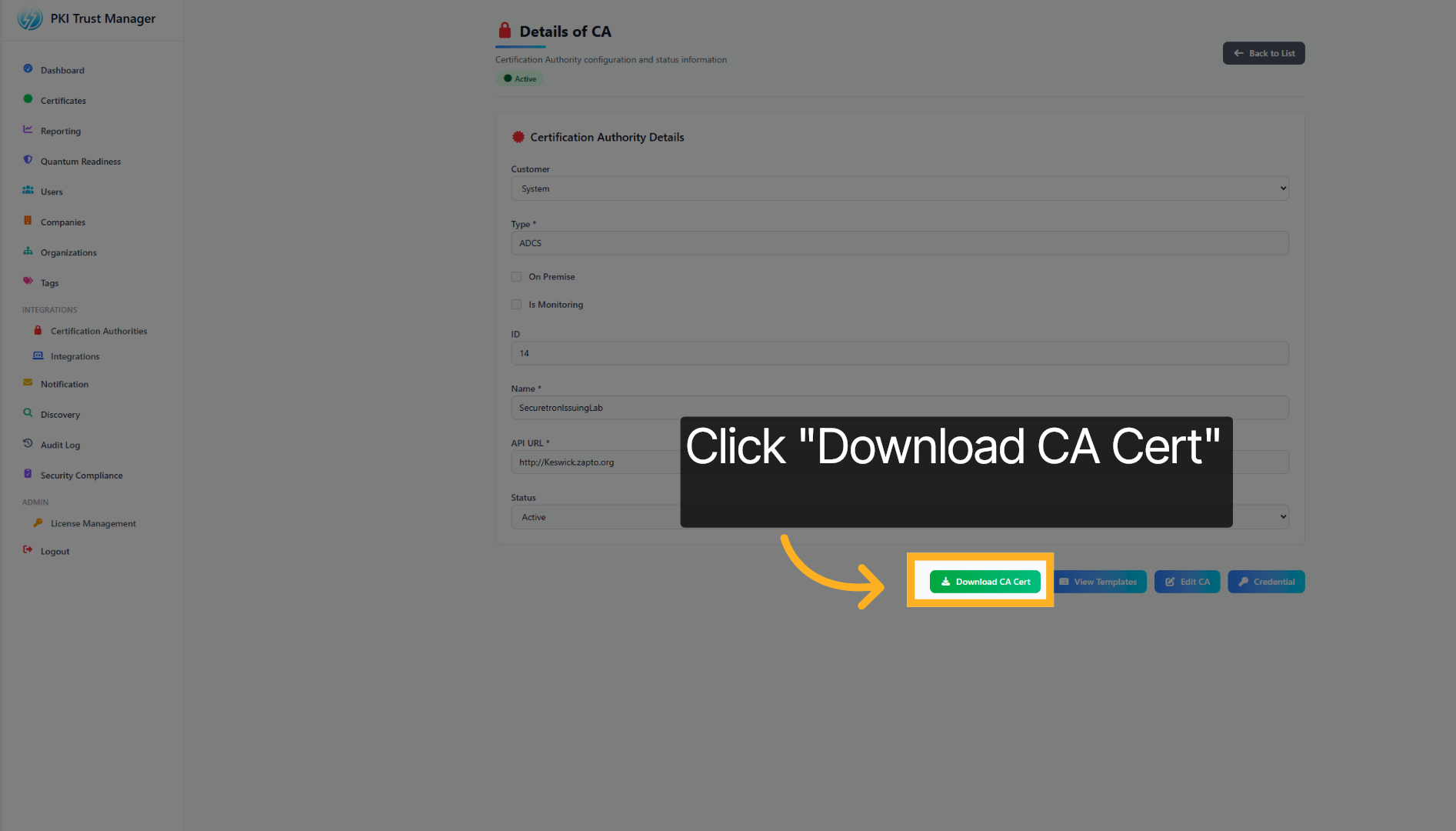
点击 Download CA Cert,获取要在环境中使用的证书颁发机构证书。
通过配置受信任的证书颁发机构并下载所需 CA 证书,您已成功将 PKI Trust Manager 与 Microsoft ADCS Proxy Gateway 集成。此配置支持安全通信,并允许 PKI Trust Manager 为集成的证书颁发机构自动执行证书管理。更多信息请访问我们的网站或联系支持团队。