Déploiement Azure — PKI Trust Manager CertAPI
Guide pour déployer PKI Trust Manager CertAPI sur Azure Container Apps.
Déployer Securetron PKI Trust Manager CertAPI sur Azure Cloud
Ce tutoriel vous guide dans le déploiement de Securetron PKI Trust Manager CertAPI sur Azure Cloud. Vous configurerez l’application conteneur, les informations du registre et les règles d’entrée pour terminer le déploiement. CertAPI fournit des interfaces SCEP, EST, ACME et RESTful API pour l’automatisation.
Azure Portal#
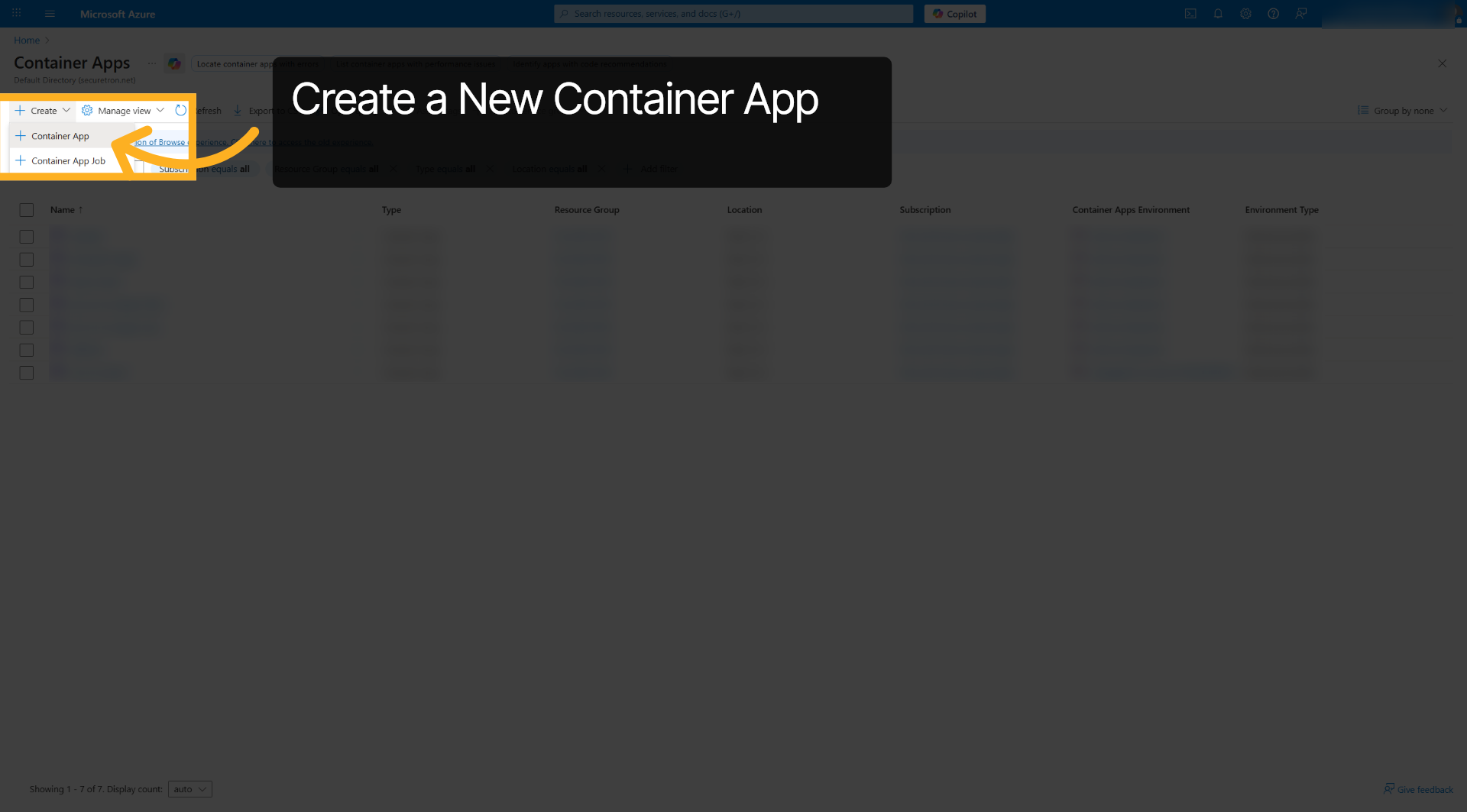
1. Sélectionner Container App#
Cliquez sur Container App pour créer une nouvelle application conteneur.
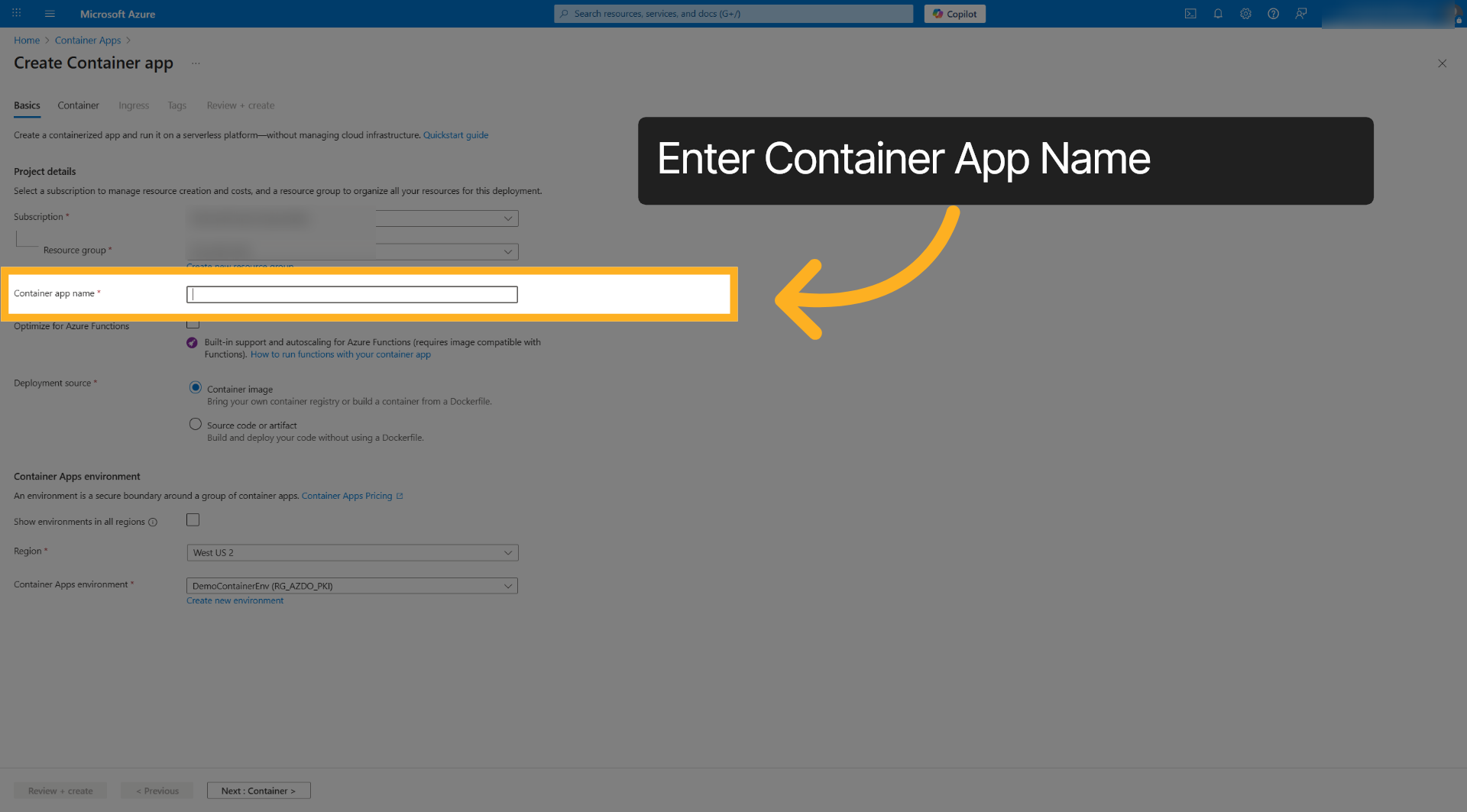
2. Accéder au champ de nom de Container App#
Cliquez sur le champ de nom et indiquez un nom identifiant le déploiement, par exemple pki-trust-manager-cert-api.
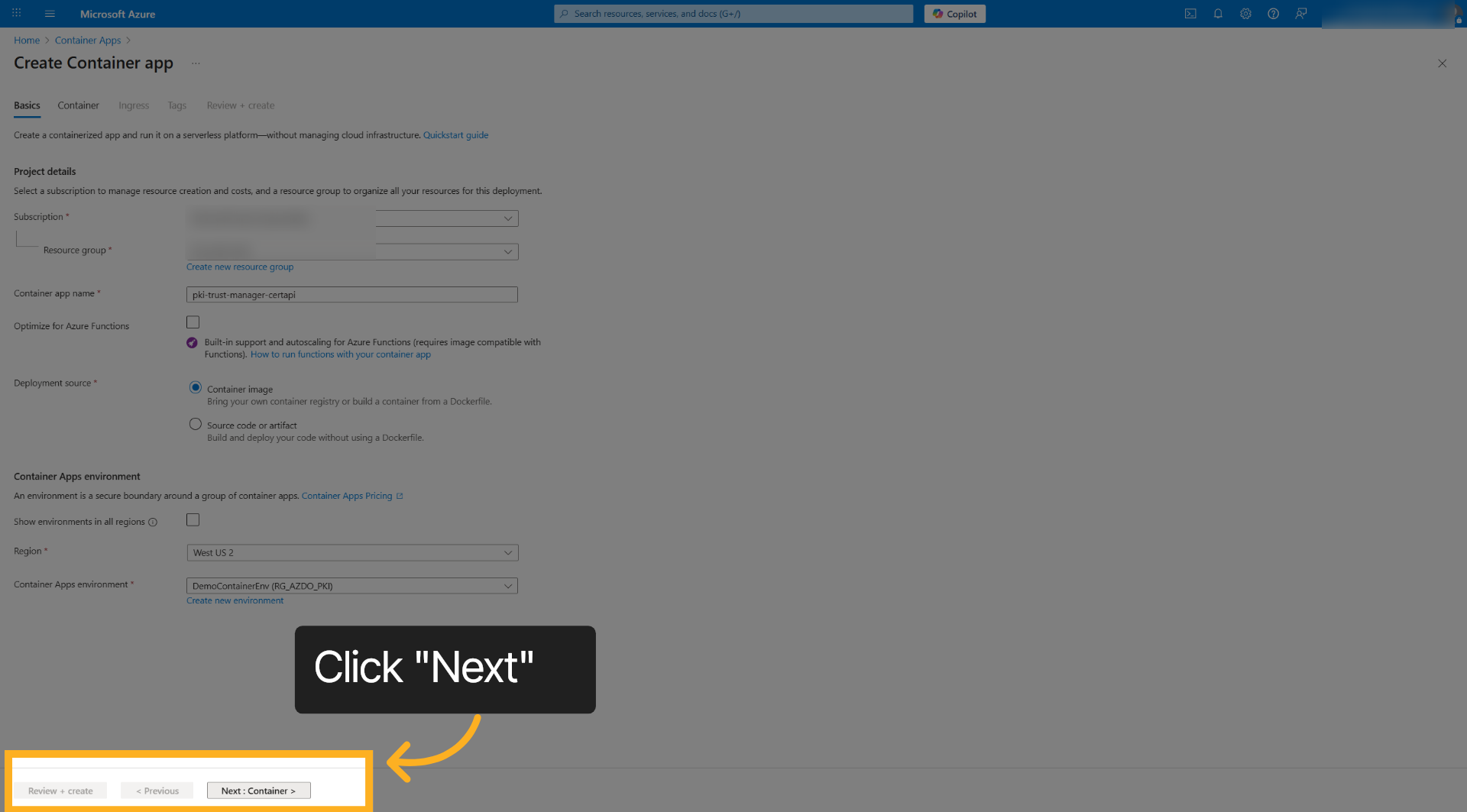
3. Passer aux paramètres du conteneur#
Cliquez sur Next pour poursuivre la configuration propre au conteneur.
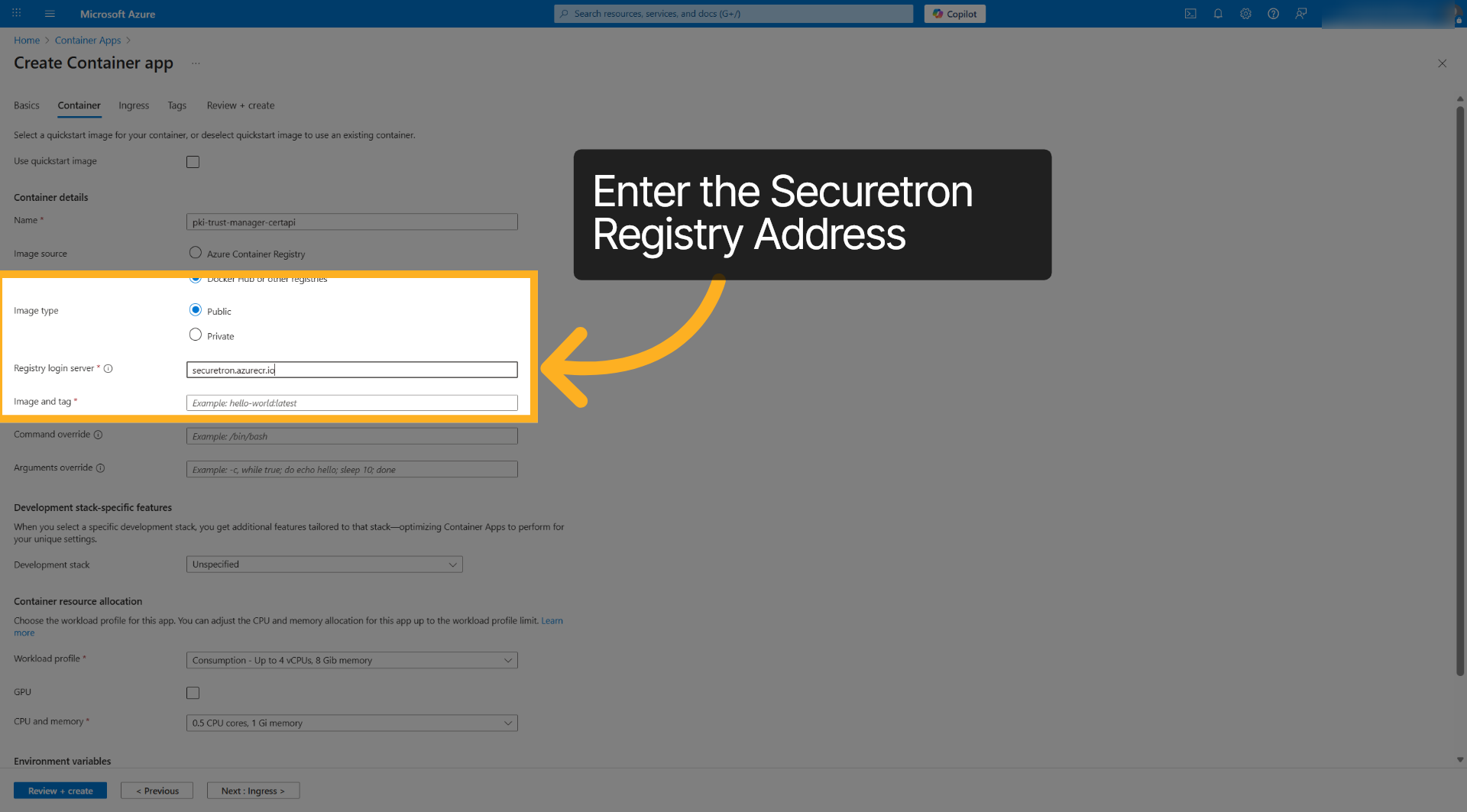
4. Serveur de connexion au registre#
Saisissez l’adresse du serveur de connexion au registre, par exemple securetron.azurecr.io, pour vous connecter au registre de conteneurs Securetron.
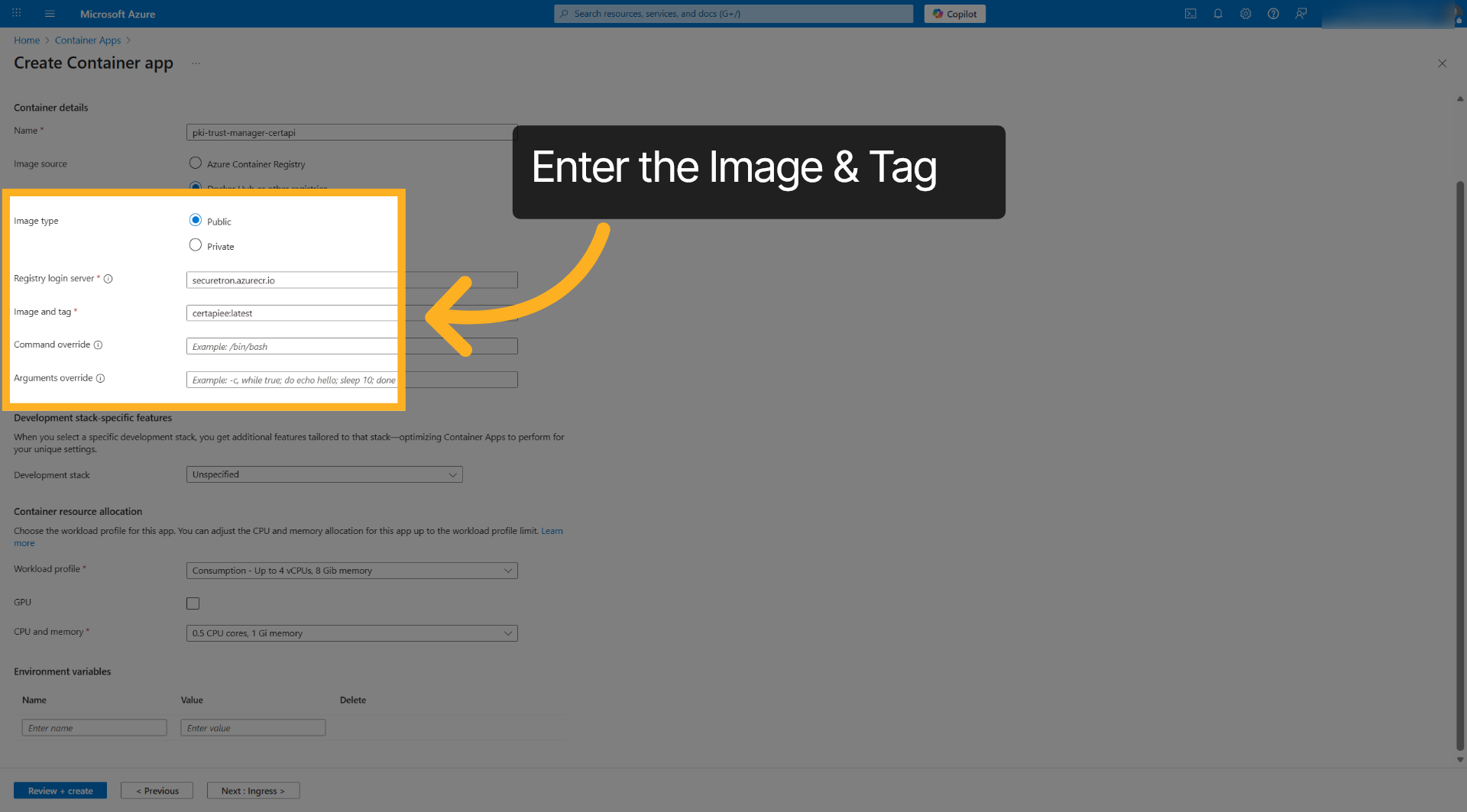
5. Image et tag#
Saisissez l’image et son tag, par exemple certapiee:latest.
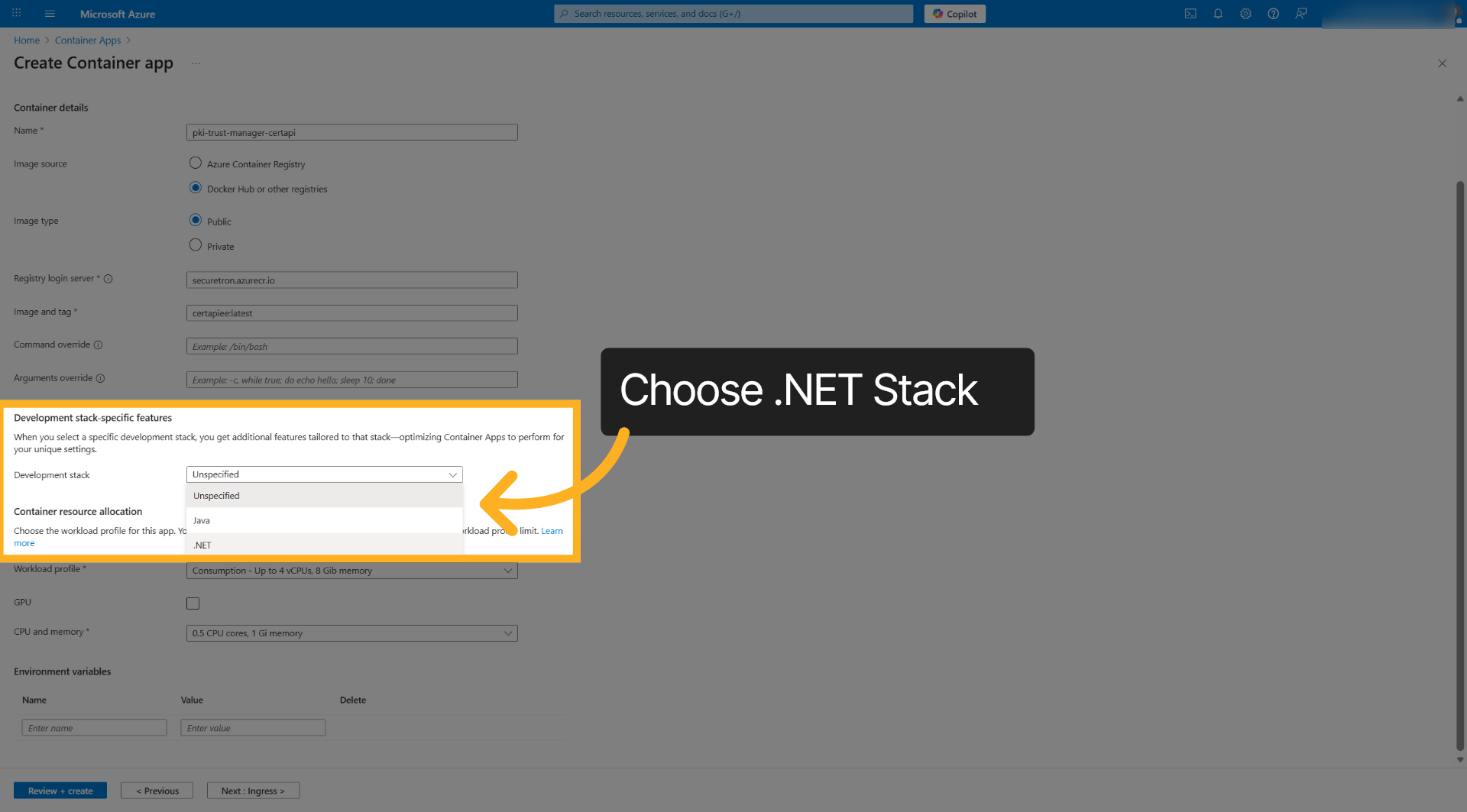
6. Choisir la pile .NET#
Sélectionnez la pile de développement .NET pour optimiser le conteneur.
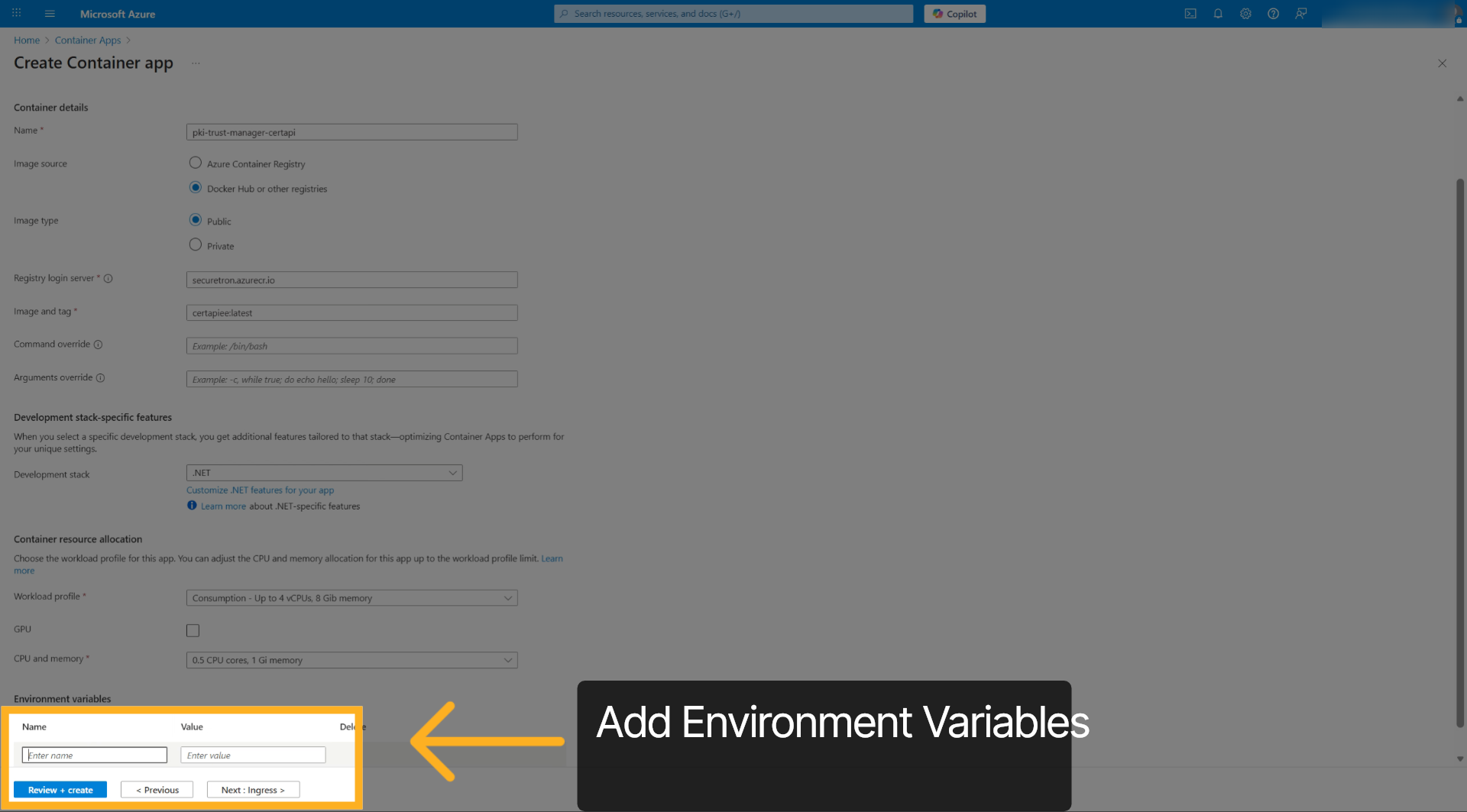
7. Variables d’environnement#
Saisissez des variables d’environnement, comme ConnectionStrings__OurDBContext, pour connecter l’application à la base de données. D’autres variables sont indiquées dans le document.
Recommandées
- Smtp__Server=Your_SMTP_Server_FQDN
- Smtp__Auth=true
- Smtp__SenderName=PKI-Trust-Manager-CertAPI
- Smtp__SenderAddress=[email protected]
- Smtp__ReceiverAddressOnError=[email protected]
- Smtp__ReceiverAddressOnEvent=[email protected]
- Smtp__Port=Your_SMTP_Server_Port
- Smtp__Username=Your_SMTP_Username
- Smtp__Password=Your_SMTP_Password
- Smtp__EnableSsl=true
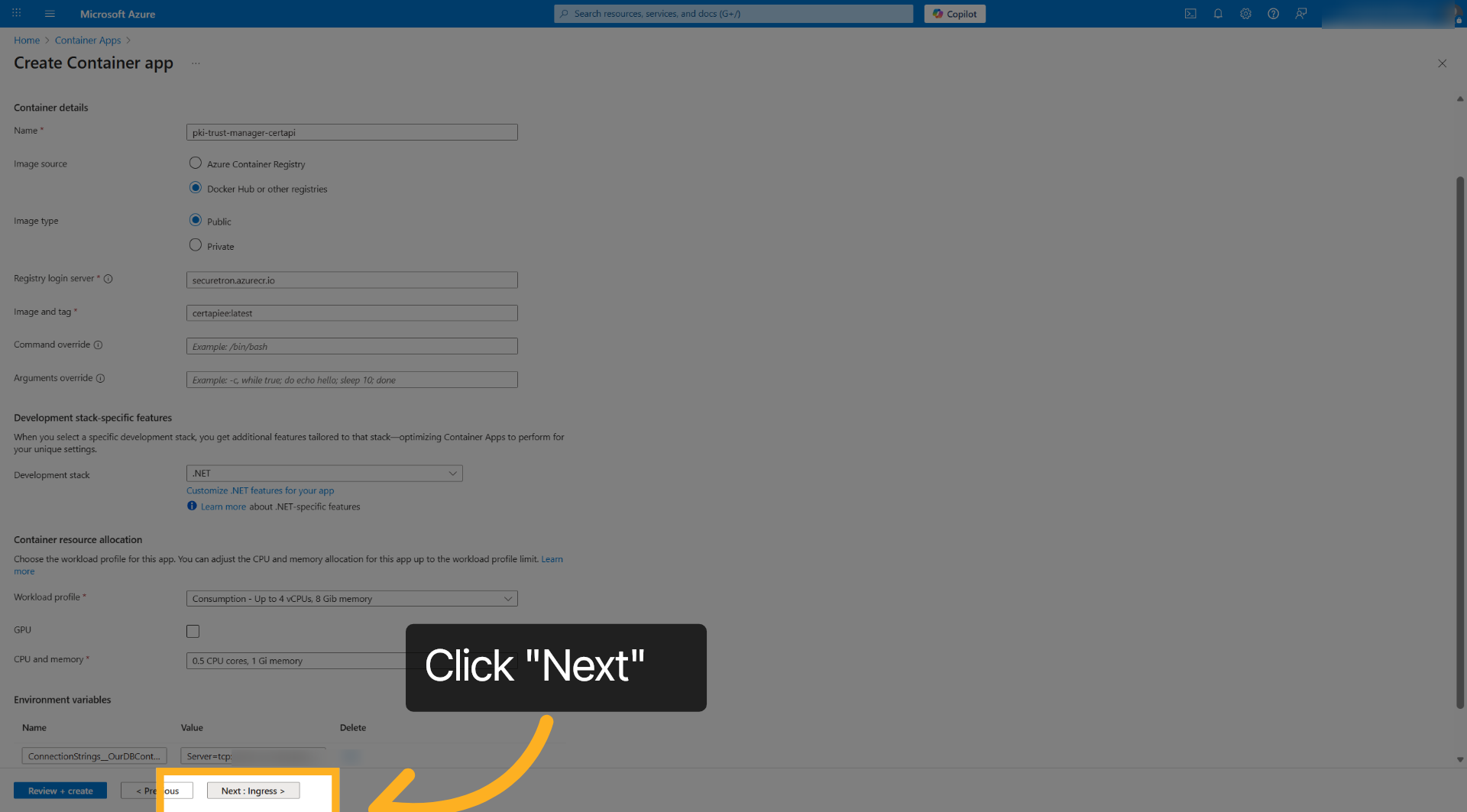
8. Passer aux paramètres d’entrée#
Cliquez sur Next pour configurer le trafic réseau et les règles d’accès de l’application conteneur.
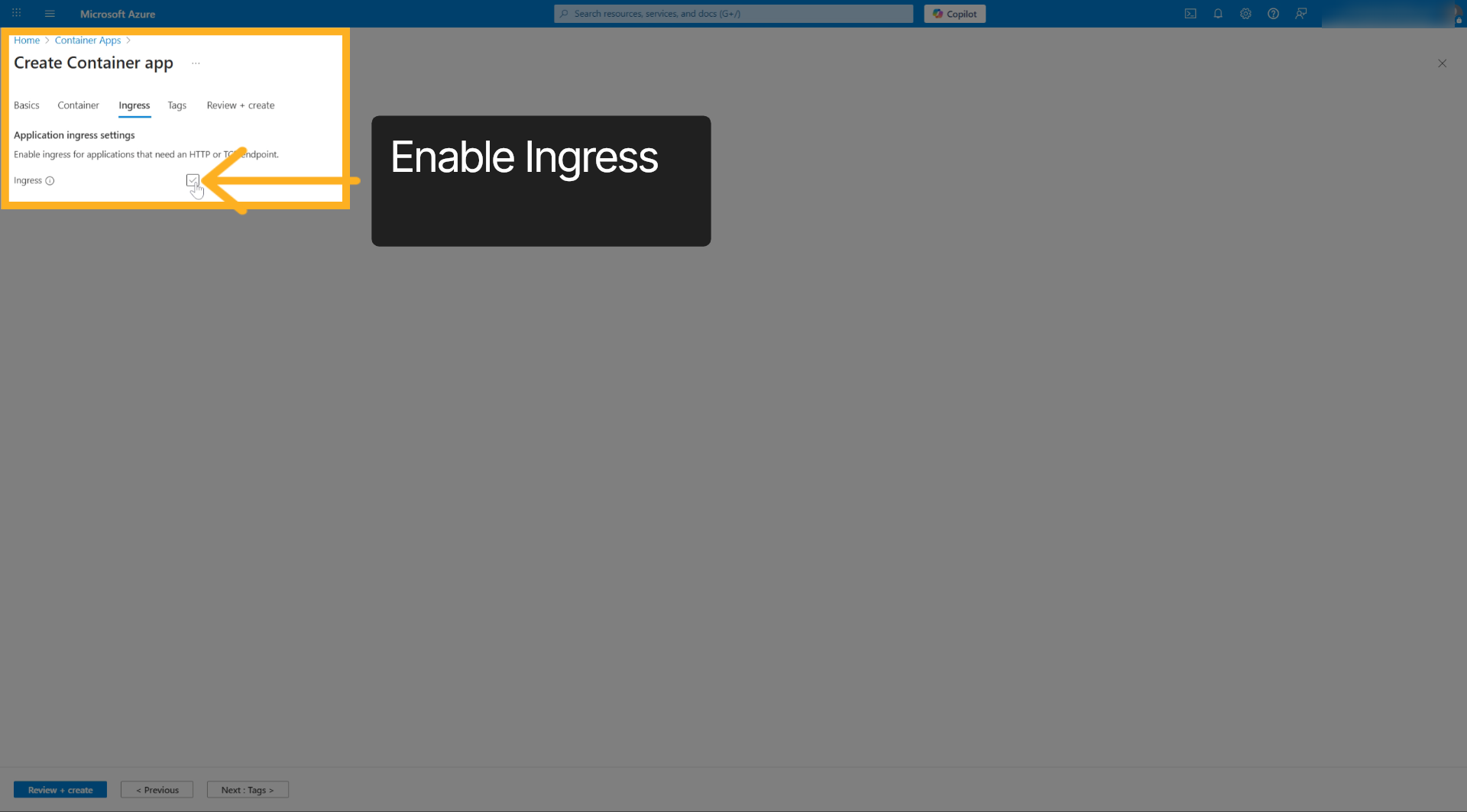
9. Activer l’entrée réseau#
Activez ingress pour permettre à l’application conteneur de recevoir du trafic réseau.
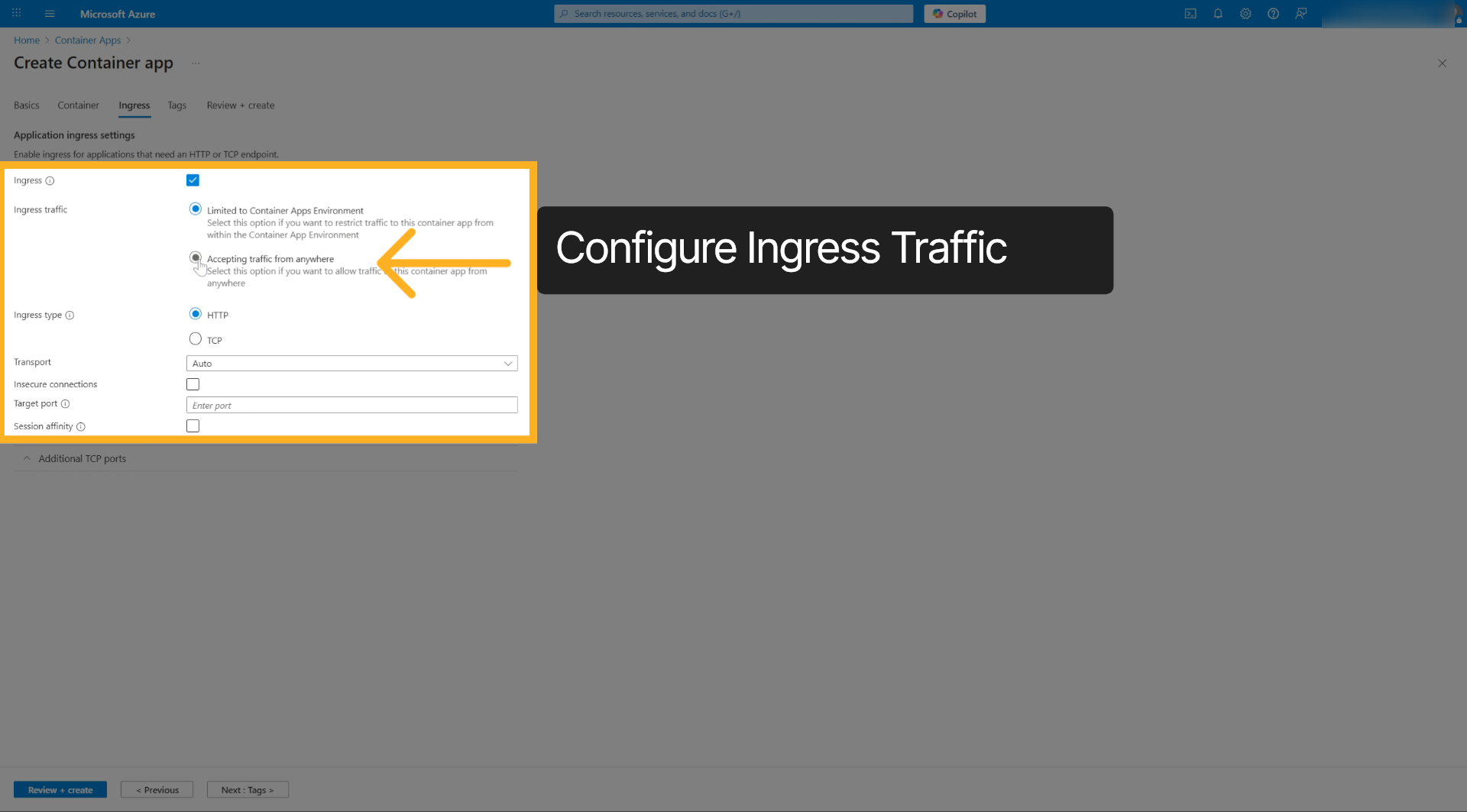
10. Autoriser le trafic entrant#
Activez le paramètre pour accepter le trafic de toutes les sources vers l’application conteneur.
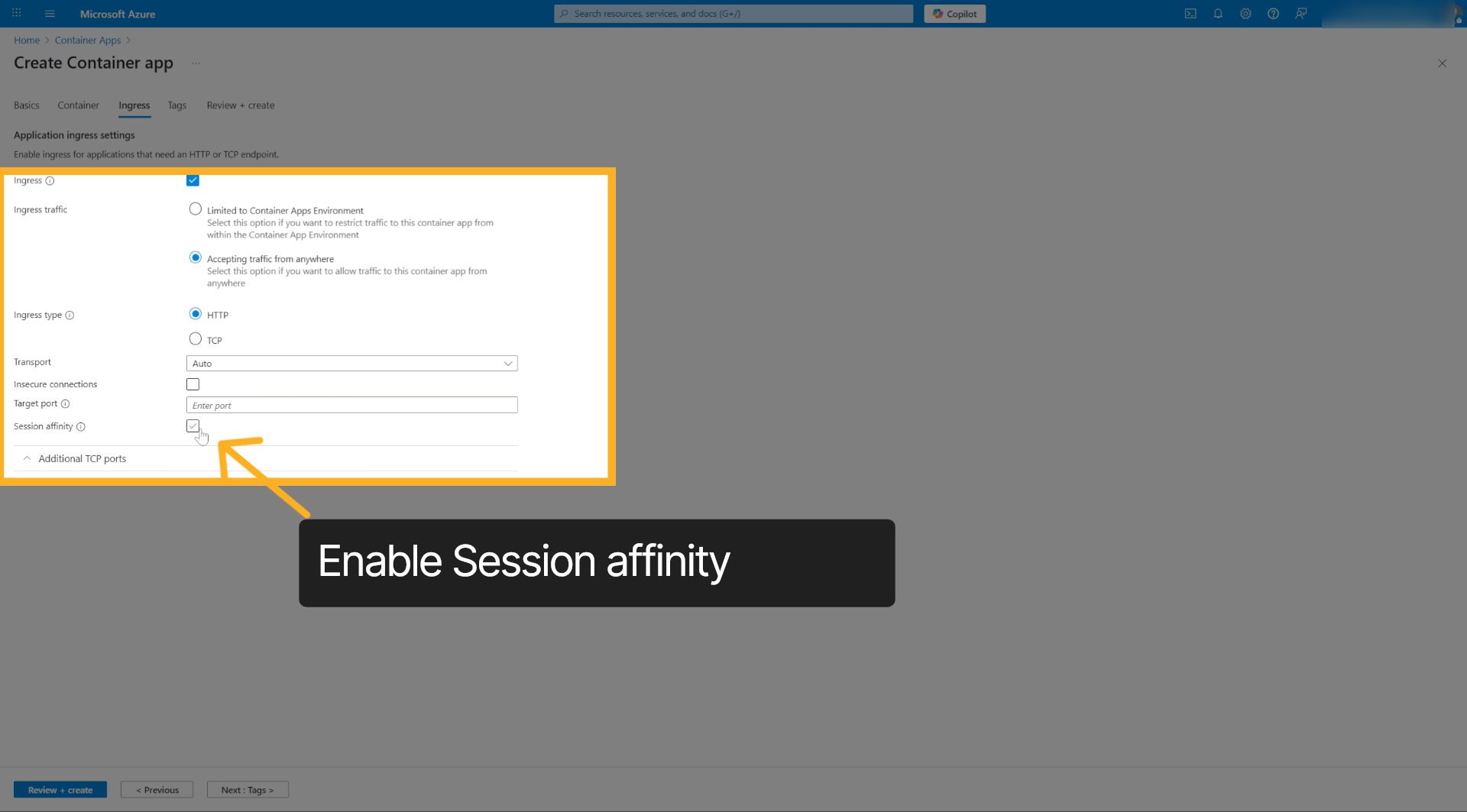
11. Activer Session Affinity#
Activez Session Affinity pour garantir la persistance des connexions.
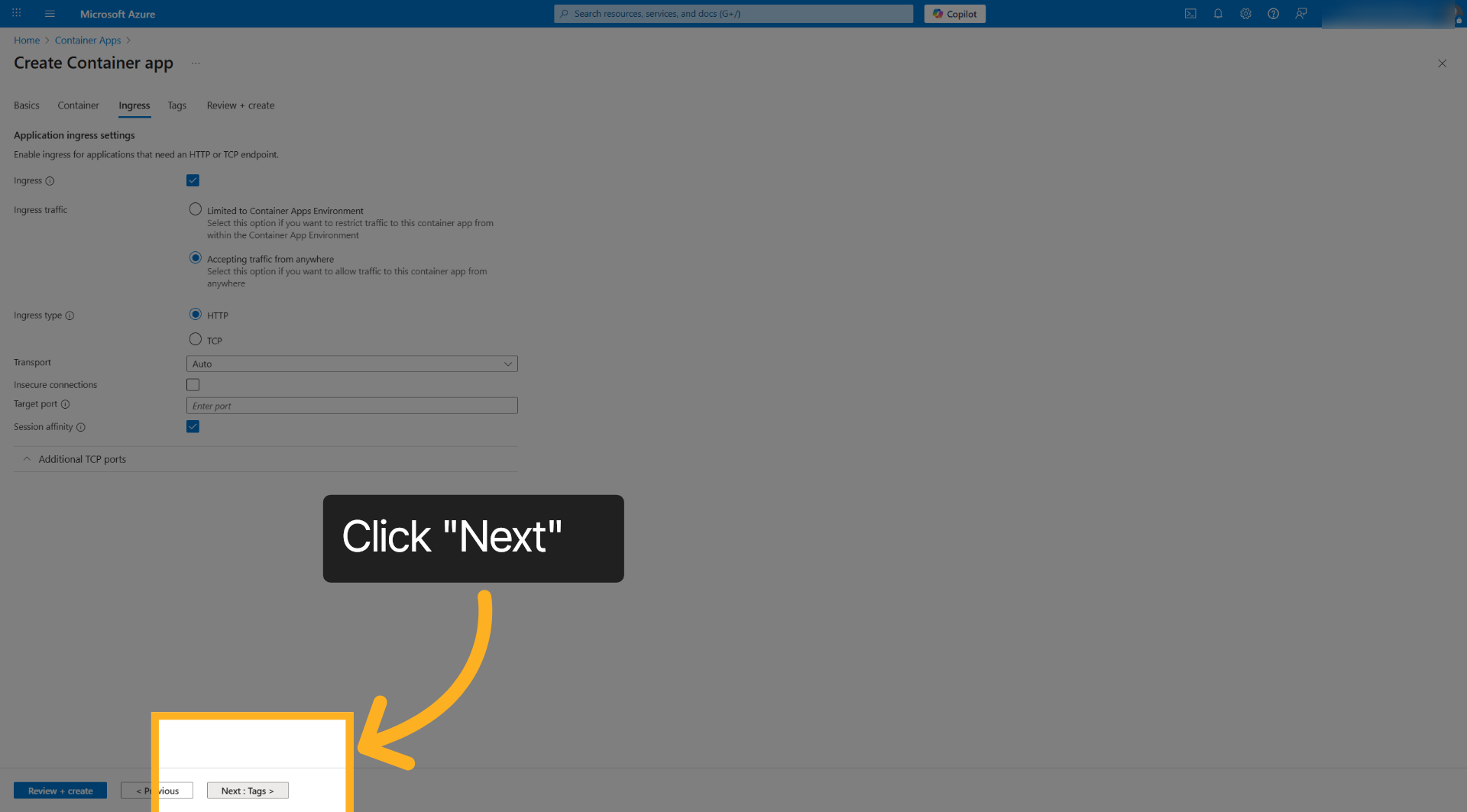
12. Passer à la section Tags#
Cliquez sur Next pour ajouter des tags de métadonnées afin d’organiser l’application conteneur.
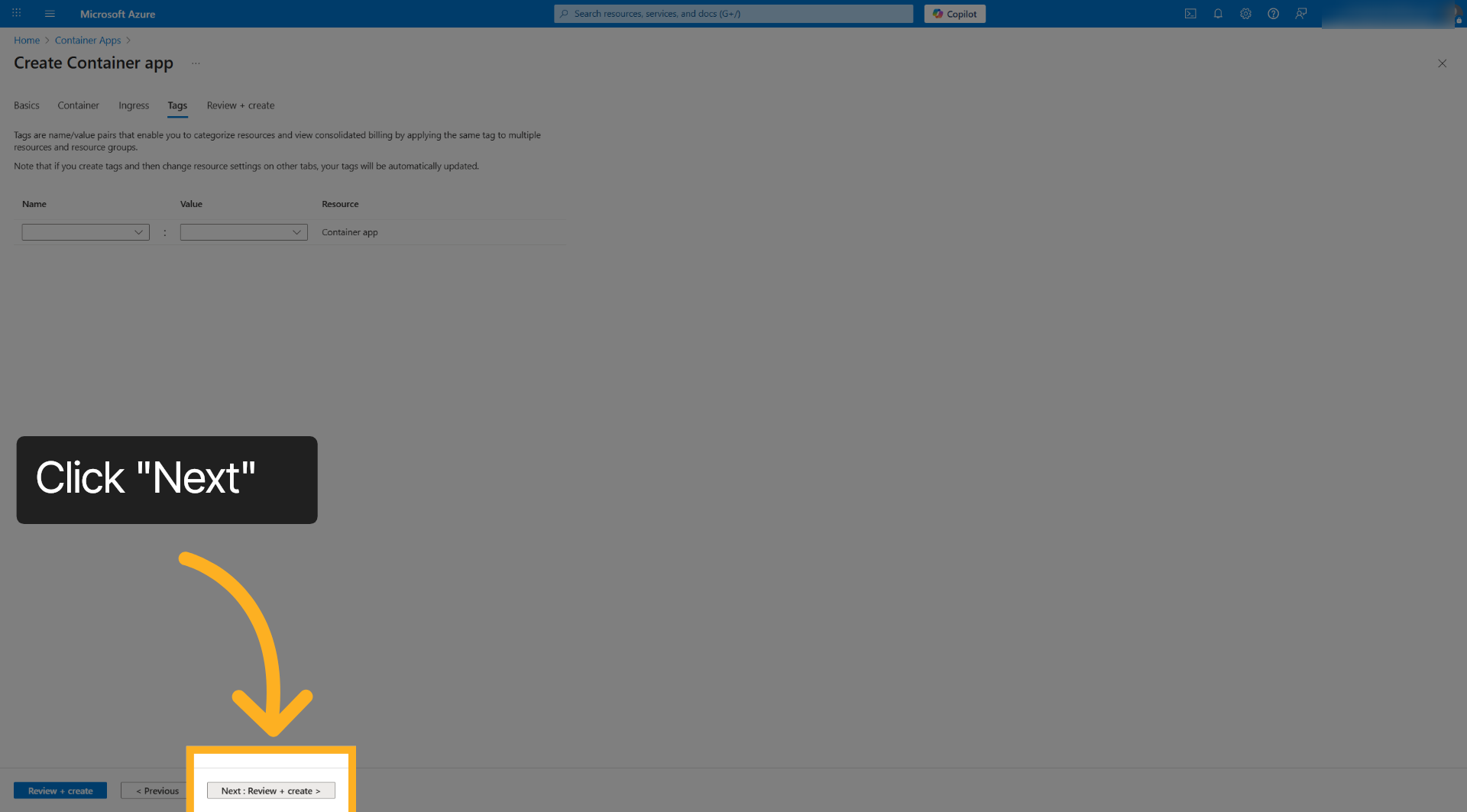
13. Aller à Review And Create#
Cliquez sur Next pour vérifier la configuration avant le déploiement.
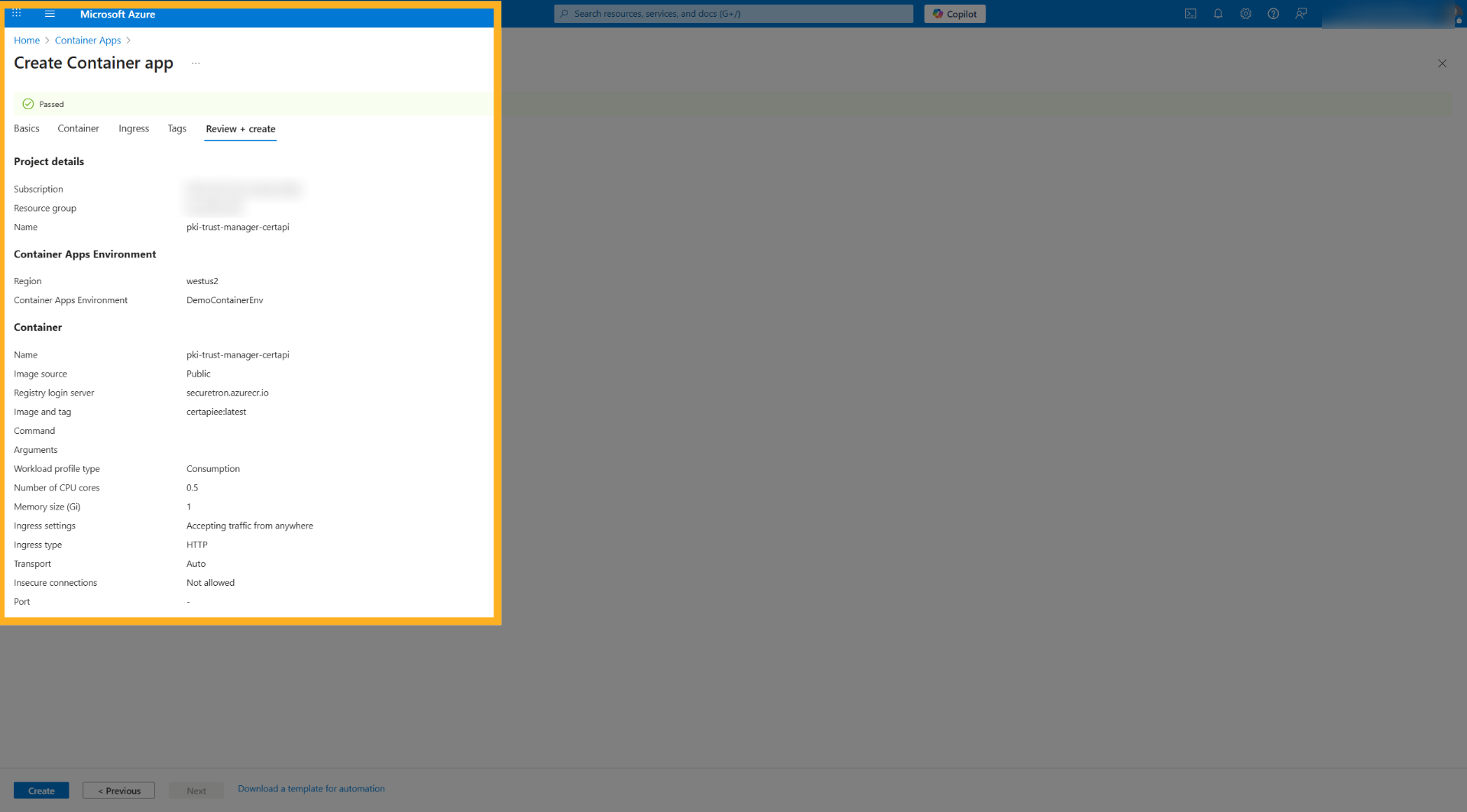
14. Confirmer la validation#
Le statut Passed doit s’afficher pour confirmer que la configuration de l’application conteneur ne présente pas d’erreur.
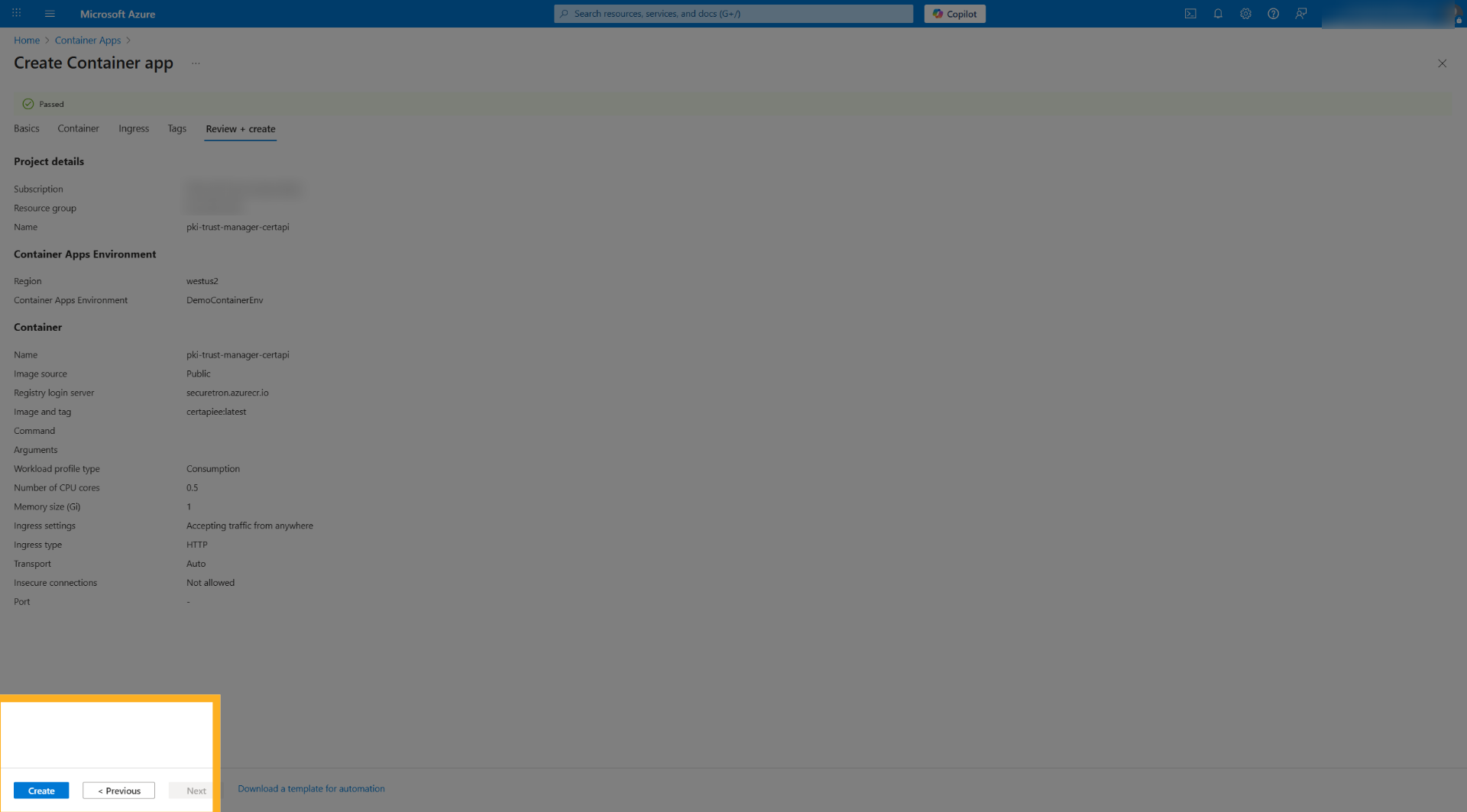
15. Lancer la création de Container App#
Cliquez sur Create pour lancer le déploiement Azure de l’application conteneur configurée.
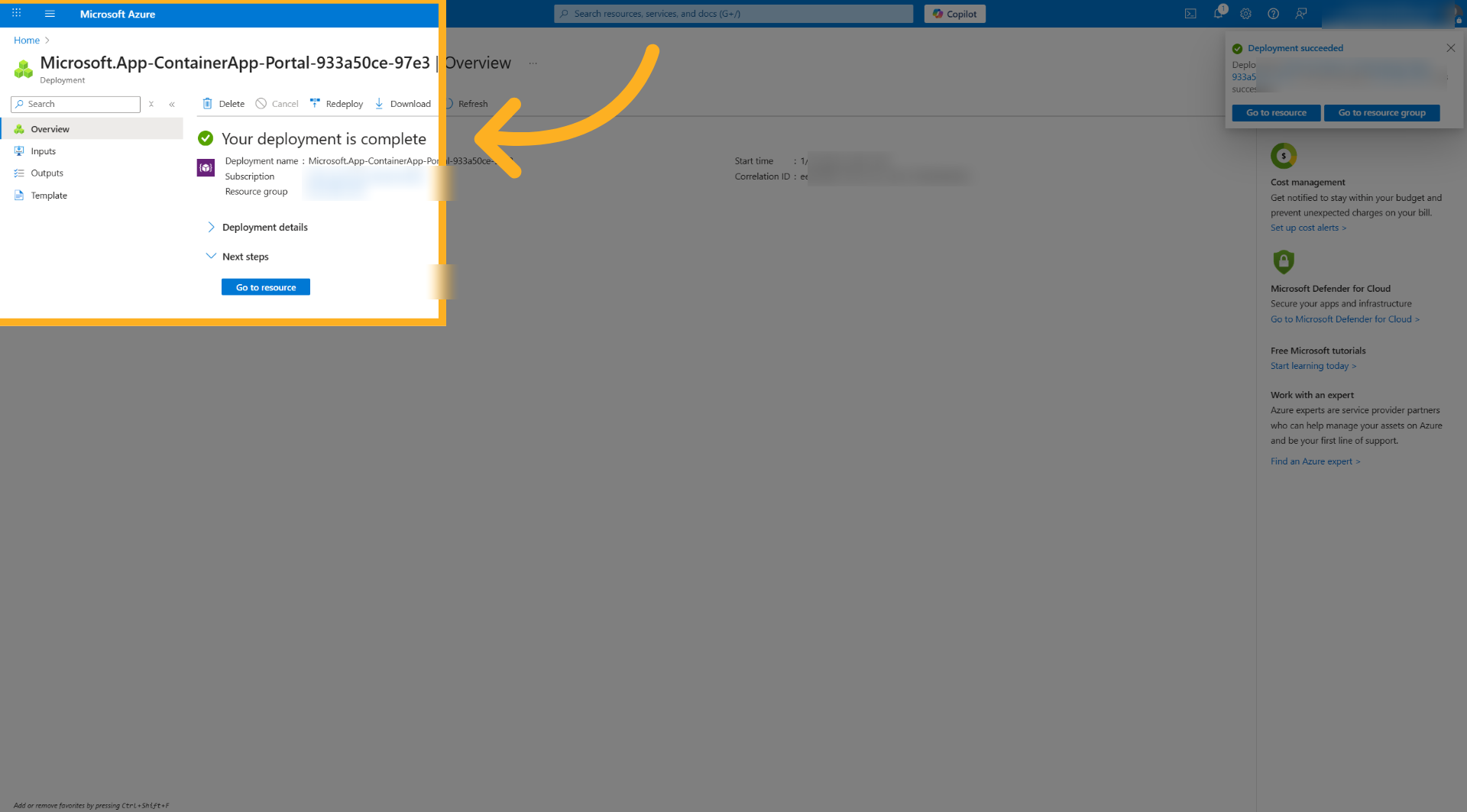
16. Confirmer la fin du déploiement#
Le déploiement doit se terminer et le conteneur doit être déployé avec succès.
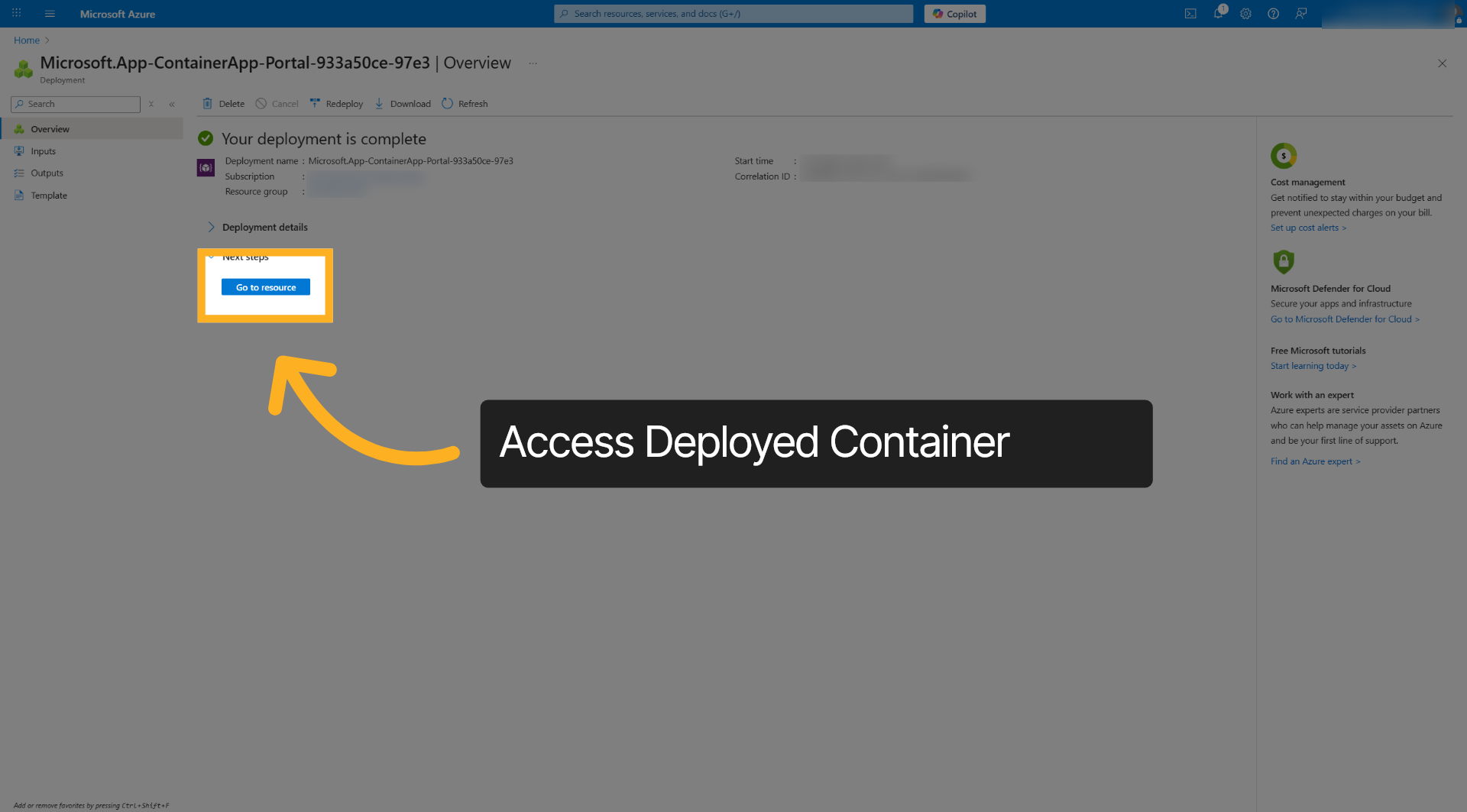
17. Accéder à la ressource déployée#
Cliquez sur Go to resource pour ouvrir la page de ressource de l’application conteneur déployée.
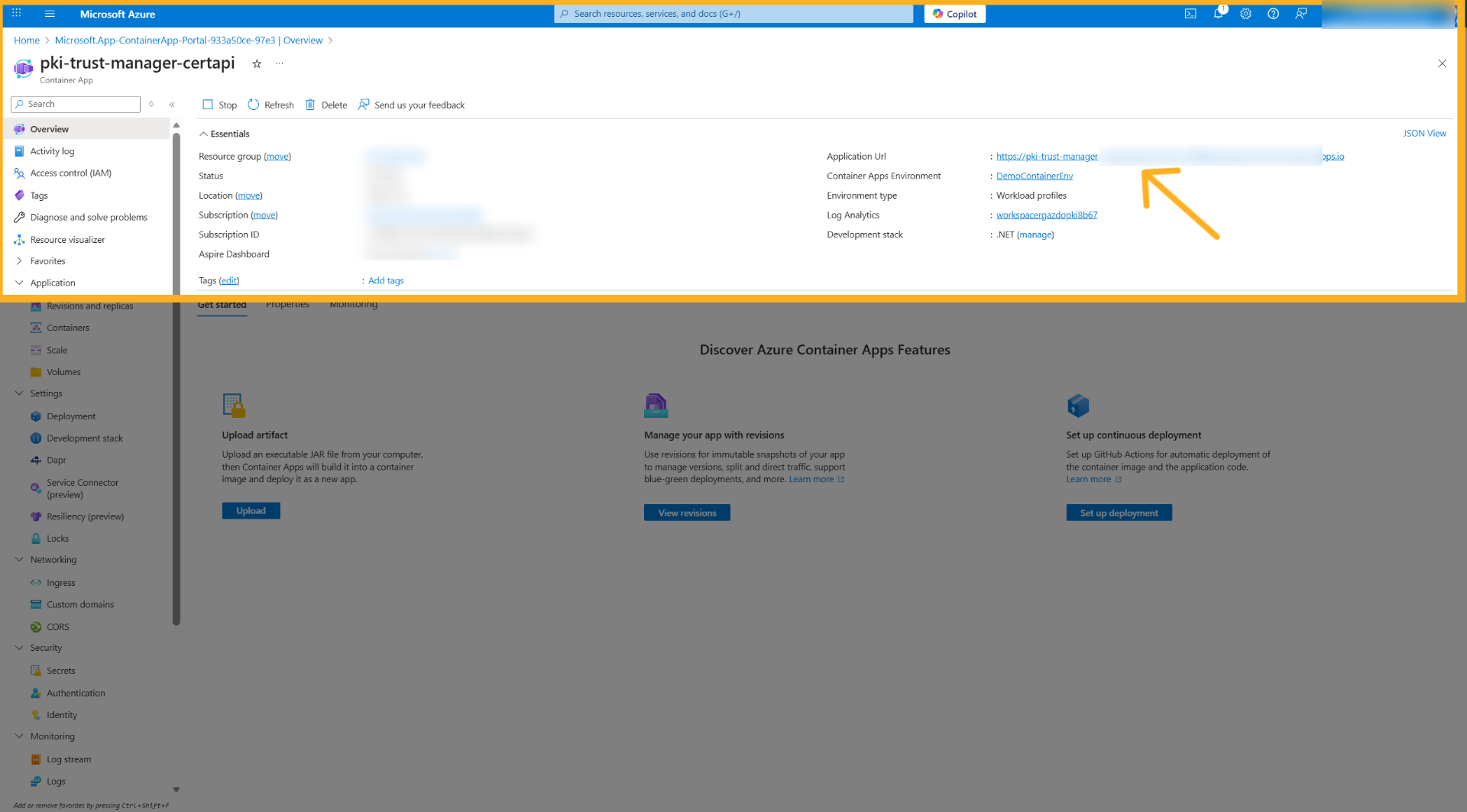
18. Ouvrir l’URL de l’application#
Cliquez sur Application URL pour afficher le point de terminaison public de l’application conteneur déployée.
19. Basculer vers l’onglet de l’application#
Passez à l’onglet du navigateur qui affiche l’URL de votre application conteneur. Le message doit apparaître à l’écran.