Déploiement Azure — PKI Trust Manager
Guide pas à pas pour déployer Securetron PKI Trust Manager sur Azure Container Apps.
Déployer Securetron PKI Trust Manager sur Azure Cloud
Ce tutoriel vous guide dans le déploiement de Securetron PKI Trust Manager sur Azure.
1. Introduction#
Vous allez configurer les paramètres du conteneur, les variables d’environnement et l’entrée réseau pour terminer le déploiement.
2. Rechercher Container Apps#
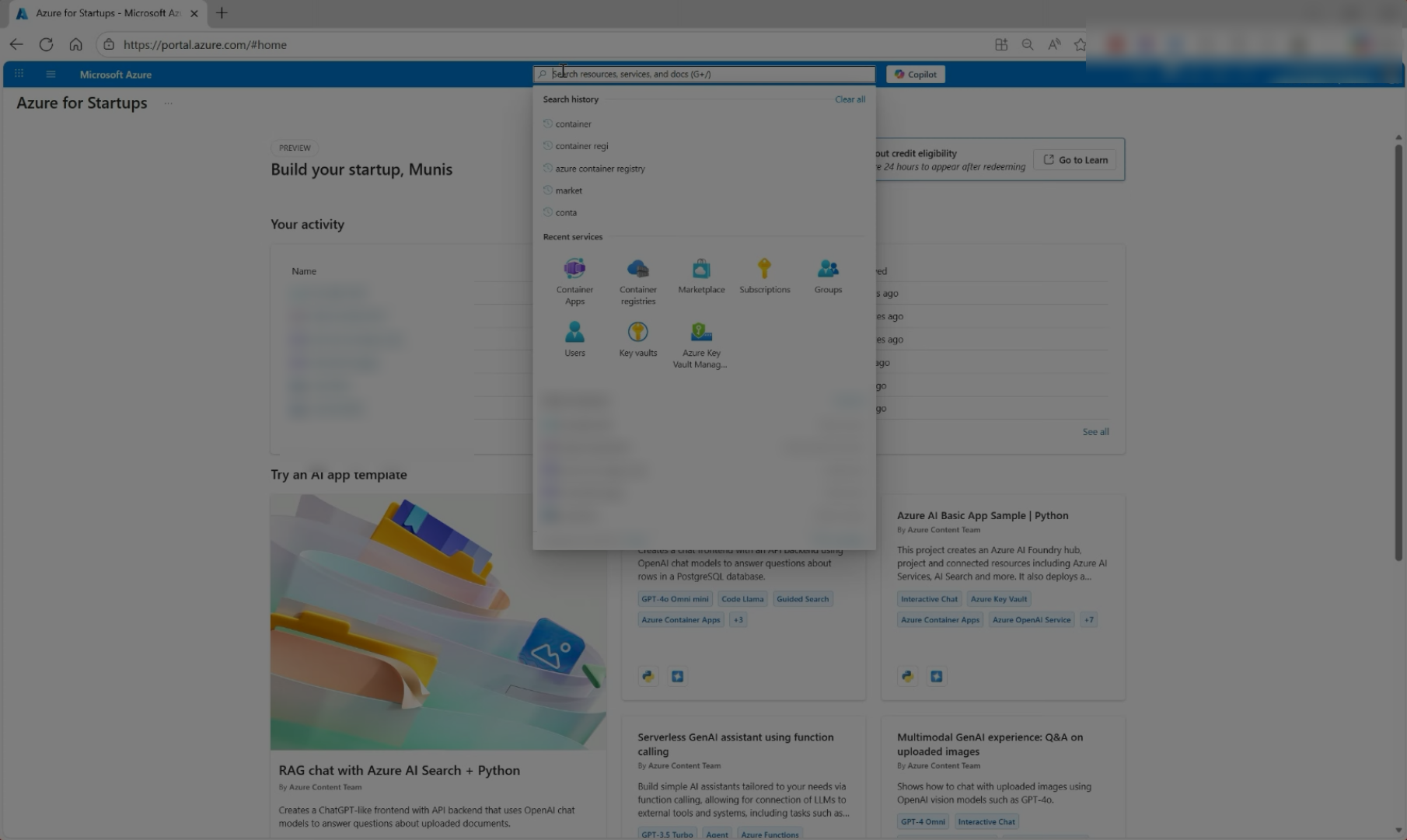
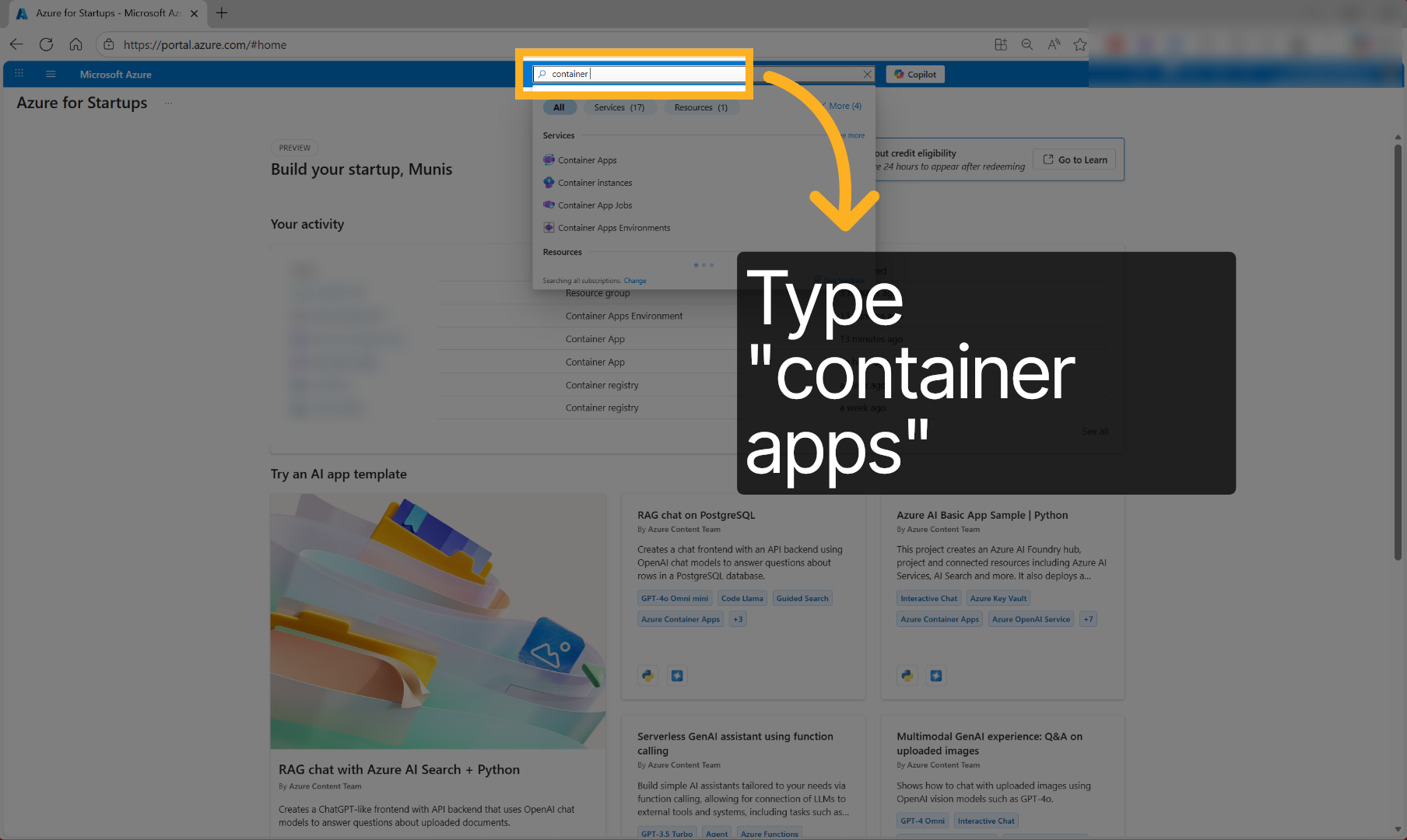
Cliquez sur la barre de recherche Azure et saisissez Container Apps pour accéder au service de gestion Container Apps.
3. Accéder à Container Apps#
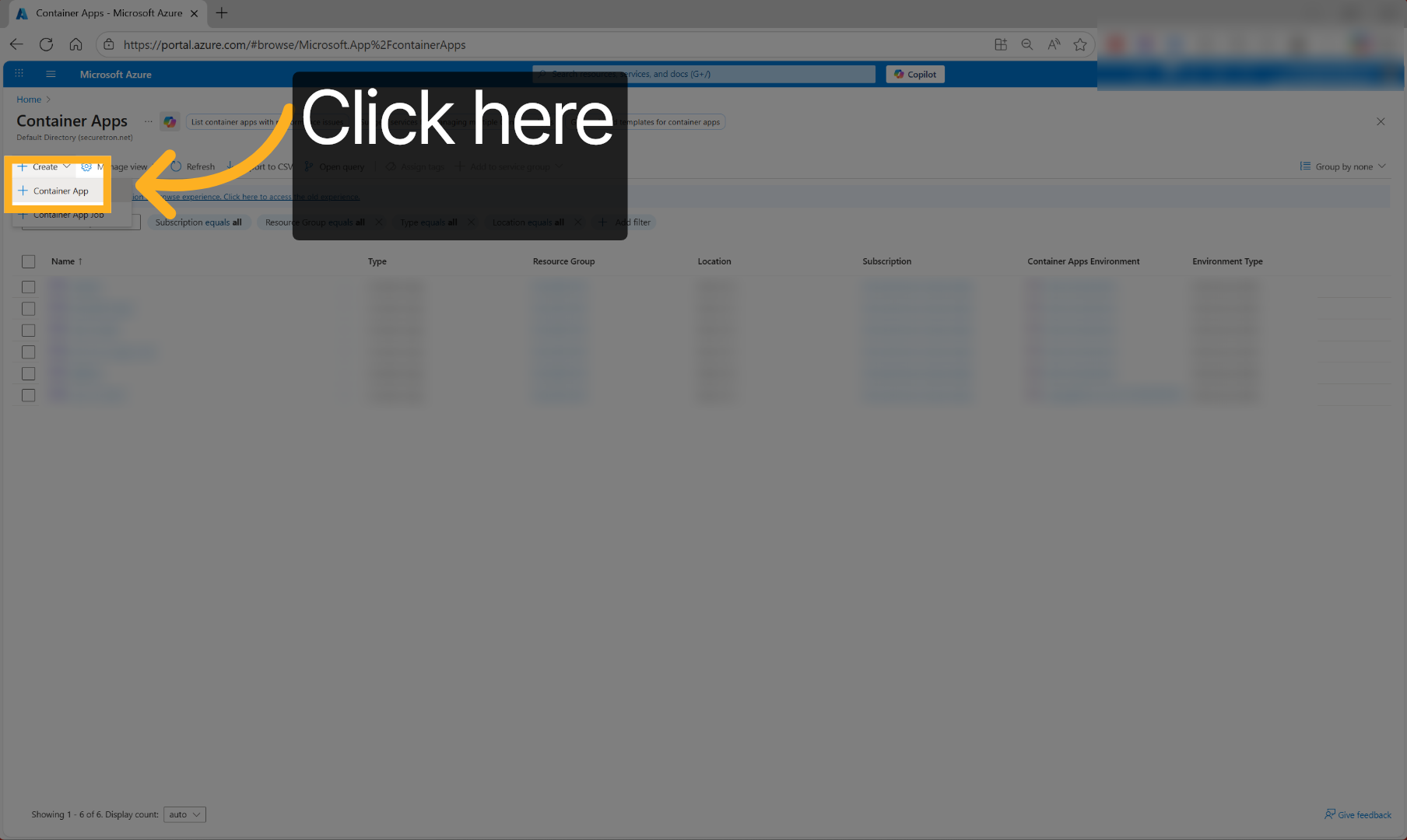
Cliquez sur Create, puis sélectionnez Container App dans la liste pour déployer une nouvelle application PKI Trust Manager.
4. Sélectionner l’application conteneur#
Cliquez sur le nom de l’application conteneur pour accéder à ses paramètres détaillés et options de déploiement.
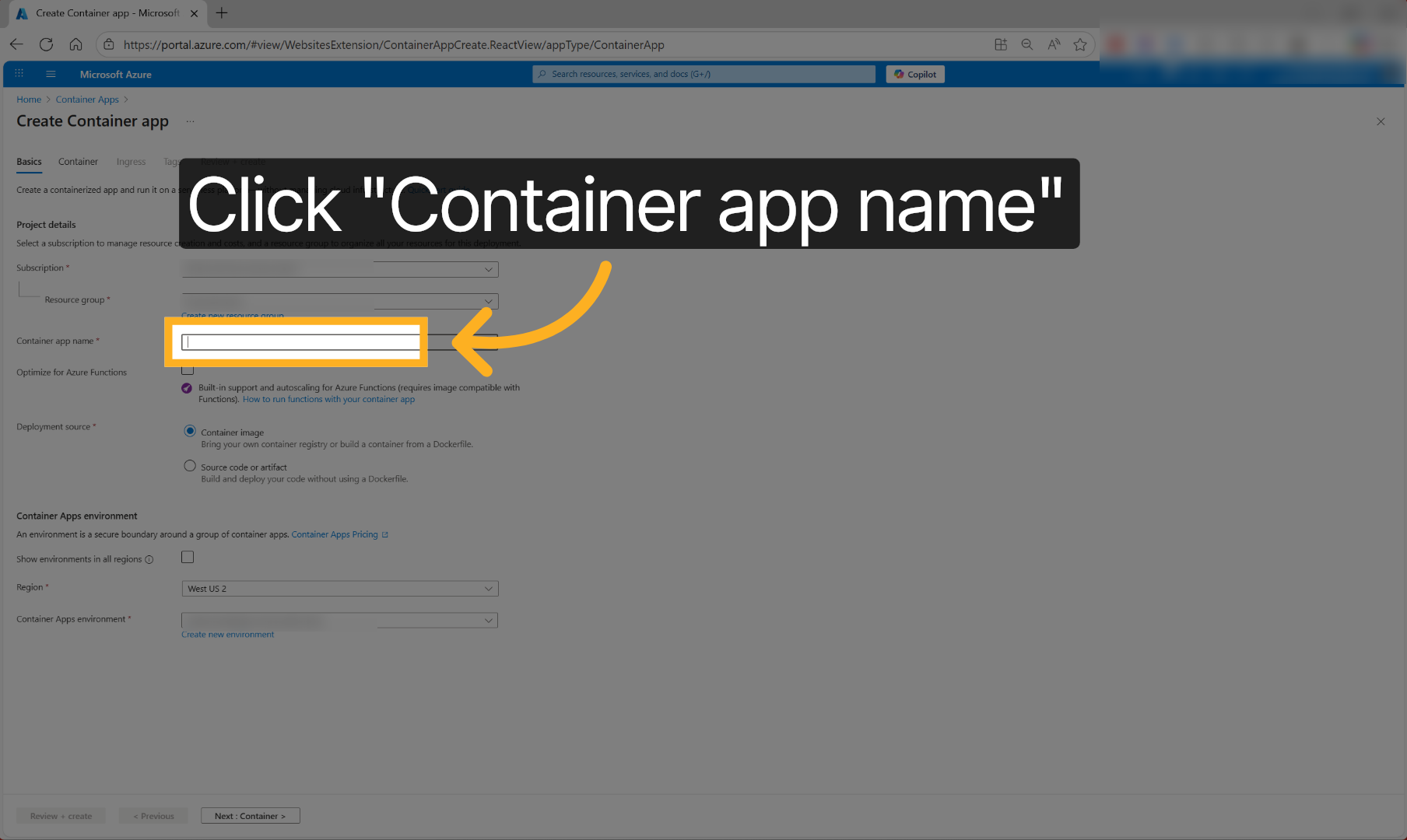
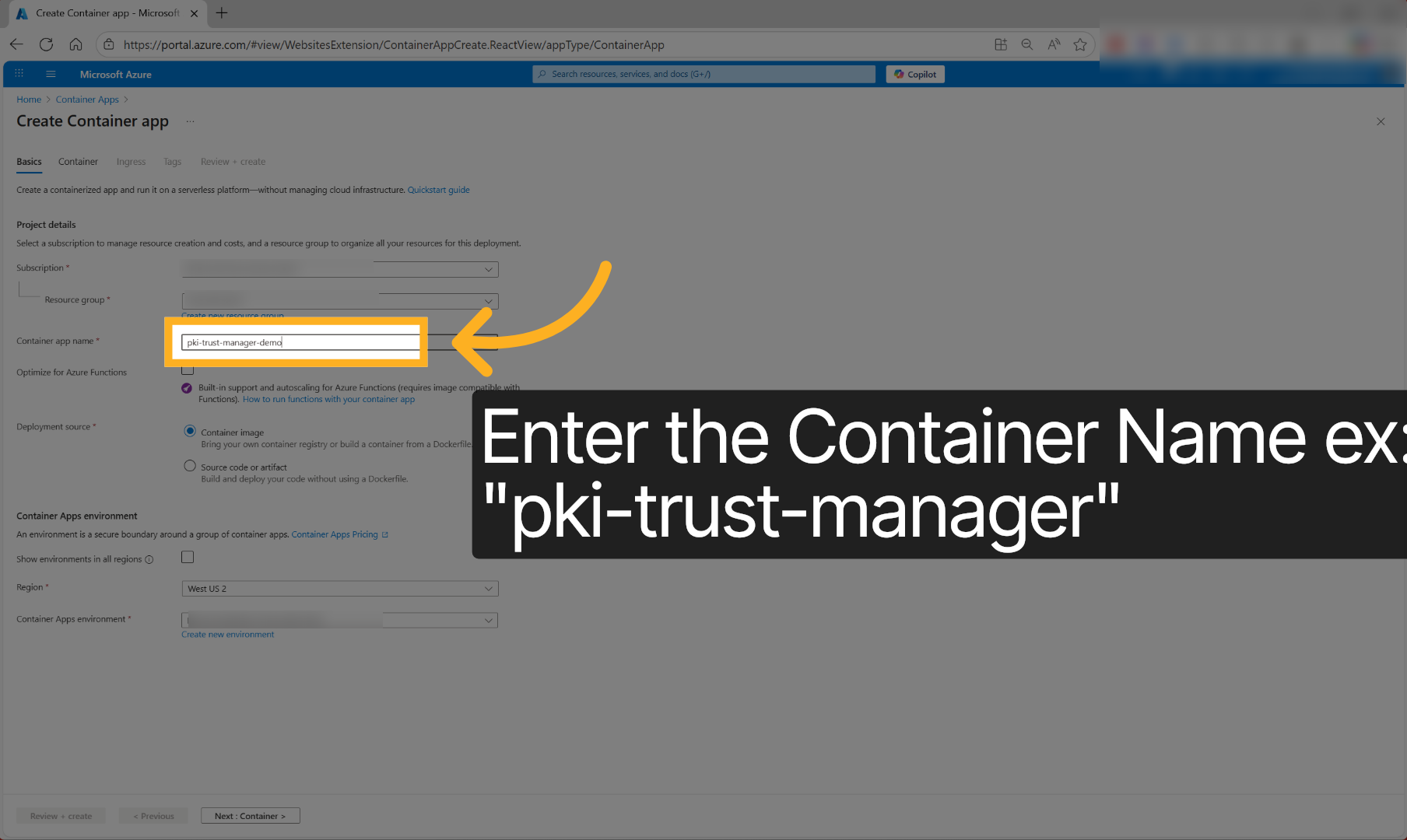
5. Saisir le nom de l’application conteneur#
Saisissez un nom permettant d’identifier votre déploiement, par exemple 'pki-trust-manager'.
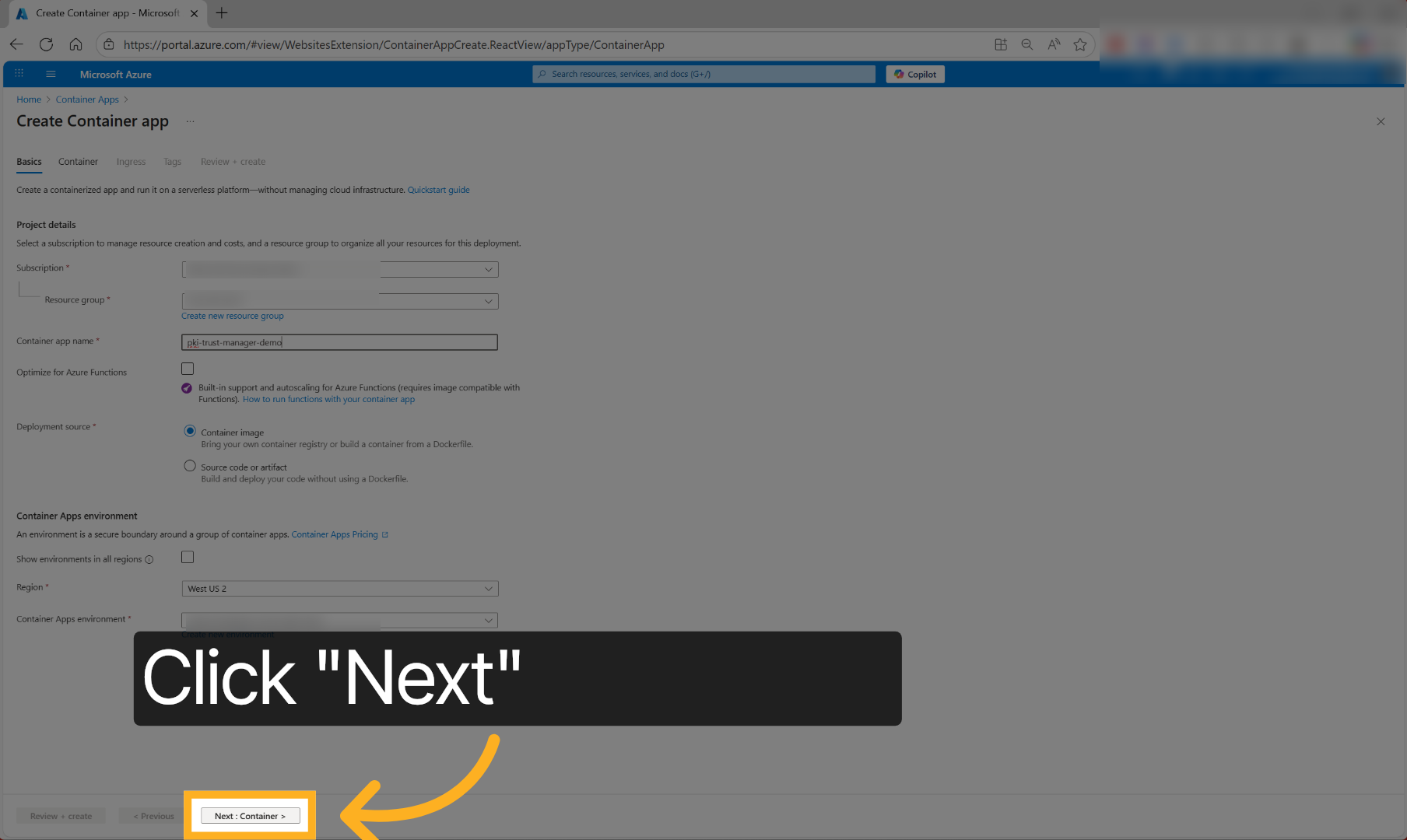
6. Passer aux paramètres du conteneur#
Cliquez sur 'Next : Container' pour poursuivre la configuration propre au conteneur.
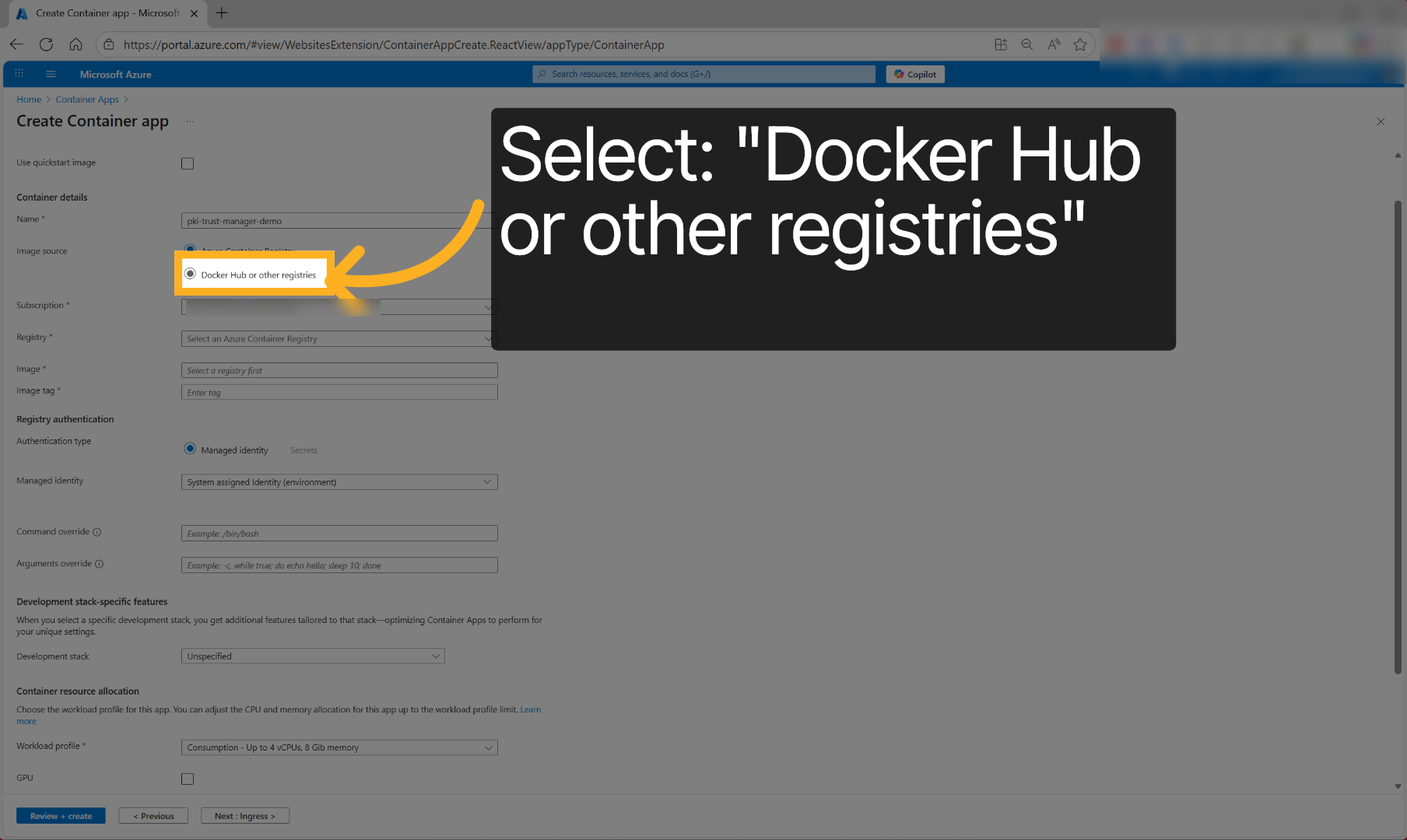
7. Ouvrir les paramètres de la source d’image#
Cliquez sur la source d’image pour spécifier l’image conteneur à déployer.
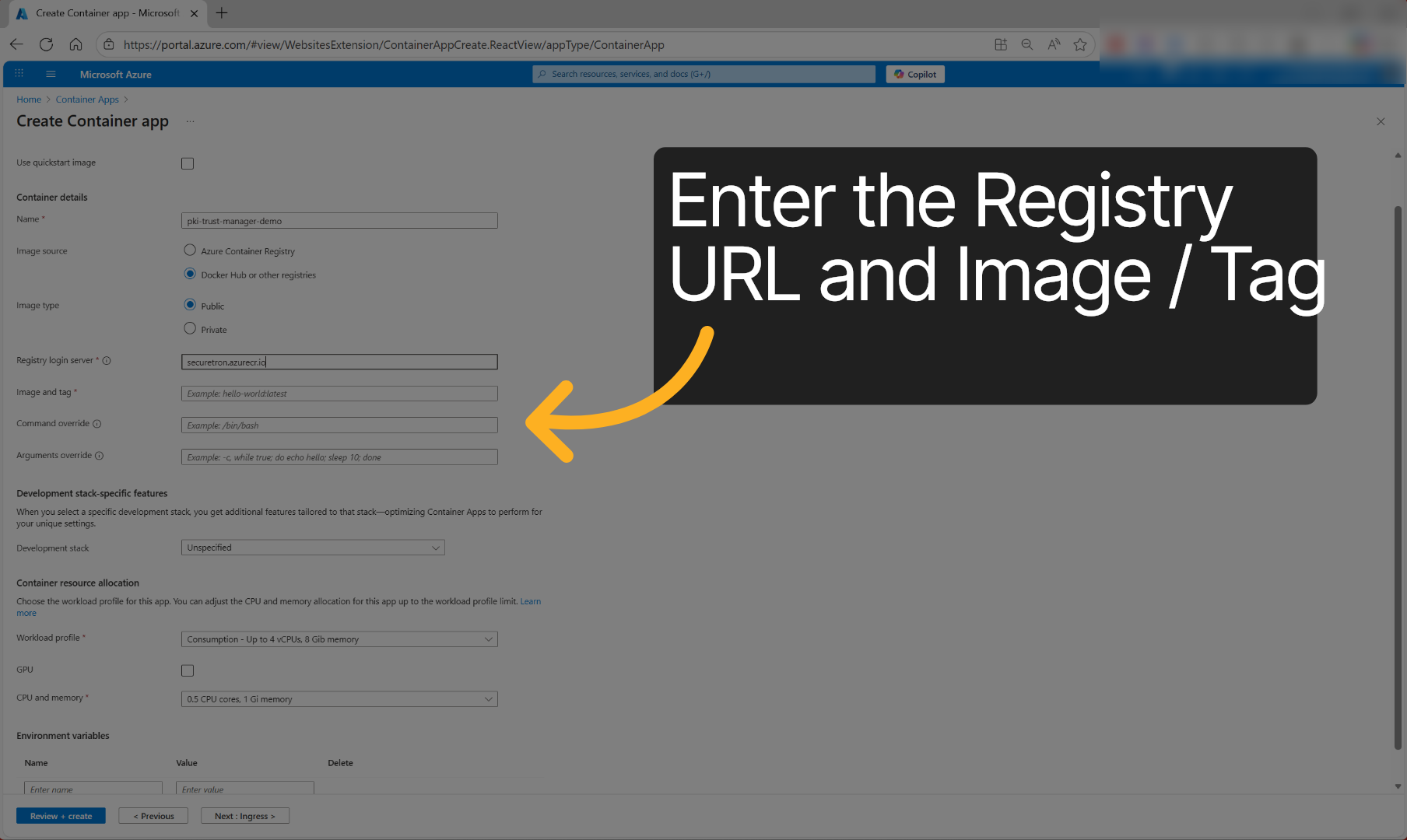
8. Renseigner le tag de l’image#
Saisissez l’URL du registre et le tag ou la version de l’image conteneur à déployer.
- Container Registry URL: securetron.azurecr.io
- Image Name and Tag: pkimain:latest
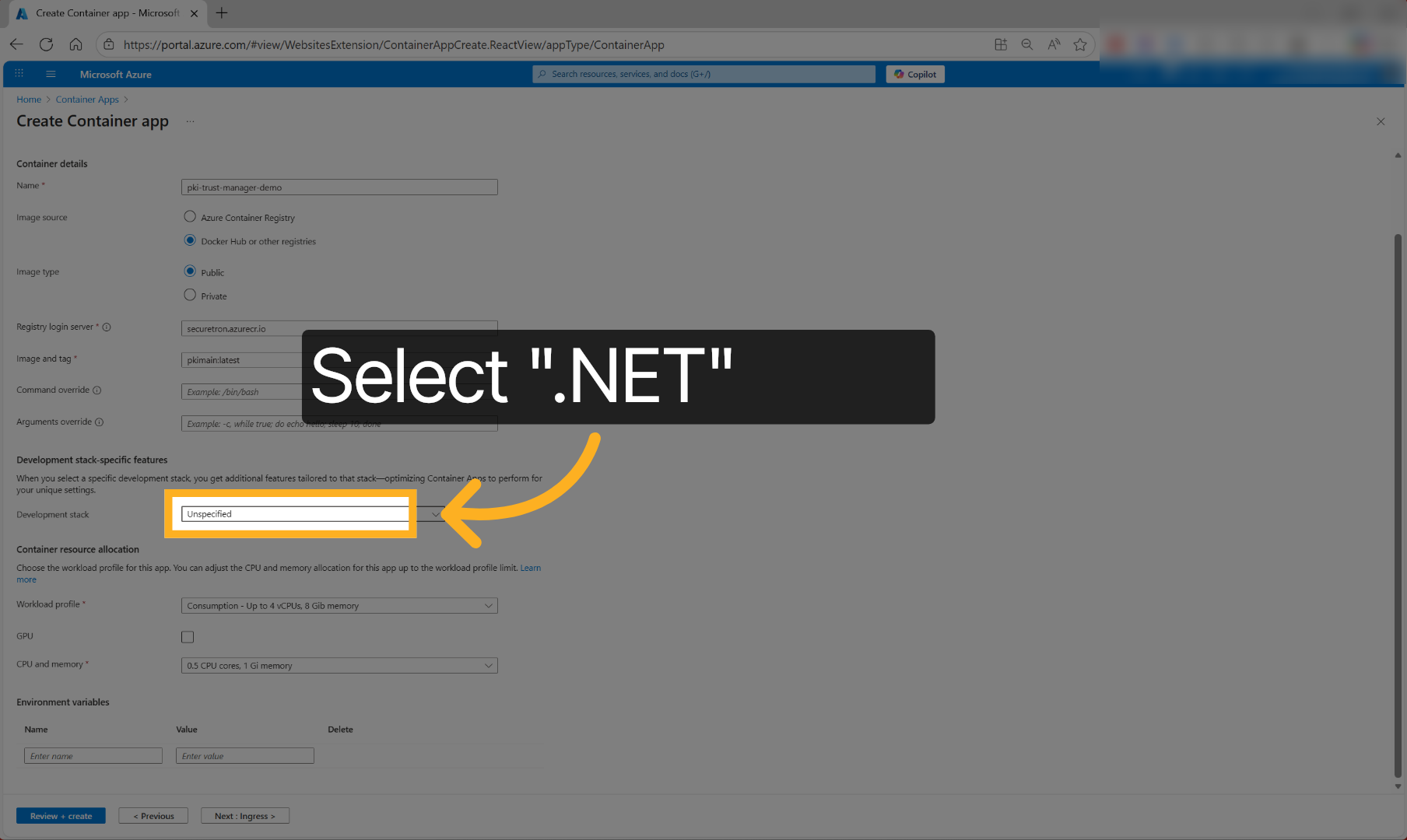
9. Pile de développement#
Sélectionnez la pile de développement .NET pour optimiser l’application conteneur.
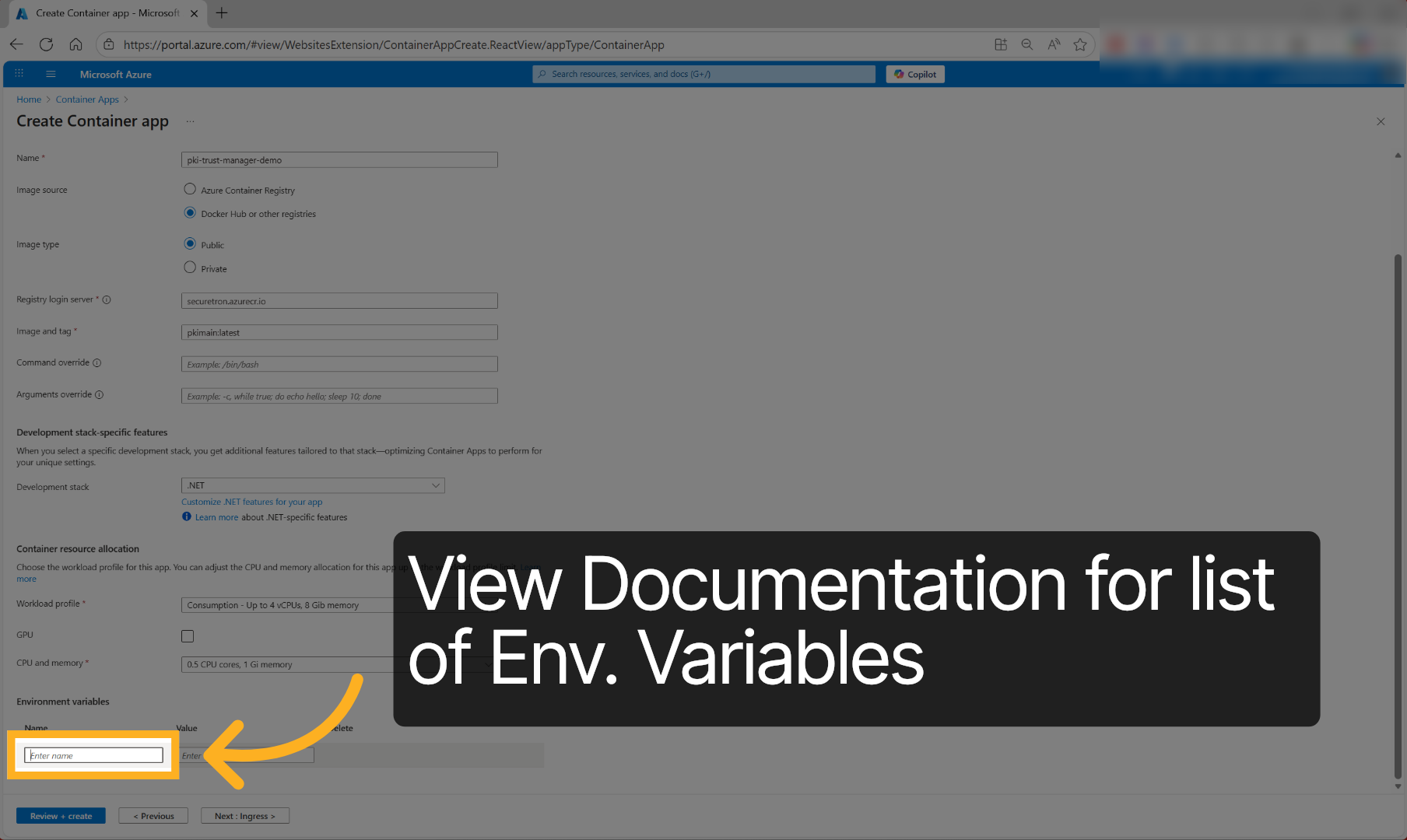
10. Saisir les variables d’environnement#
Renseignez les noms et valeurs des variables d’environnement, notamment les identifiants administrateur initiaux et la chaîne de connexion à la base de données.
Obligatoires
- ADMIN__USERNAME=superadmin
- ADMIN__PASSWORD=YourUniquePassword
- ADMIN__EMAIL=[email protected]
- ConnectionStrings__OurDBContext=Your MSSQL DB Connection String
- Environment__CanMigrateData=True
Recommandées
-
Scep__OtpValidityMinutes=525600
-
Licensing__ServerUrl=Check_your_email_or_submit_request_for_license
-
Licensing__ApiKey=Check_your_email_or_submit_request_for_license
-
Licensing__ClientId=CompanyName-PKI-Trust-Manager
-
Licensing__OfflineMode=false
-
Licensing__EnableOnlineValidation=true
-
Smtp__Server=Your_SMTP_Server_FQDN
-
Smtp__Auth=true
-
Smtp__SenderName=PKI-Trust-Manager
-
Smtp__SenderAddress=[email protected]
-
Smtp__ReceiverAddressOnError=[email protected]
-
Smtp__ReceiverAddressOnEvent=[email protected]
-
Smtp__Port=Your_SMTP_Server_Port
-
Smtp__Username=Your_SMTP_Username
-
Smtp__Password=Your_SMTP_Password
-
Smtp__EnableSsl=true
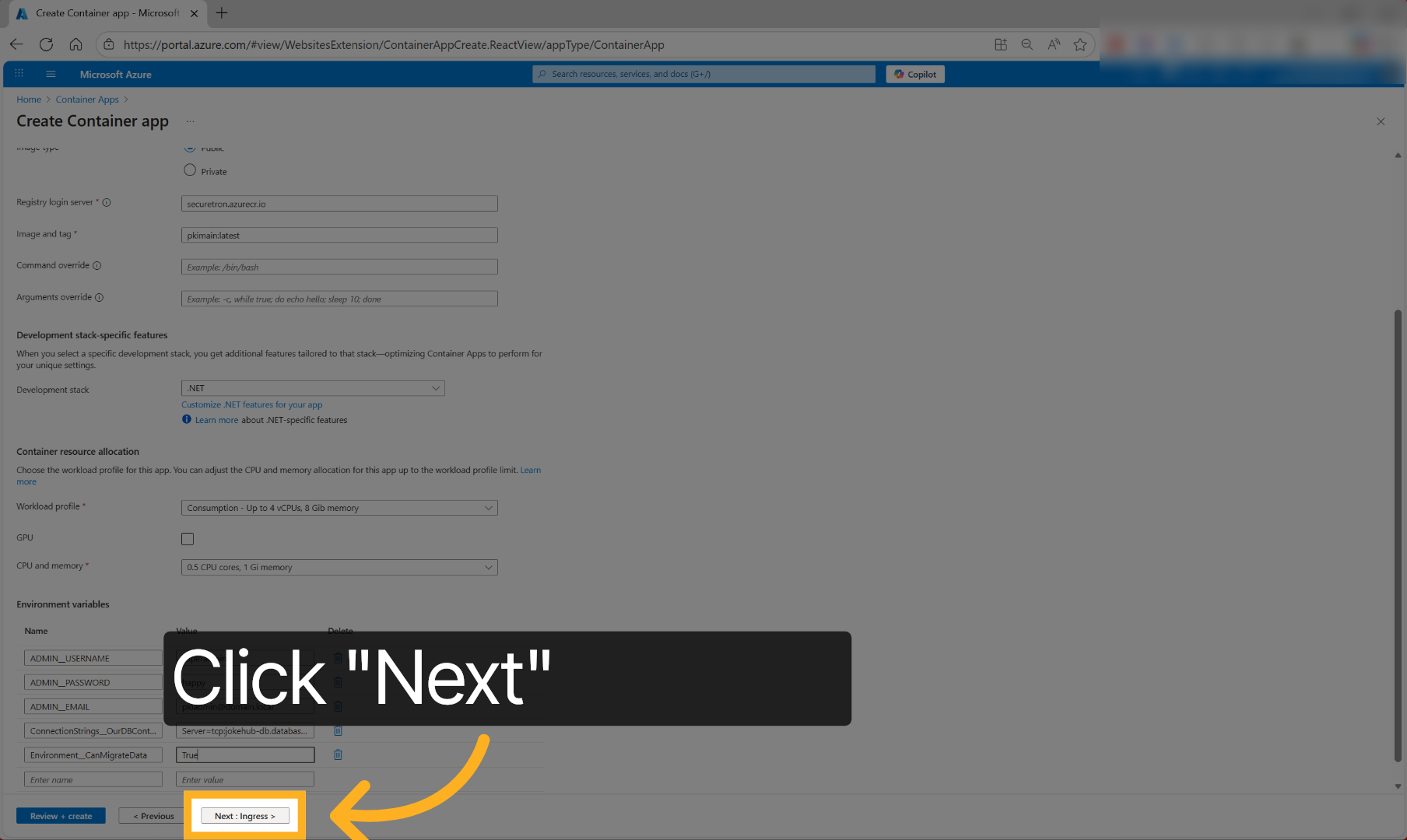
11. Passer aux paramètres d’entrée#
Cliquez sur 'Next : Ingress' pour configurer l’entrée réseau de l’application conteneur.
12. Ouvrir la configuration d’entrée#
Accédez aux paramètres de trafic entrant pour contrôler l’accès externe au conteneur.
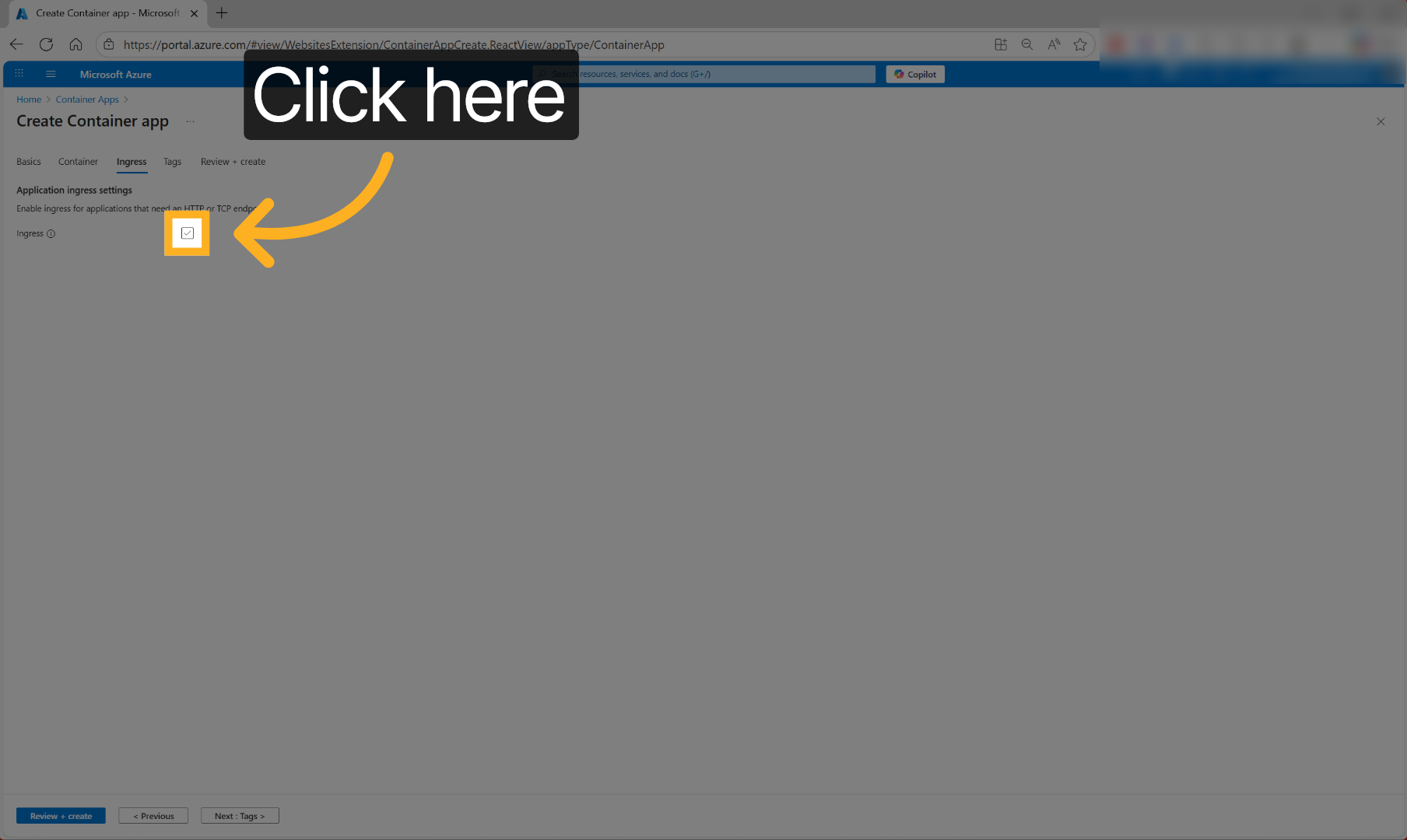
13. Sélectionner l’option de trafic entrant#
Cliquez sur 'Ingress traffic' pour définir la gestion du trafic réseau entrant.
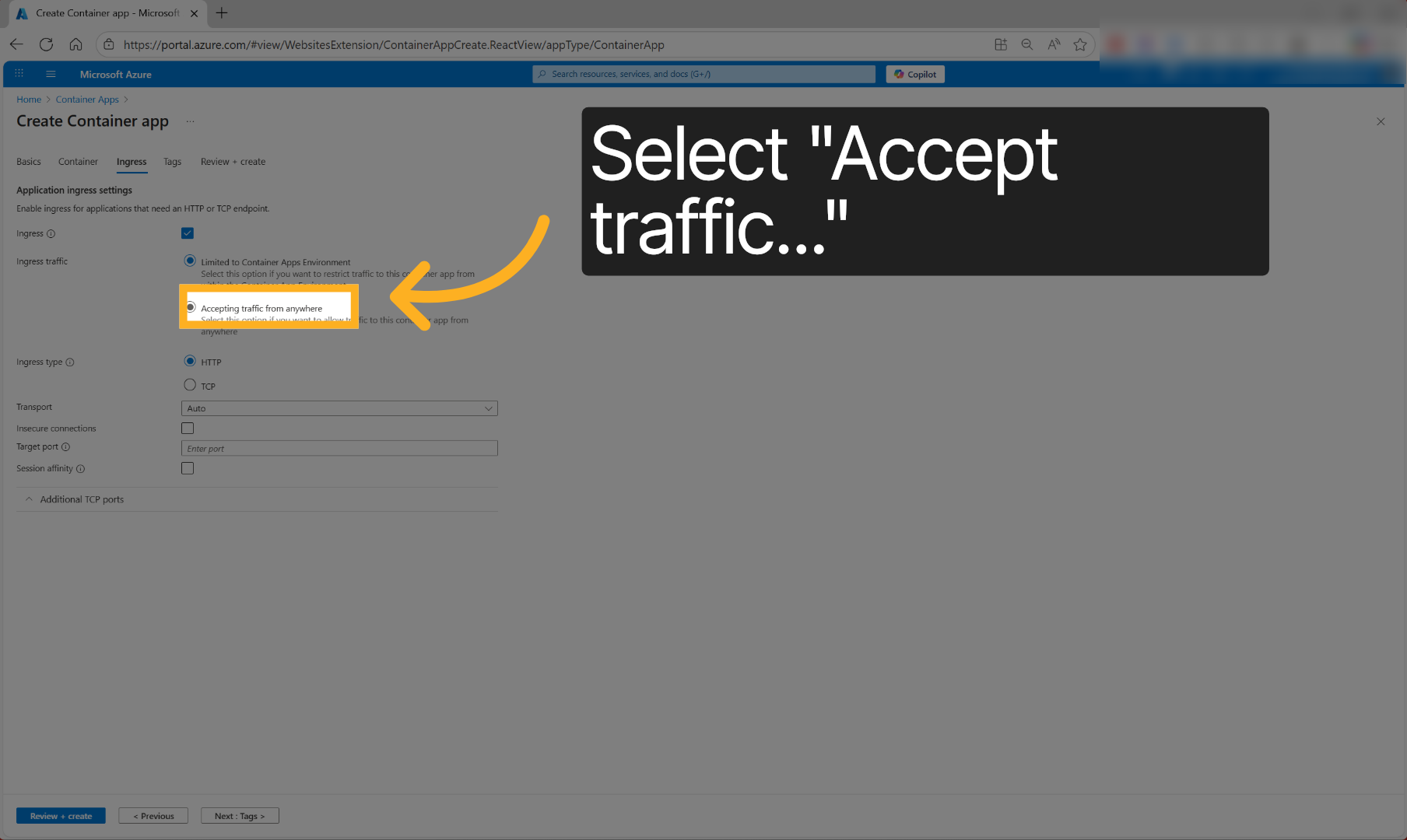
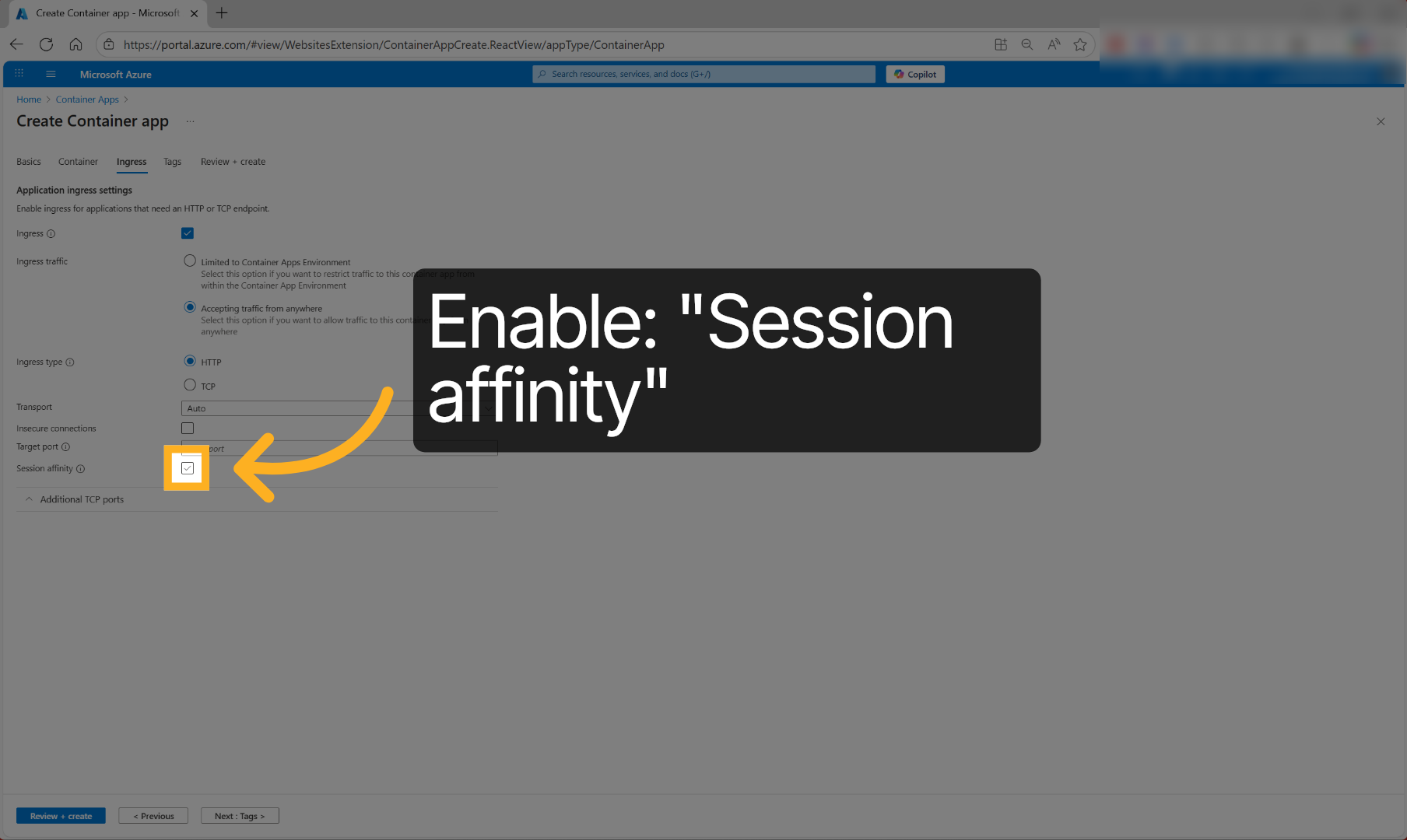
14. Modifier les paramètres d’entrée#
Activez Session Affinity pour maintenir la persistance des connexions.
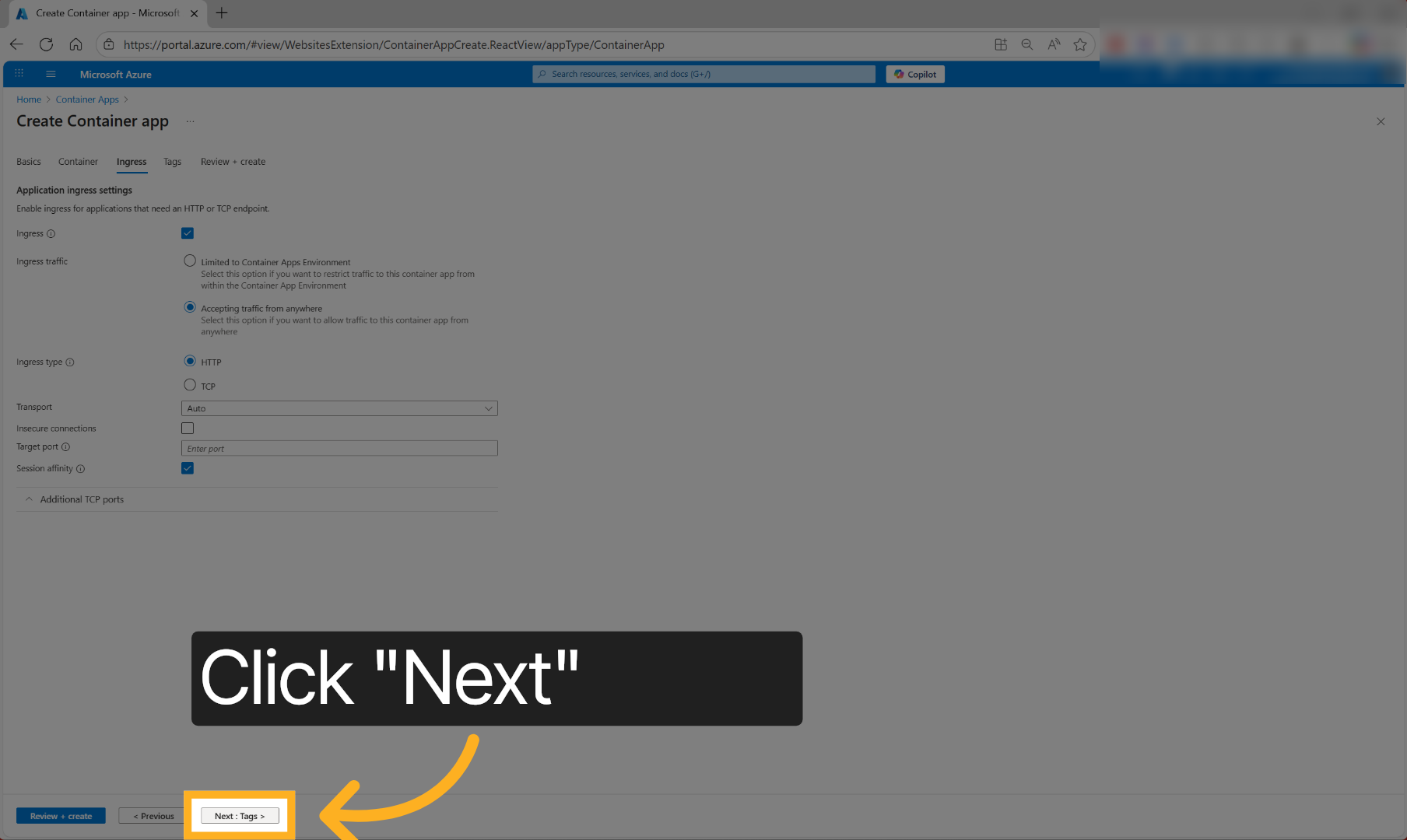
15. Passer à la section Tags#
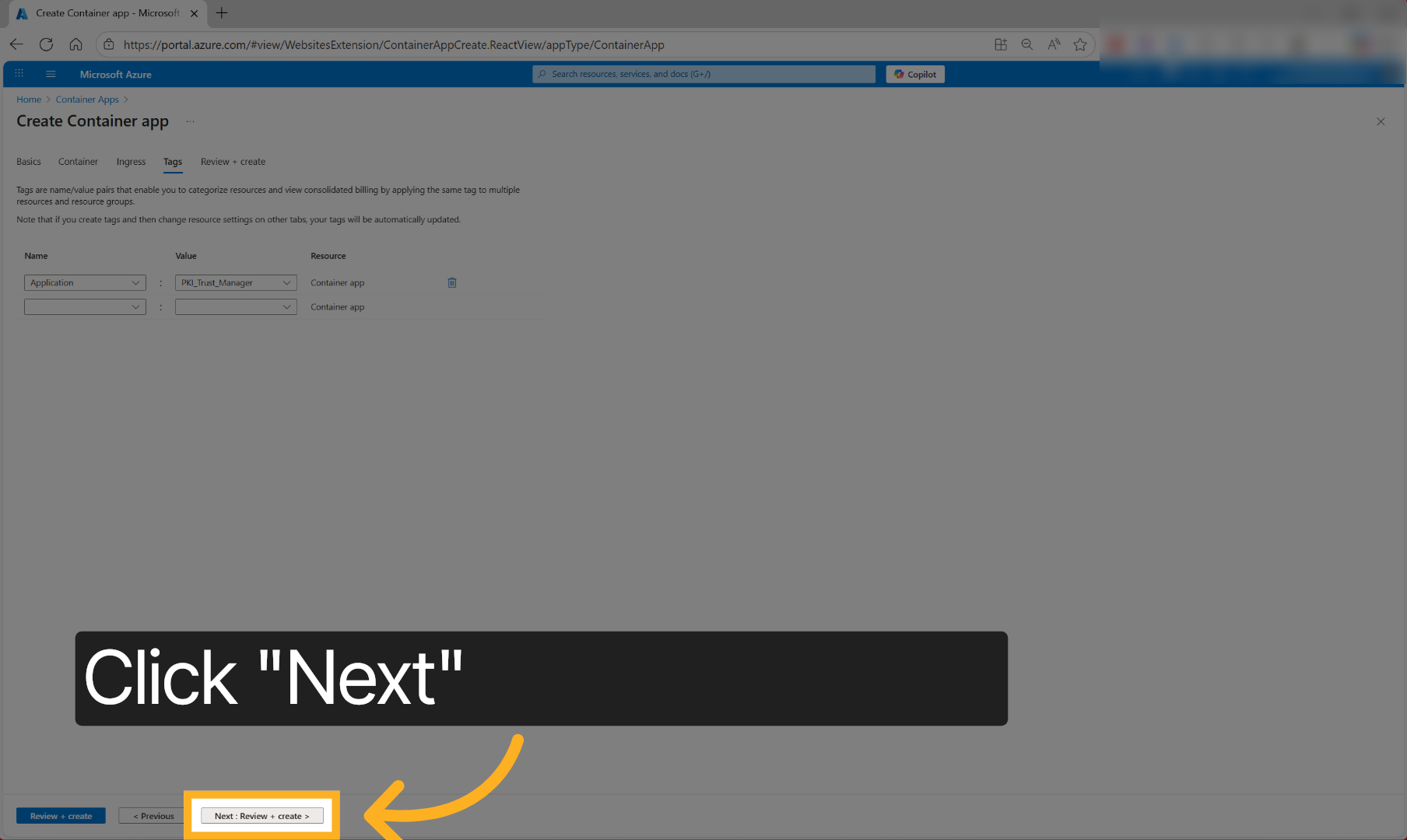
Cliquez sur 'Next' pour ajouter des tags de métadonnées au déploiement de l’application conteneur.
16. Passer à Review And Create#
Cliquez sur 'Next' pour vérifier la configuration avant le déploiement.
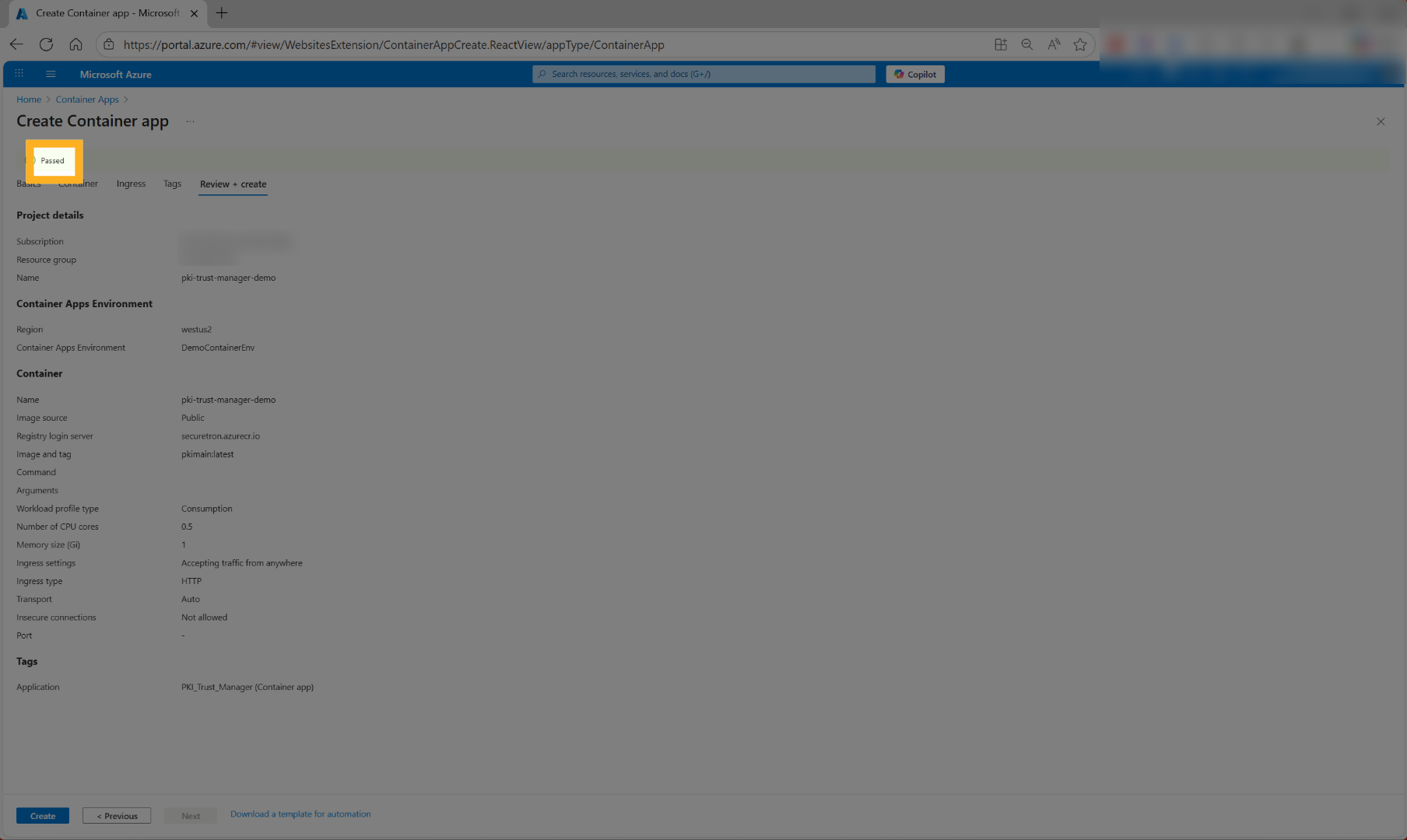
17. Vérifier le statut de validation#
Les paramètres du conteneur sont vérifiés ; le statut "Passed" s’affiche si aucun problème n’est détecté.
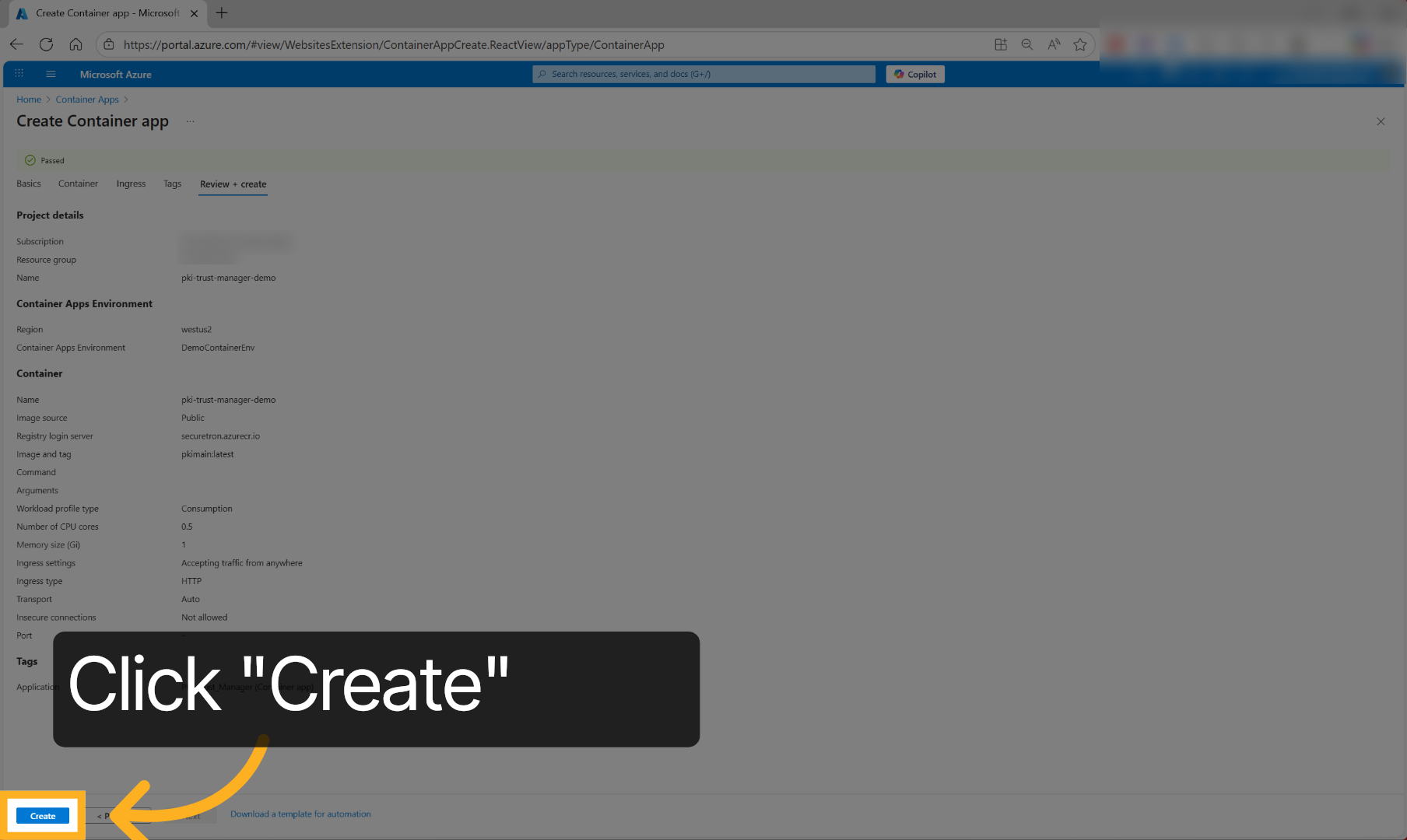
18. Créer l’application conteneur#
Cliquez sur 'Create' pour lancer le déploiement de l’application conteneur PKI Trust Manager.
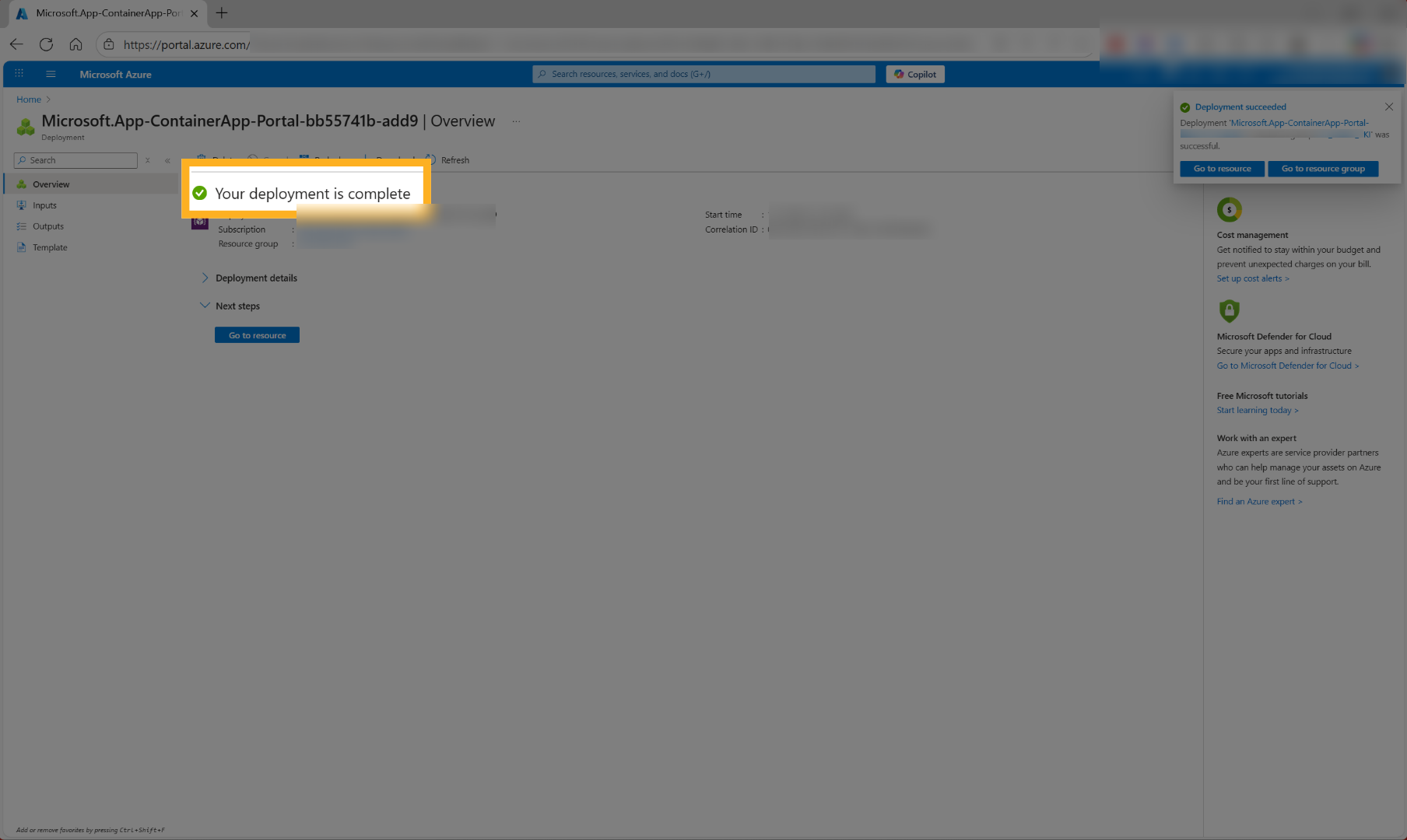
19. Ouvrir la progression du déploiement#
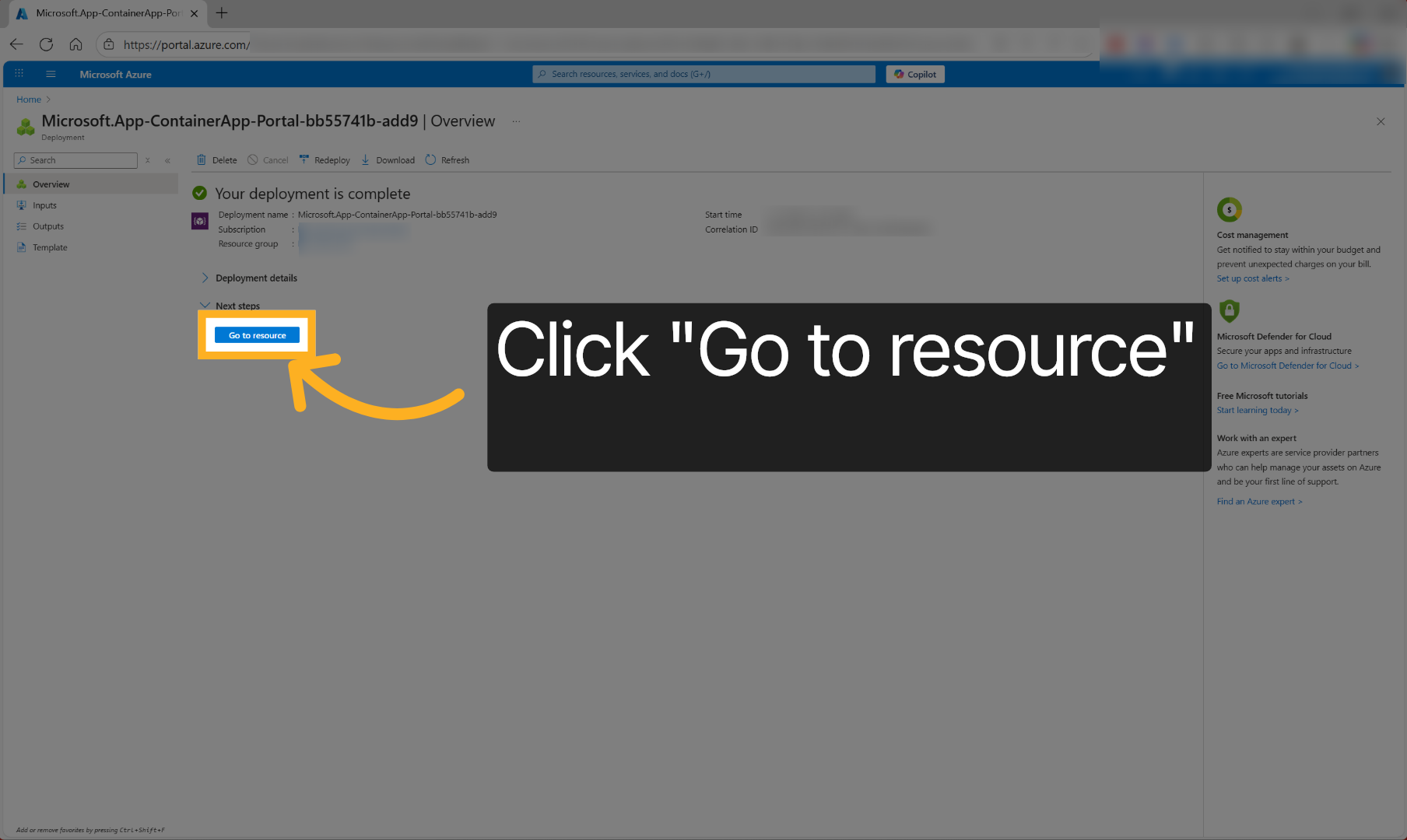
Le déploiement de l’application conteneur doit apparaître comme terminé avec succès.
20. Accéder à la page de la ressource#
Cliquez sur 'Go to resource' pour accéder à la page de la ressource de l’application conteneur déployée.
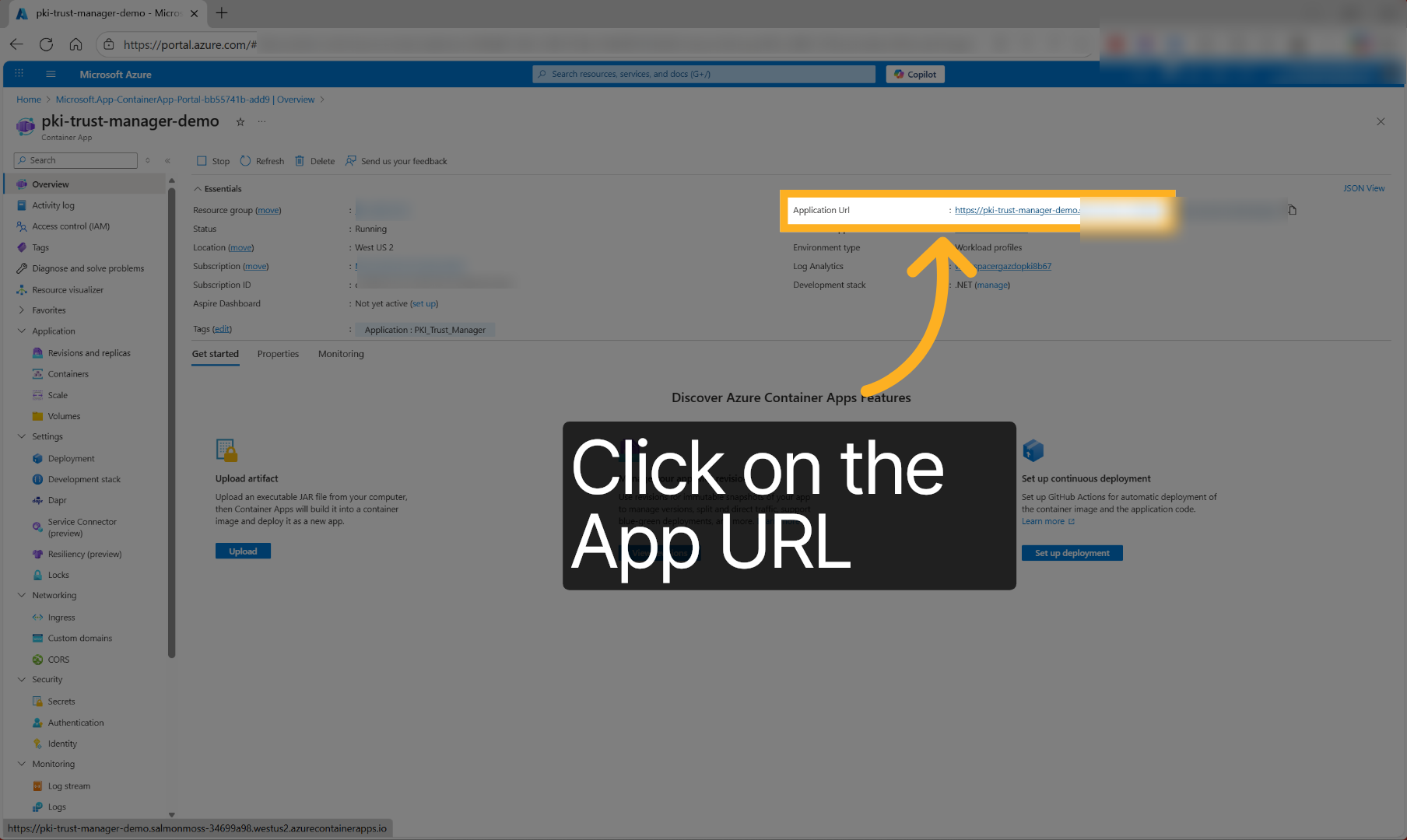
21. Accéder à l’URL de l’application#
Cliquez sur Application URL pour ouvrir l’application Web PKI Trust Manager dans le navigateur.
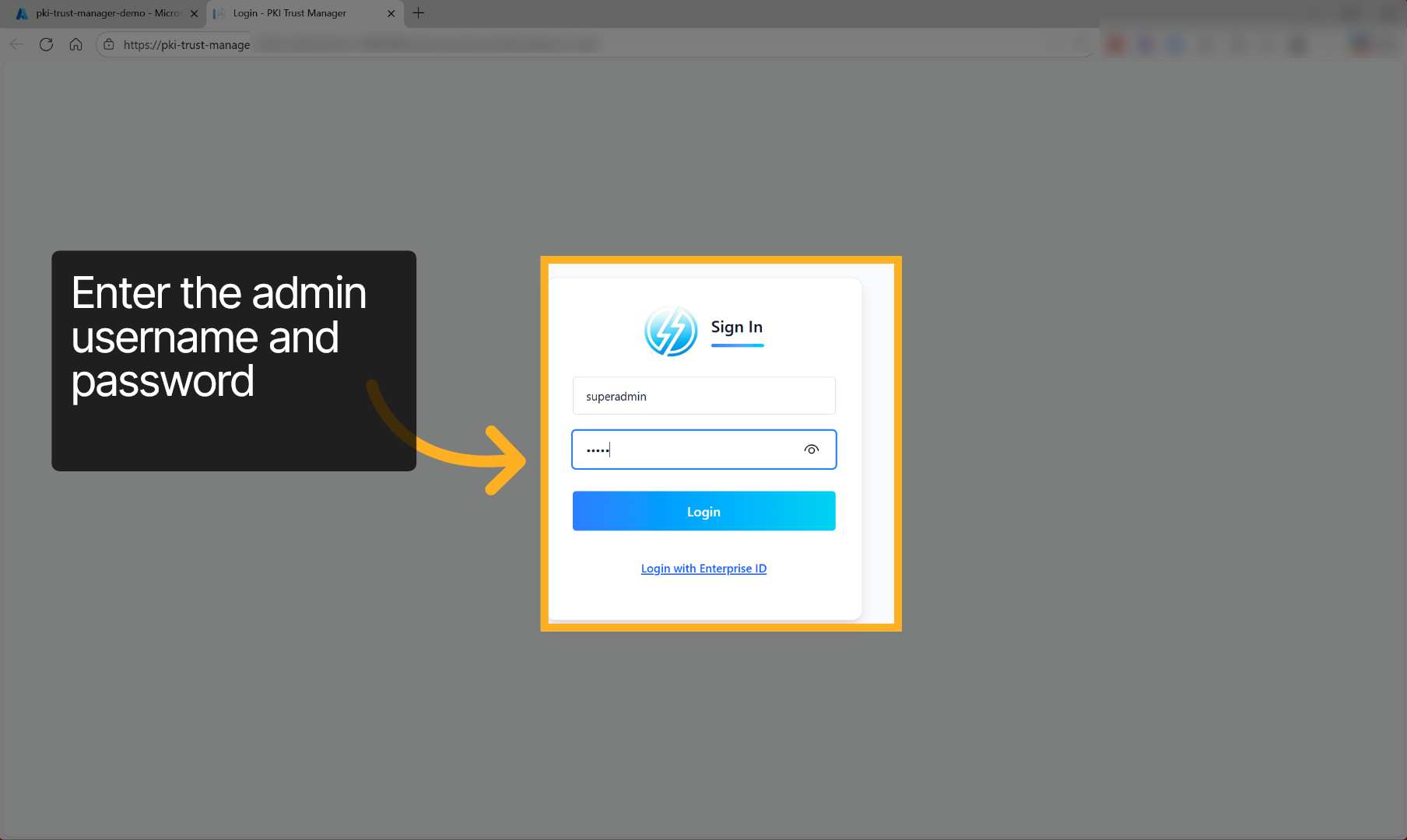
22. Saisir le mot de passe#
Saisissez le nom d’utilisateur et le mot de passe définis dans les variables d’environnement pour vous connecter à PKI Trust Manager, puis cliquez sur login.
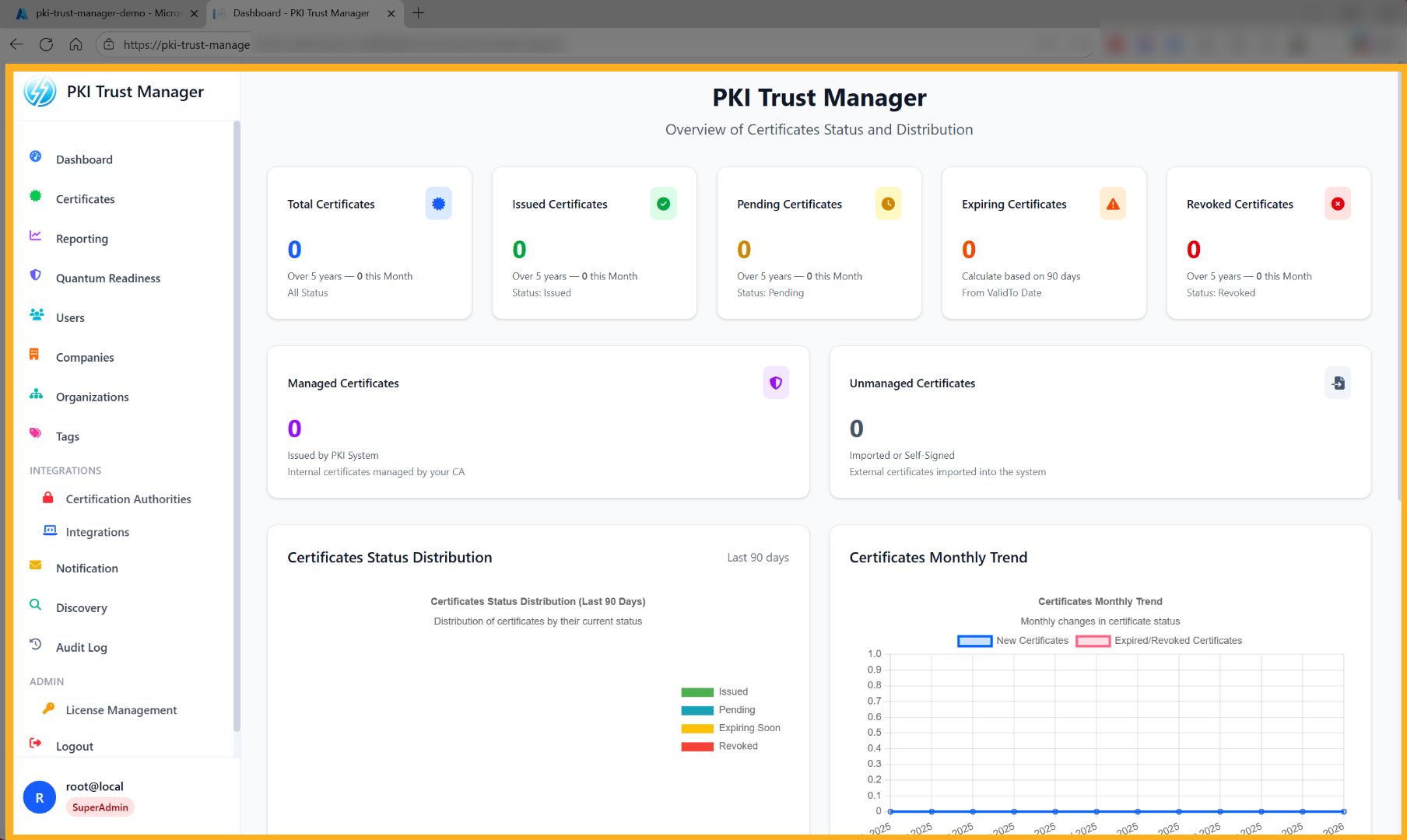
23. WebUI de PKI Trust Manager#
Le tableau de bord principal de PKI Trust Manager s’affiche. Félicitations, PKI Trust Manager est déployé sur Azure.
Merci d’utiliser PKI Trust Manager, le système de gestion des certificats de nouvelle génération de Securetron. Pour plus d’informations, obtenir de l’assistance ou accéder à d’autres outils, consultez notre site Web.