Habilitar SCEP en PKI Trust Manager
Configure las plantillas de certificados y habilite el servicio SCEP de PKI Trust Manager.
Habilitar el servicio SCEP en PKI Trust Manager
Este tutorial explica cómo habilitar el servicio SCEP en PKI Trust Manager. Utilice el servicio SCEP de PKI Trust Manager en lugar de Microsoft Network Device Enrollment Service. Aprenderá a navegar por la interfaz y configurar las plantillas de certificados necesarias.
1. Introducción#
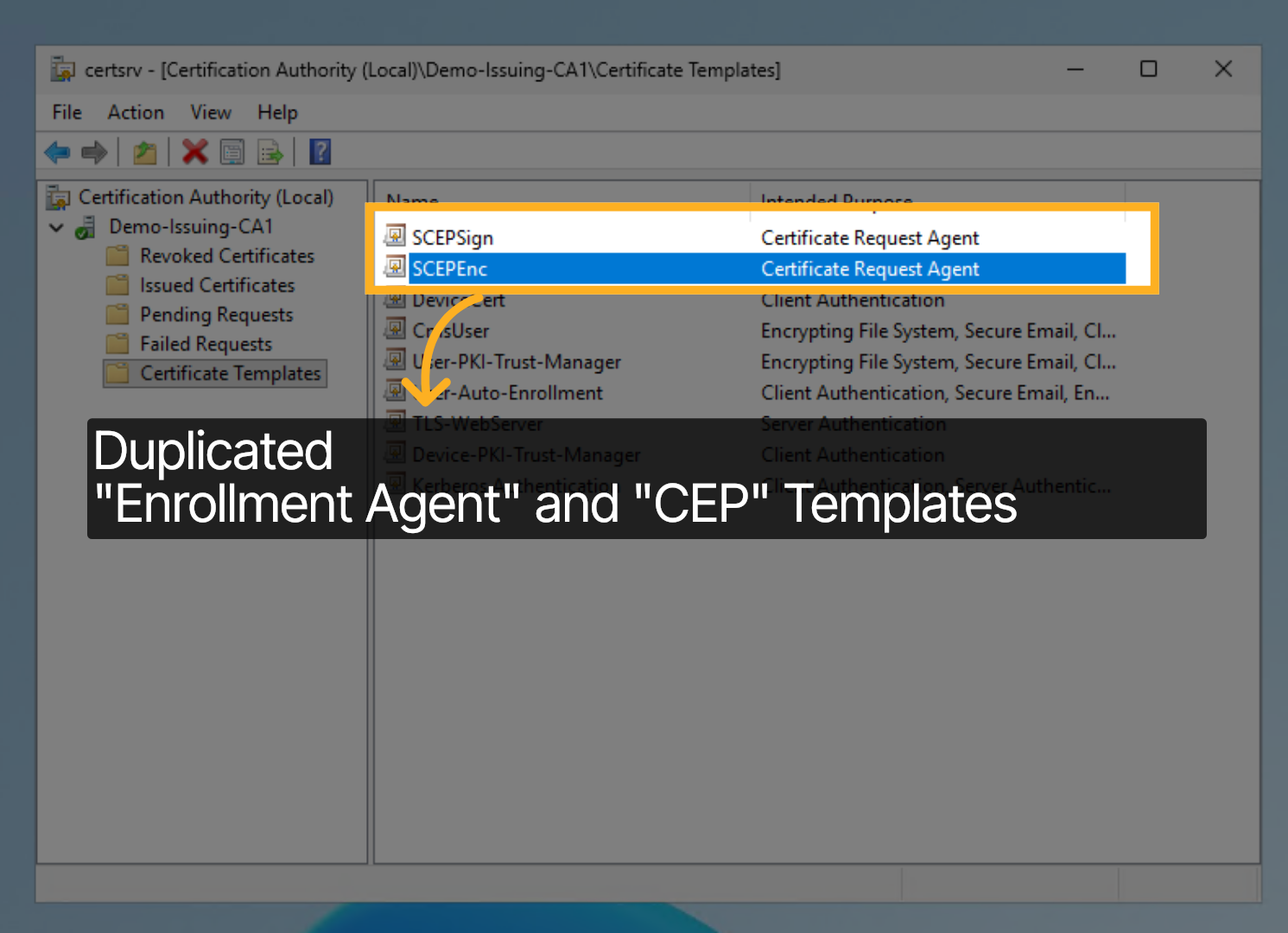
Comenzamos en la autoridad de certificación ISSUING, ya integrada con PKI Trust Manager mediante CA Proxy Gateway. Duplicaremos las plantillas "Enrollment Agent" y "CEP" y concederemos permisos Read y Enroll a la cuenta de servicio de CA Proxy Gateway. En esta demostración, las copias se llaman SCEP-Sign y SCEP-ENC.
2. Administrar plantillas#
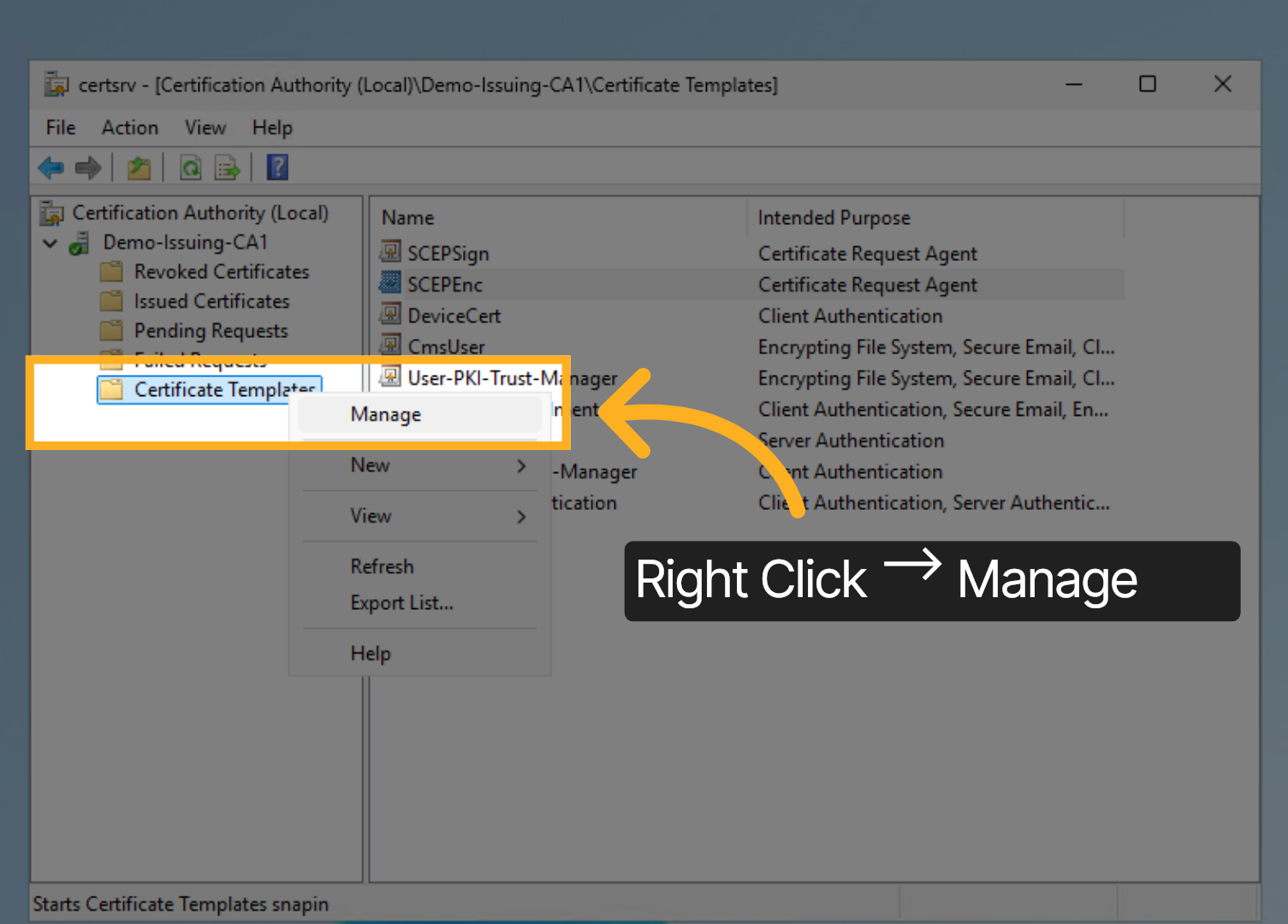
Haga clic con el botón derecho en Certificate Templates y seleccione Manage.
3. Duplicar plantillas#
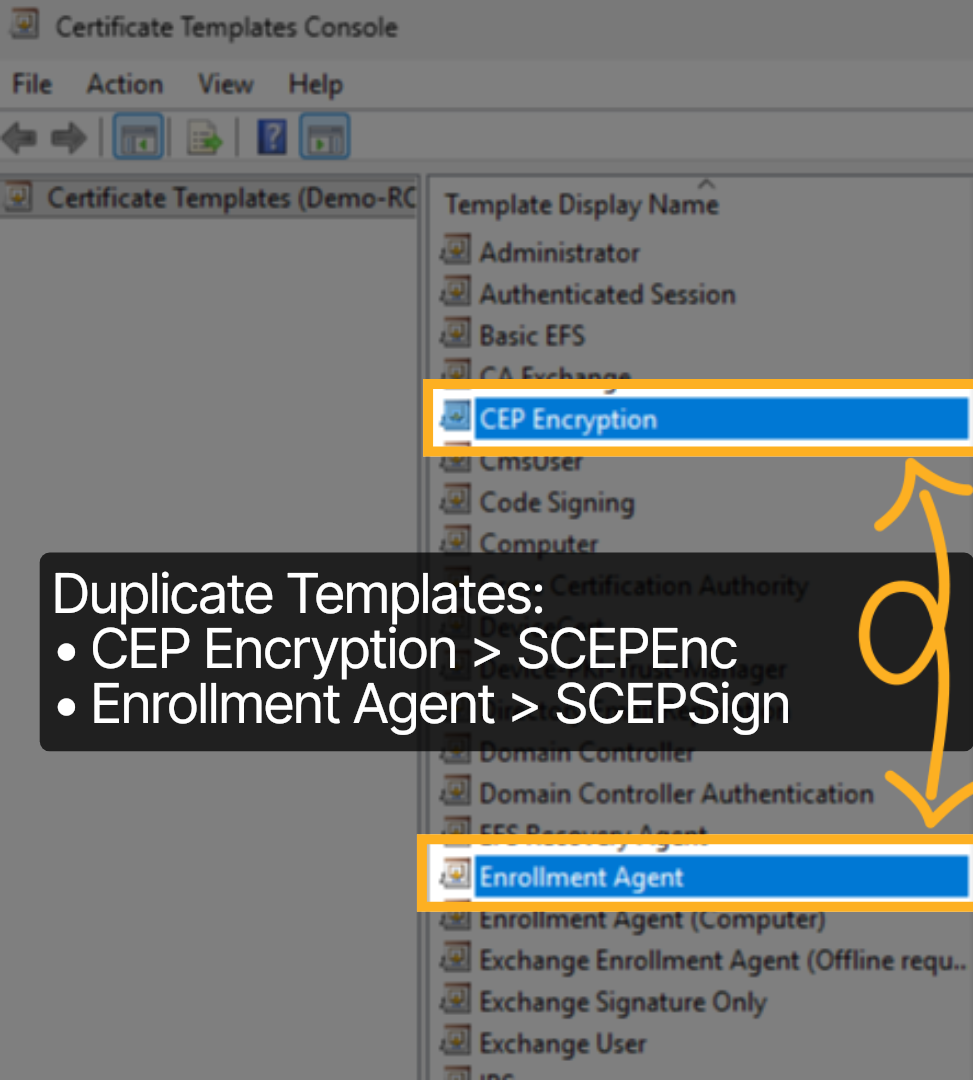
Duplique la plantilla CEP Encryption y la plantilla Enrollment Agent. Asígneles los nombres SCEP-ENC y SCEP-Sign, respectivamente.
4. Permisos de las plantillas de certificados#
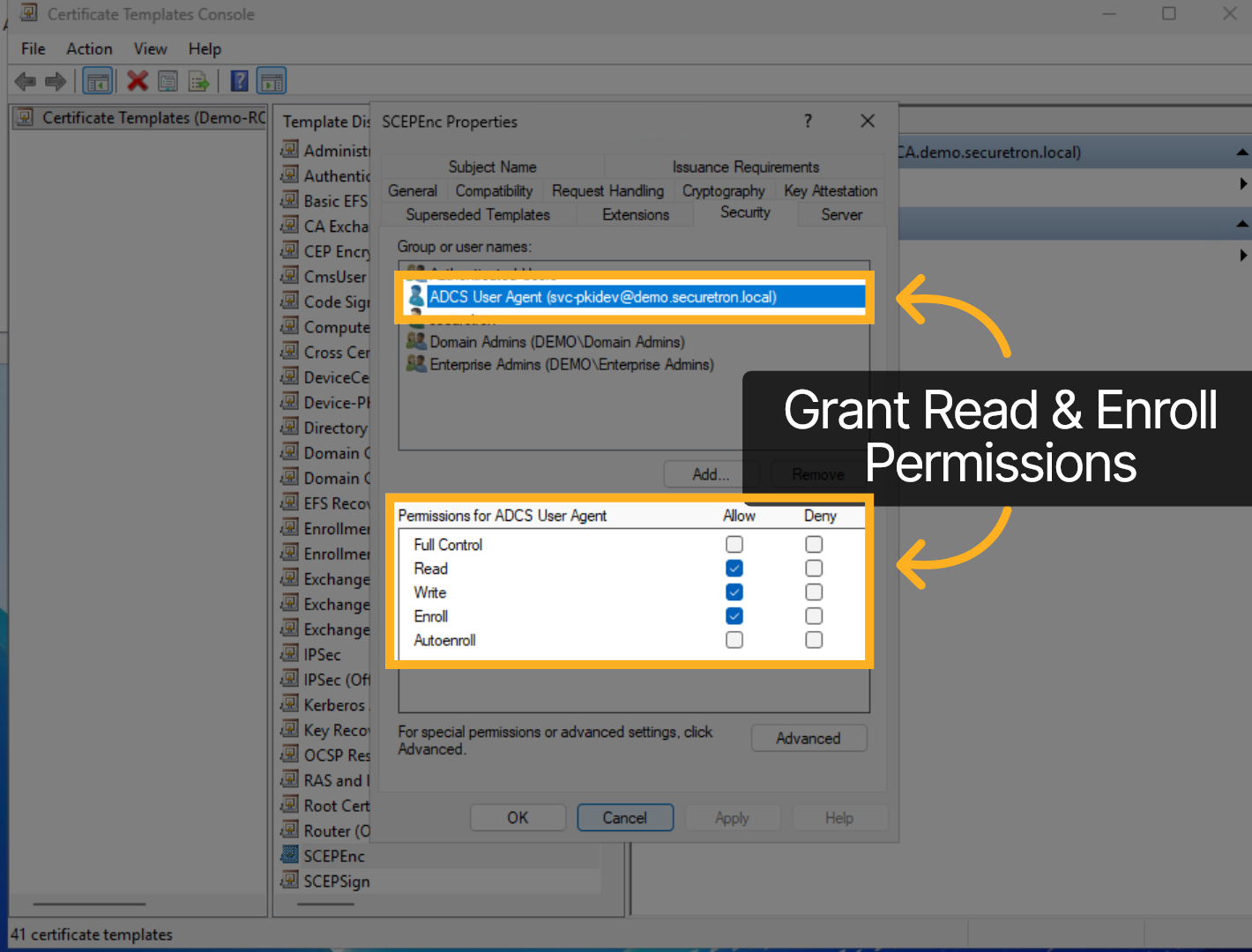
Asegúrese de conceder a la cuenta de servicio CA Proxy Gateway de PKI Trust Manager los permisos Read y Enroll en ambas plantillas duplicadas.
5. Añadir plantillas Enrollment y CEP a PKI Trust Manager#
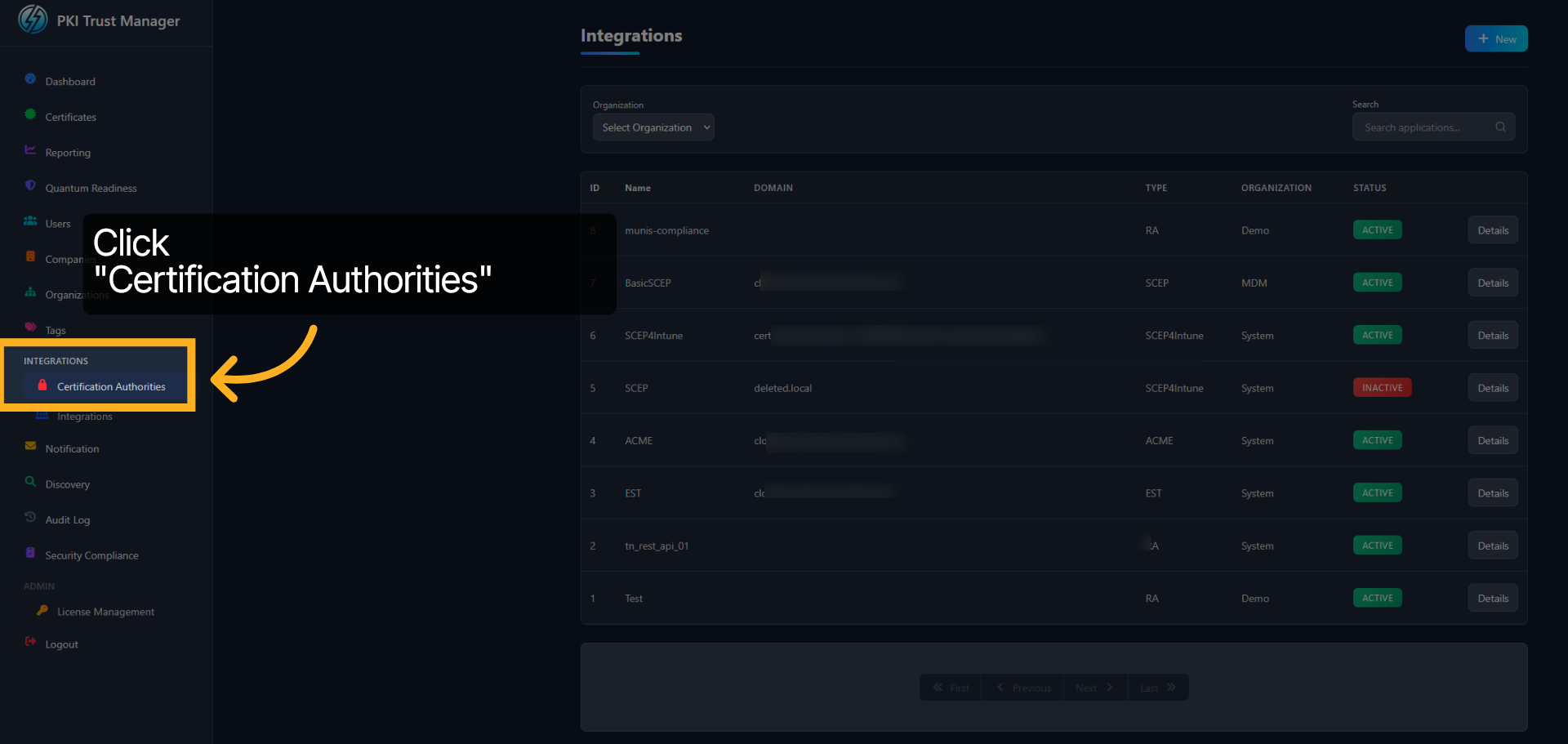
En Web Admin de PKI Trust Manager, haga clic en Certification Authorities.
6. Detalles de Certification Authorities#
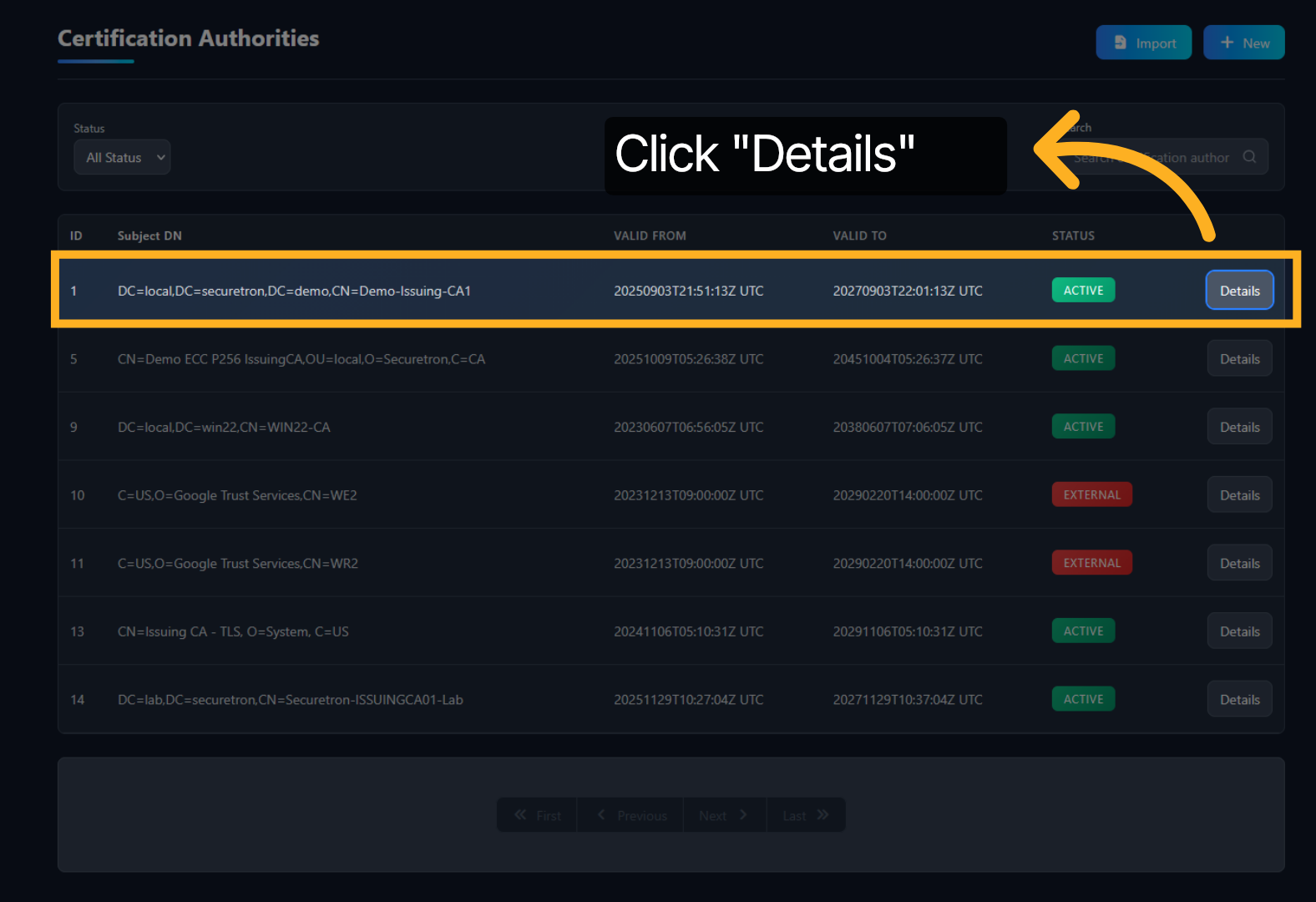
Haga clic en Details para abrir la autoridad de certificación que se usará con SCEP.
7. Acceder a las plantillas de certificados#
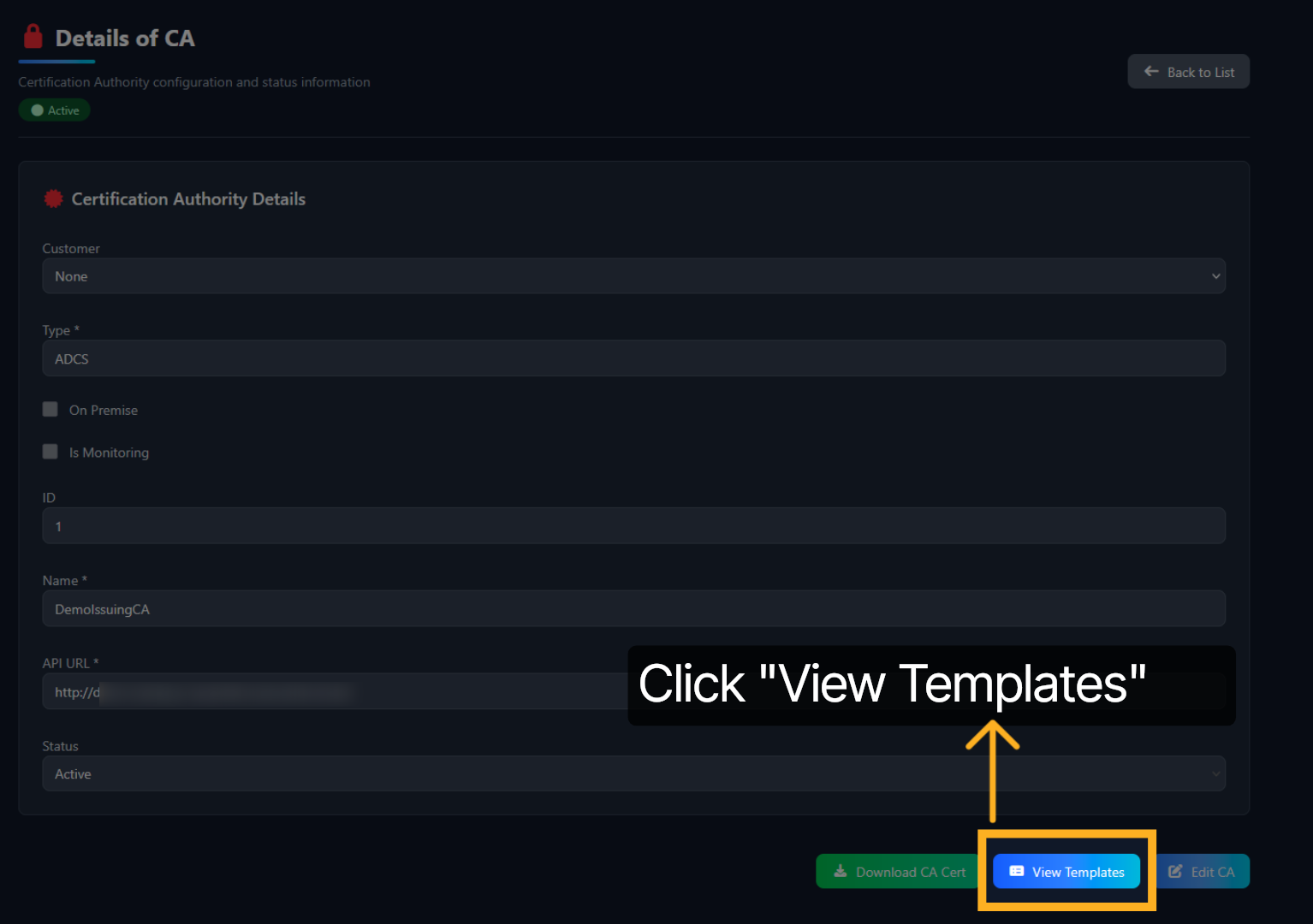
Haga clic en View Templates para consultar las plantillas de certificados disponibles.
8. Plantillas SCEP#
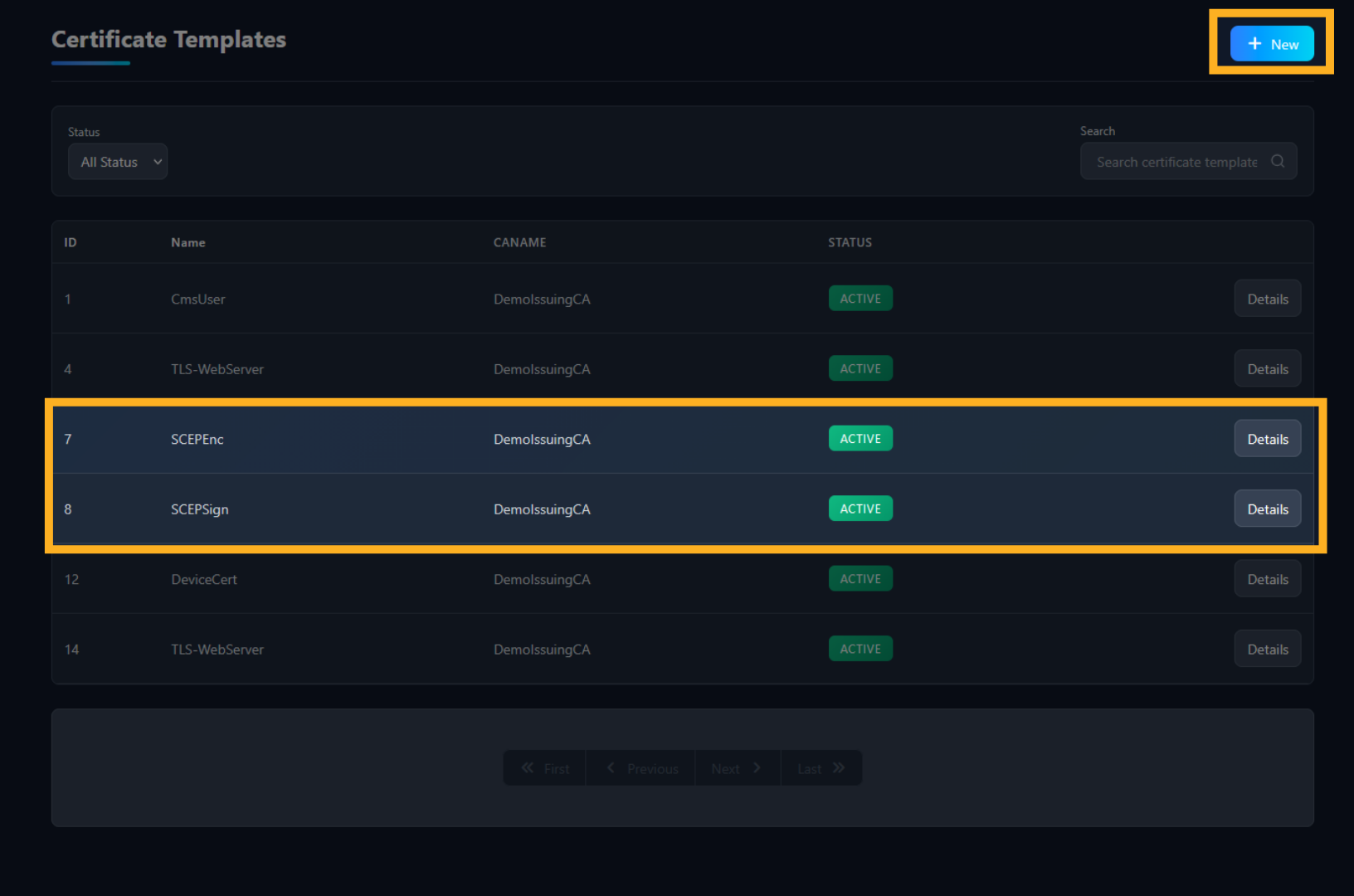
Como se muestra, ya publicamos las plantillas SCEP-ENC y SCEP-Sign en PKI Trust Manager. Haga clic en el botón "NEW" de la esquina superior derecha para configurar una nueva plantilla.
9. Configuración de la plantilla SCEP-ENC#
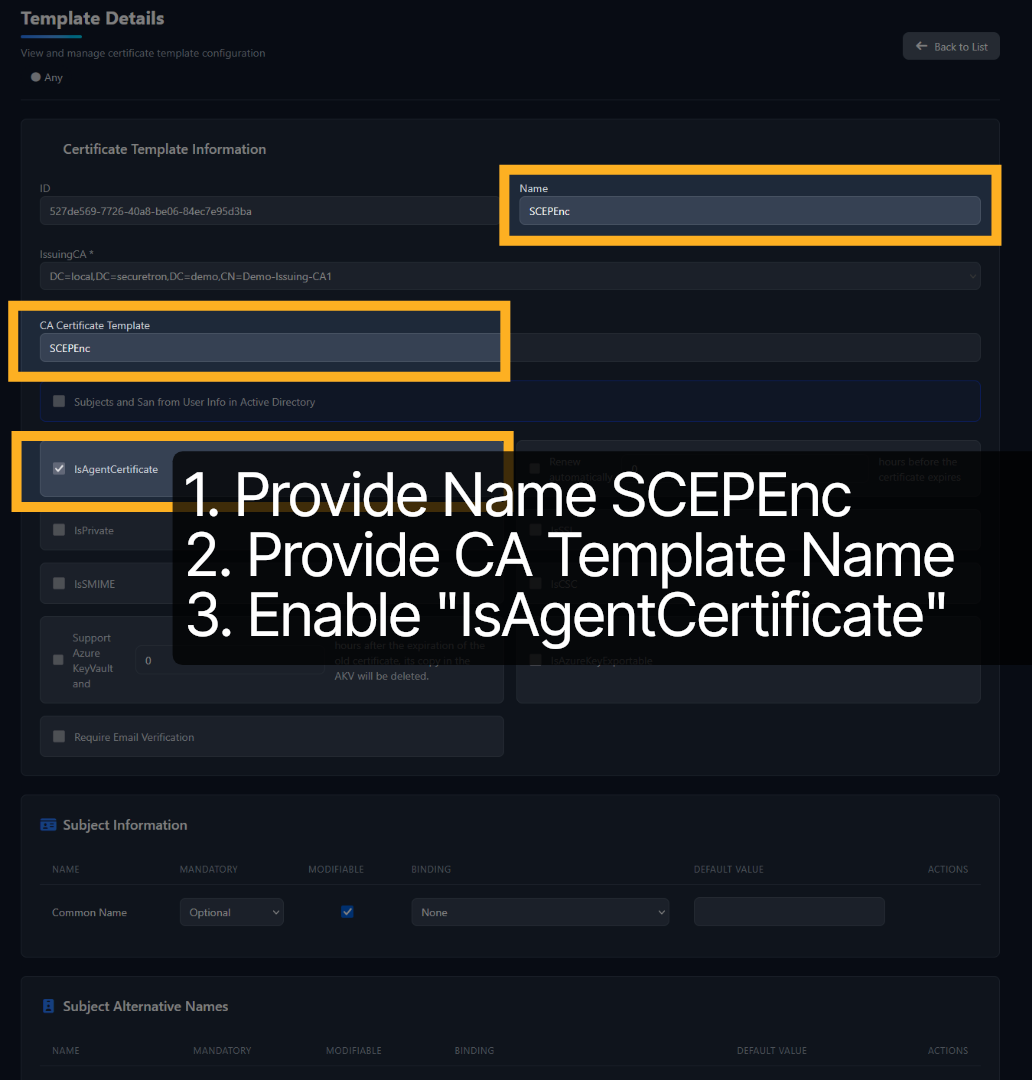
Configure tres datos para SCEP-ENC: el nombre visible en PKI Trust Manager, el nombre de plantilla de la autoridad de certificación (SCEP-ENC) y la opción Agent Certificate. Consulte la captura y guarde la plantilla al terminar.
10. Configuración de la plantilla SCEP-Sign#
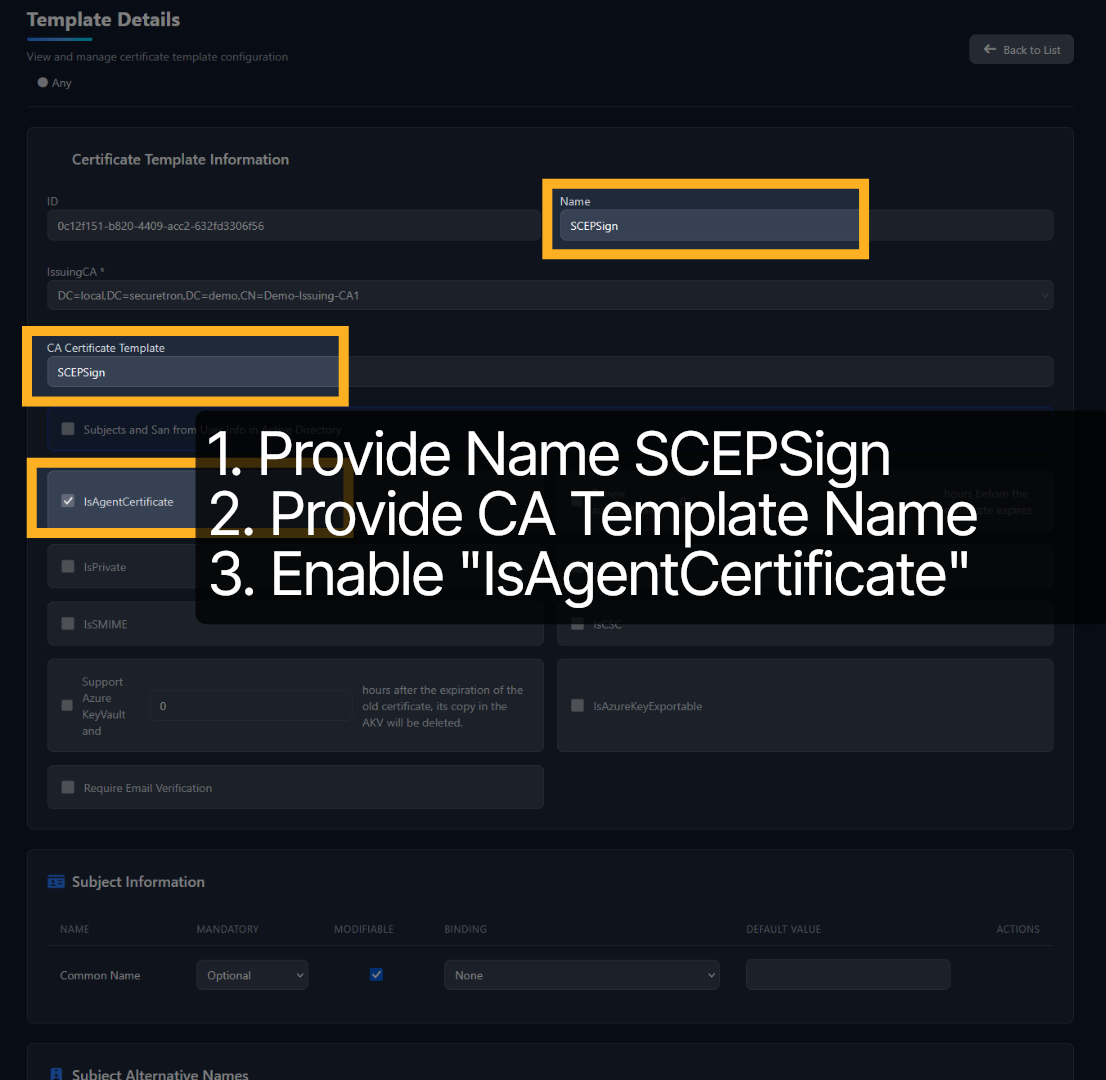
Configure también tres datos para SCEP-Sign: el nombre visible en PKI Trust Manager, el nombre de plantilla de la autoridad de certificación (SCEP-Sign) y la opción Agent Certificate.
11. Certificados CEP y SIGNING - 01#
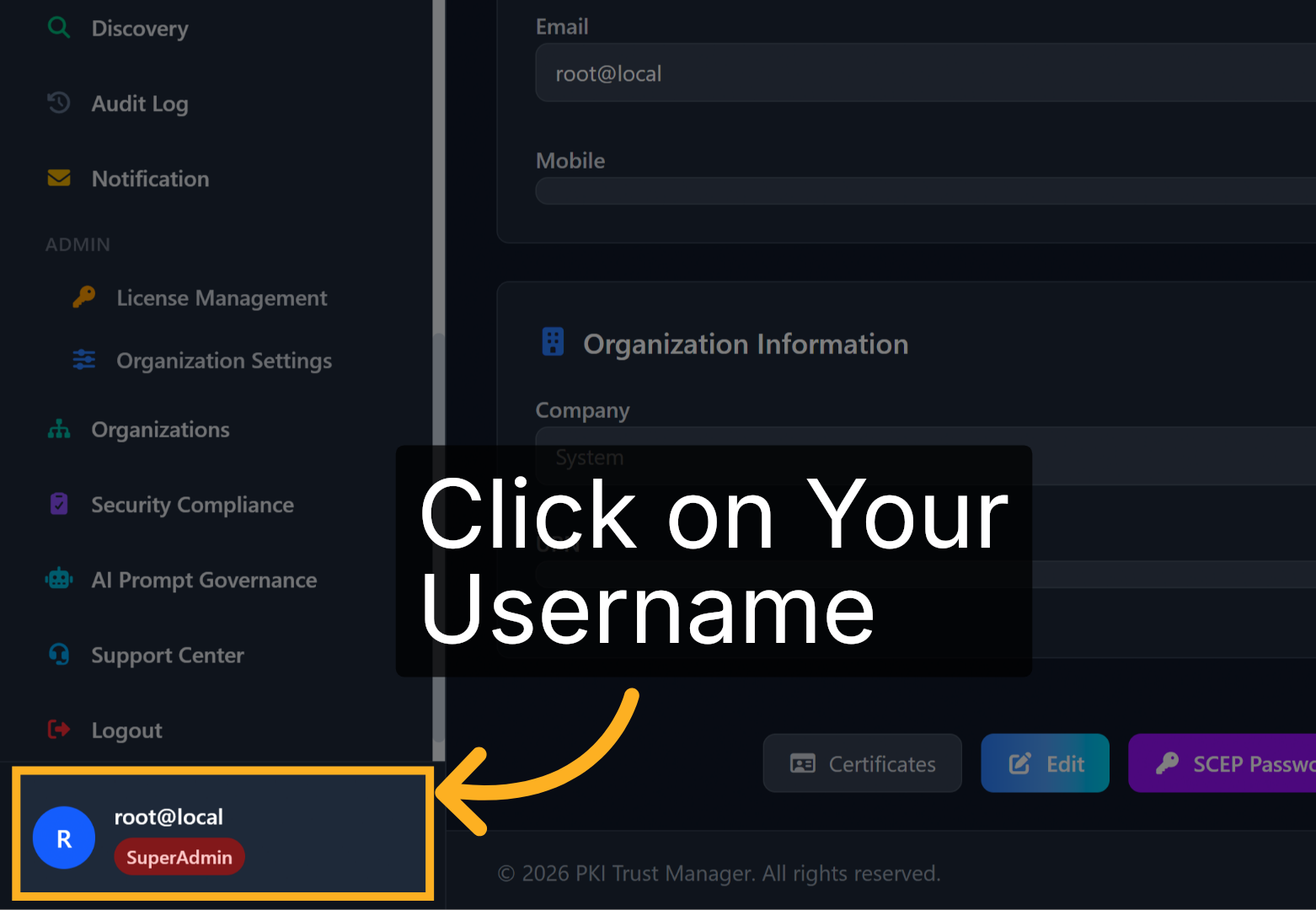
Emita los certificados CEP y Signing para PKI Trust Manager. Haga clic en su nombre de usuario, en la esquina inferior izquierda.
12. Certificados CEP y SIGNING - 02#
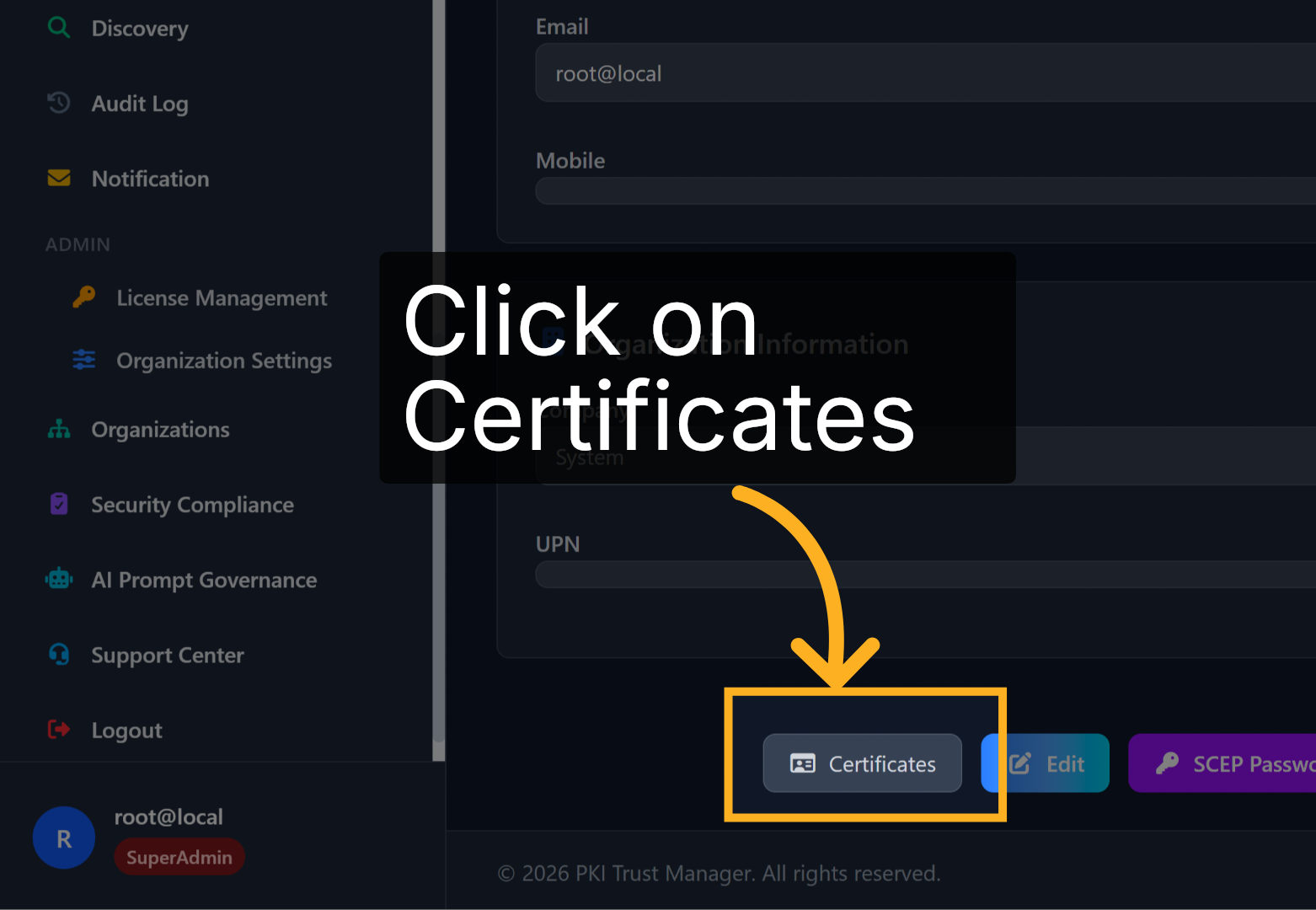
Haga clic en Certificates.
13. Certificado CEP y SIGNING - 03#
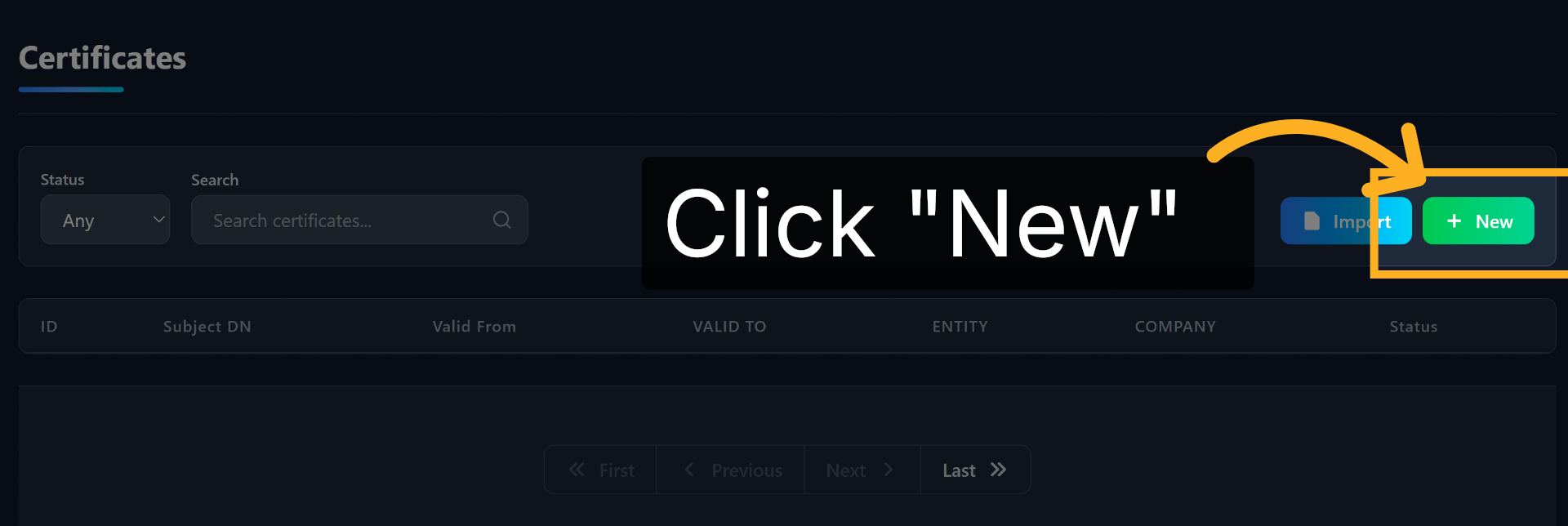
Haga clic en New para solicitar un certificado.
14. Certificado CEP y SIGNING - 04#
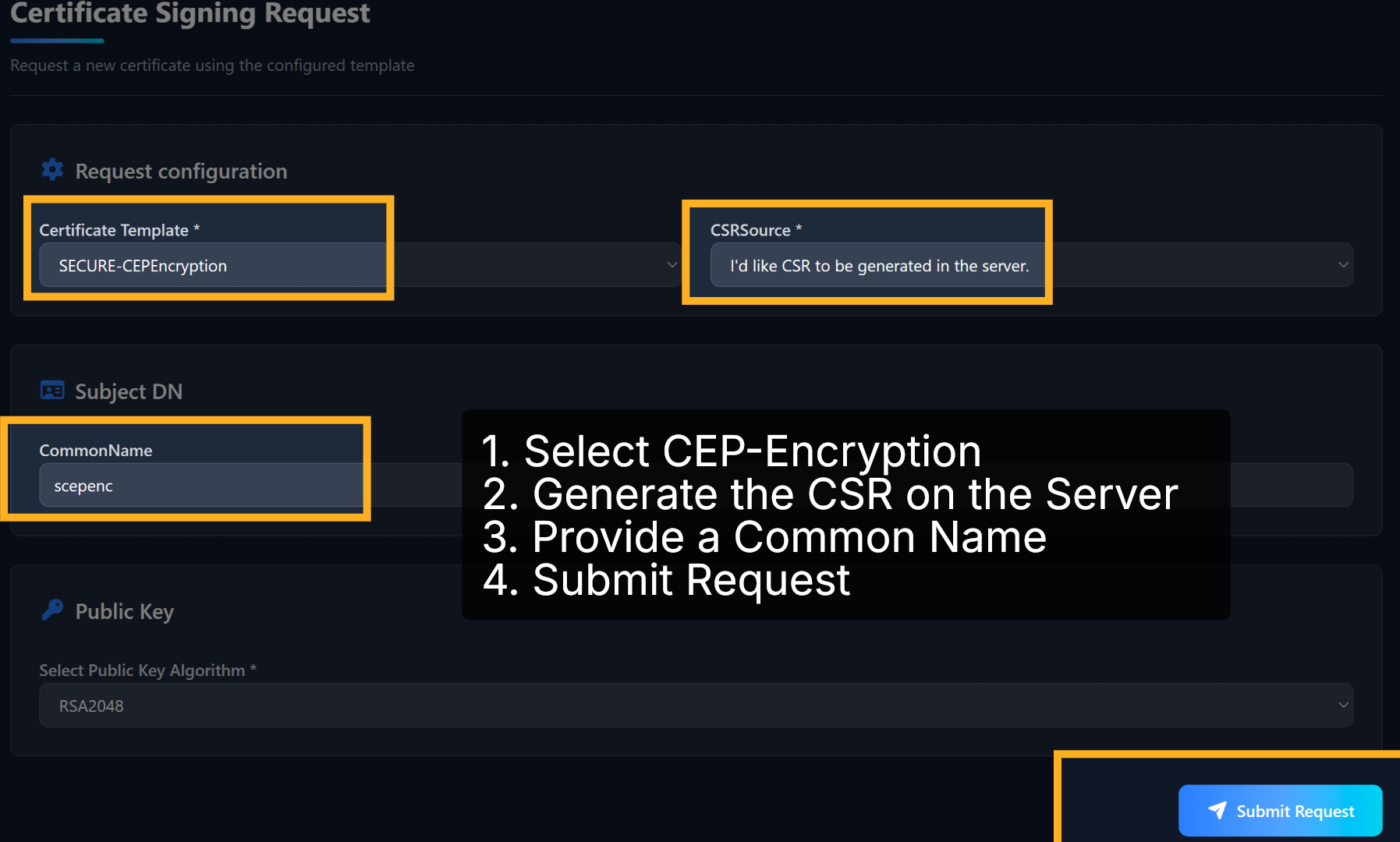
Seleccione CEP Encryption en el menú desplegable y elija generar el CSR en el servidor. Proporcione un nombre común y envíe la solicitud.
15. Certificado CEP y SIGNING - 05#
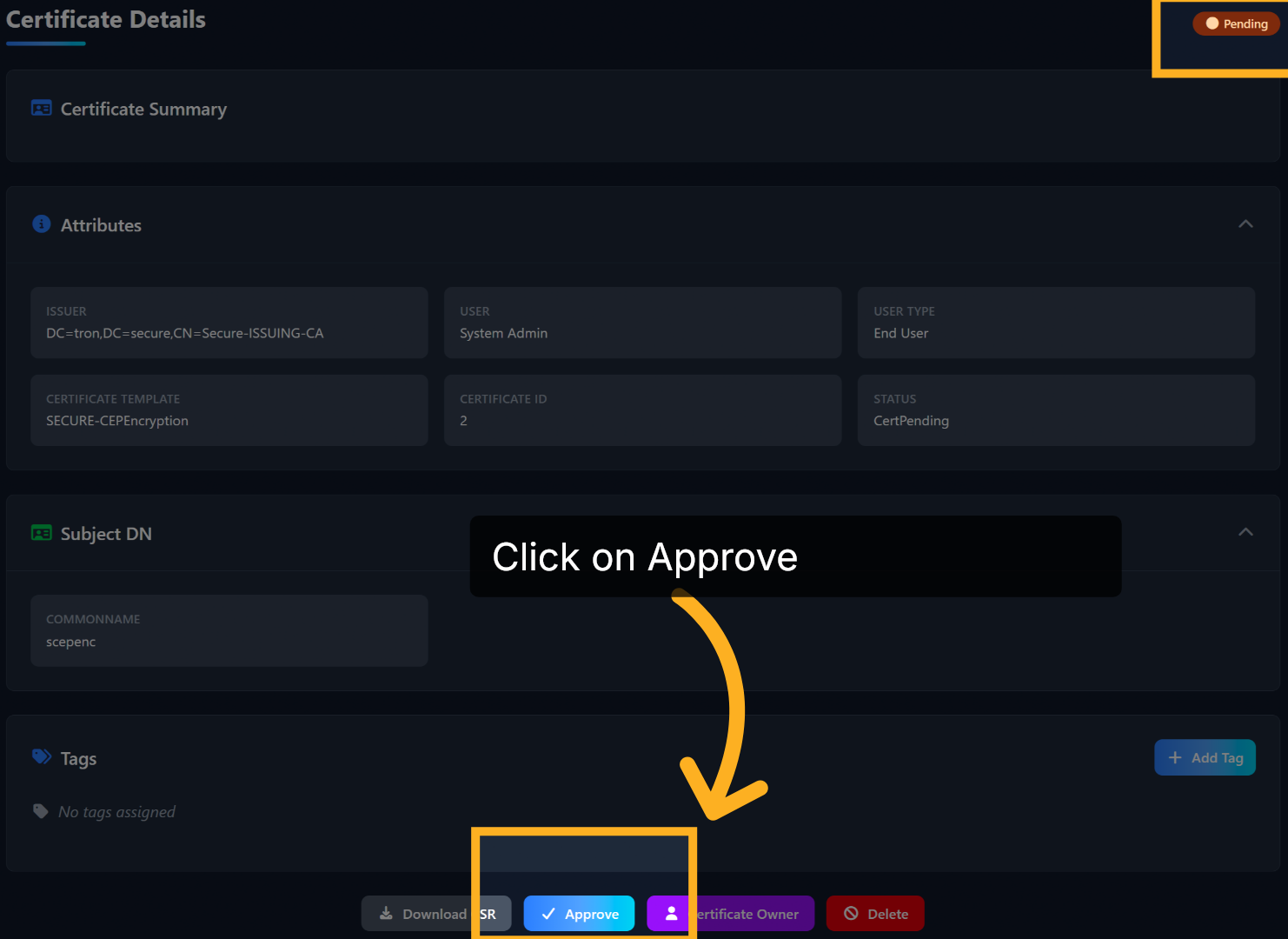
La solicitud está pendiente de aprobación. Continúe y apruébela.
16. Certificado CEP y SIGNING - 06#
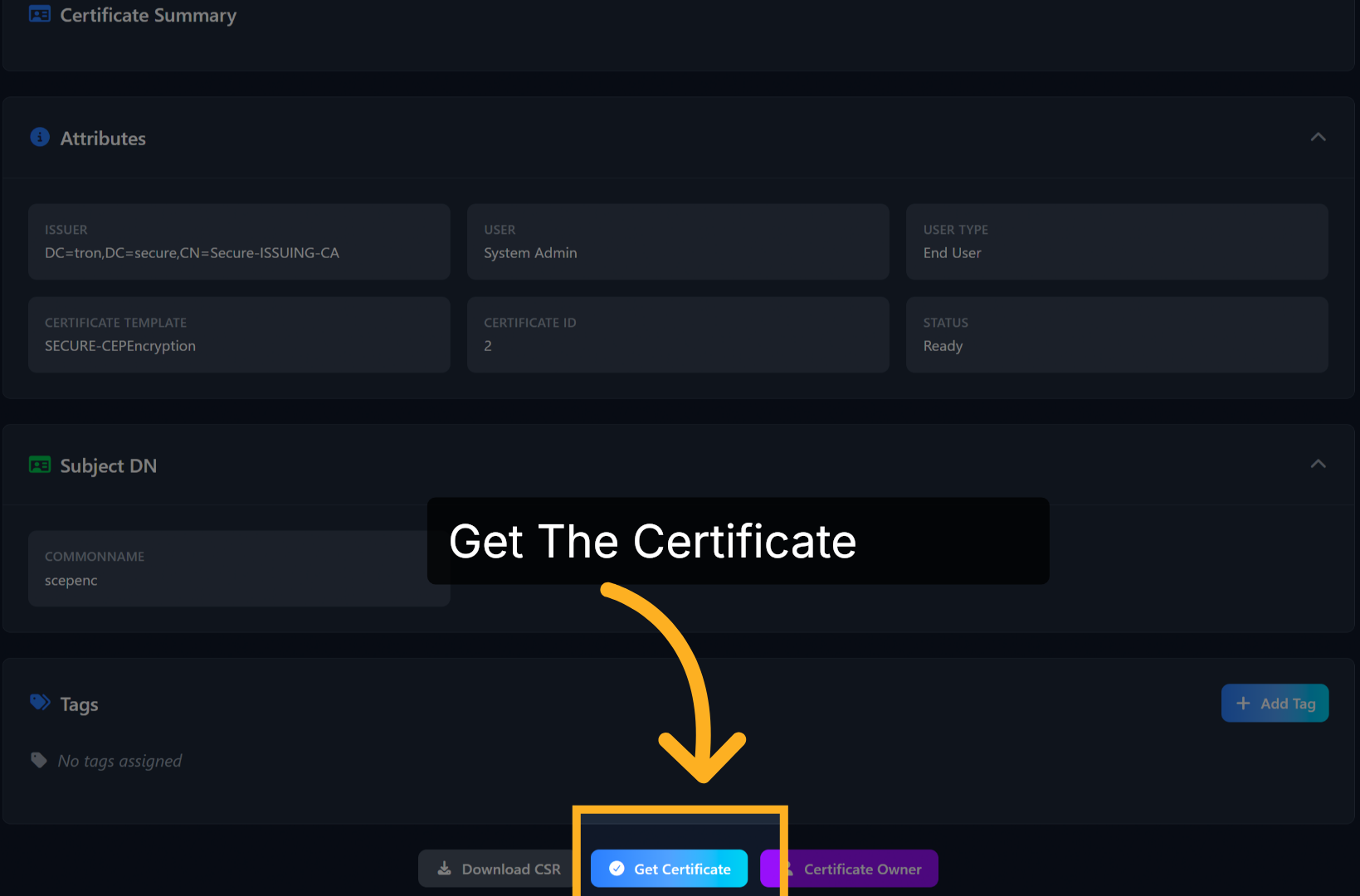
Por último, obtenga el certificado para importarlo automáticamente en PKI Trust Manager. Repita estos pasos para el certificado SCEP Signing.
17. Certificado CEP y SIGNING - 07#
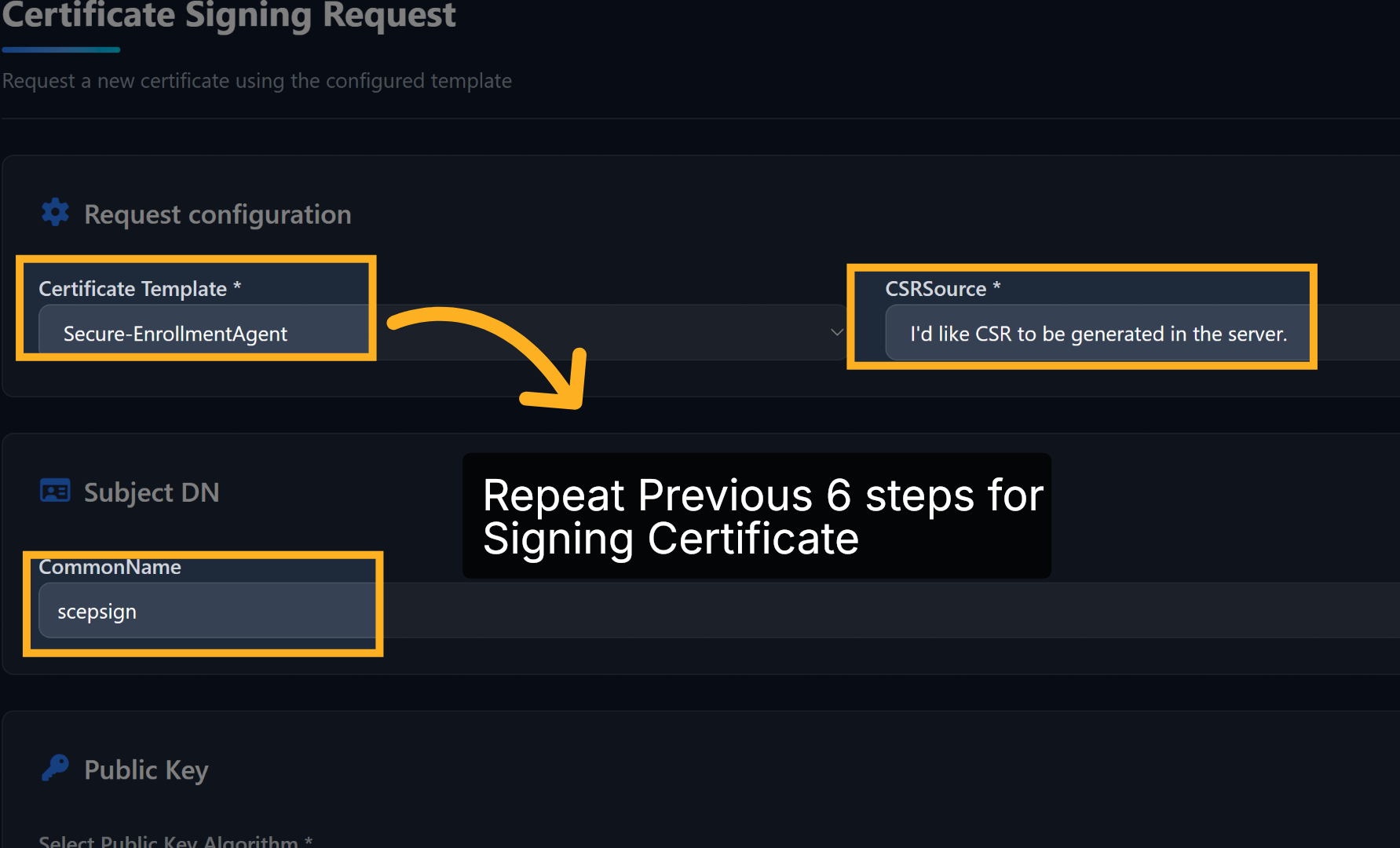
Repita los seis pasos anteriores para obtener también el certificado CEP Signing que requiere el servicio SCEP.
18. Nuevo listener SCEP#
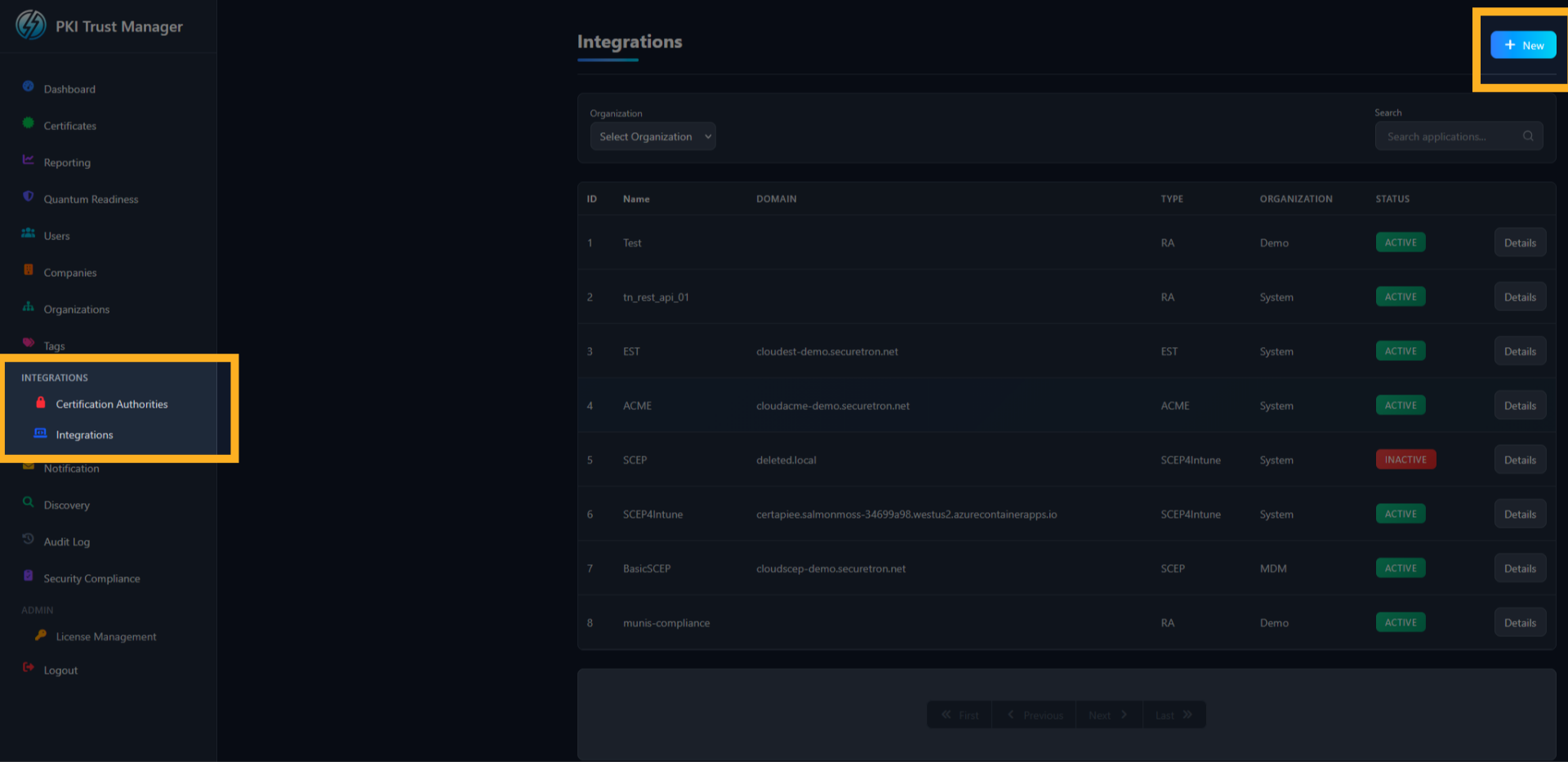
Una vez creadas las plantillas Enrollment Agent y CEP y emitidos los certificados correspondientes, cree un endpoint listener de SCEP. Vaya a Integrations y haga clic en "NEW".
19. Nueva integración "SCEP"#
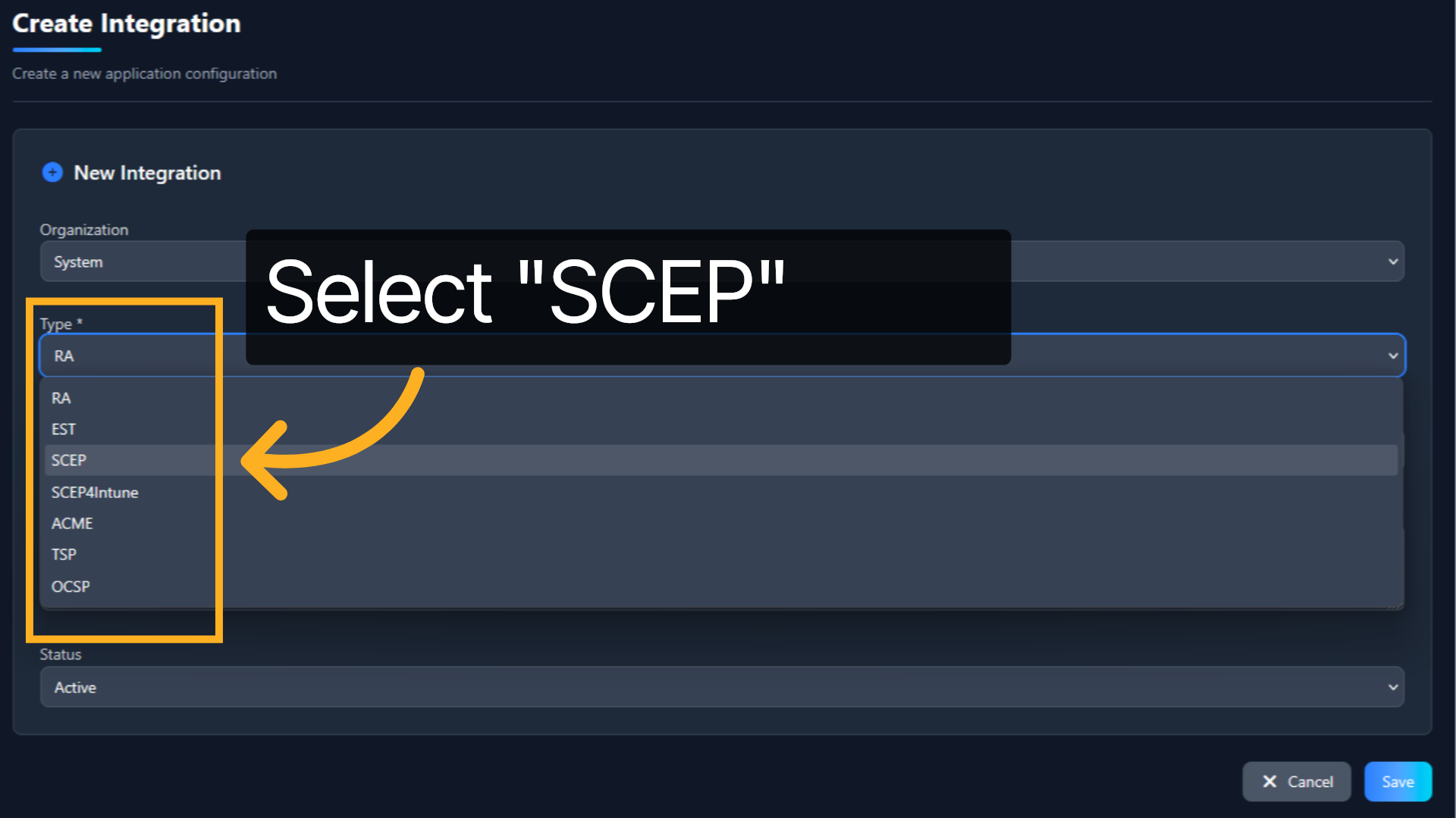
En el nuevo formulario de integración, seleccione la organización correspondiente. De forma predeterminada, será la System Organization. En el menú Type, seleccione SCEP.
20. Configuración de integración SCEP#
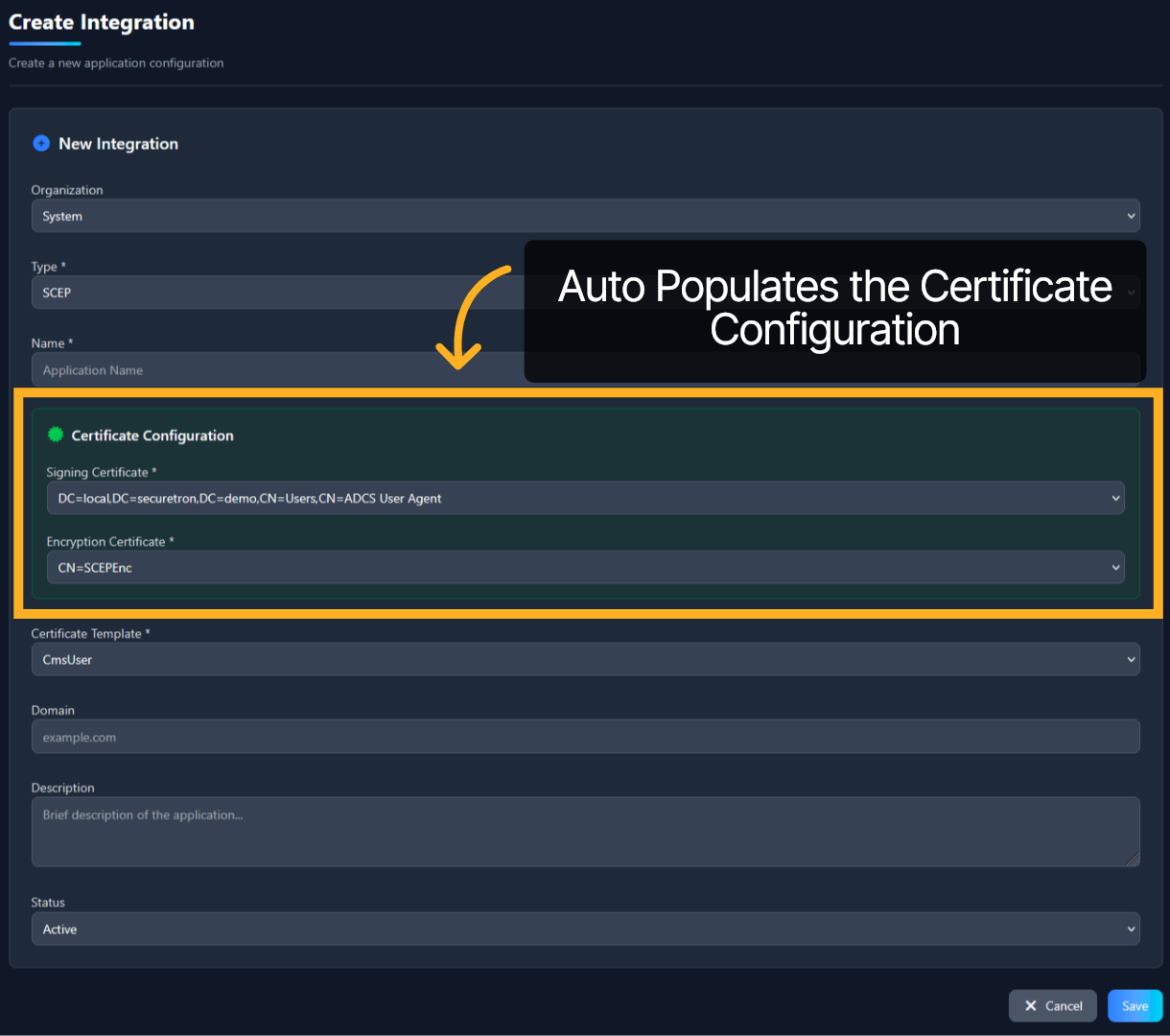
Después de seleccionar SCEP, Certificate Configuration debería completarse automáticamente. Si no ocurre, compruebe que la autoridad de certificación y sus plantillas estén asignadas a la organización seleccionada.
21. Nombre de interfaz SCEP#
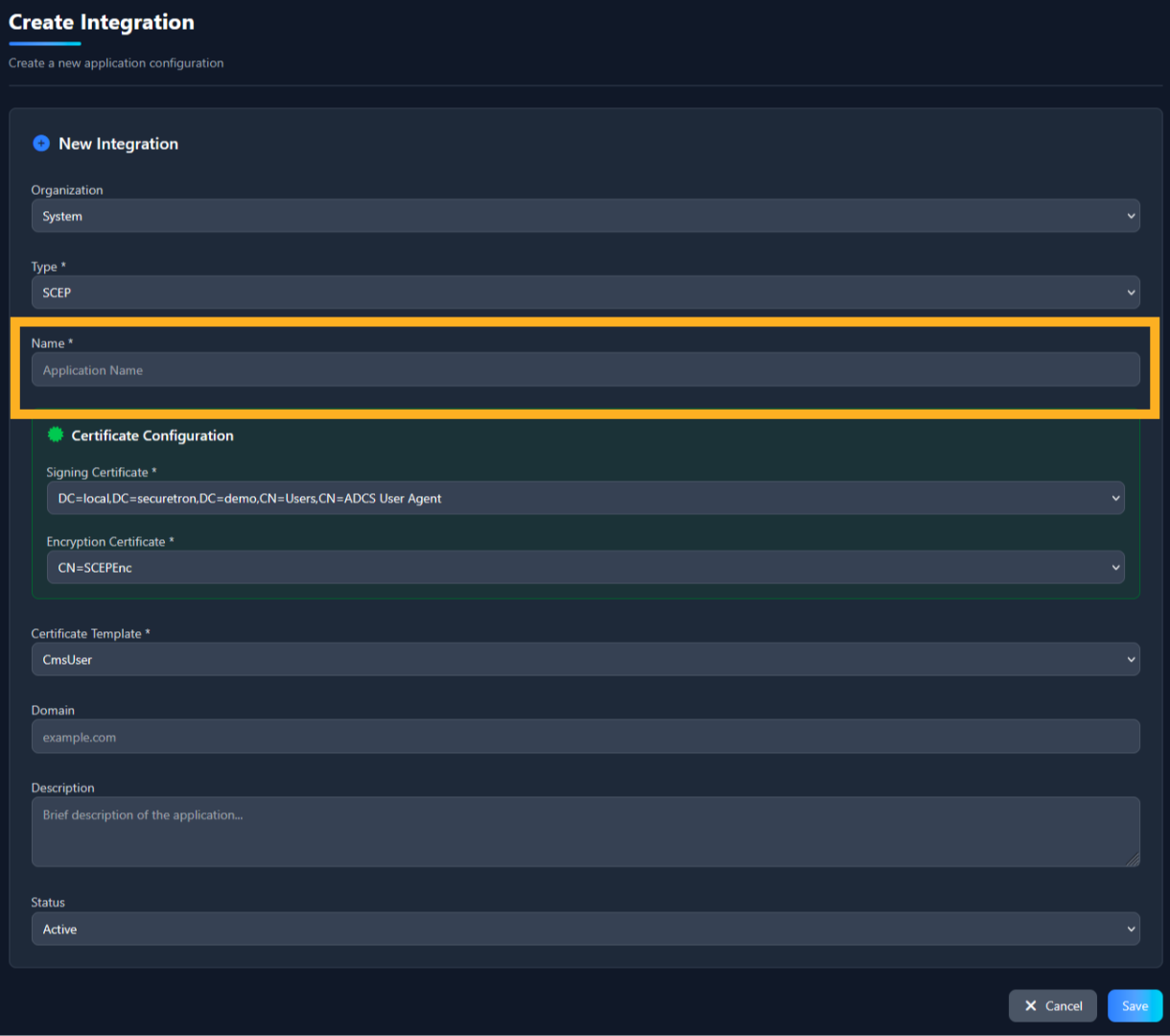
Indique un nombre y seleccione la plantilla de certificados que utilizará la interfaz SCEP.
22. Plantilla de certificado SCEP#
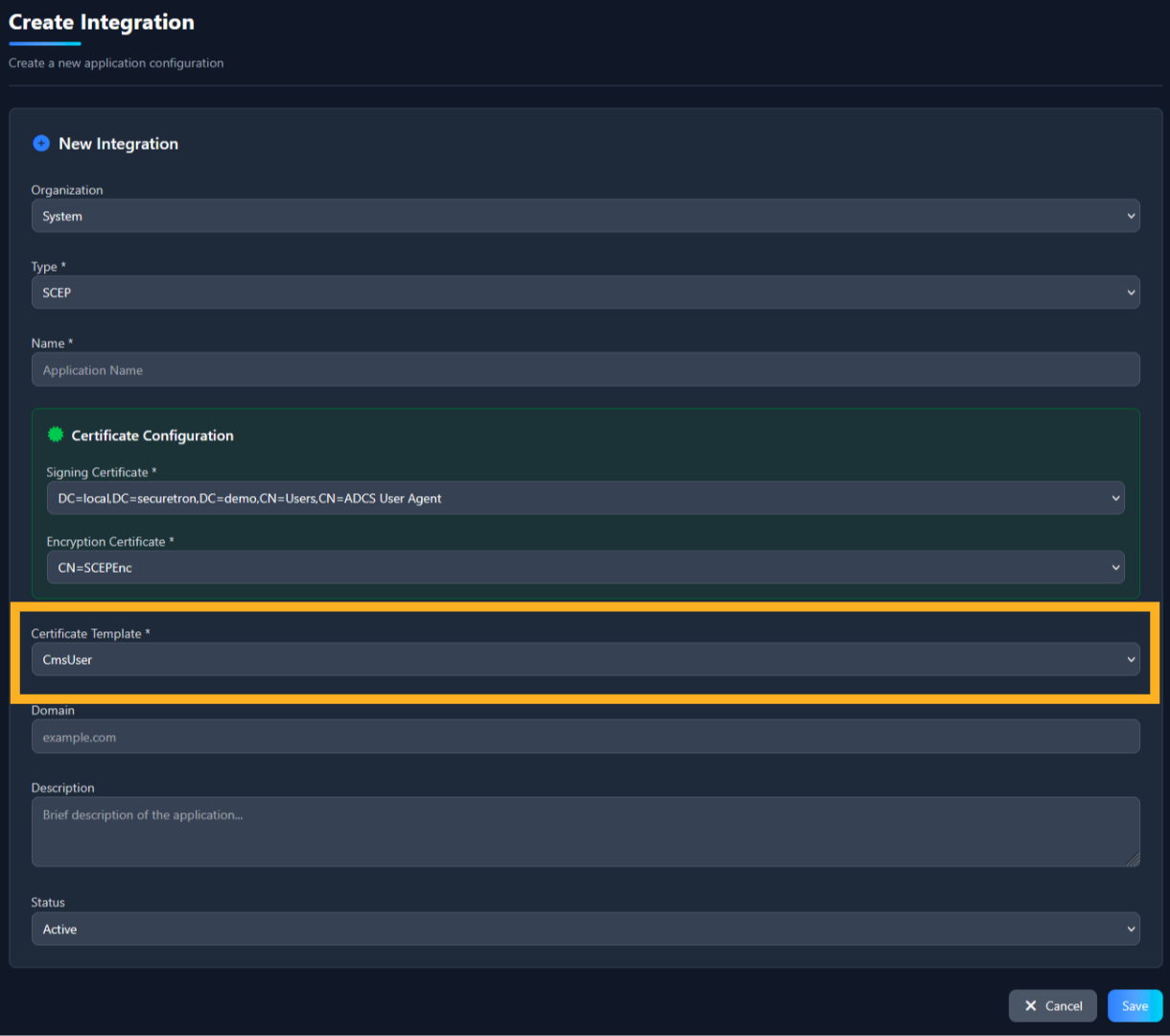
Seleccione una plantilla para las solicitudes de certificados. En esta demostración utilizaremos la plantilla de usuario creada anteriormente.
23. URL de SCEP#
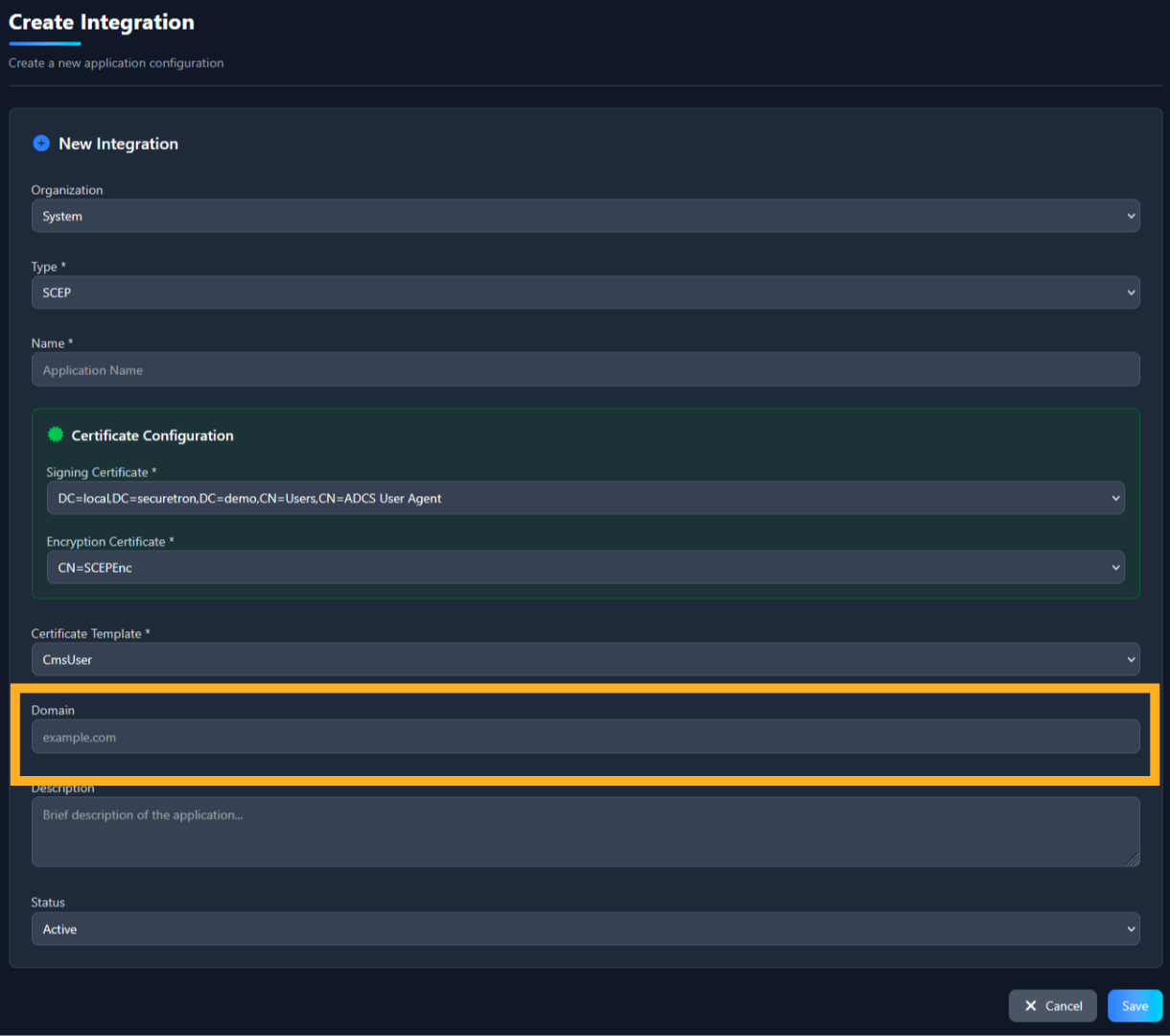
Proporcione una URL resoluble para el contenedor CERT API. Debe ser única y puede ser un CNAME o un alias dirigido al contenedor CERT API.
24. Contraseña de desafío SCEP#
Tras configurar la interfaz SCEP, obtenga la contraseña de desafío SCEP. En PKI Trust Manager, está asociada a un usuario. Puede usar un usuario administrador de la organización o una cuenta de servicio dedicada a SCEP. En esta demostración usaremos un usuario existente para recuperar su contraseña de desafío SCEP.
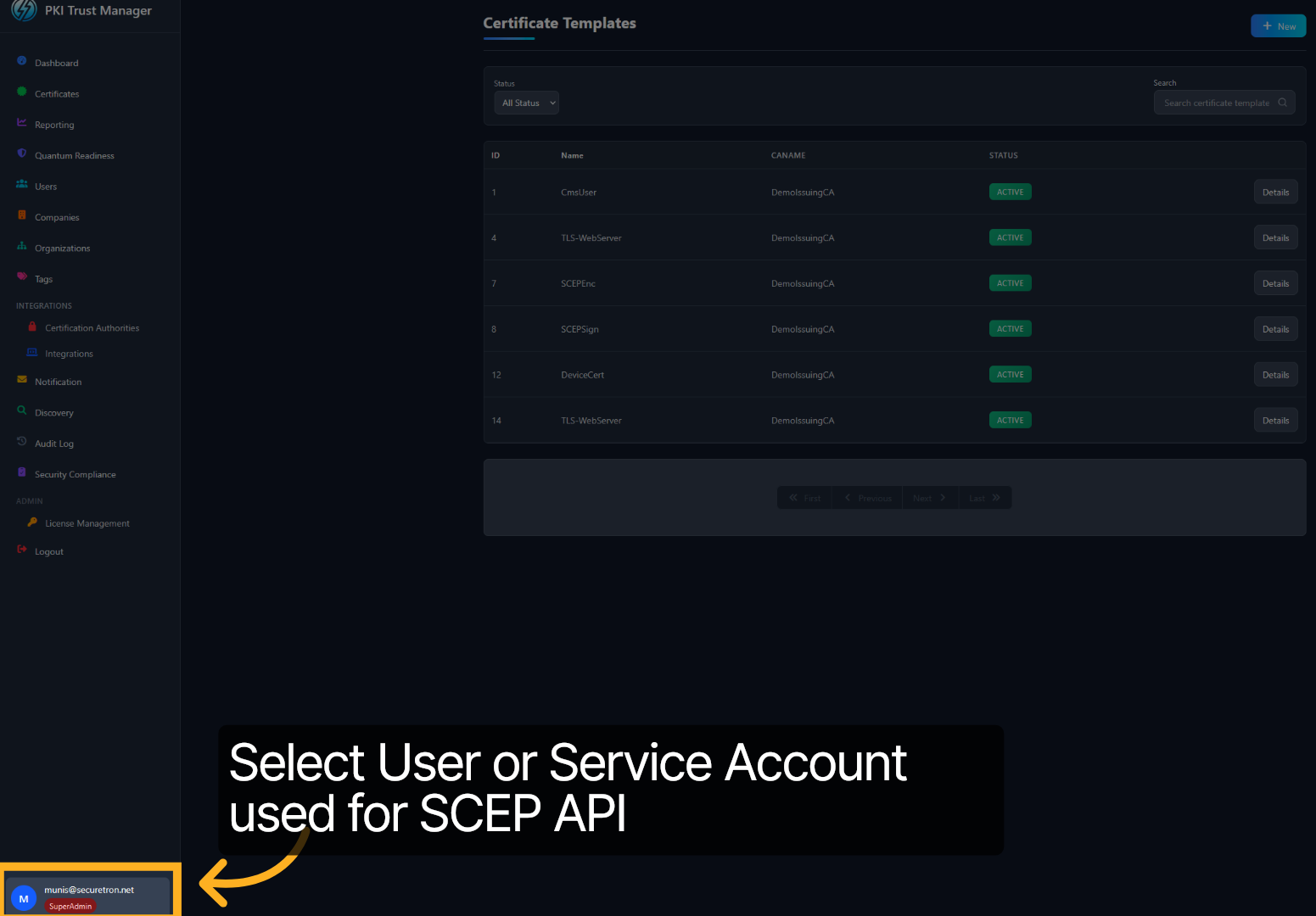
25. Generar contraseña de desafío SCEP#
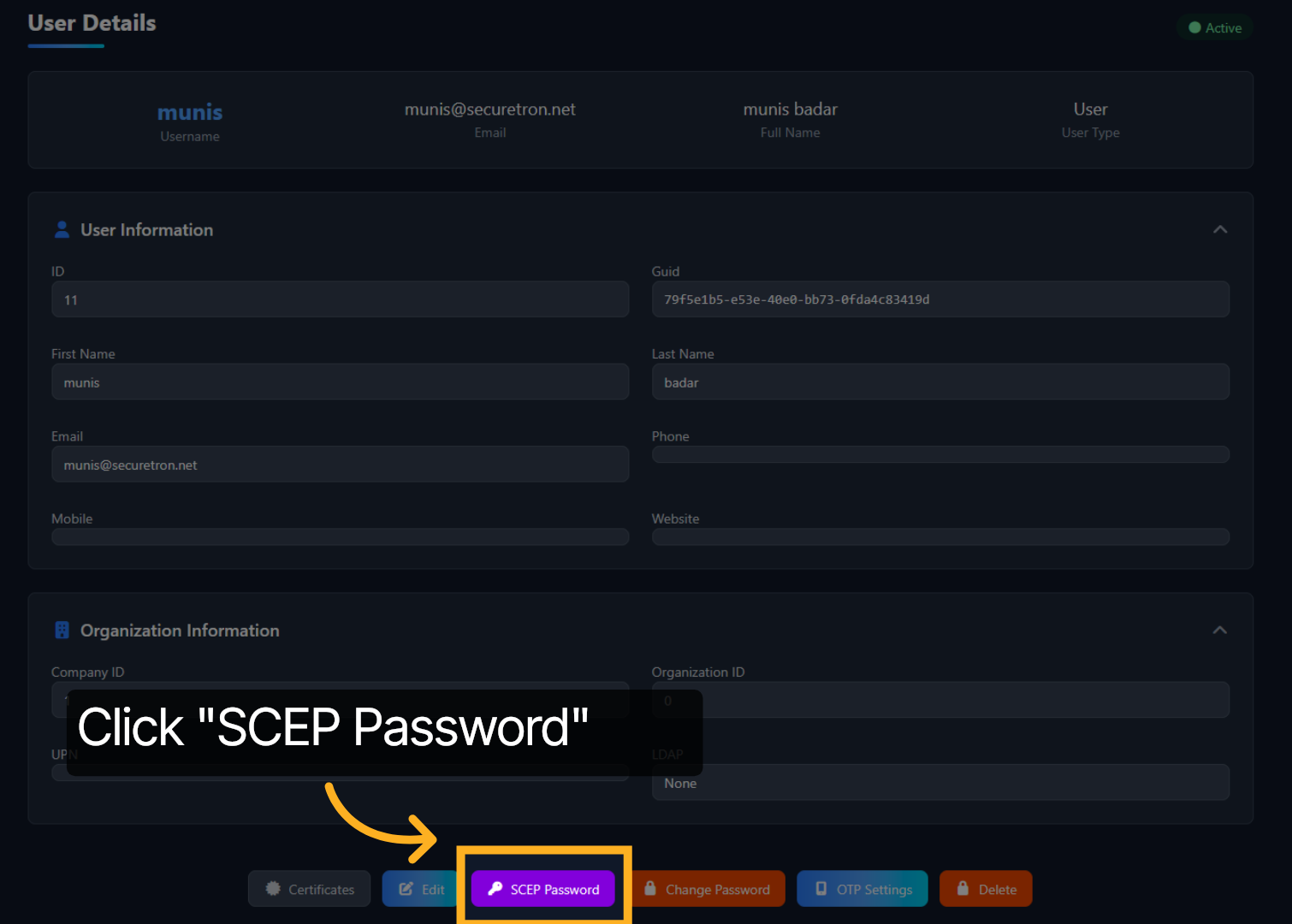
En User Profile, haga clic en SCEP Password para generar y recuperar la contraseña del servicio SCEP.
26. Contraseña de desafío SCEP: código de un solo uso#
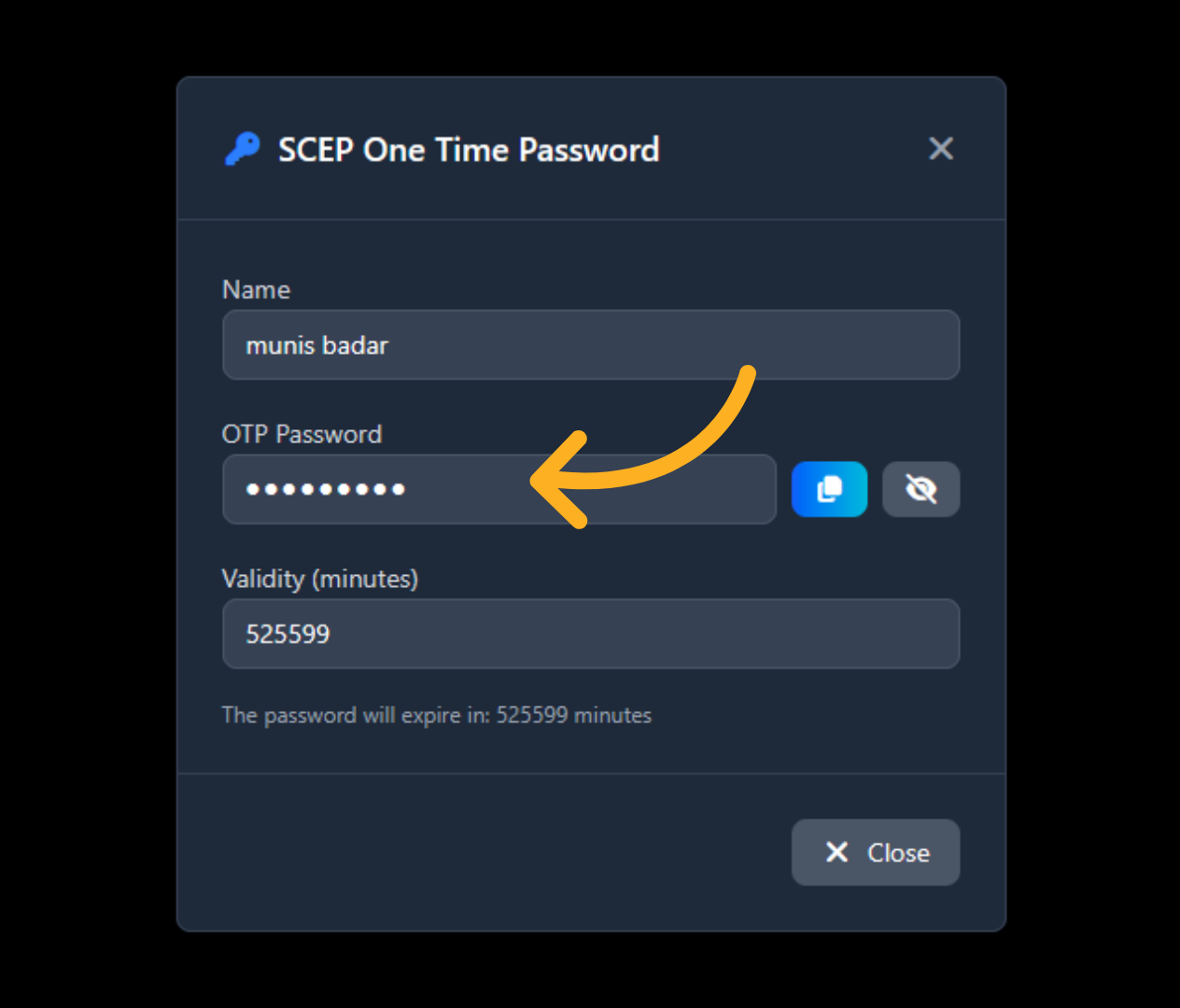
Aparecerá una ventana con la contraseña de desafío y su periodo de validez, definido por una variable de entorno del contenedor. Utilice esta contraseña para inscribir dispositivos de red, MDM u otros servicios que usen SCEP estándar.
¡Enhorabuena! Ha habilitado el servicio SCEP en PKI Trust Manager al configurar las plantillas de certificados necesarias. Para más información, consulte la documentación o contacte con soporte.