Emitir certificados desde la interfaz web
Guía para solicitar, aprobar y descargar certificados con PKI Trust Manager Web UI.
Emitir certificados de forma eficiente con PKI Trust Manager
Haga clic aquí para ver el vídeo
Este tutorial le guía para emitir un certificado con PKI Trust Manager. Aprenderá a navegar por la interfaz y completar los pasos necesarios para emitirlo correctamente.
1. Seleccionar Certificate Admin#
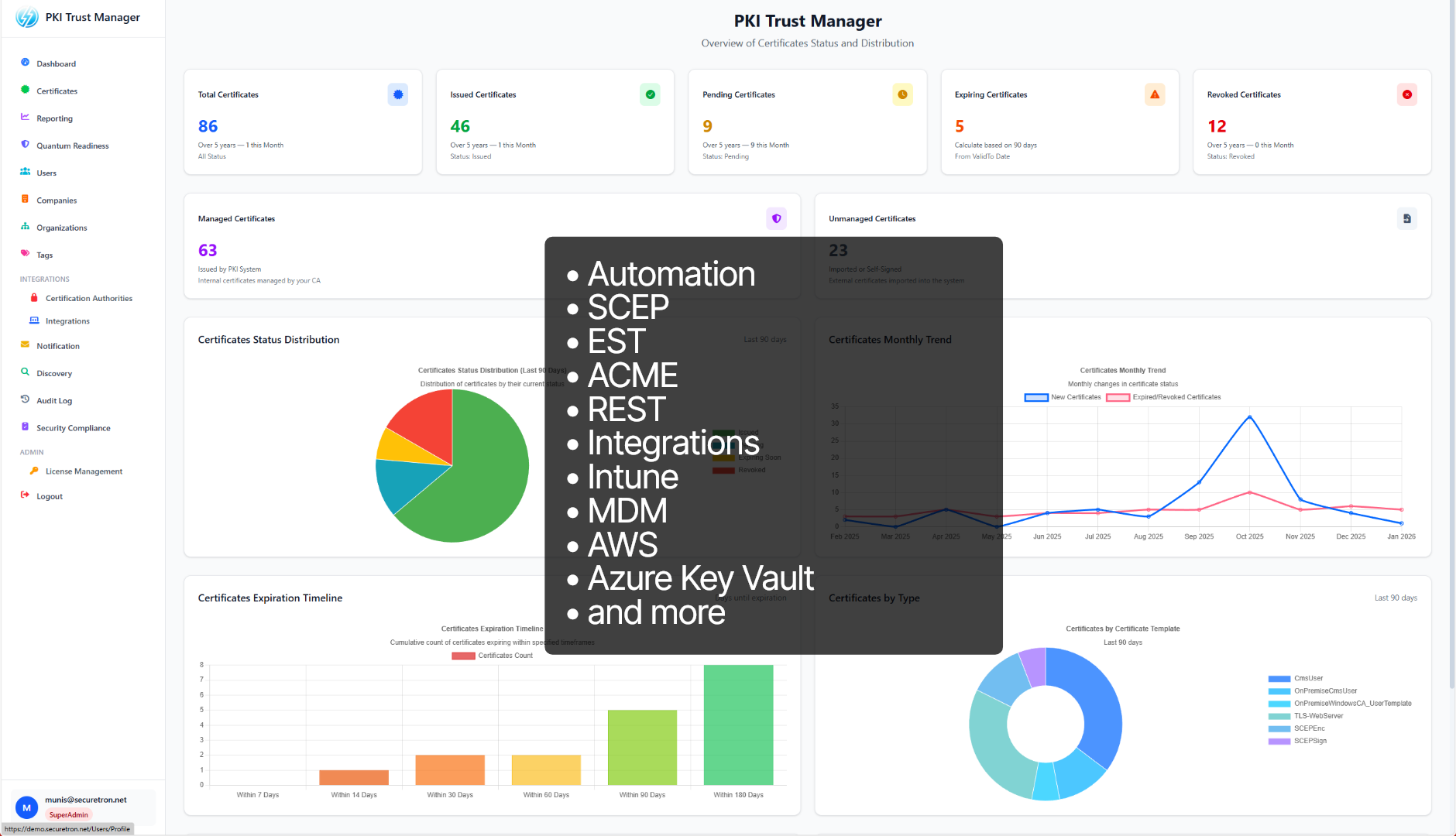
Los certificados pueden emitirse y gestionarse por varios medios de PKI Trust Manager, incluida la automatización, las API y las integraciones con servicios. En este vídeo veremos cómo emitir un certificado manualmente.
2. Seleccionar Certificate Admin#
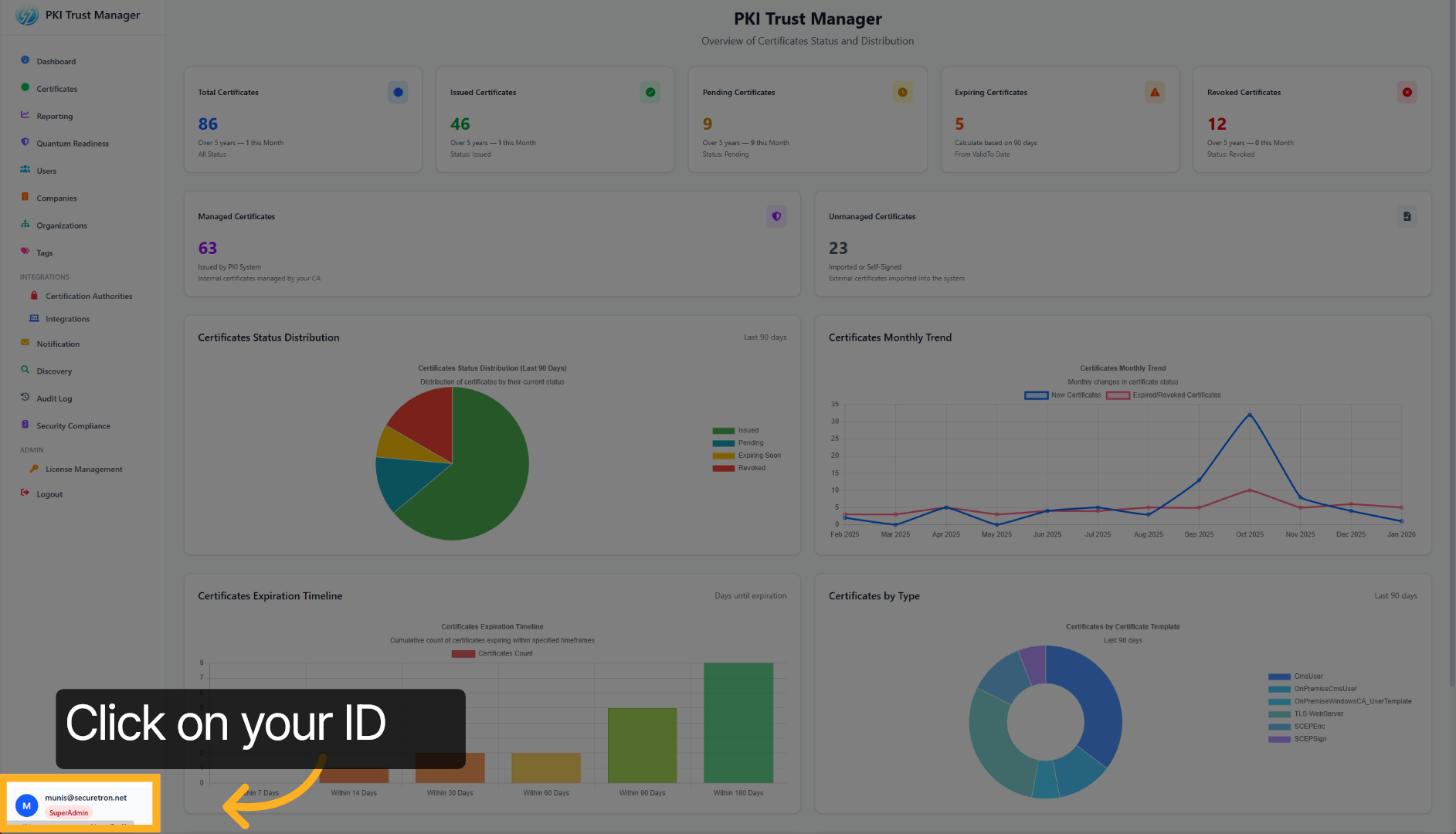
Los certificados están asociados a la identidad del administrador PKI. Para emitir uno, haga clic en su identidad.
3. Abrir la sección Certificates#
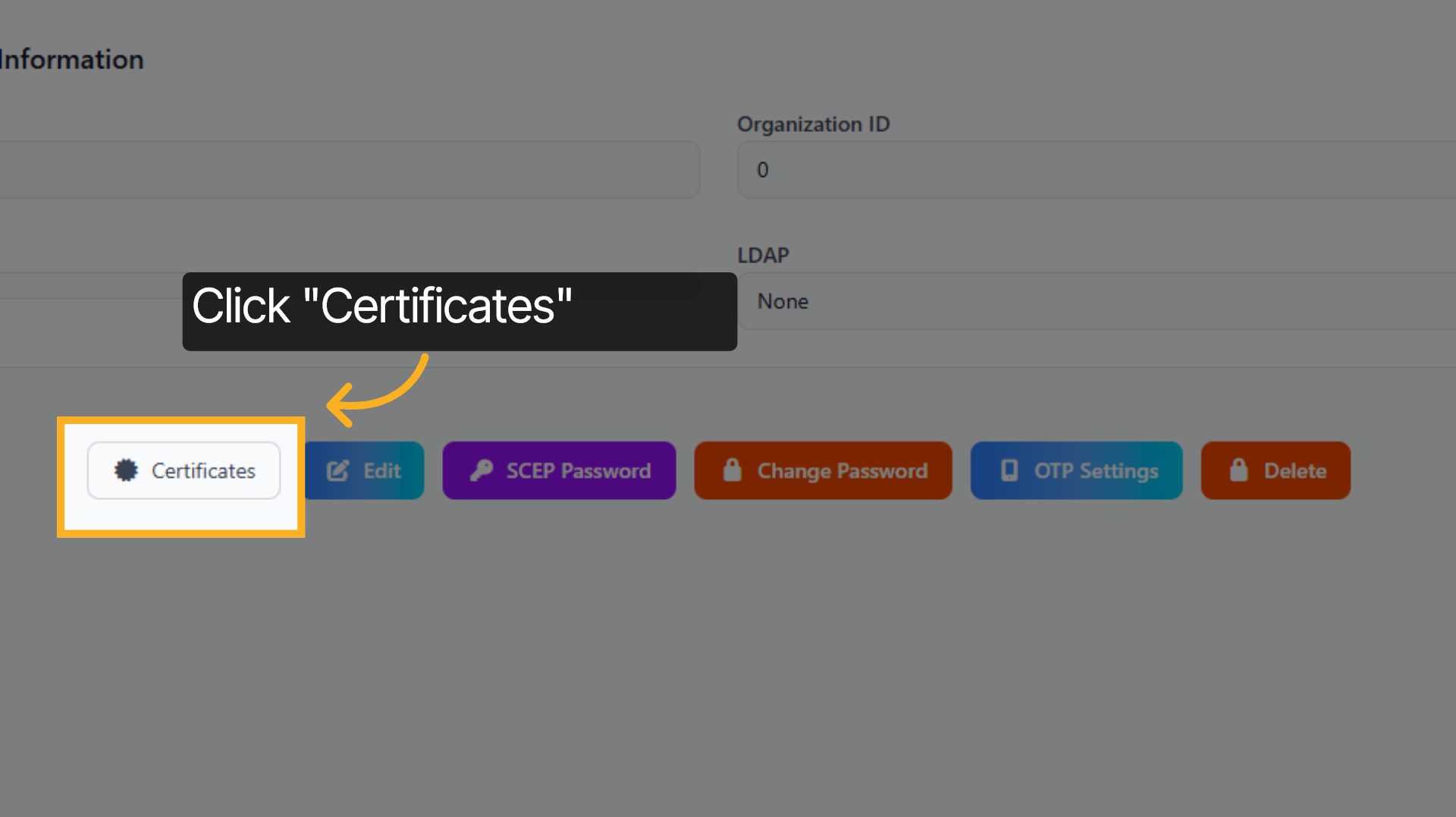
Haga clic en la pestaña Certificates para acceder a las opciones de gestión de certificados.
4. Iniciar un certificado nuevo#
Haga clic en New para iniciar la creación de un certificado.
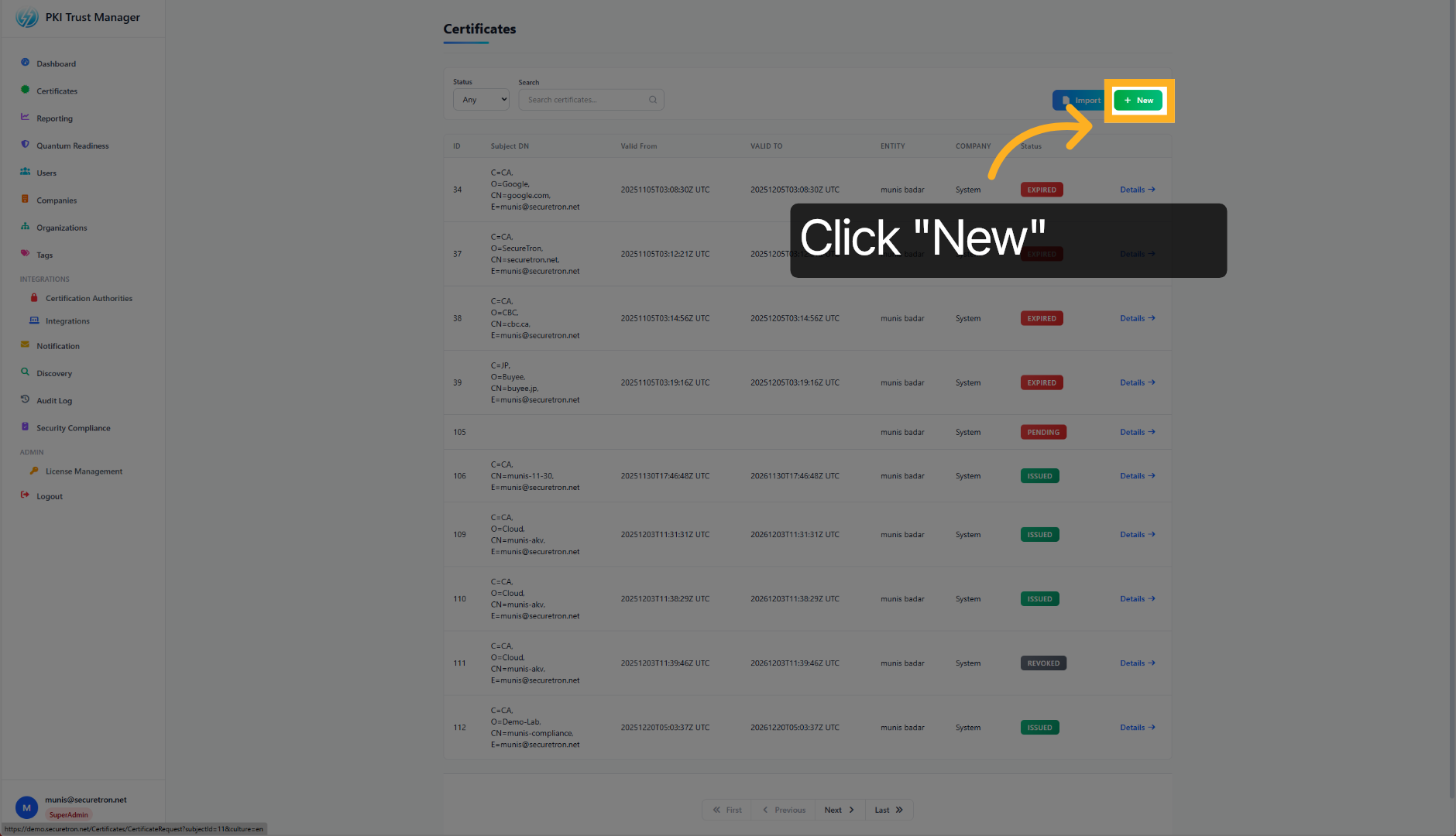
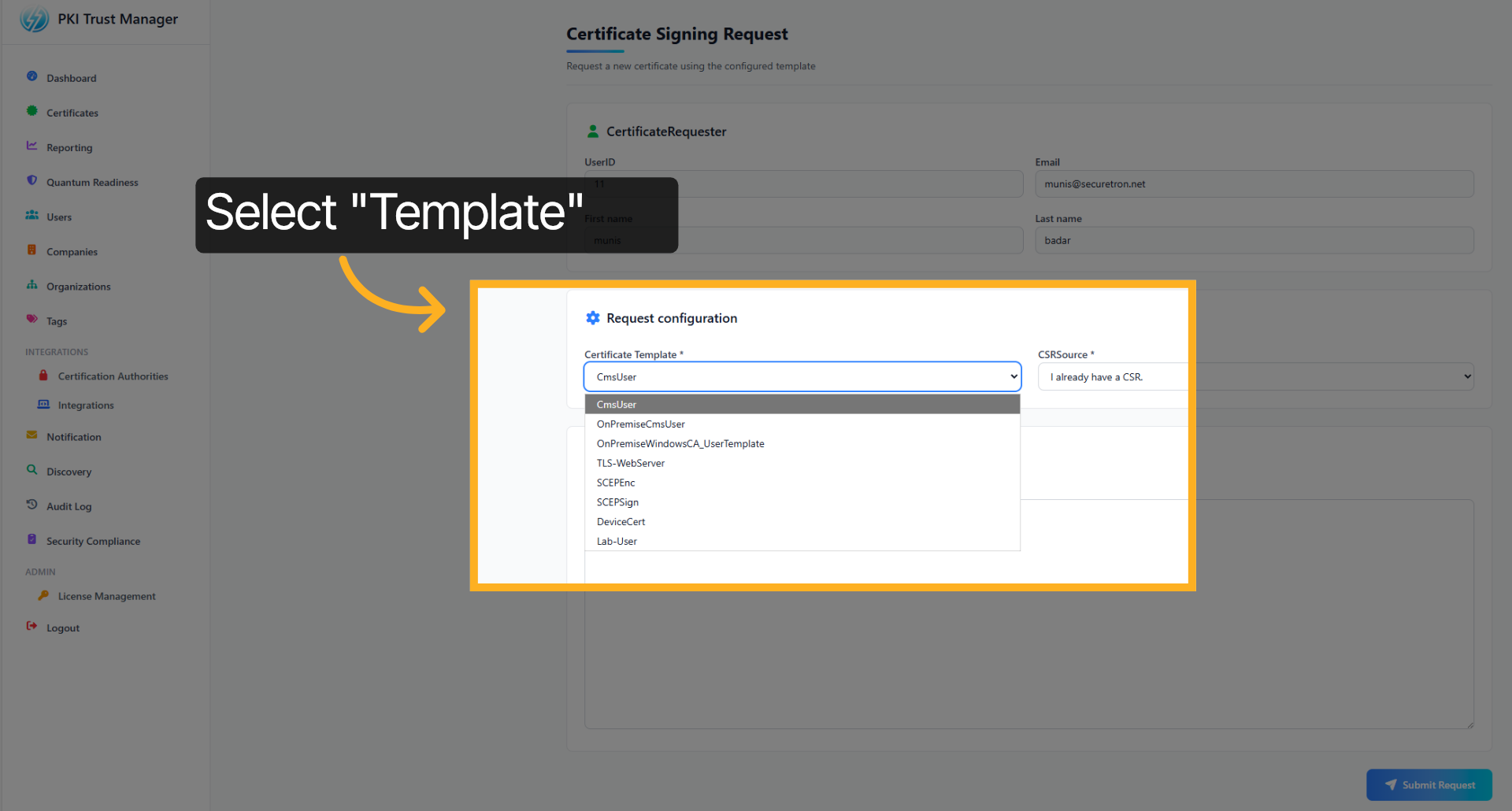
5. Plantilla de certificado#
Seleccione la plantilla que se utilizará para emitir el certificado. Son las plantillas publicadas por el administrador PKI mediante las integraciones de las autoridades de certificación.
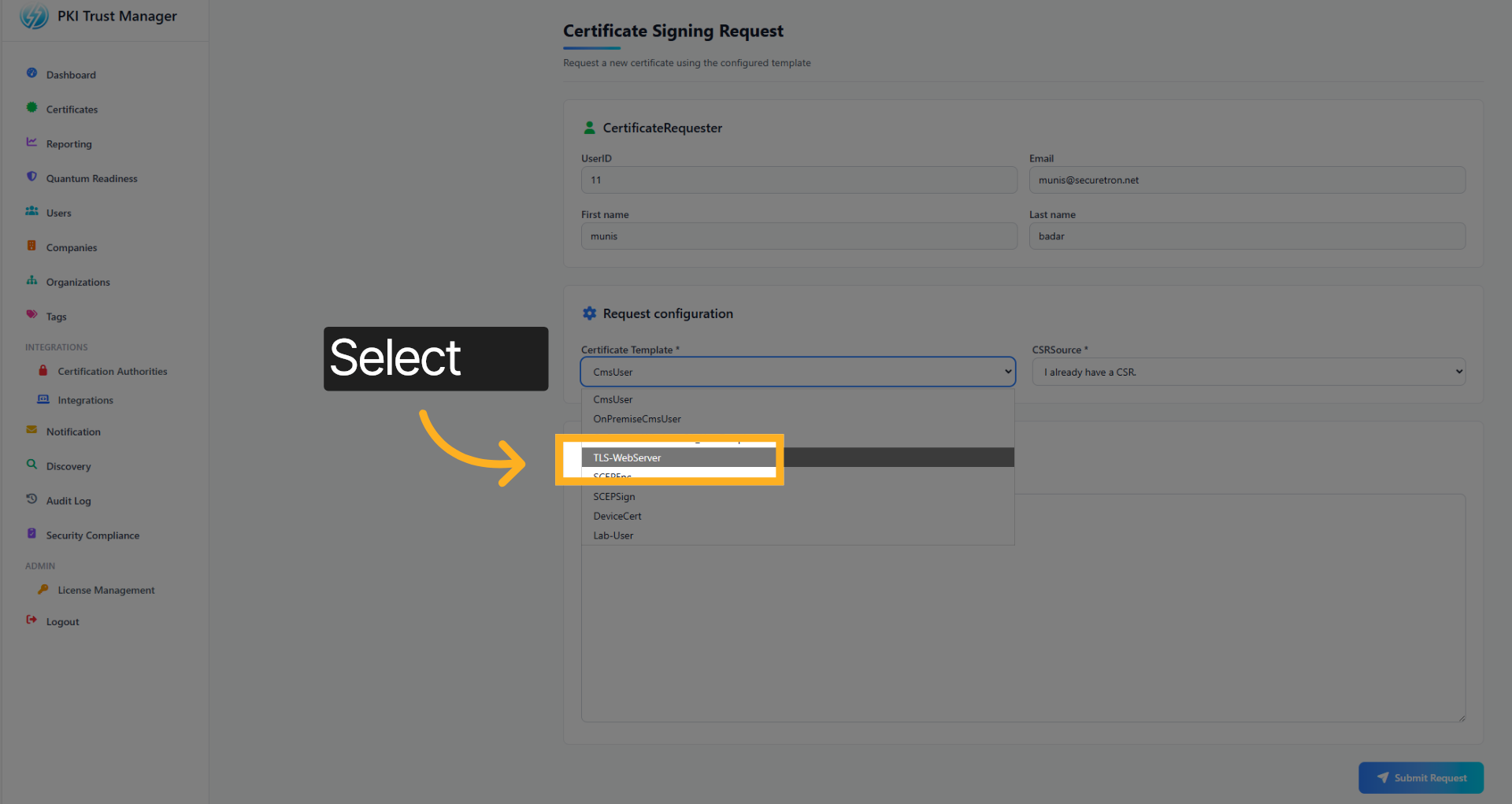
6. Seleccionar una plantilla#
En esta demostración, usaremos la plantilla TLS Web Server para emitir un certificado TLS asociado a una aplicación web interna.
7. Solicitud de firma de certificado#
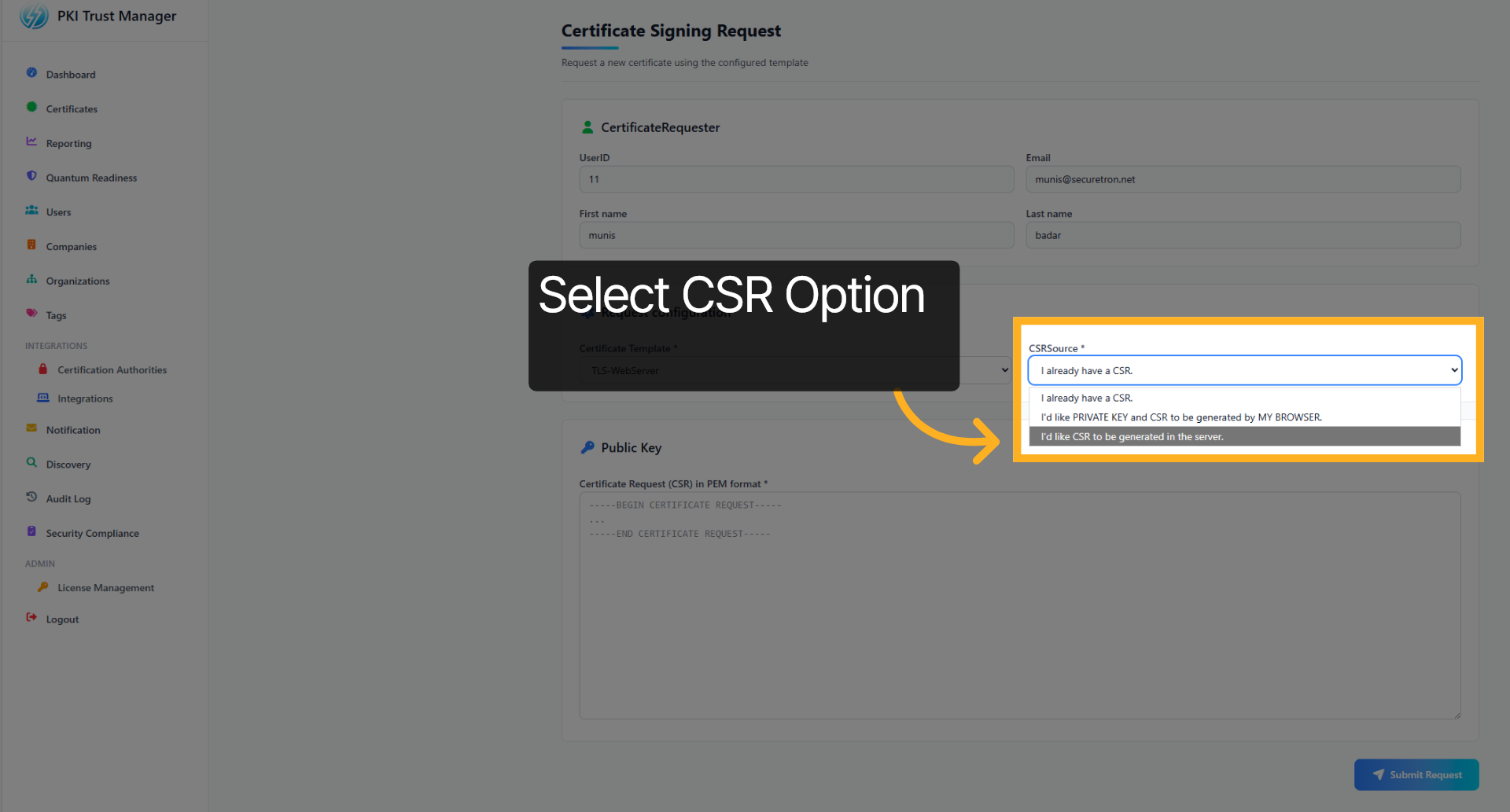
A continuación, seleccione una opción para el CSR. Hay tres posibilidades: usar un CSR existente, generarlo en el navegador o generarlo en el servidor.
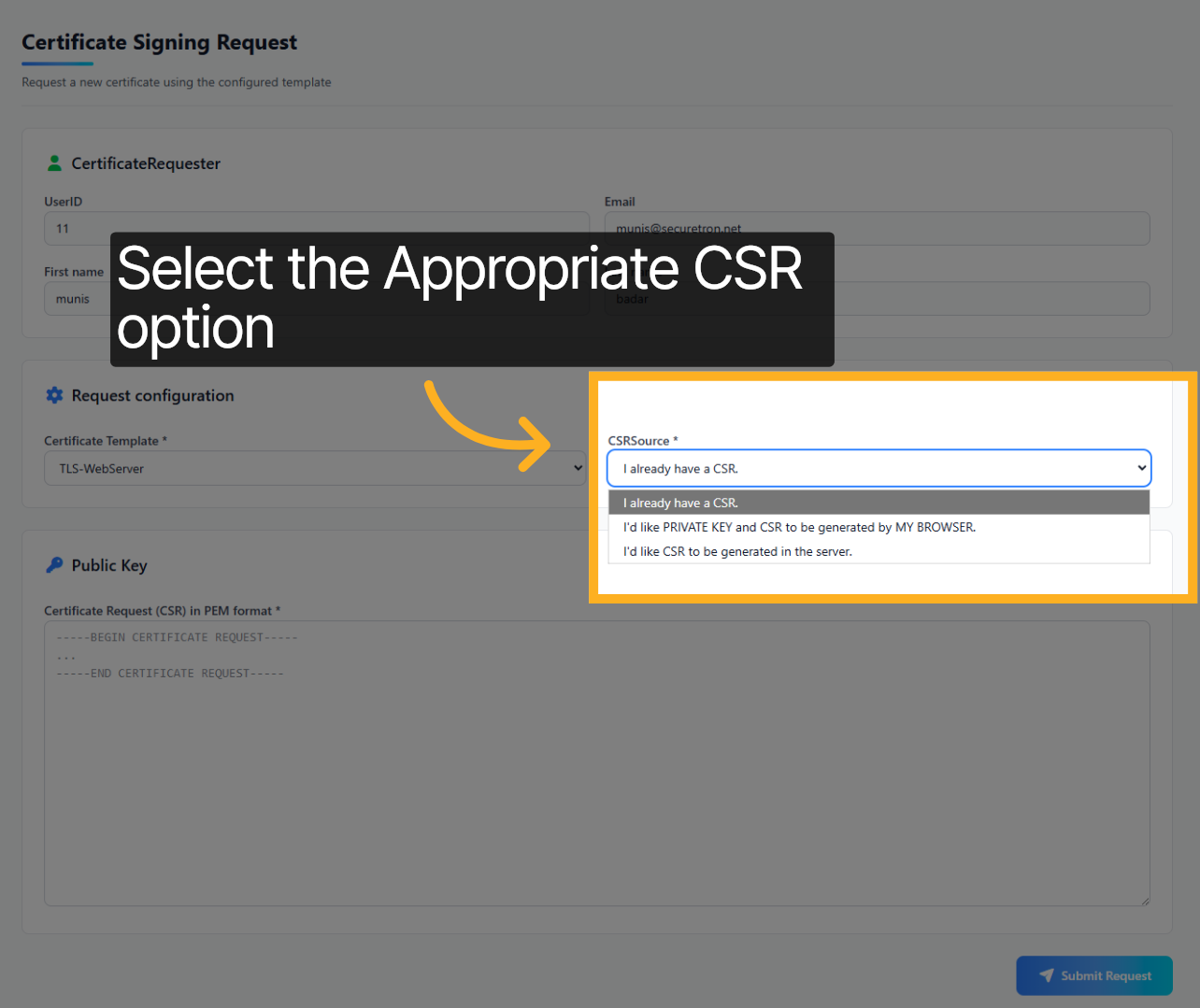
8. Seleccionar la opción de CSR#
En esta guía seleccionaremos la opción "Server Side" para generar el CSR.
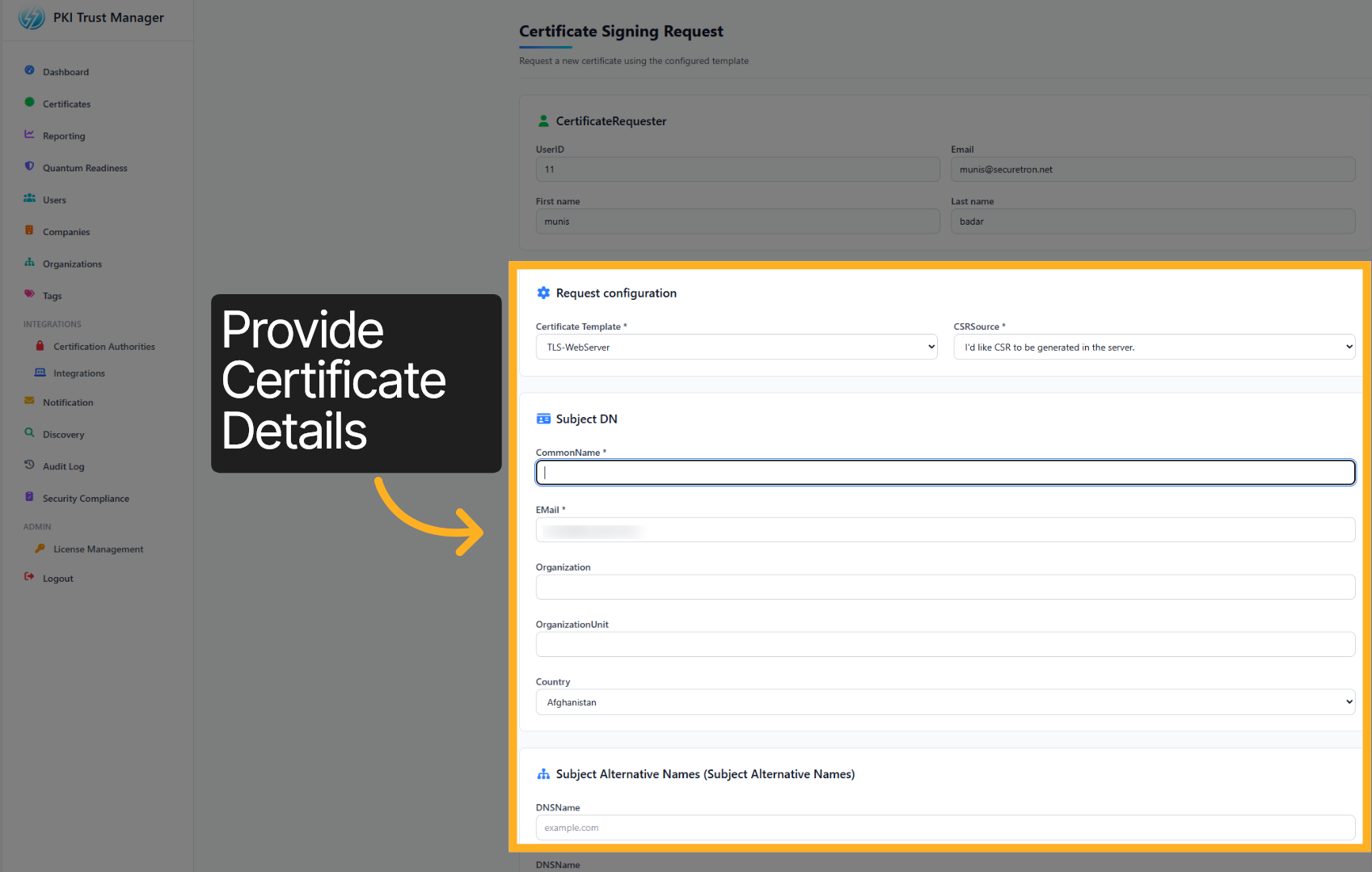
9. Detalles del certificado#
Rellene los datos necesarios para generar el CSR. El administrador PKI determina en la plantilla qué campos son obligatorios u opcionales.
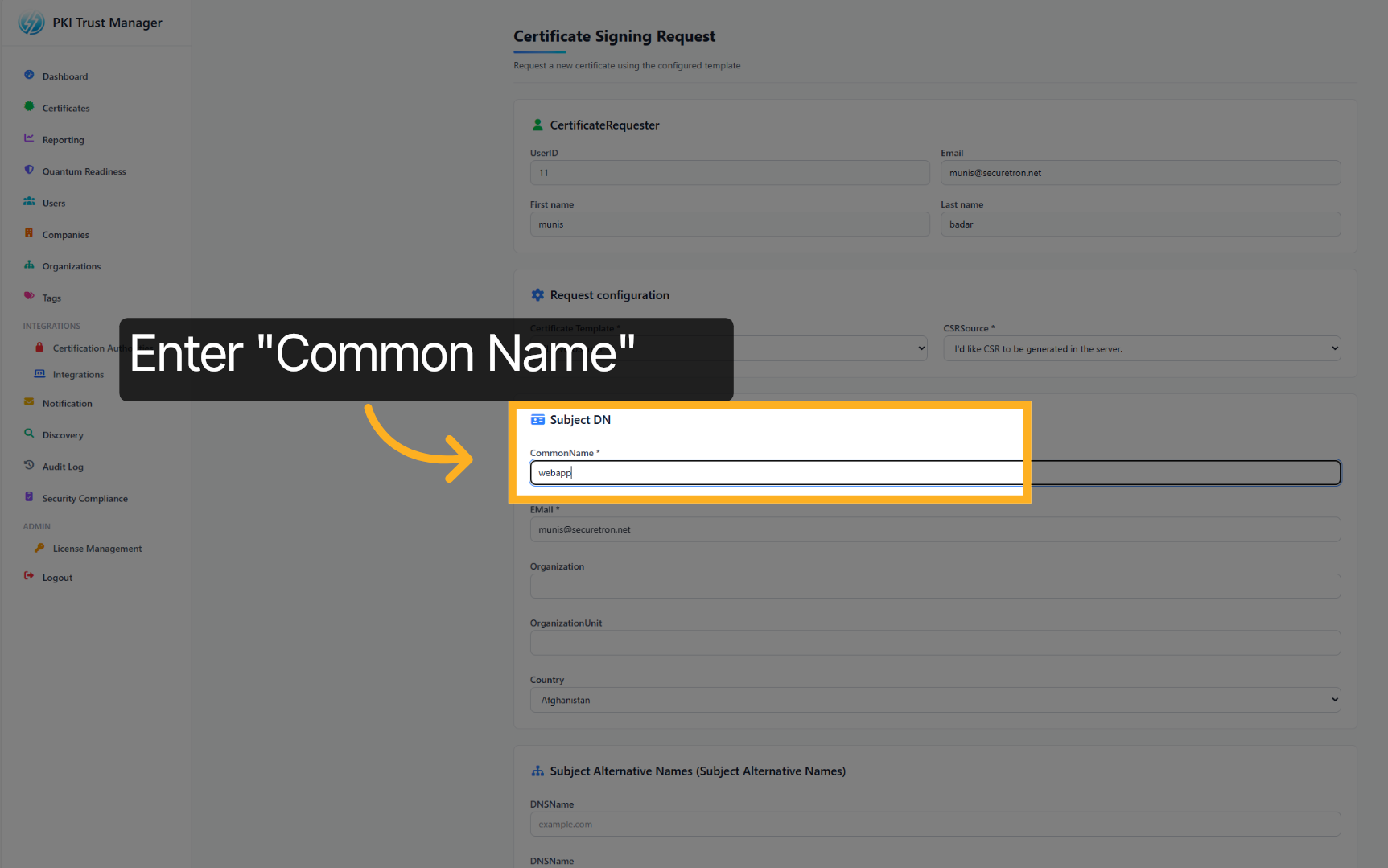
10. Common Name#
Introduzca el nombre de la aplicación o el nombre DNS que identificará el propósito del certificado.
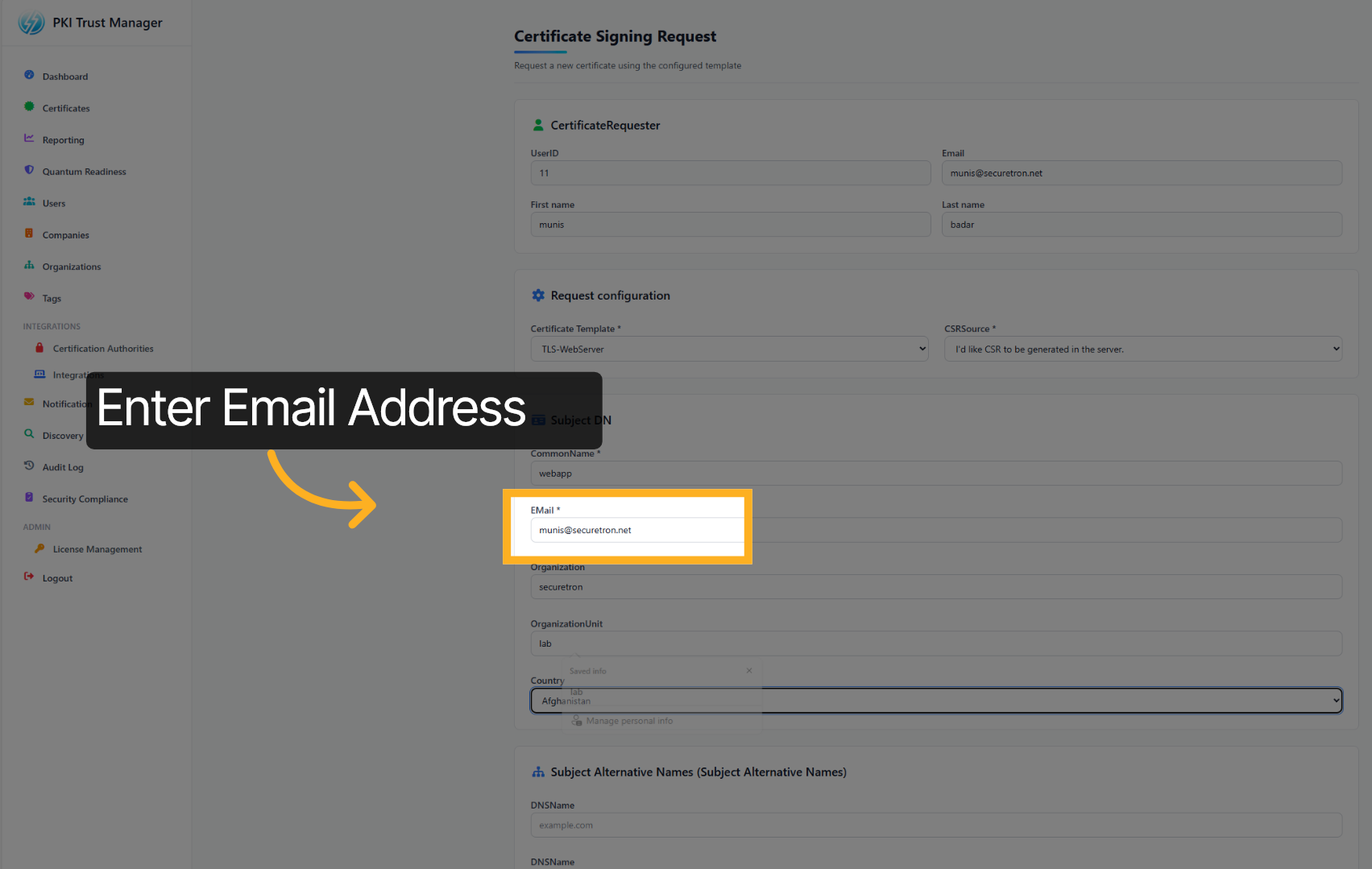
11. Dirección de correo electrónico#
Introduzca el correo asociado a quien solicita el certificado. Normalmente se utiliza una lista de distribución.
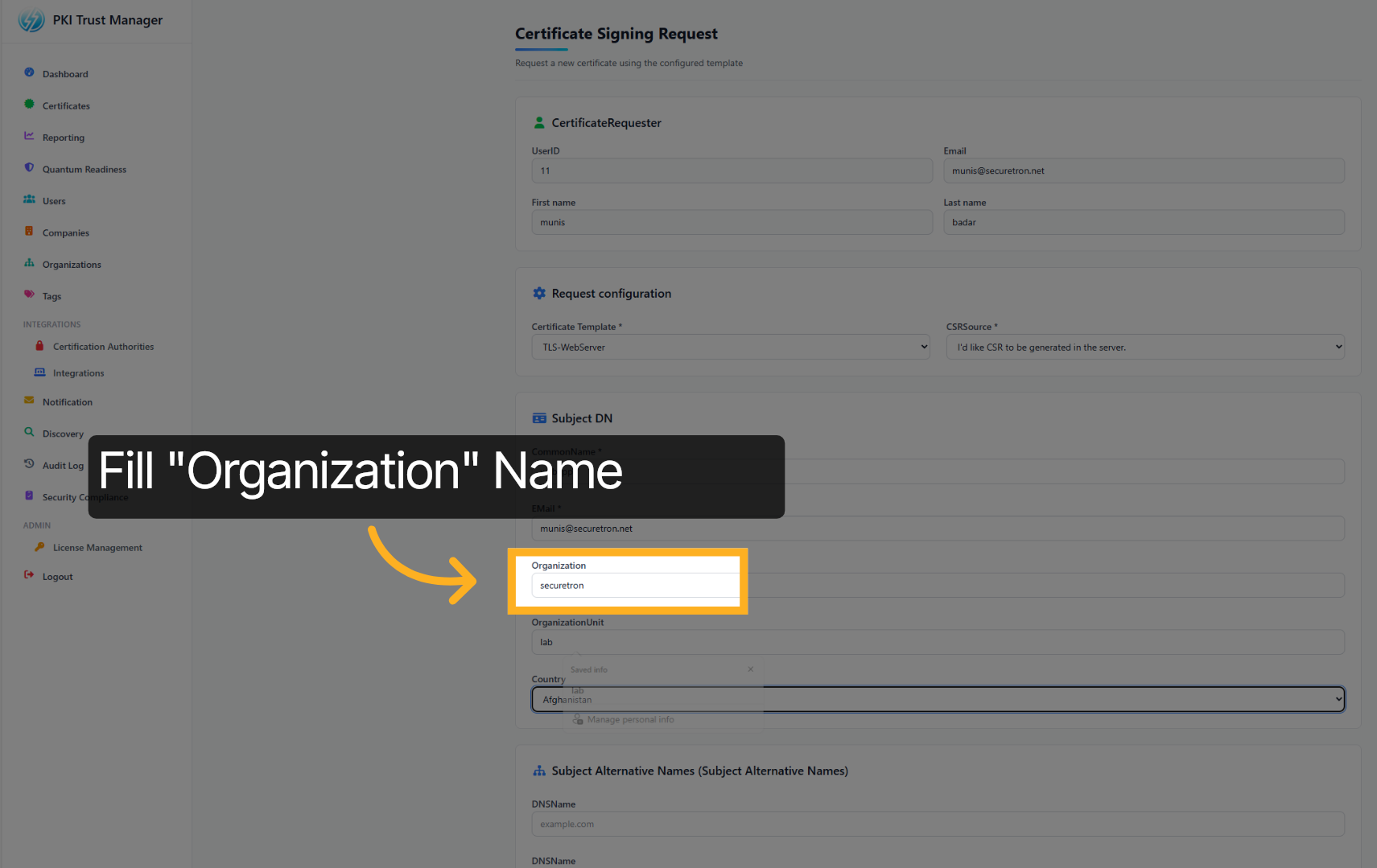
12. Nombre de la organización#
Introduzca el nombre de la organización o departamento al que pertenece el certificado.
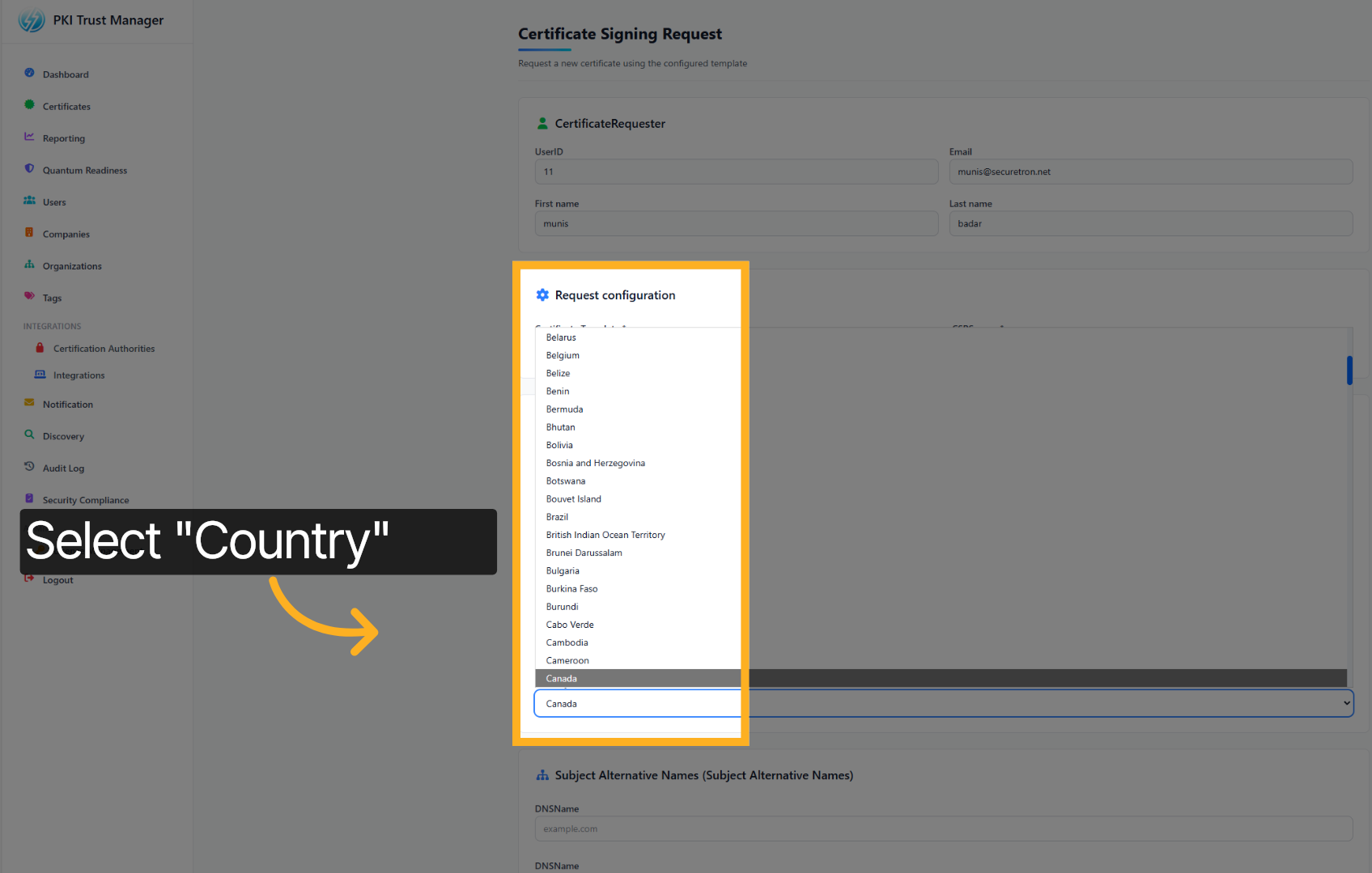
13. País#
Seleccione el país correspondiente en la lista.
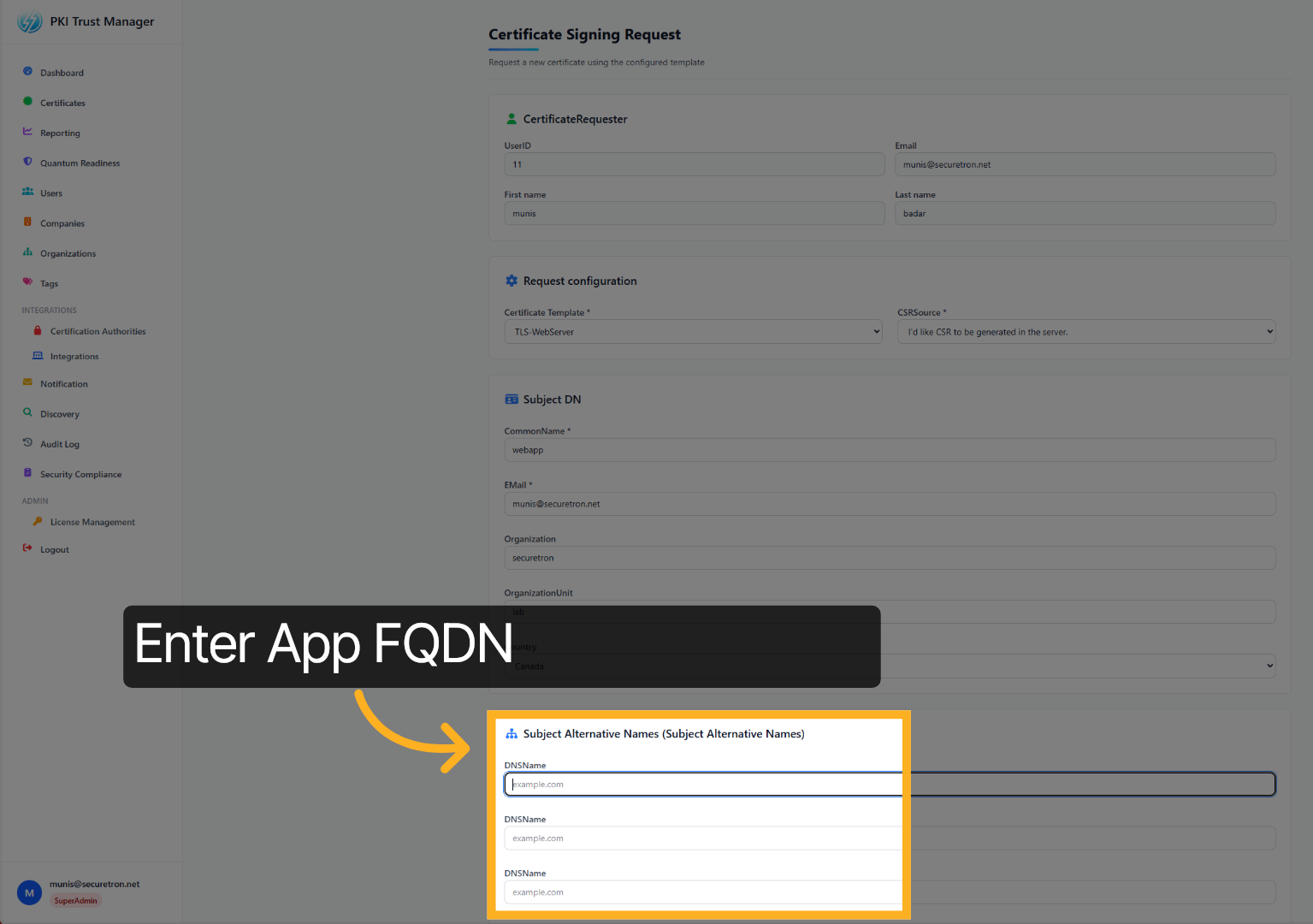
14. Nombres alternativos del sujeto#
Seleccione el nombre de dominio asociado al certificado. Pueden ser alias para acceder a la aplicación, conocidos como alias DNS o Subject Alternative Names. Si no tiene uno, vuelva a introducir aquí el Common Name.
15. Algoritmo y tamaño de clave#
Seleccione el algoritmo y el tamaño de clave.
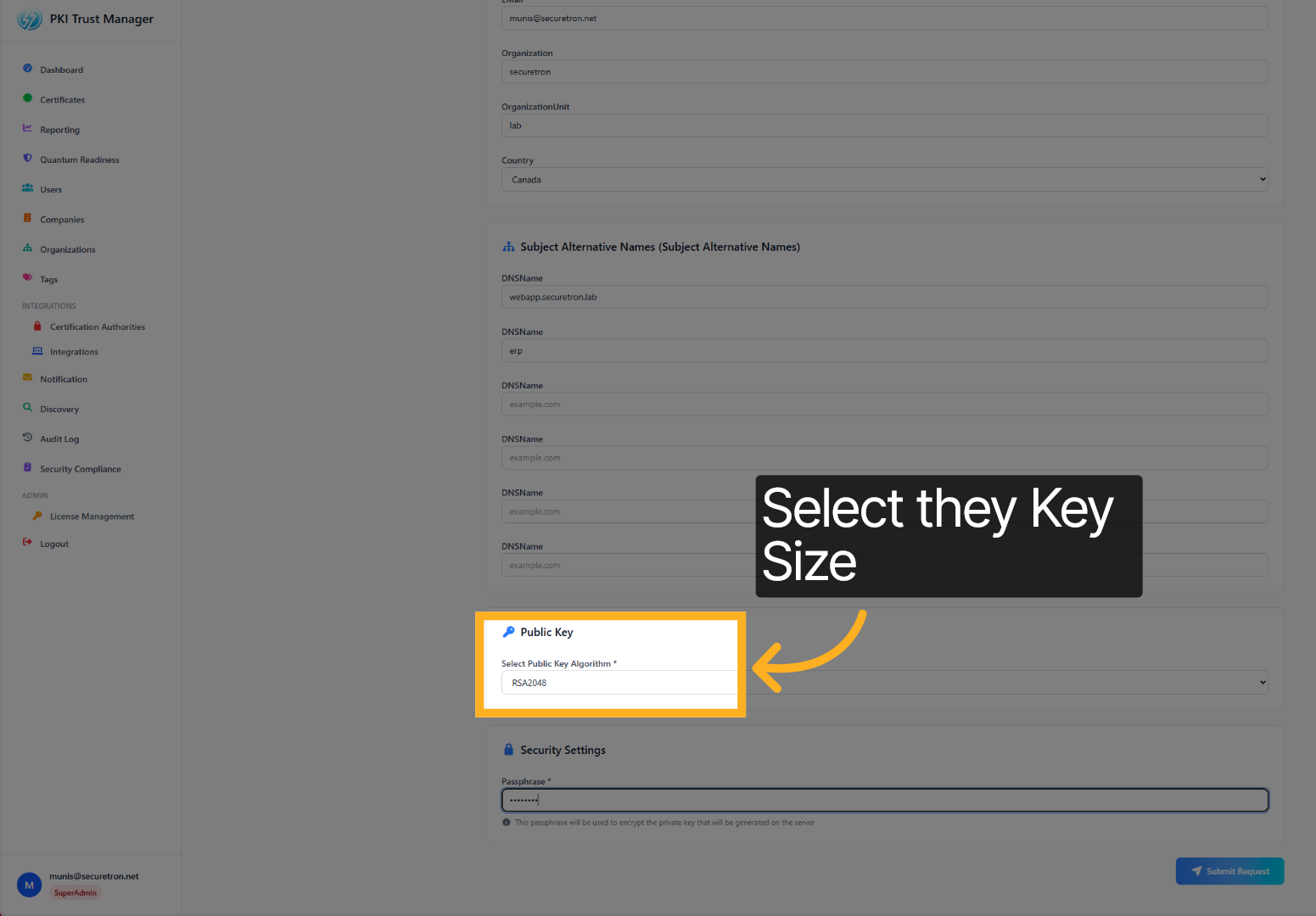
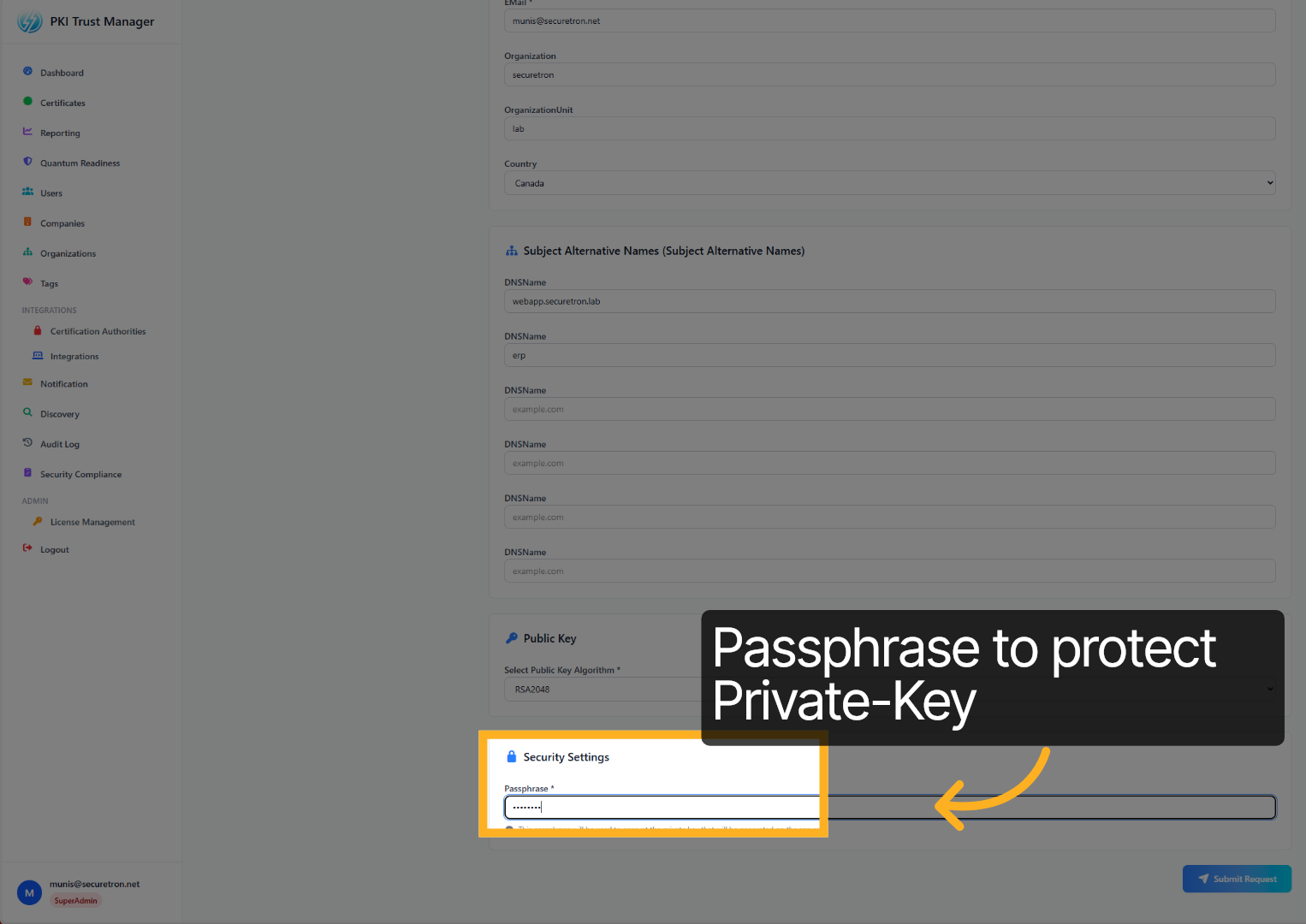
16. Frase de contraseña#
Para proteger la clave privada, indique una frase de contraseña. Se utilizará al descargarla y al importarla en el servidor de aplicaciones.
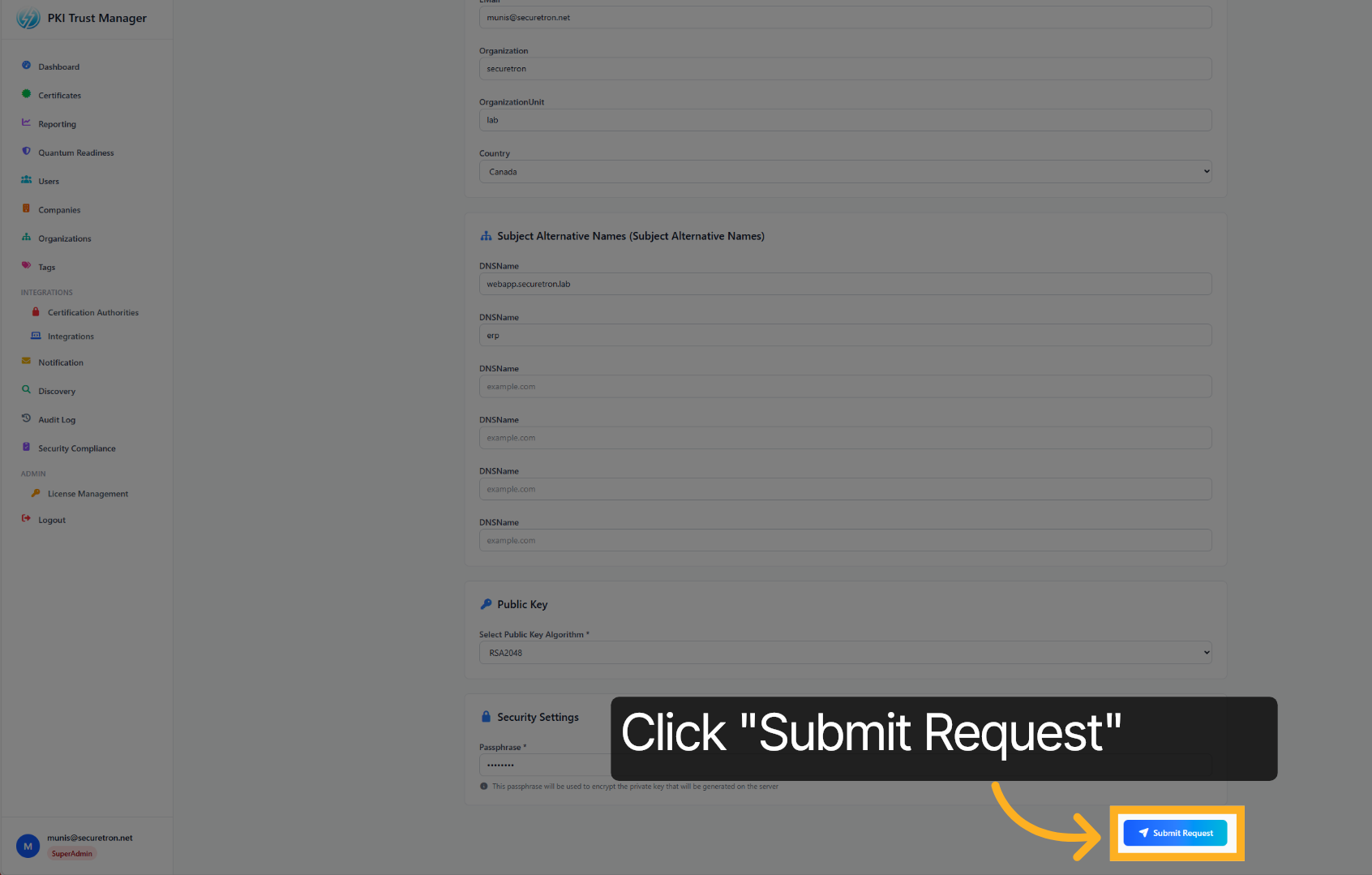
17. Enviar solicitud de certificado#
Haga clic en Submit Request para enviar la solicitud de firma de certificado.
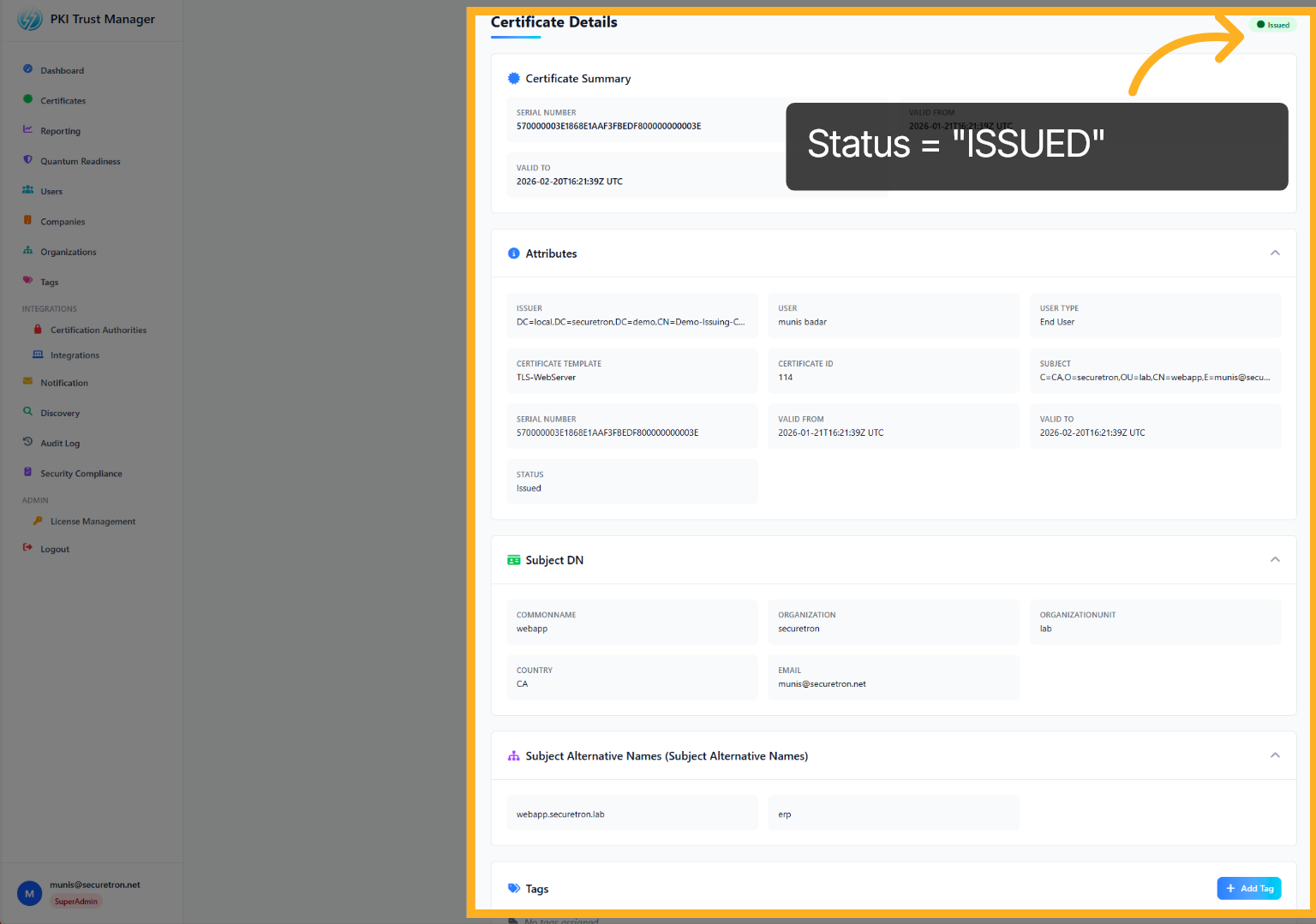
18. Detalles del certificado#
Si la emisión se completa correctamente, el estado aparecerá como "ISSUED".
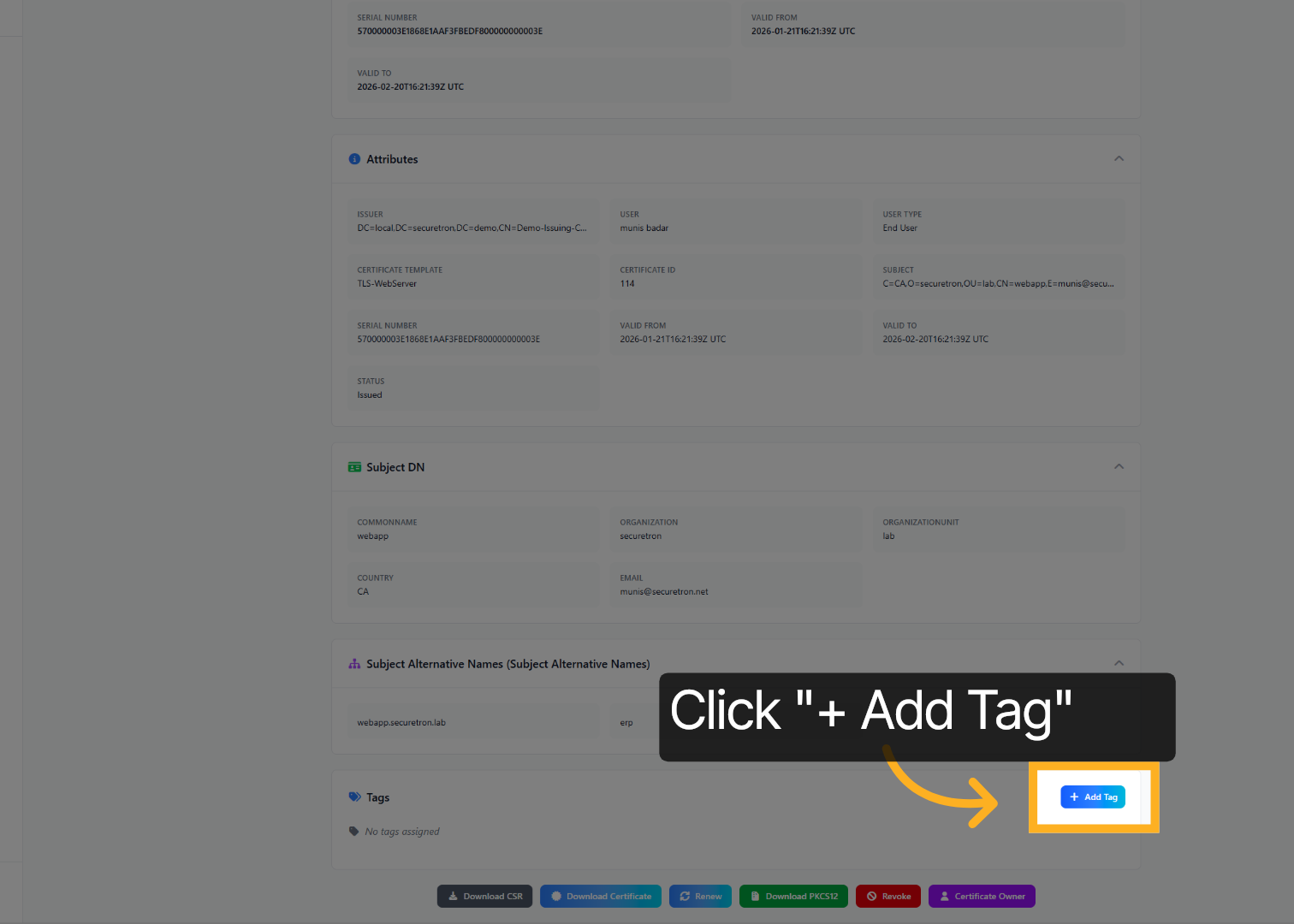
19. Etiqueta del certificado#
Se recomienda añadir metadatos adicionales mediante etiquetas. Puede añadir varias. Para etiquetar el certificado recién emitido, haga clic en Add Tag, en la parte inferior de la pantalla, en la sección de etiquetas.
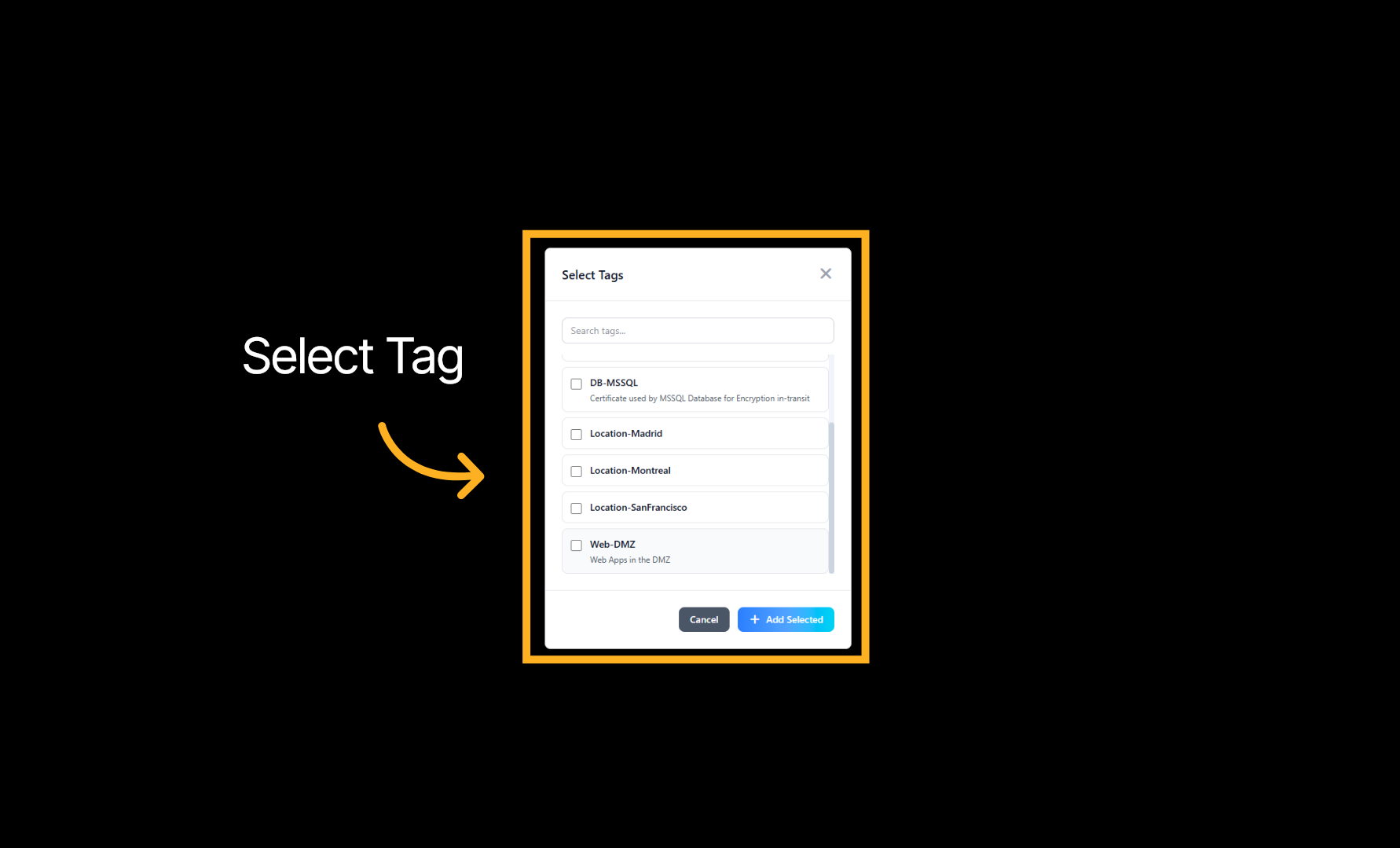
20. Seleccionar etiqueta#
Elija una etiqueta para el certificado.
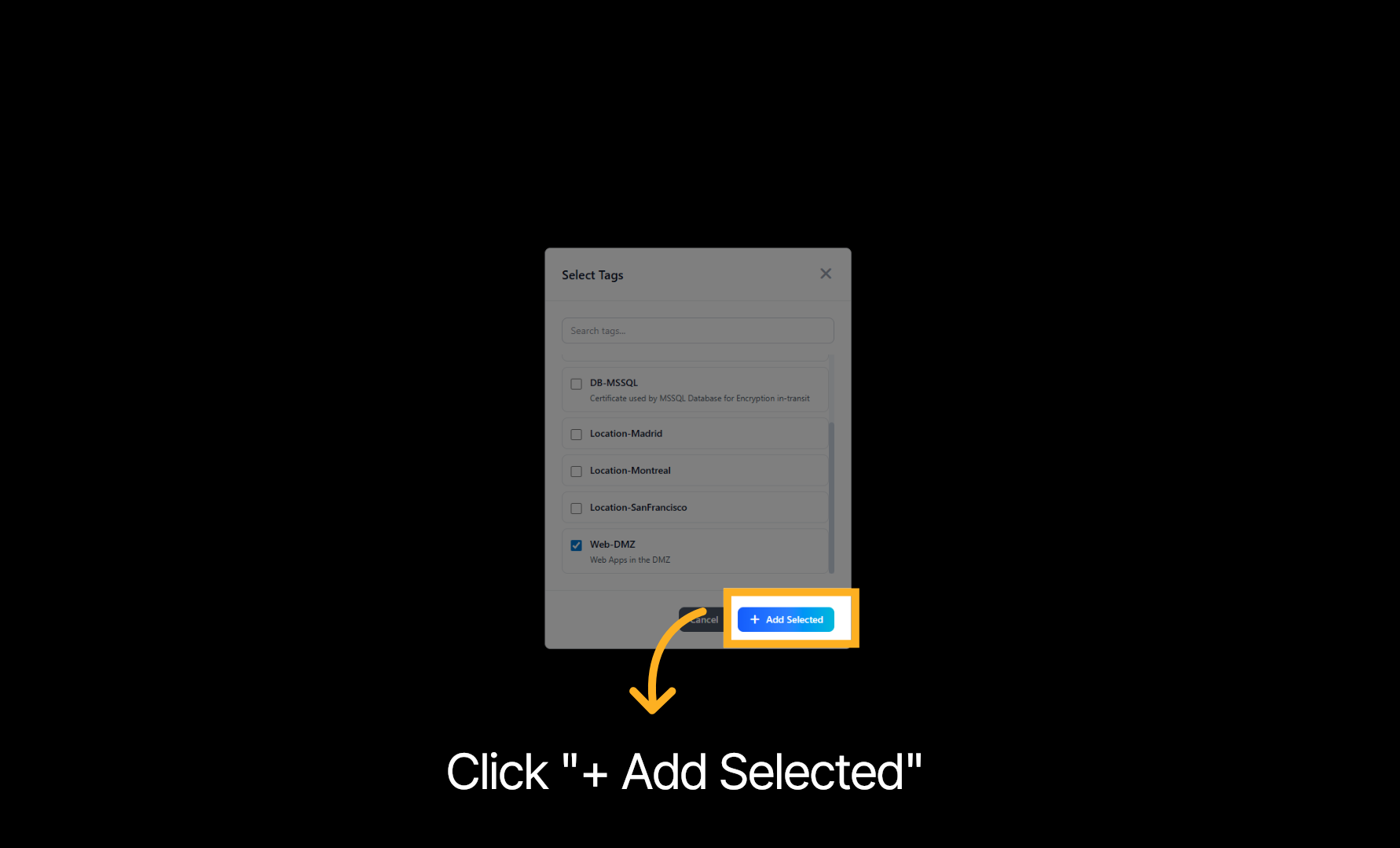
21. Añadir etiquetas seleccionadas#
Haga clic en Add Selected para aplicar las etiquetas elegidas al certificado.
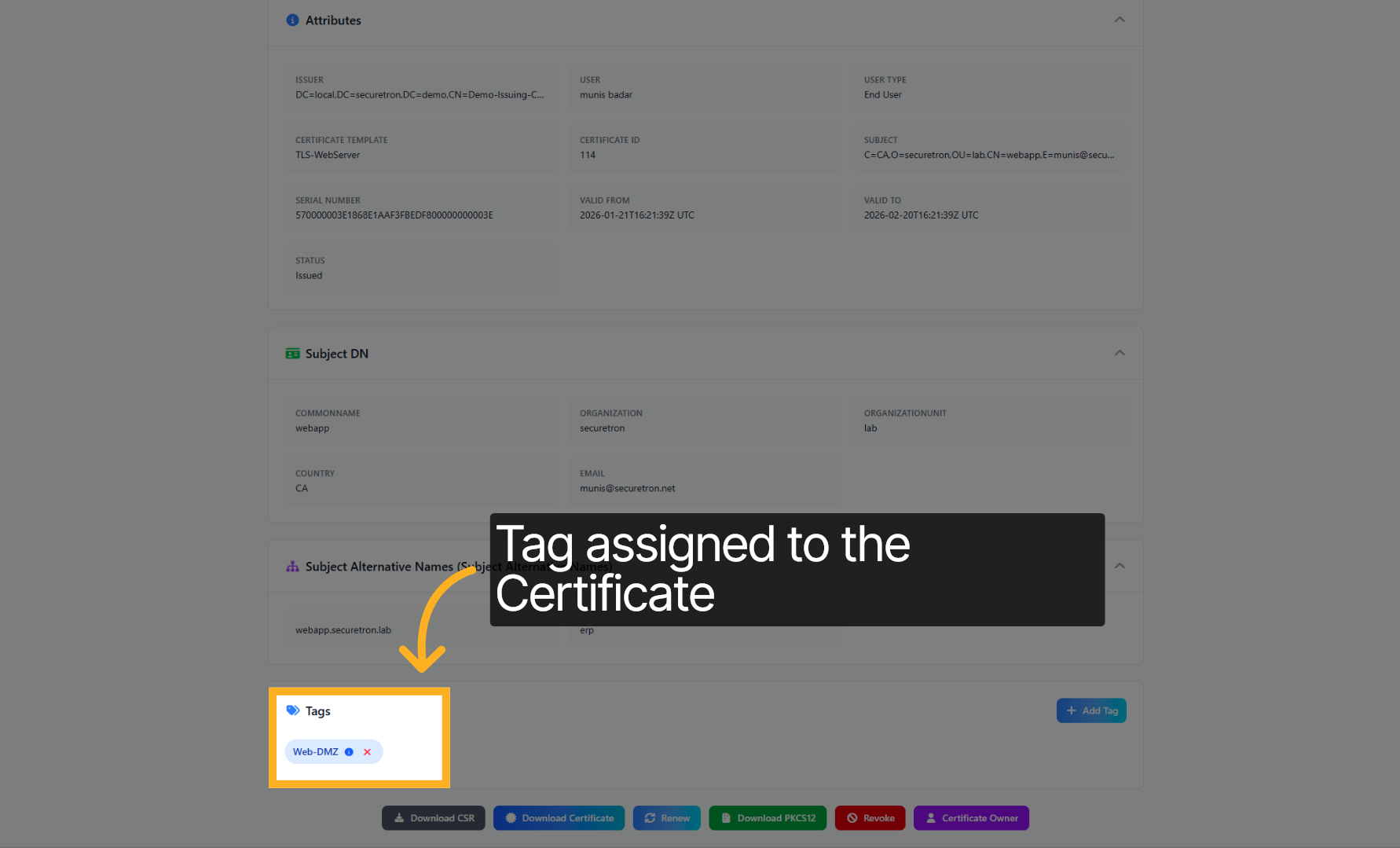
22. Etiquetas asignadas#
La etiqueta se ha asignado correctamente al certificado.
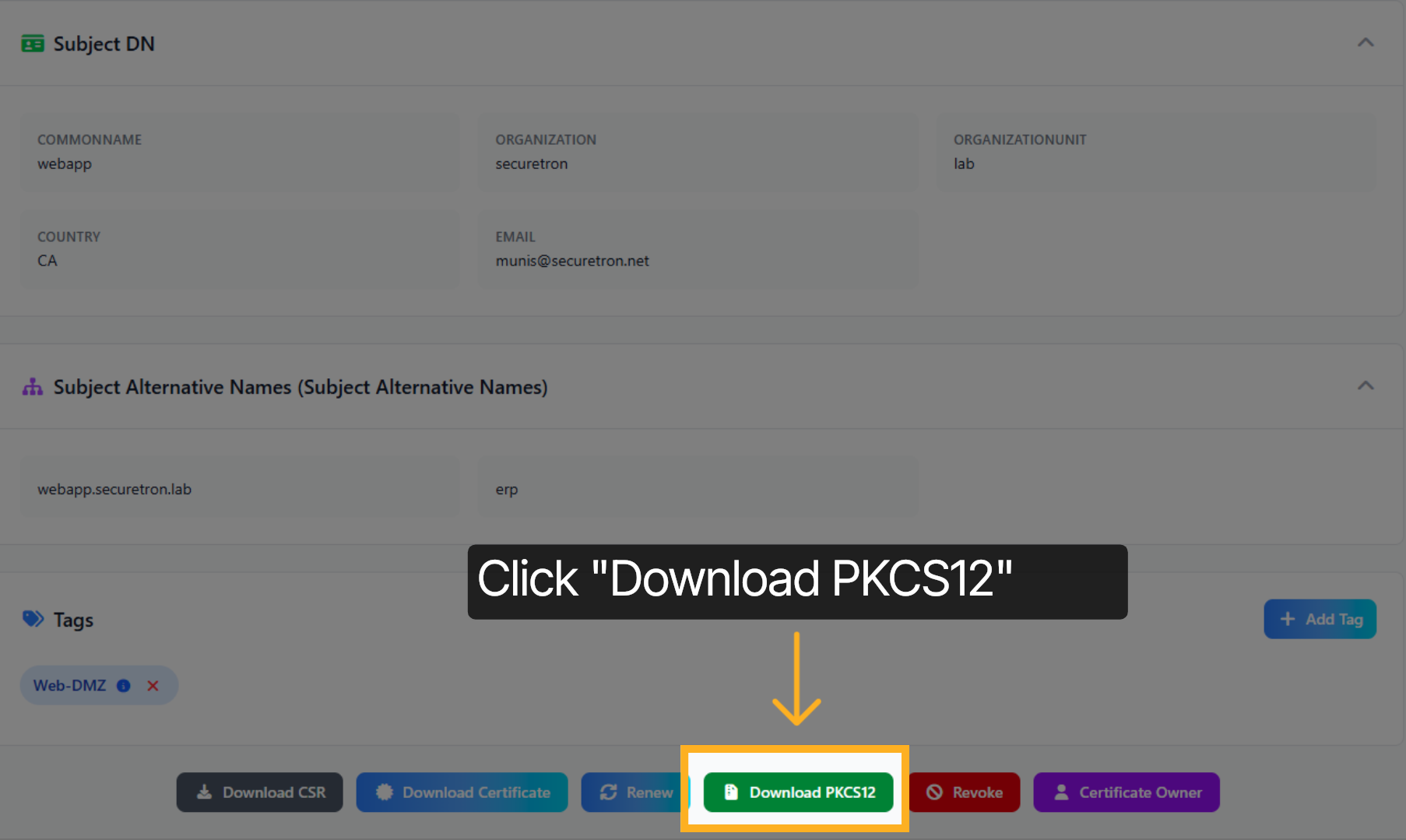
23. Descargar archivo PKCS12#
Descargue el certificado junto con la clave privada. Haga clic en Download PKCS12 para obtener el certificado en formato PKCS12.
24. Introducir frase de contraseña#
Introduzca la frase de contraseña para proteger el archivo de certificado PKCS12.
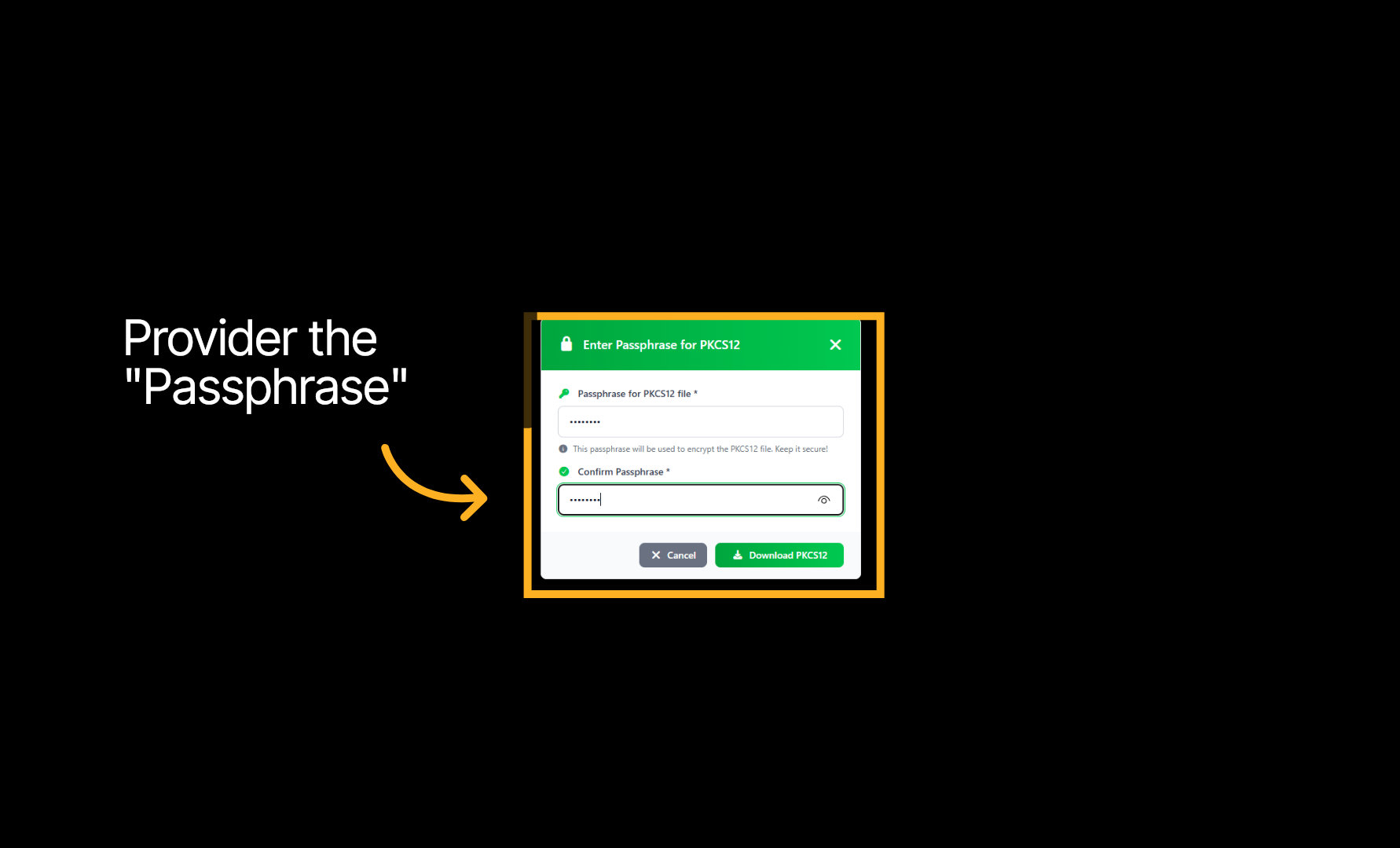
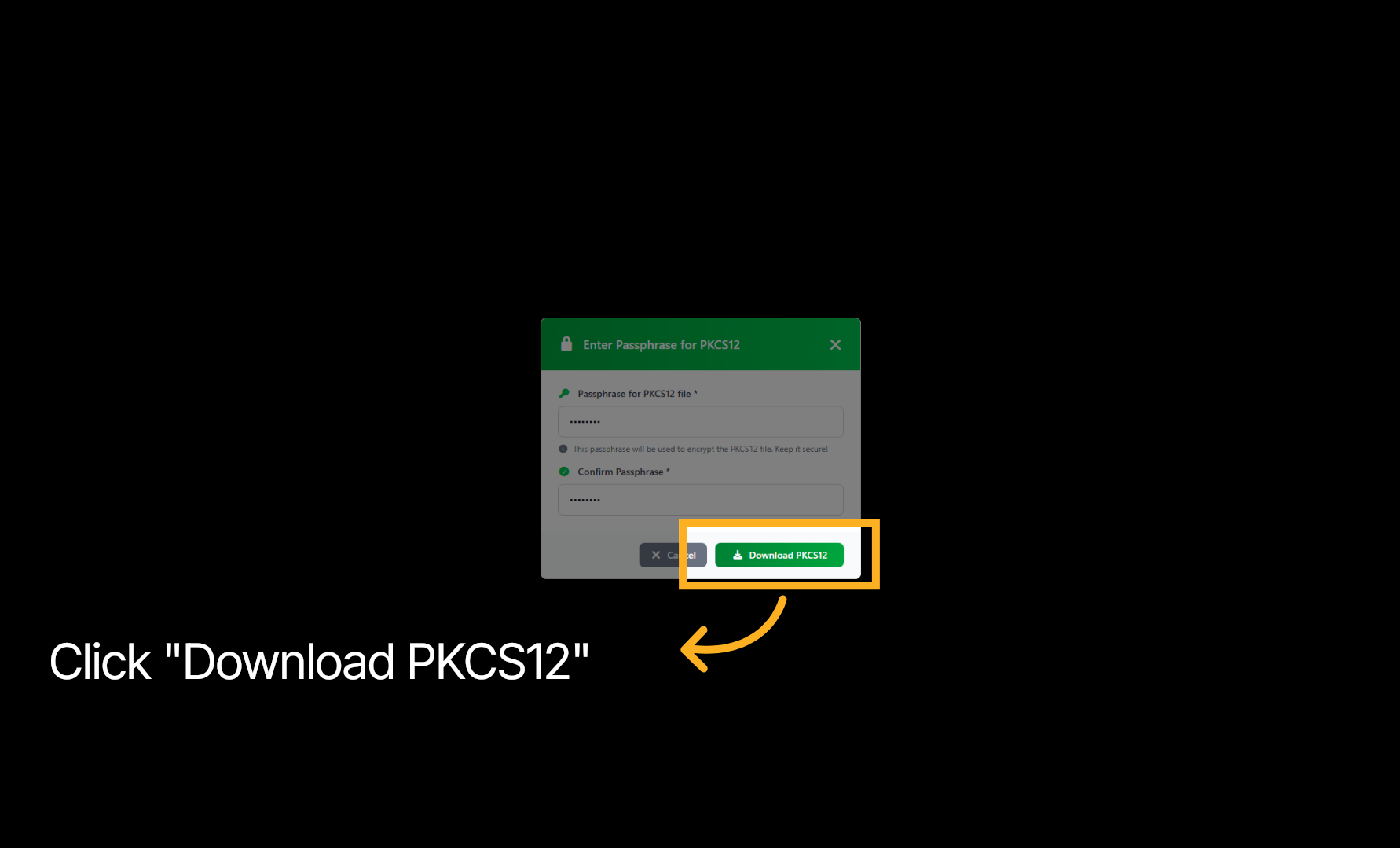
25. Confirmar la descarga PKCS12#
Haga clic en Download PKCS12 para guardar el archivo del certificado.
¡Enhorabuena! Ha emitido correctamente un certificado con PKI Trust Manager al completar los pasos de configuración y descarga. Para continuar, puede explorar los procesos de renovación y revocación. Para obtener ayuda adicional, visite nuestro sitio web o contacte con soporte.