Despliegue en Azure — PKI Trust Manager CertAPI
Guía para desplegar PKI Trust Manager CertAPI en Azure Container Apps.
Desplegar Securetron PKI Trust Manager CertAPI en Azure Cloud
Haga clic aquí para ver el vídeo
Este tutorial le guía en el despliegue de Securetron PKI Trust Manager CertAPI en Azure Cloud. Configurará la aplicación de contenedor, los datos del registro y las reglas de entrada para completar el despliegue. CertAPI ofrece interfaces SCEP, EST, ACME y RESTful API para automatización.
Azure Portal#
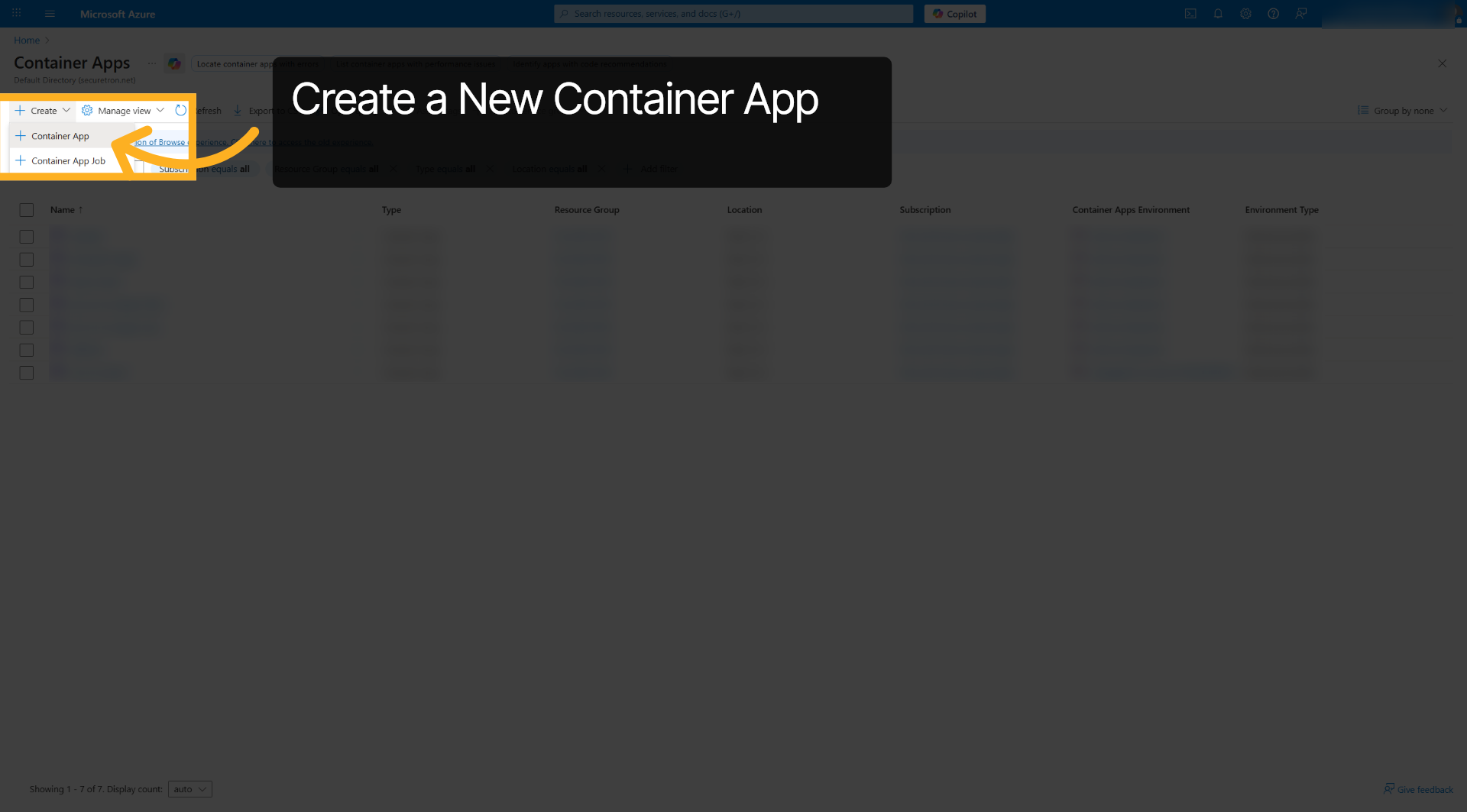
1. Seleccionar Container App#
Haga clic en Container App para iniciar la creación de una nueva aplicación de contenedor.
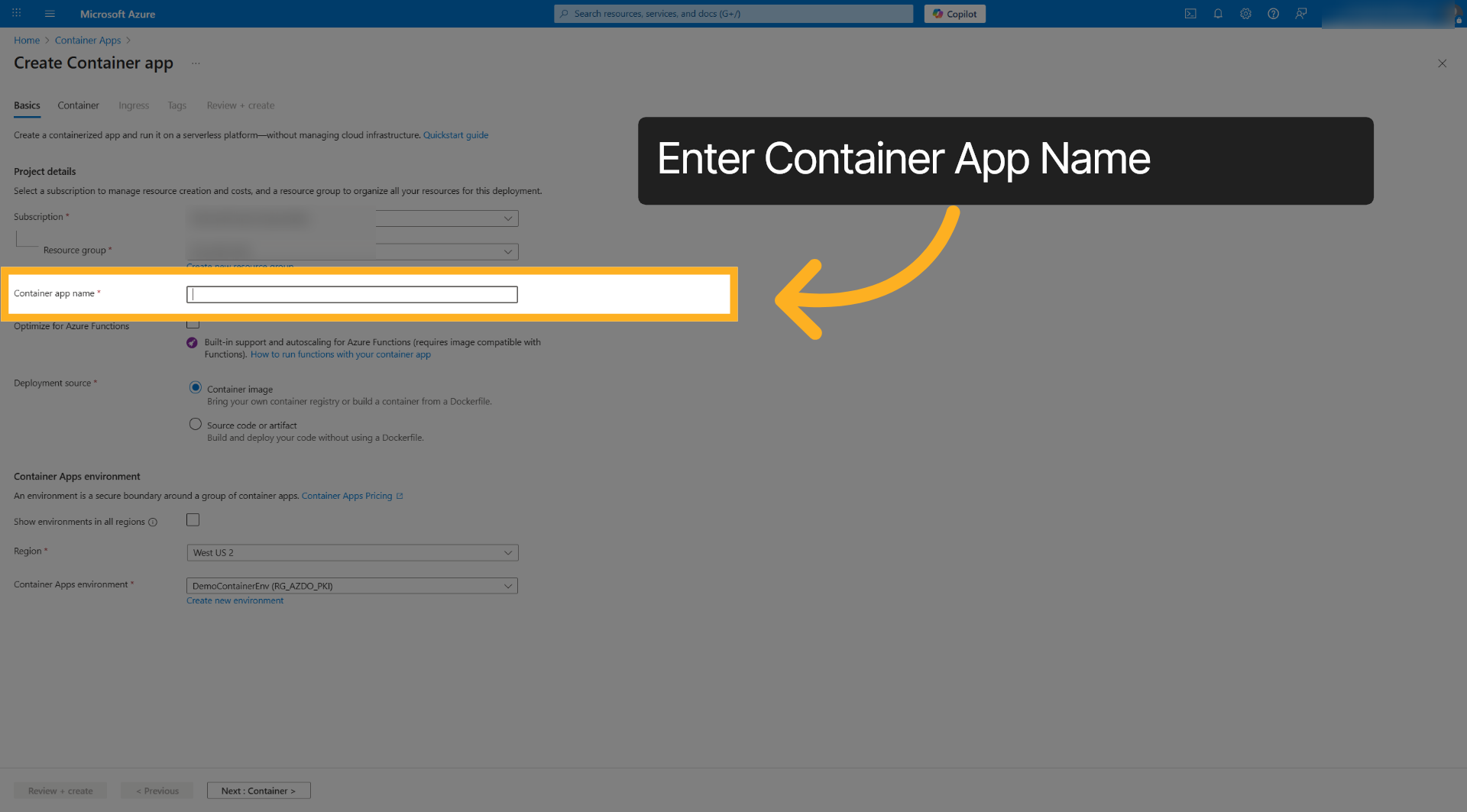
2. Acceder al campo de nombre de Container App#
Haga clic en el campo del nombre e introduzca uno para identificar el despliegue, por ejemplo pki-trust-manager-cert-api.
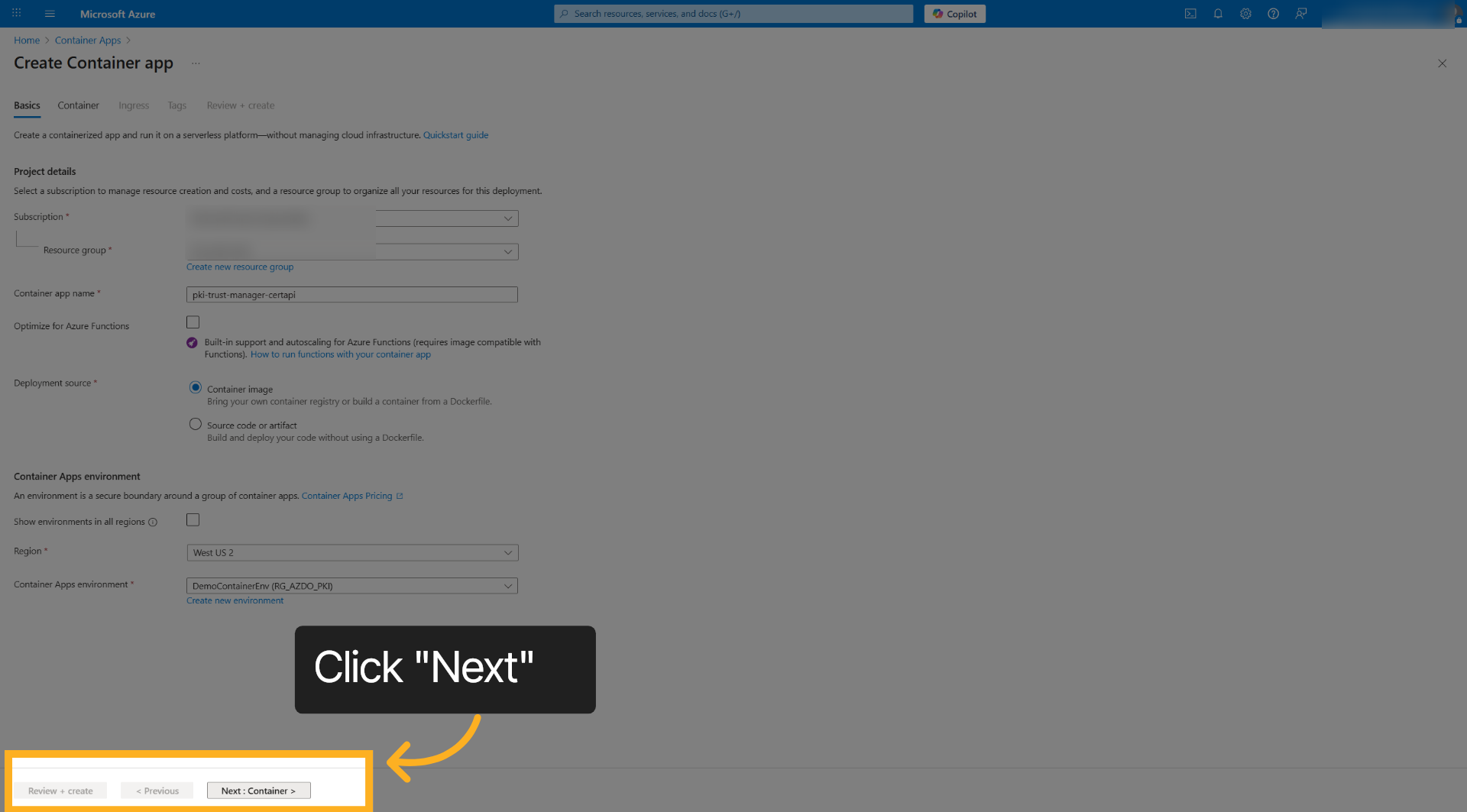
3. Continuar a la configuración del contenedor#
Haga clic en Next para configurar los ajustes específicos del contenedor.
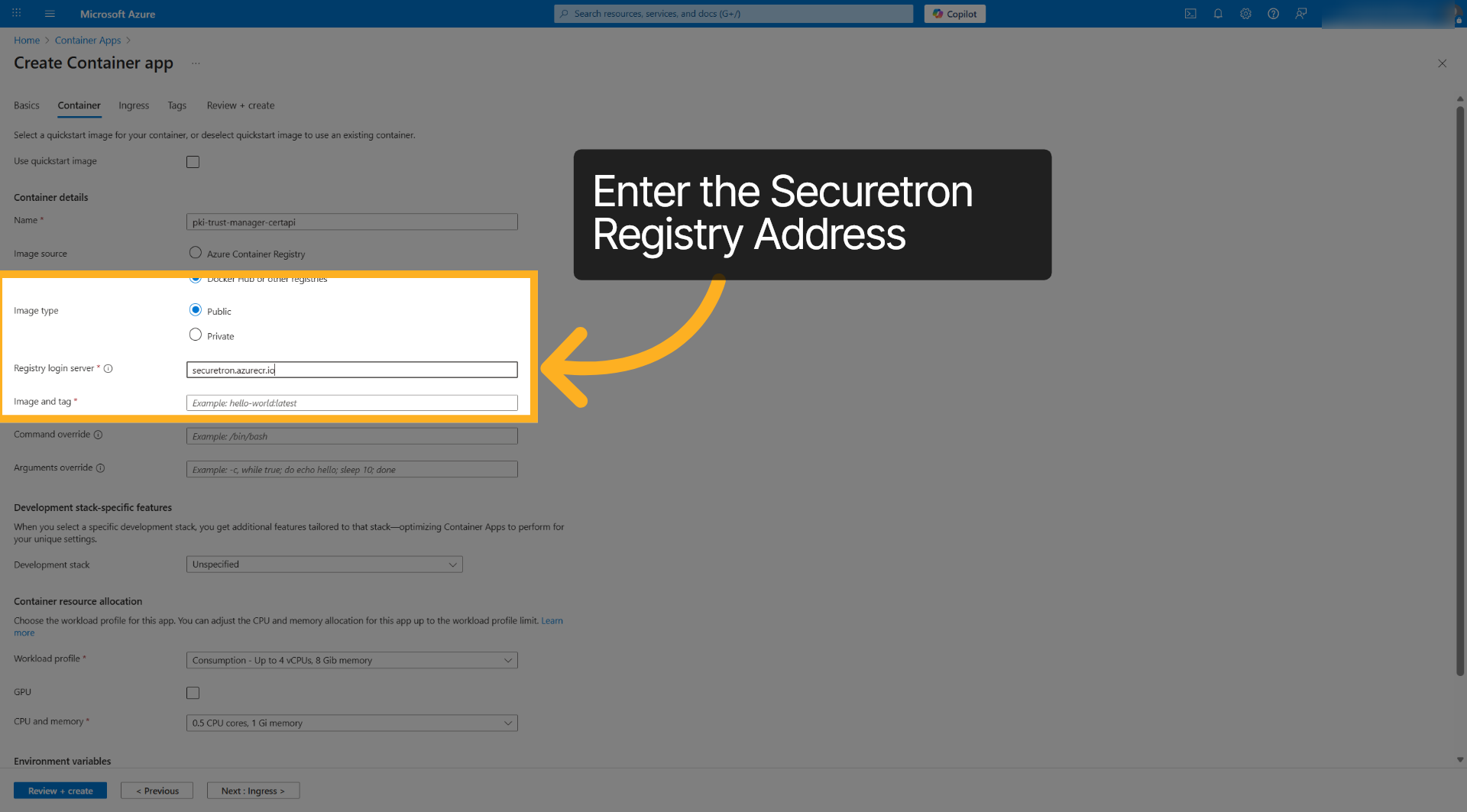
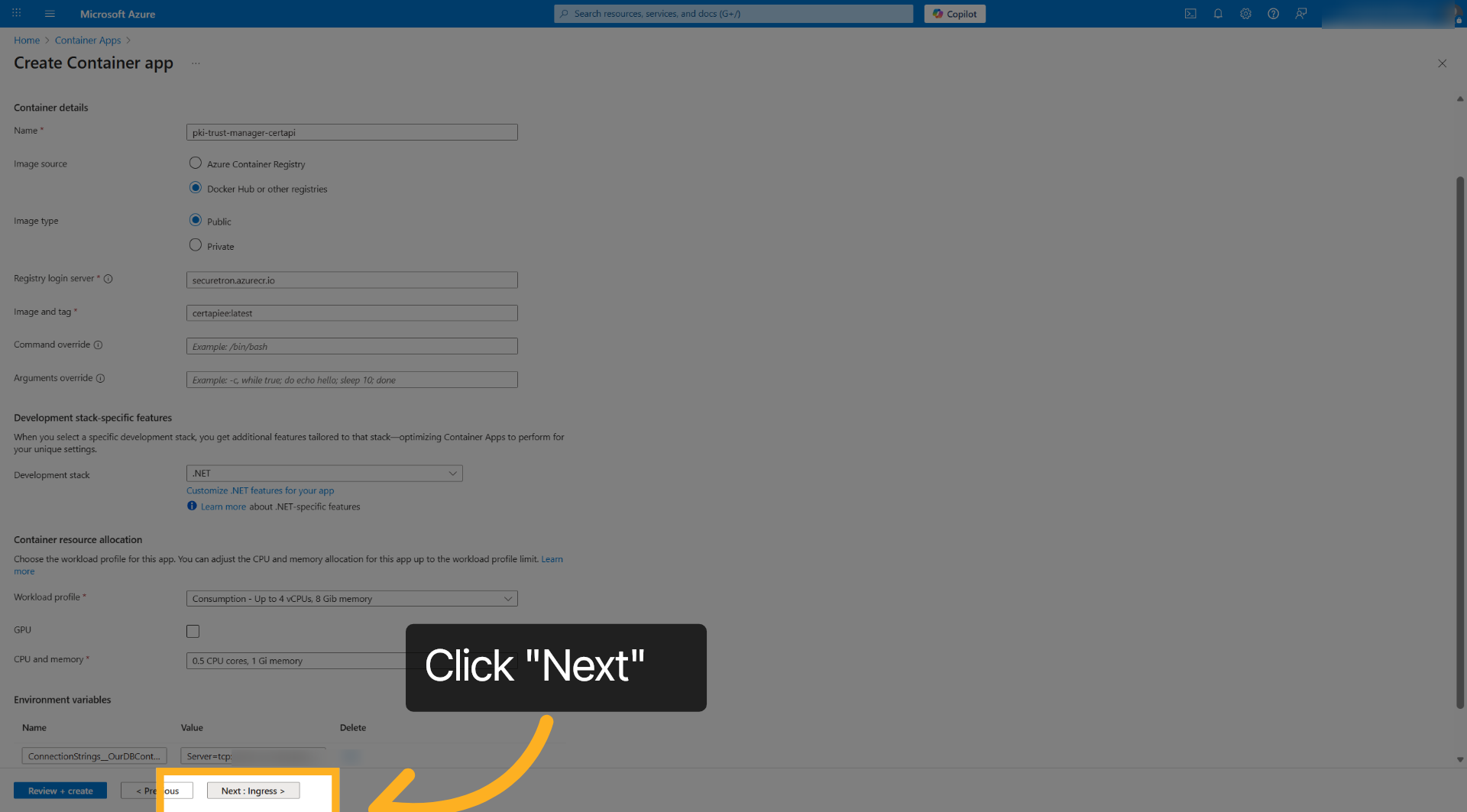
4. Servidor de inicio de sesión del registro#
Introduzca la dirección del servidor de inicio de sesión del registro, por ejemplo securetron.azurecr.io, para conectarse al registro de contenedores de Securetron.
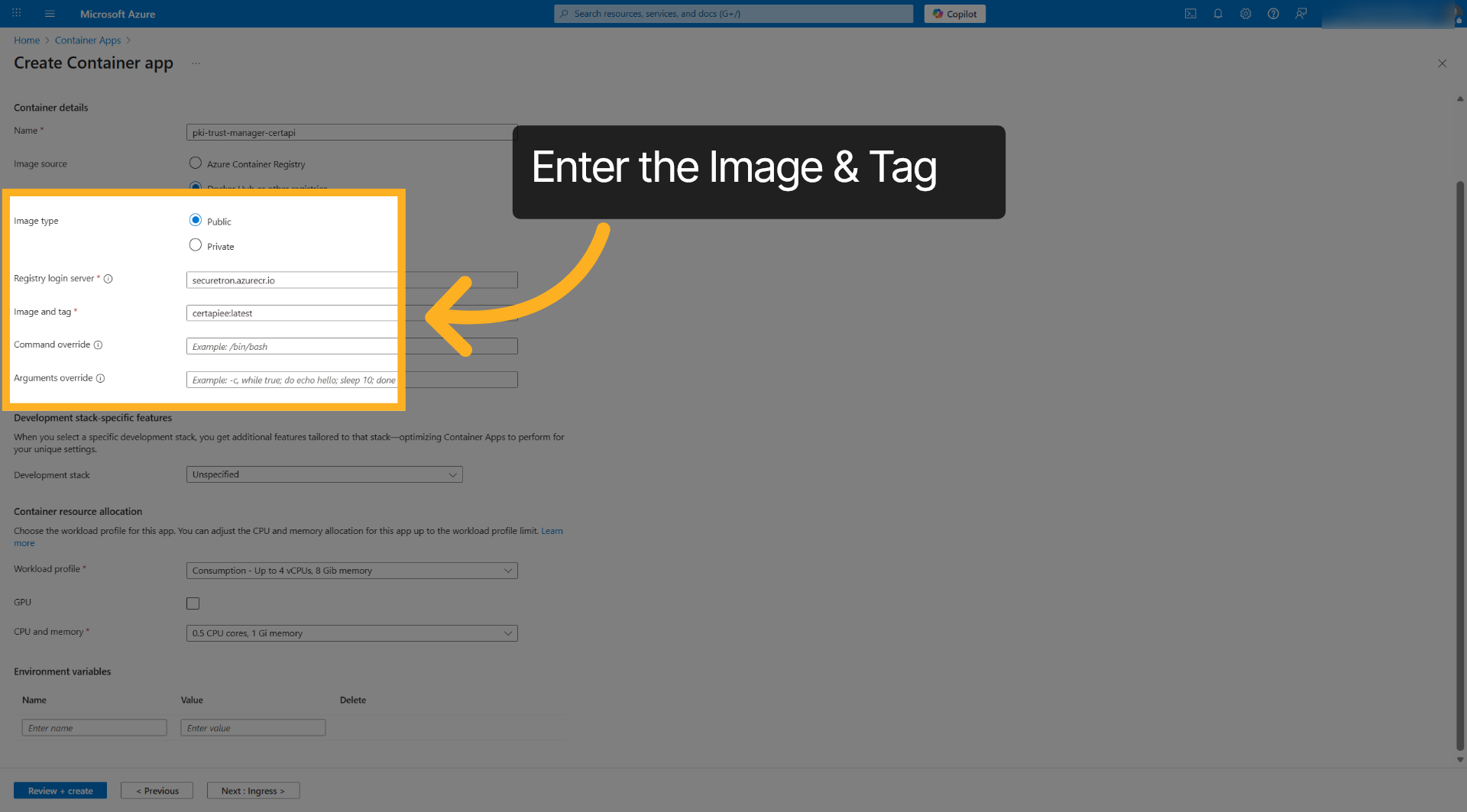
5. Imagen y etiqueta#
Introduzca la imagen y la etiqueta, por ejemplo certapiee:latest.
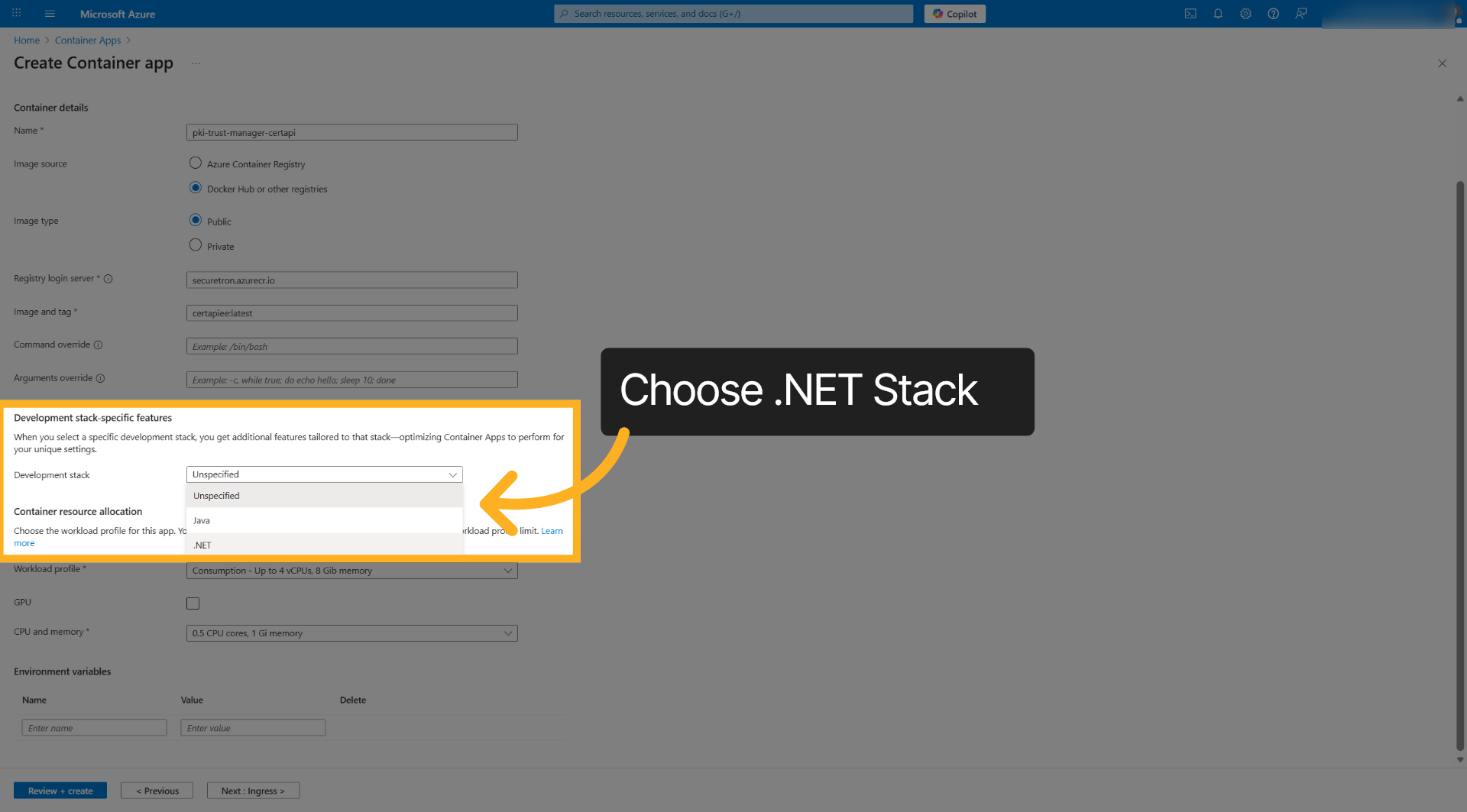
6. Elegir la pila .NET#
Seleccione la pila de desarrollo .NET para optimizar el contenedor.
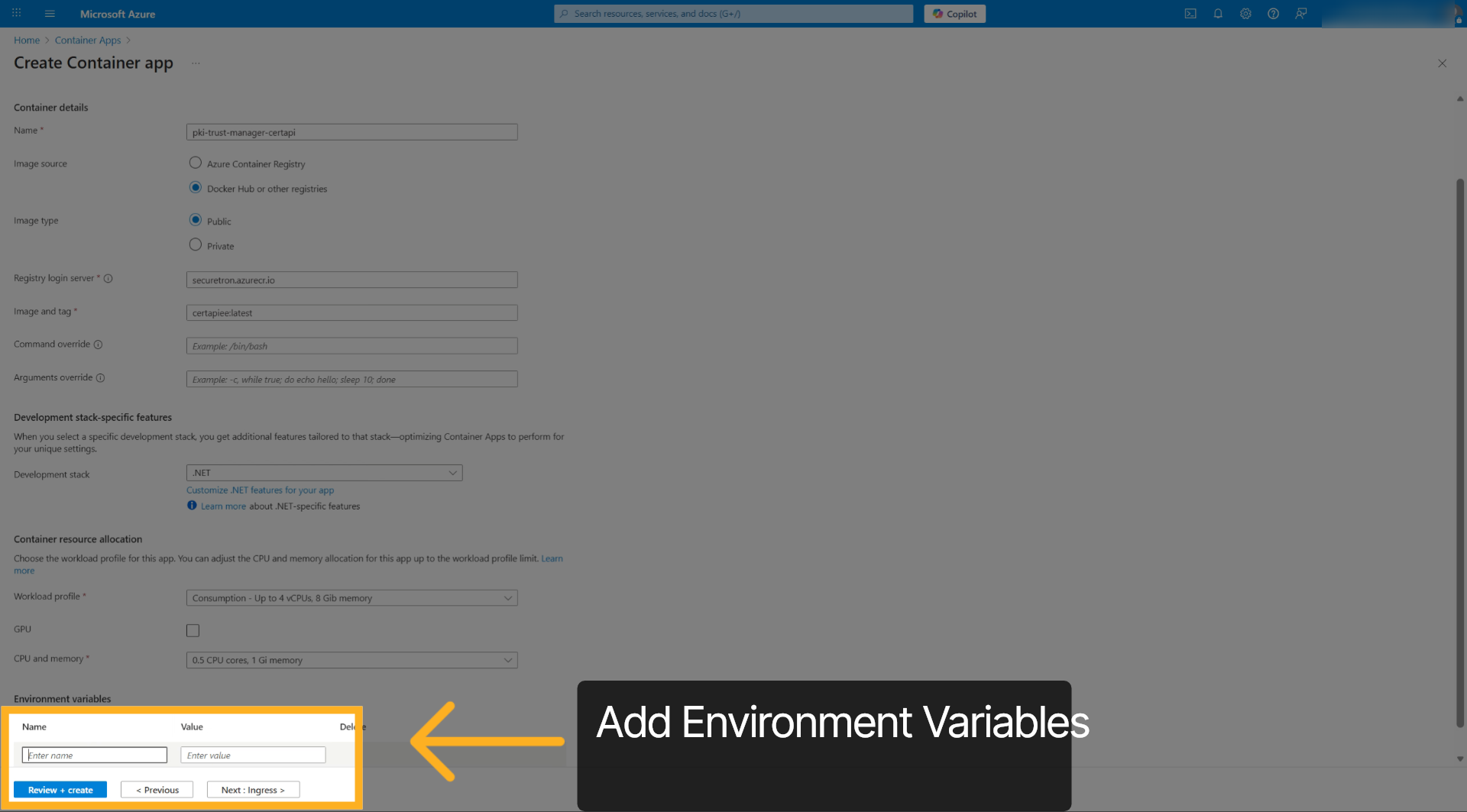
7. Variables de entorno#
Introduzca variables de entorno, como ConnectionStrings__OurDBContext, para conectar la aplicación a la base de datos. El documento incluye variables adicionales.
Recomendadas
- Smtp__Server=Your_SMTP_Server_FQDN
- Smtp__Auth=true
- Smtp__SenderName=PKI-Trust-Manager-CertAPI
- Smtp__SenderAddress=[email protected]
- Smtp__ReceiverAddressOnError=[email protected]
- Smtp__ReceiverAddressOnEvent=[email protected]
- Smtp__Port=Your_SMTP_Server_Port
- Smtp__Username=Your_SMTP_Username
- Smtp__Password=Your_SMTP_Password
- Smtp__EnableSsl=true
8. Continuar a la configuración de entrada#
Haga clic en Next para configurar el tráfico de red y las reglas de acceso de la aplicación de contenedor.
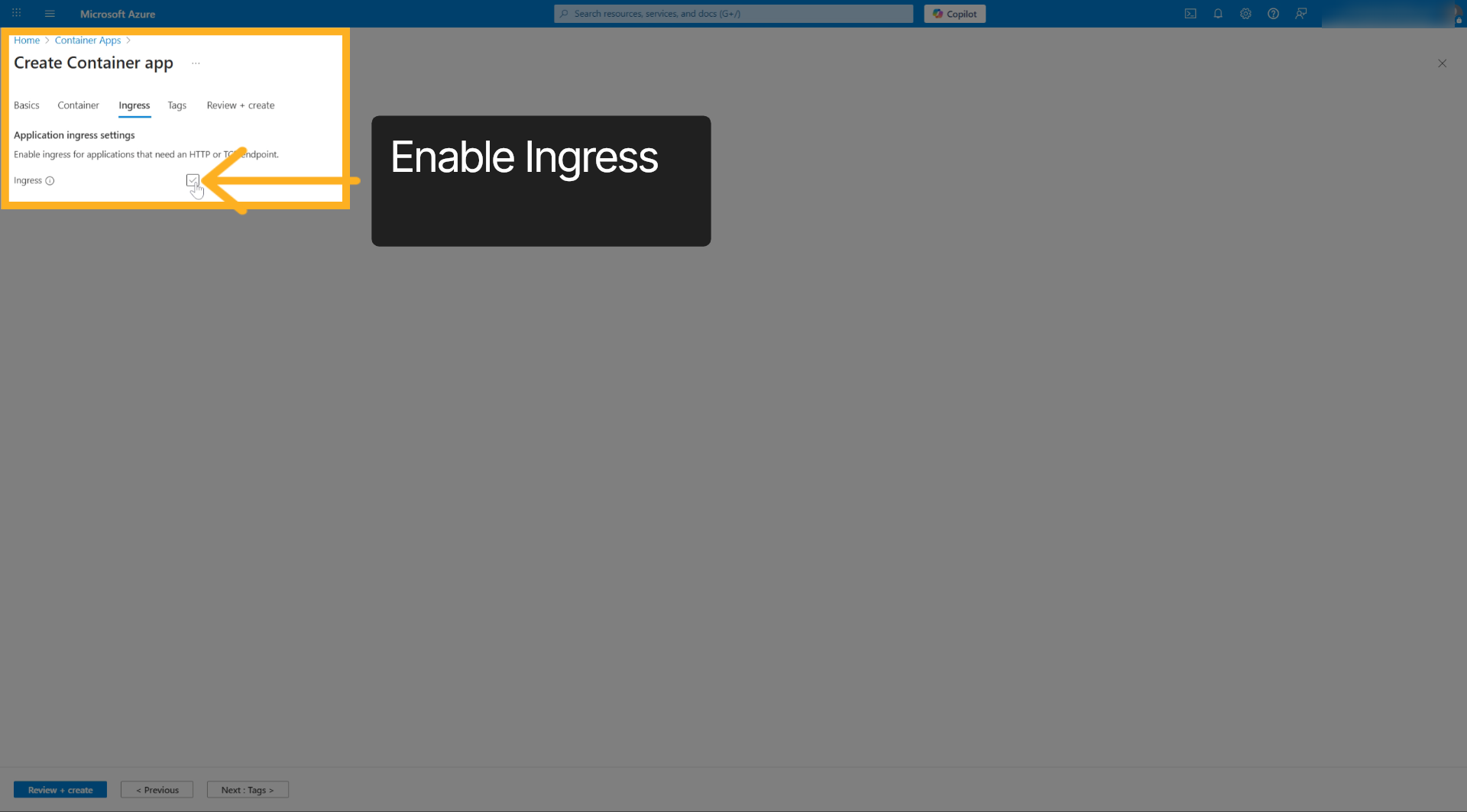
9. Habilitar entrada#
Active ingress para permitir que la aplicación de contenedor reciba tráfico de red.
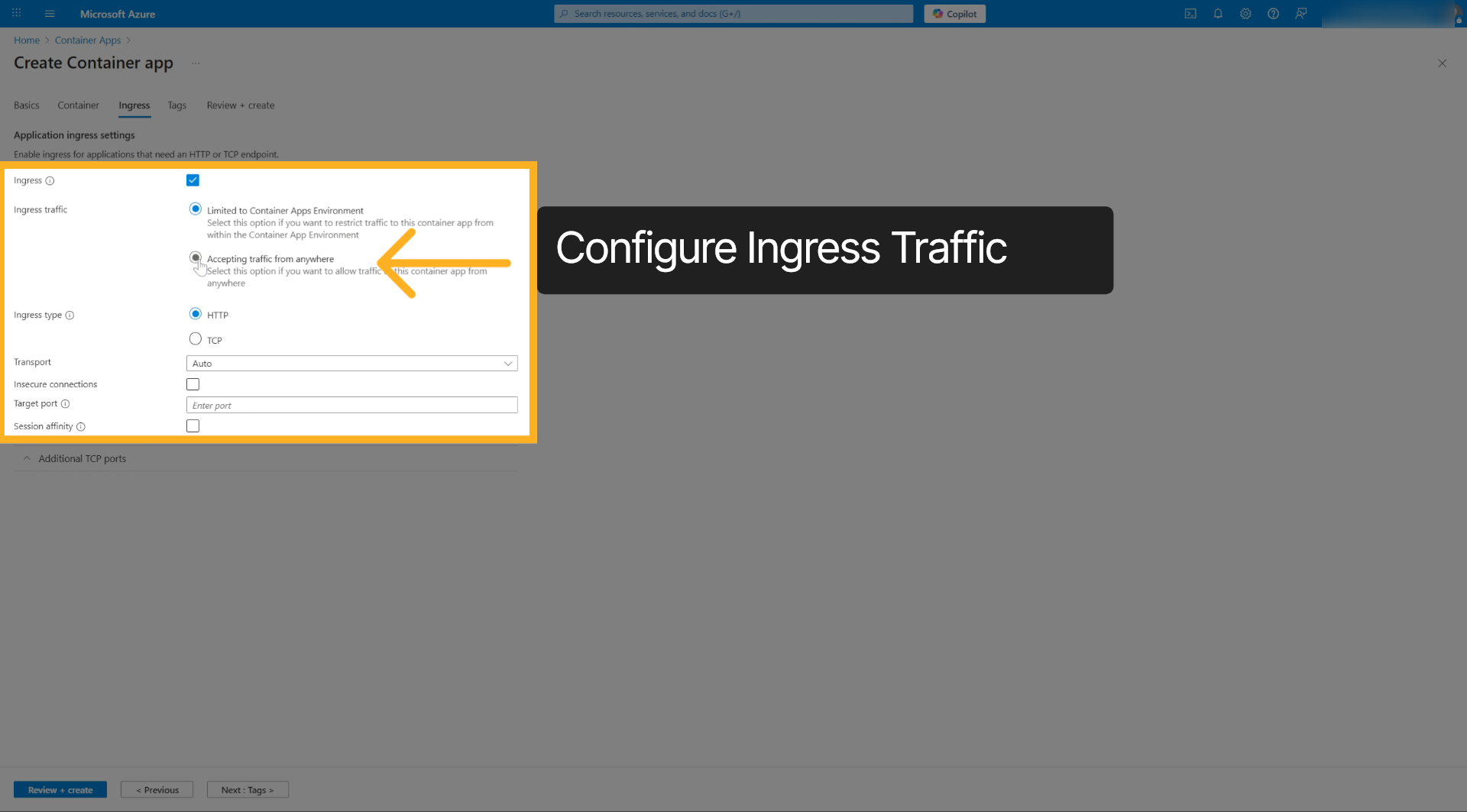
10. Permitir la aceptación de tráfico#
Active el ajuste para aceptar tráfico de todos los orígenes hacia la aplicación de contenedor.
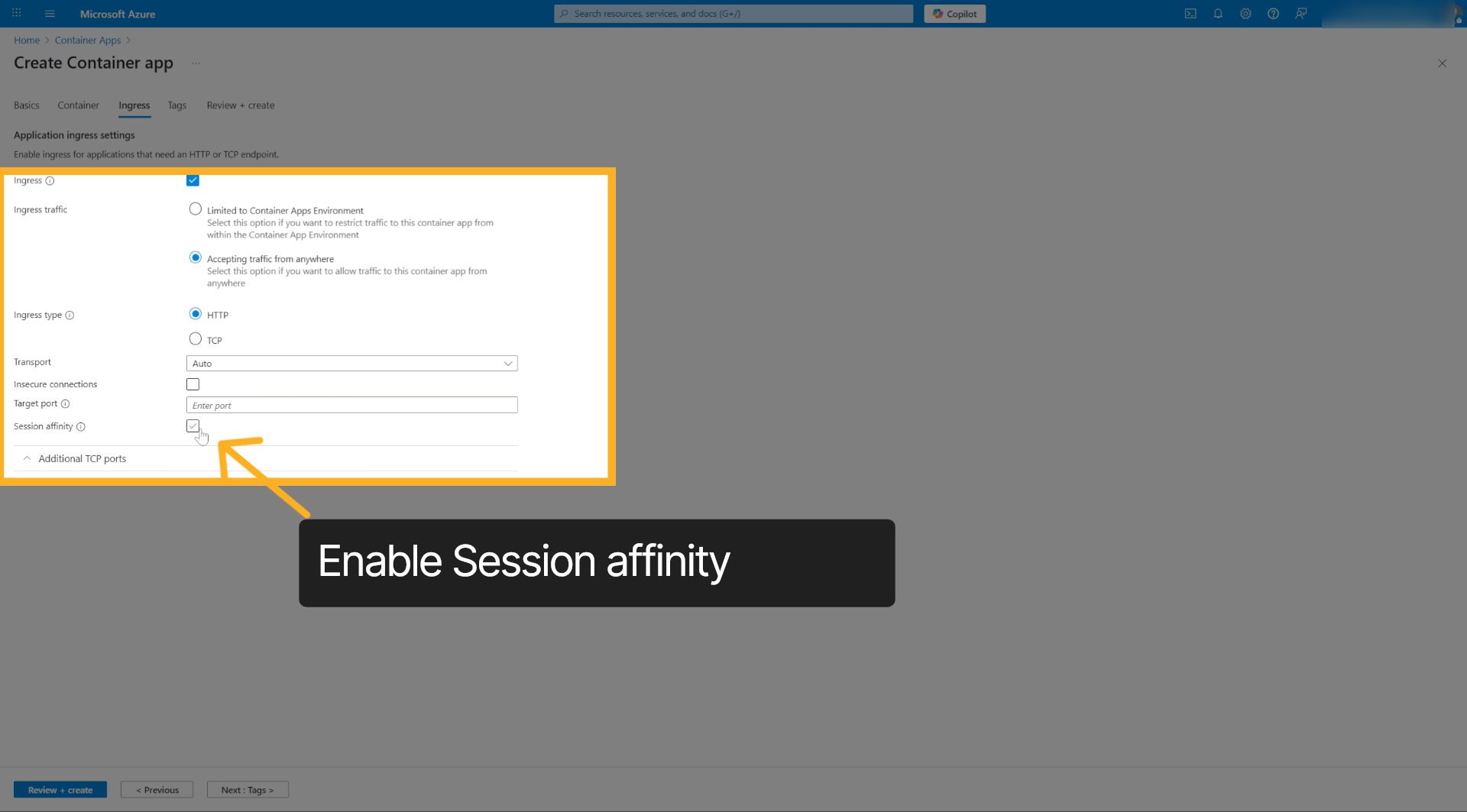
11. Habilitar Session Affinity#
Habilite Session Affinity para mantener la persistencia de las conexiones.
12. Continuar a la sección Tags#
Haga clic en Next para añadir etiquetas de metadatos y organizar la aplicación de contenedor.
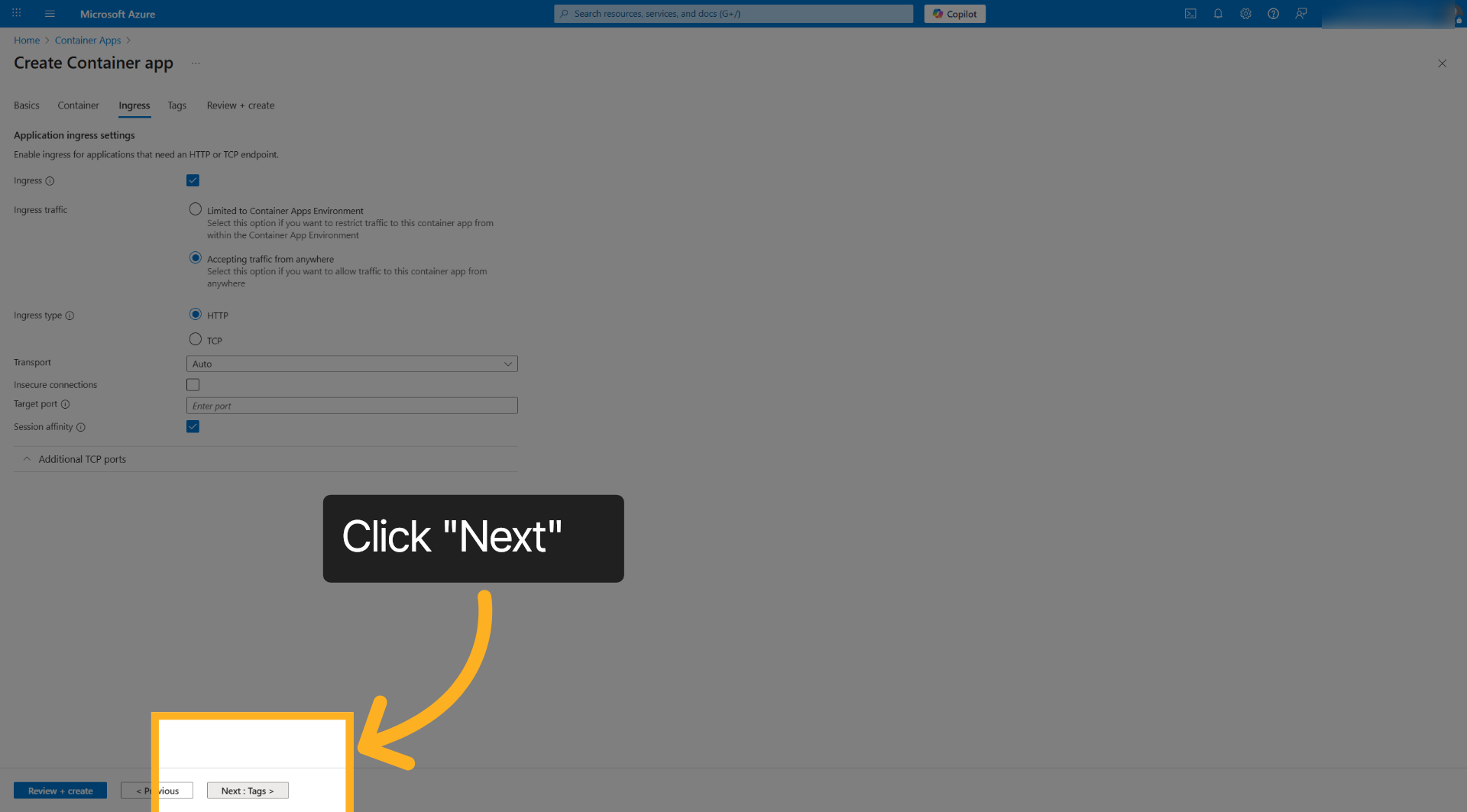
13. Ir a Review And Create#
Haga clic en Next para revisar la configuración antes del despliegue.
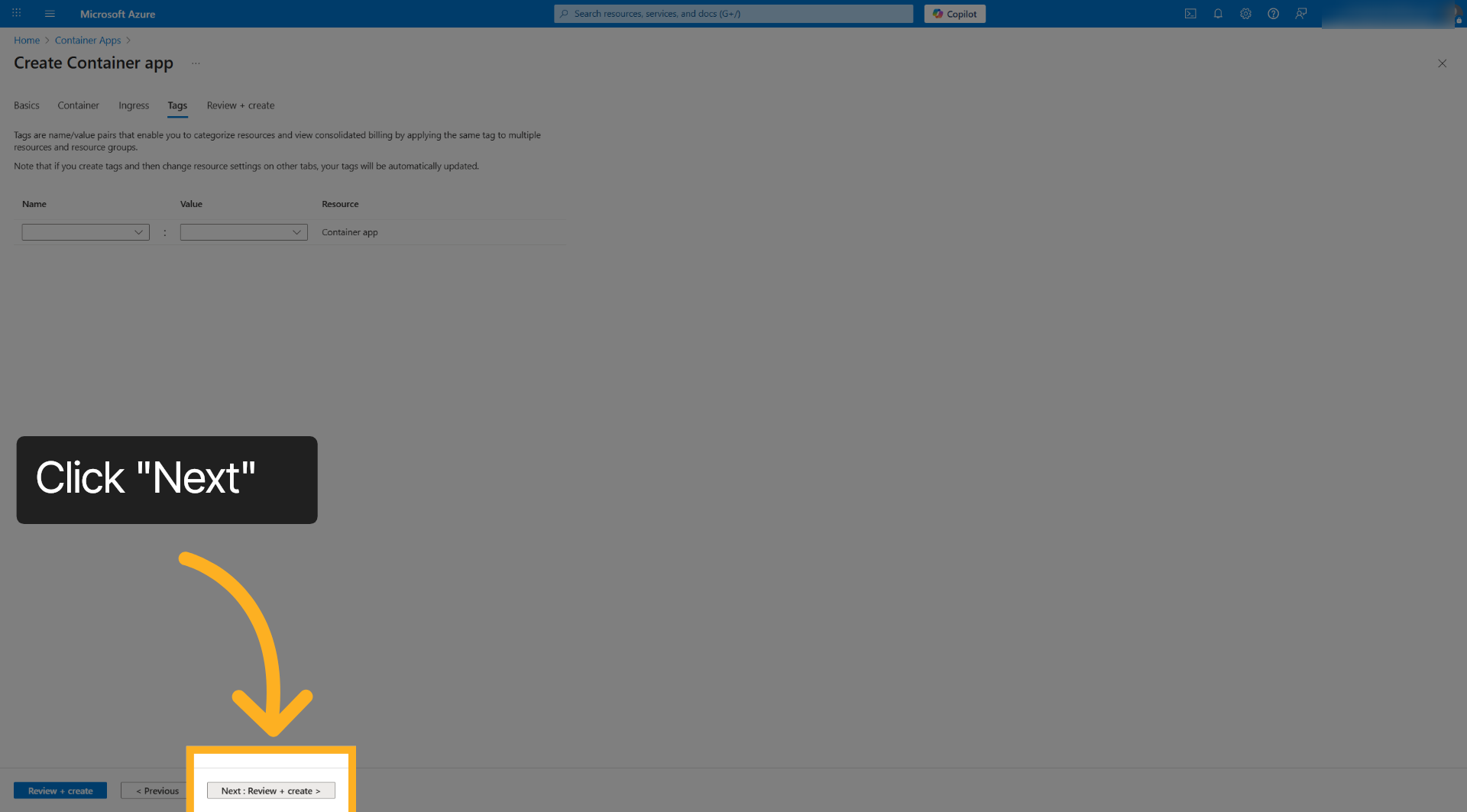
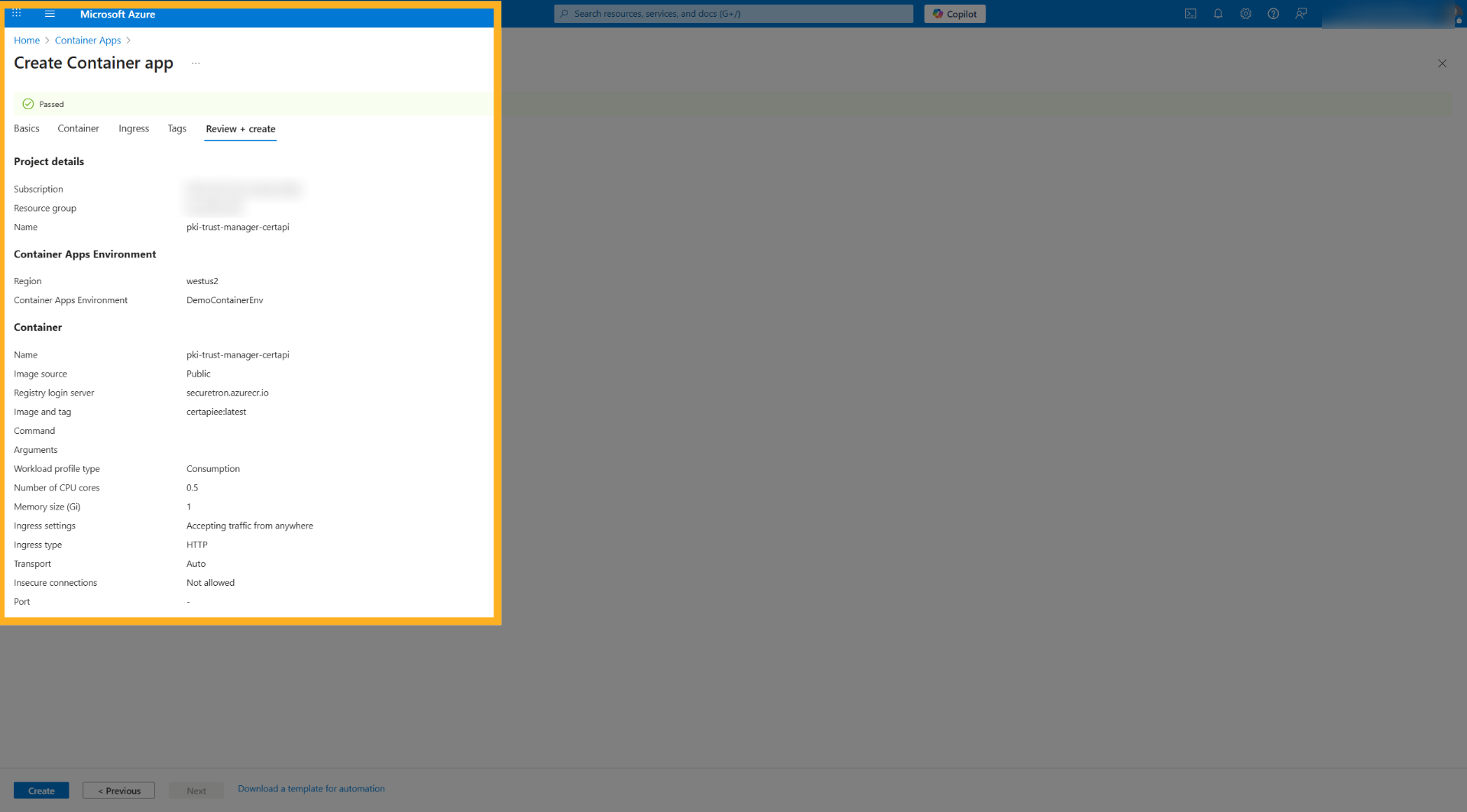
14. Confirmar que la validación pasó#
Debe mostrarse Passed para indicar que la configuración de la aplicación de contenedor no contiene errores.
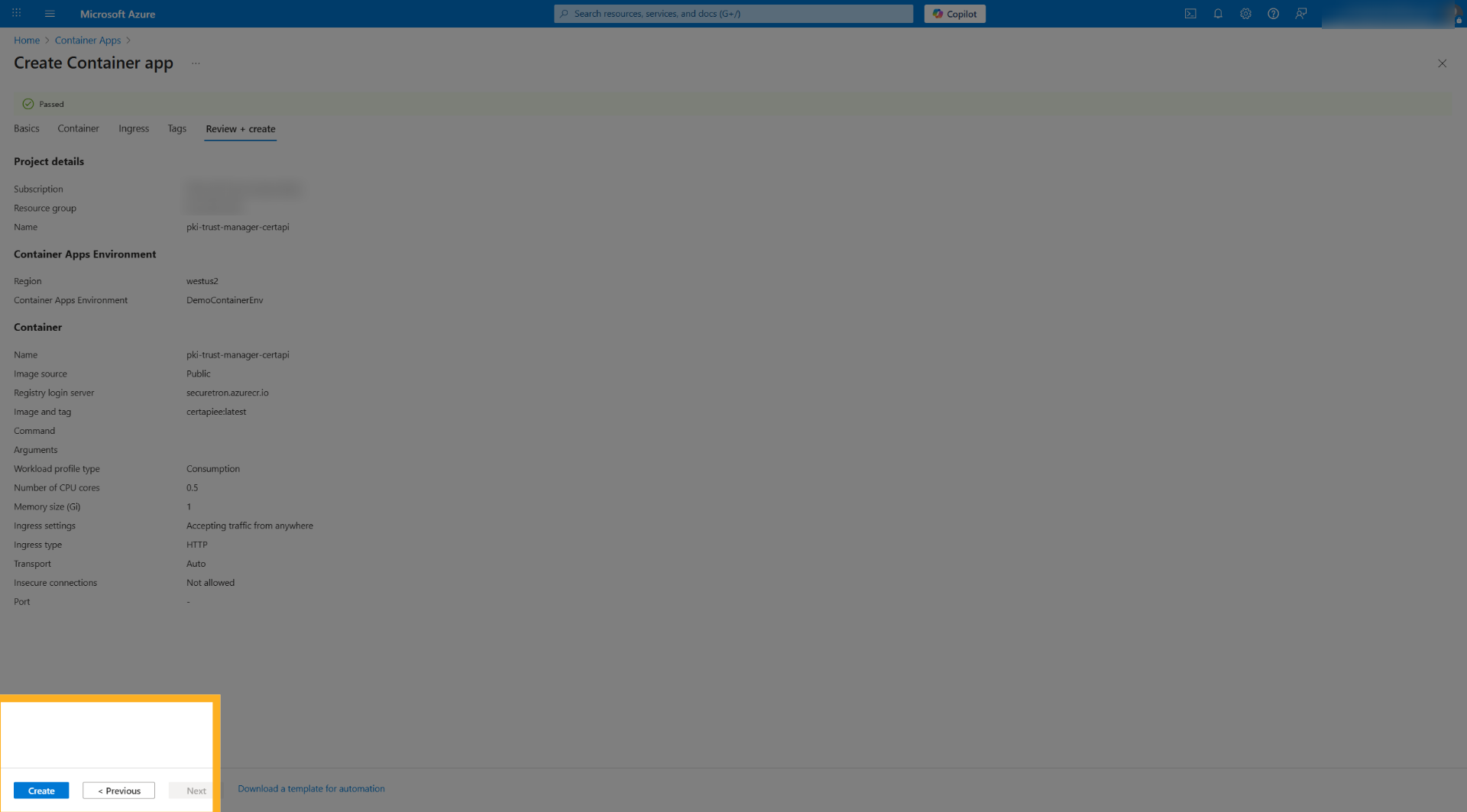
15. Iniciar la creación de Container App#
Haga clic en Create para comenzar el despliegue en Azure de la aplicación de contenedor configurada.
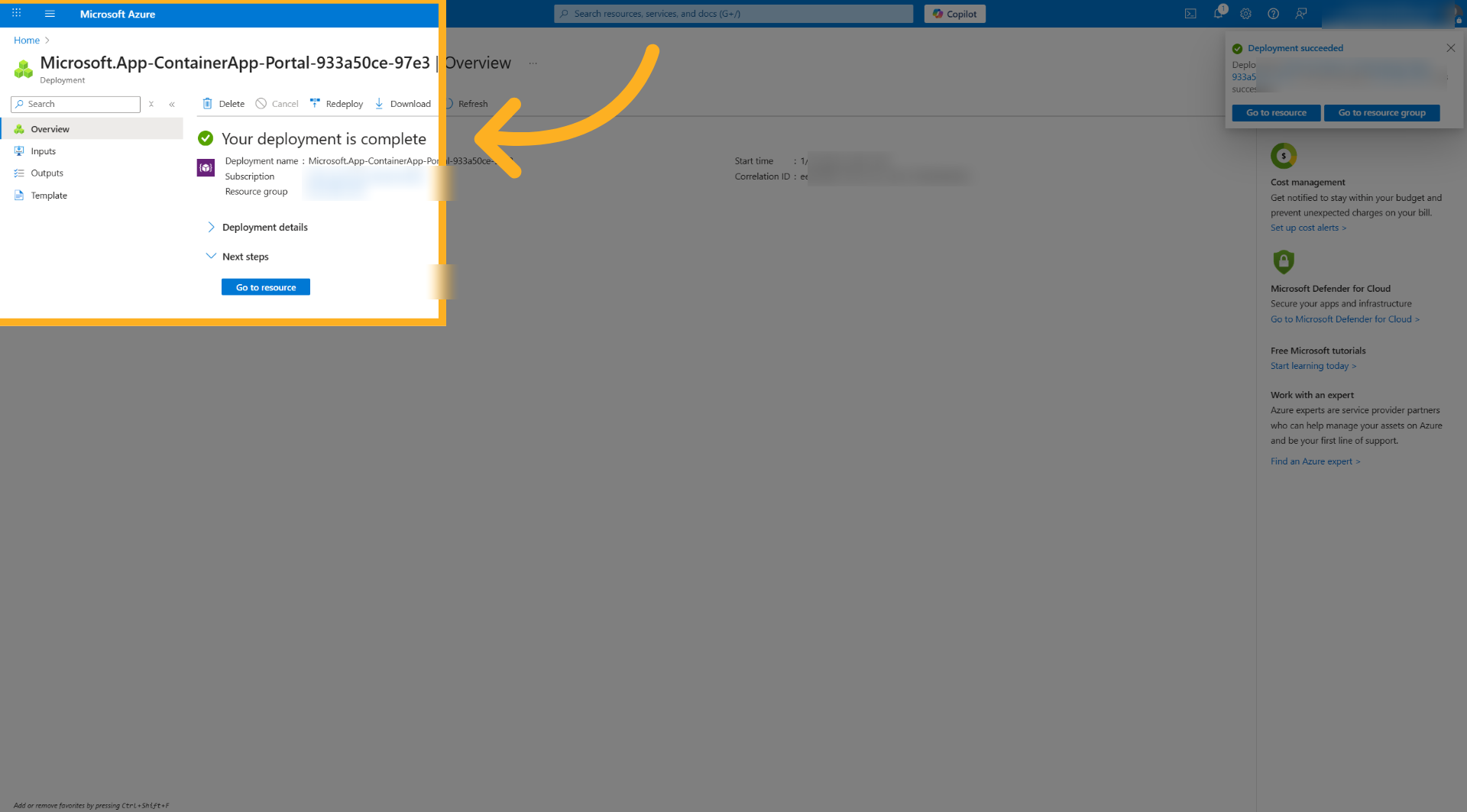
16. Confirmar la finalización del despliegue#
El despliegue debería completarse correctamente y el contenedor quedar desplegado.
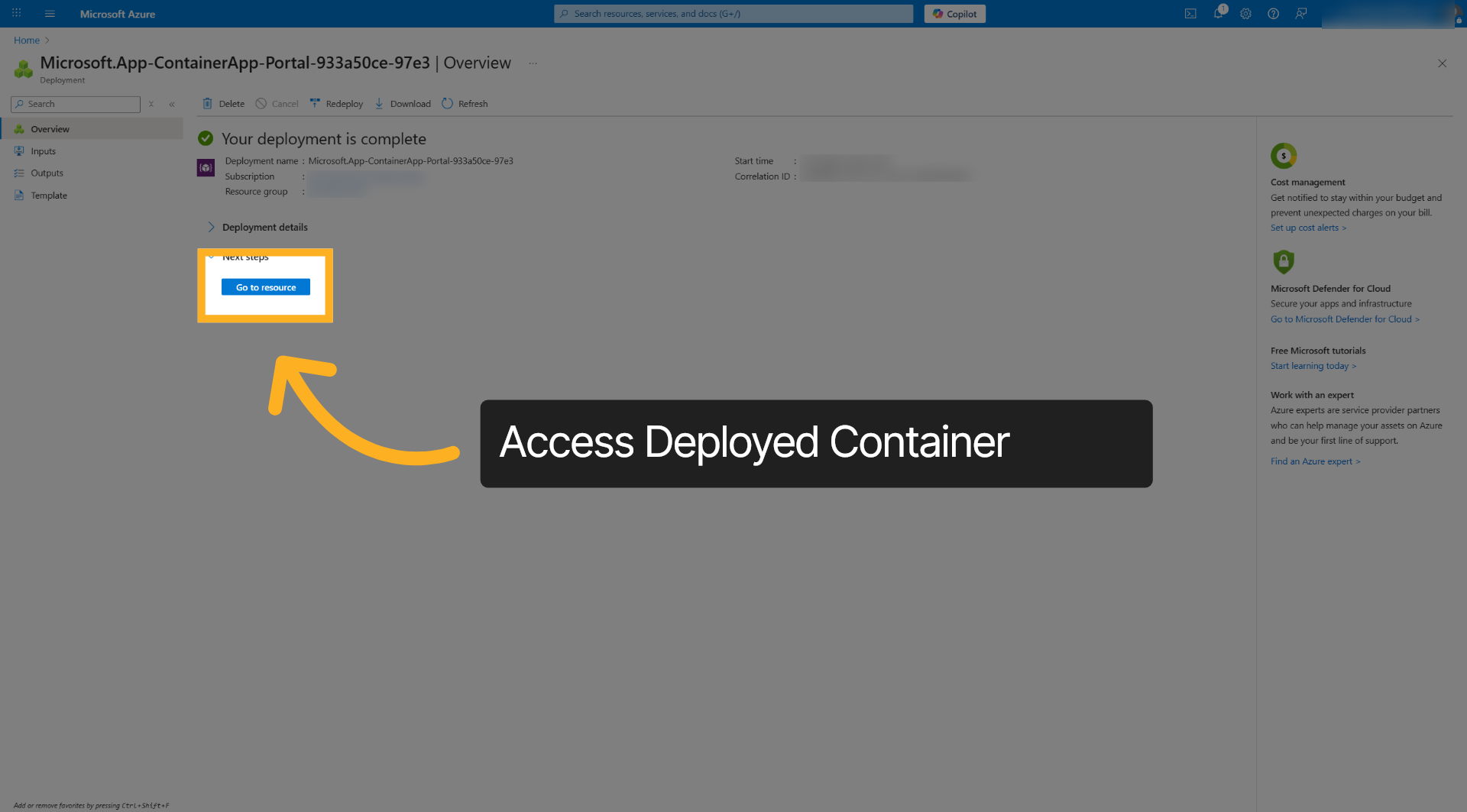
17. Acceder al recurso desplegado#
Haga clic en Go to resource para abrir la página del recurso de la aplicación de contenedor desplegada.
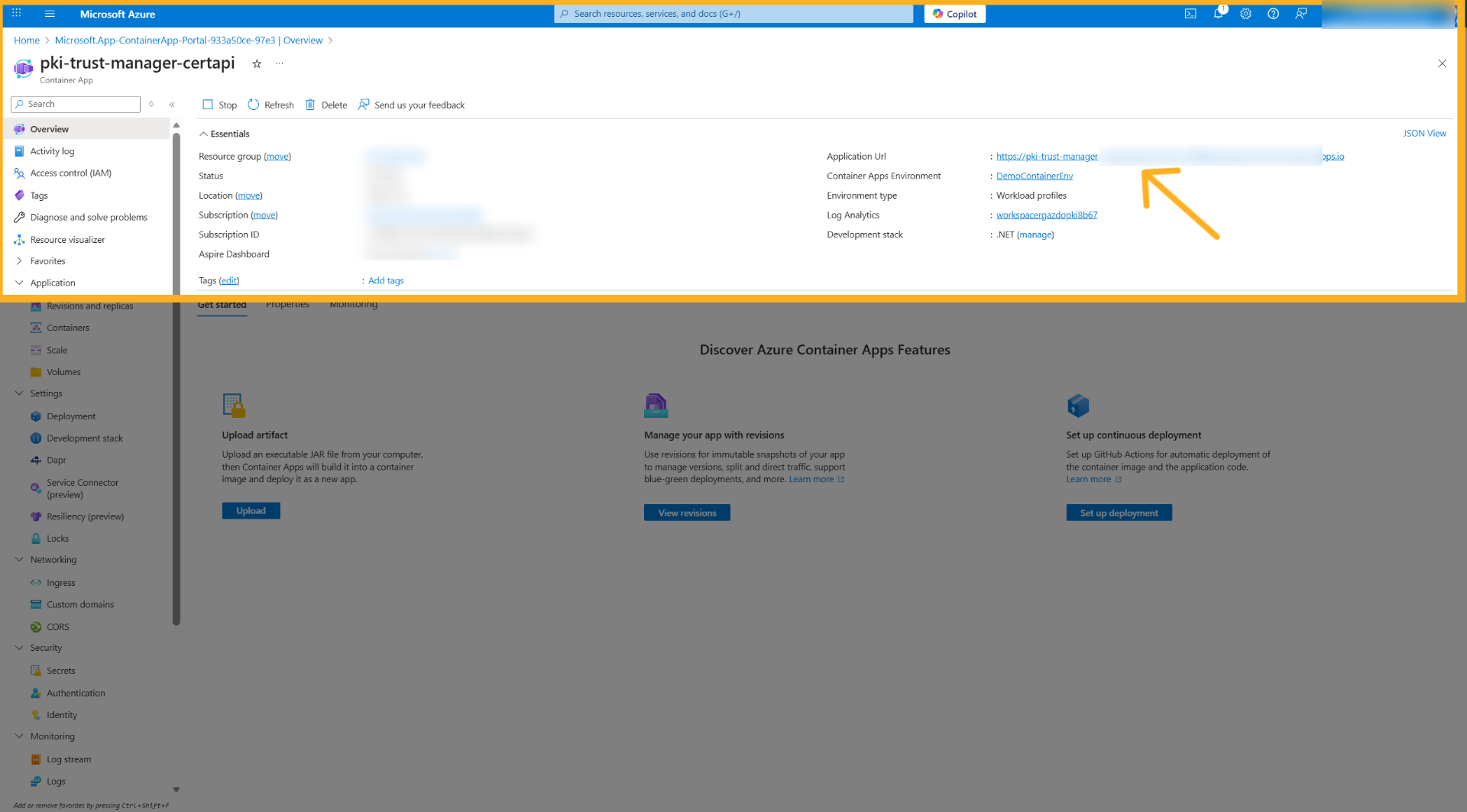
18. Abrir la URL de la aplicación#
Haga clic en Application URL para ver el endpoint público de la aplicación de contenedor desplegada.
19. Cambiar a la pestaña de la aplicación#
Cambie a la pestaña del navegador que muestra la URL de la aplicación de contenedor. Debería ver el mensaje en pantalla.

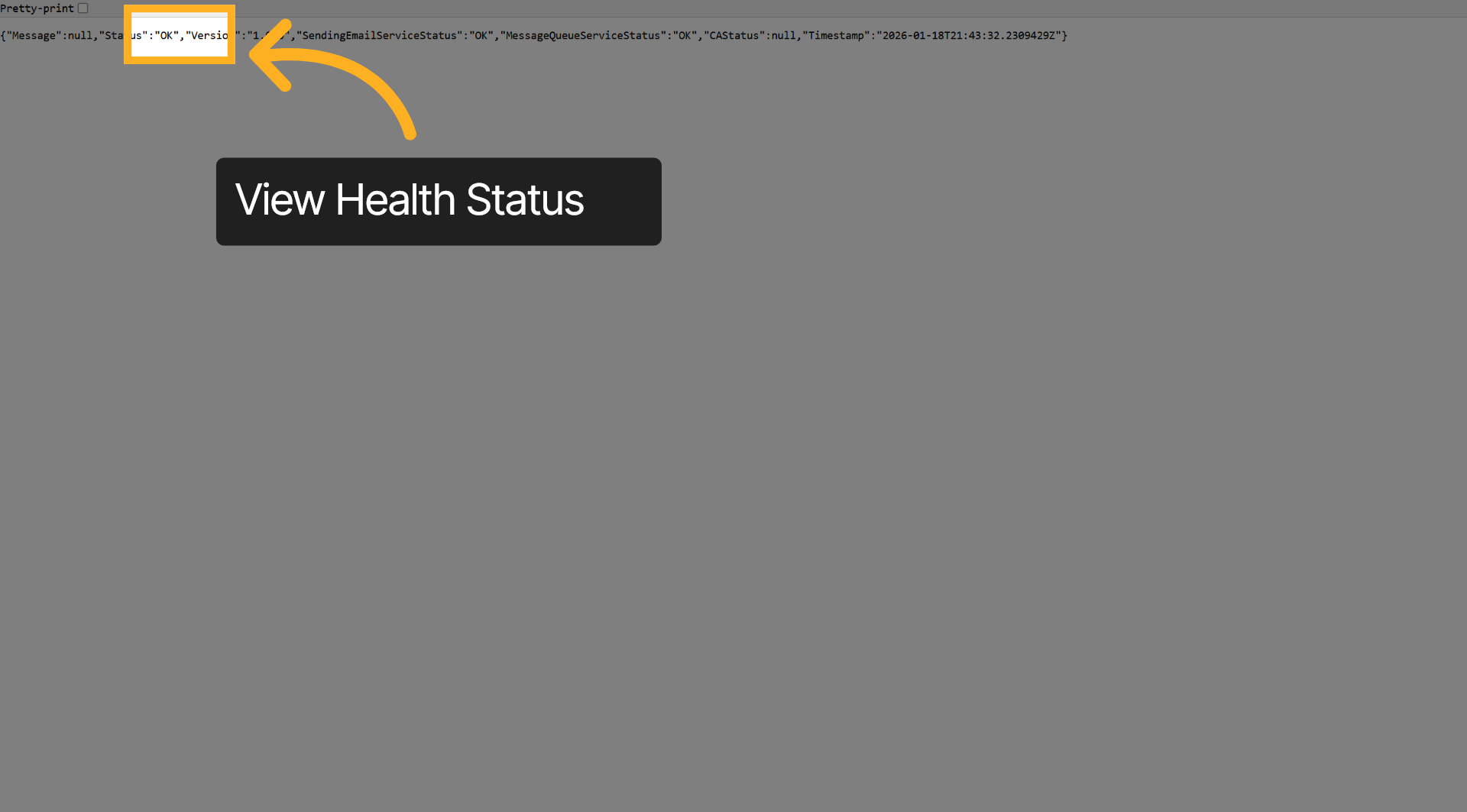
20. Ver la respuesta del estado de salud#
Añada /health a la URL y pulse Enter. Se mostrará el estado de salud del contenedor.
Ha desplegado correctamente Securetron PKI Trust Manager CertAPI en Azure Cloud al configurar el contenedor, el acceso al registro y las reglas de entrada. CertAPI ofrece a aplicaciones, redes, servidores y DevOps una interfaz SCEP, EST, ACME y RESTful API para automatizar la gestión del ciclo de vida de certificados. Para más información, visite https://securetron.net o contacte con soporte.