Despliegue en Azure — Certificate Expiry Agent
Guía para desplegar el agente de notificación de expiración de certificados de PKI Trust Manager en Azure.
Desplegar en Azure Cloud el agente de supervisión de expiración de certificados de Securetron PKI Trust Manager
Haga clic aquí para ver el vídeo
Este tutorial le guía en el despliegue del agente de expiración de certificados de Securetron PKI Trust Manager en Azure. Configurará la aplicación de contenedor, el registro, las reglas de entrada y completará el despliegue. El agente supervisa automáticamente los certificados y notifica cuáles están próximos a caducar, un servicio importante para prevenir interrupciones.
Azure Portal#
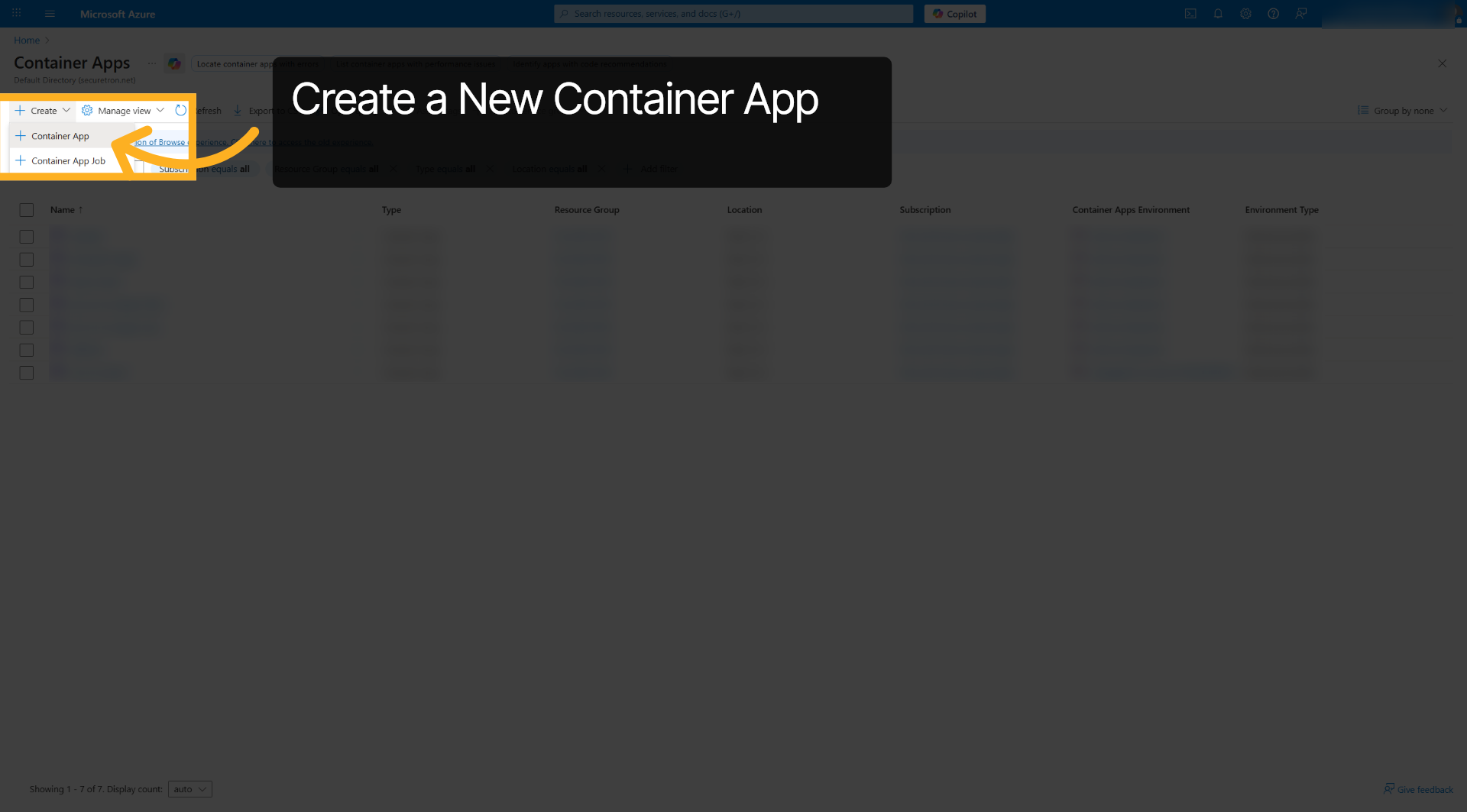
1. Seleccionar Container App#
Seleccione la opción Container App para crear una nueva aplicación de contenedor.
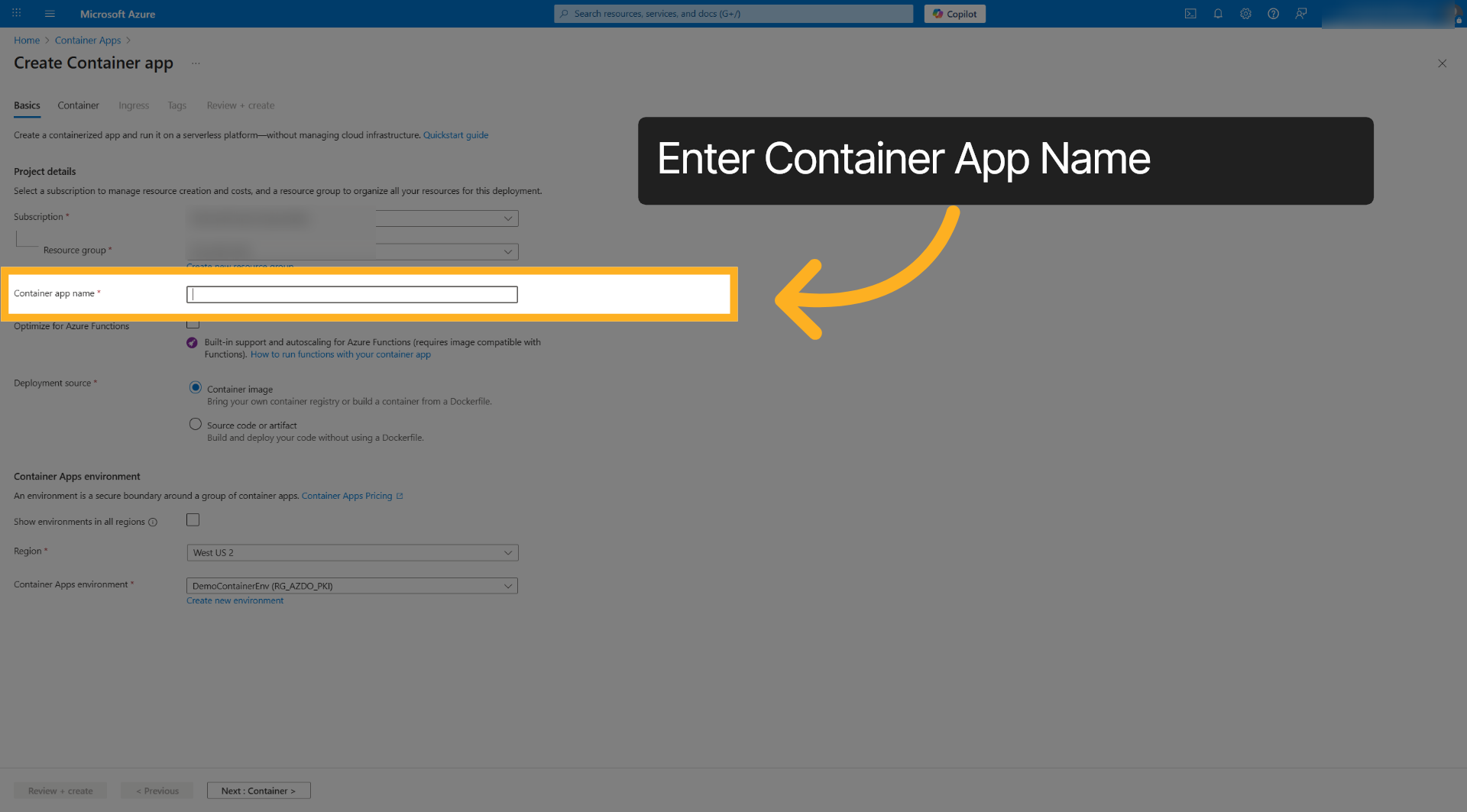
2. Acceder al campo de nombre de Container App#
Haga clic en el campo del nombre e indique un nombre para identificar el despliegue, por ejemplo pki-trust-manager-cert-expiry-agent.
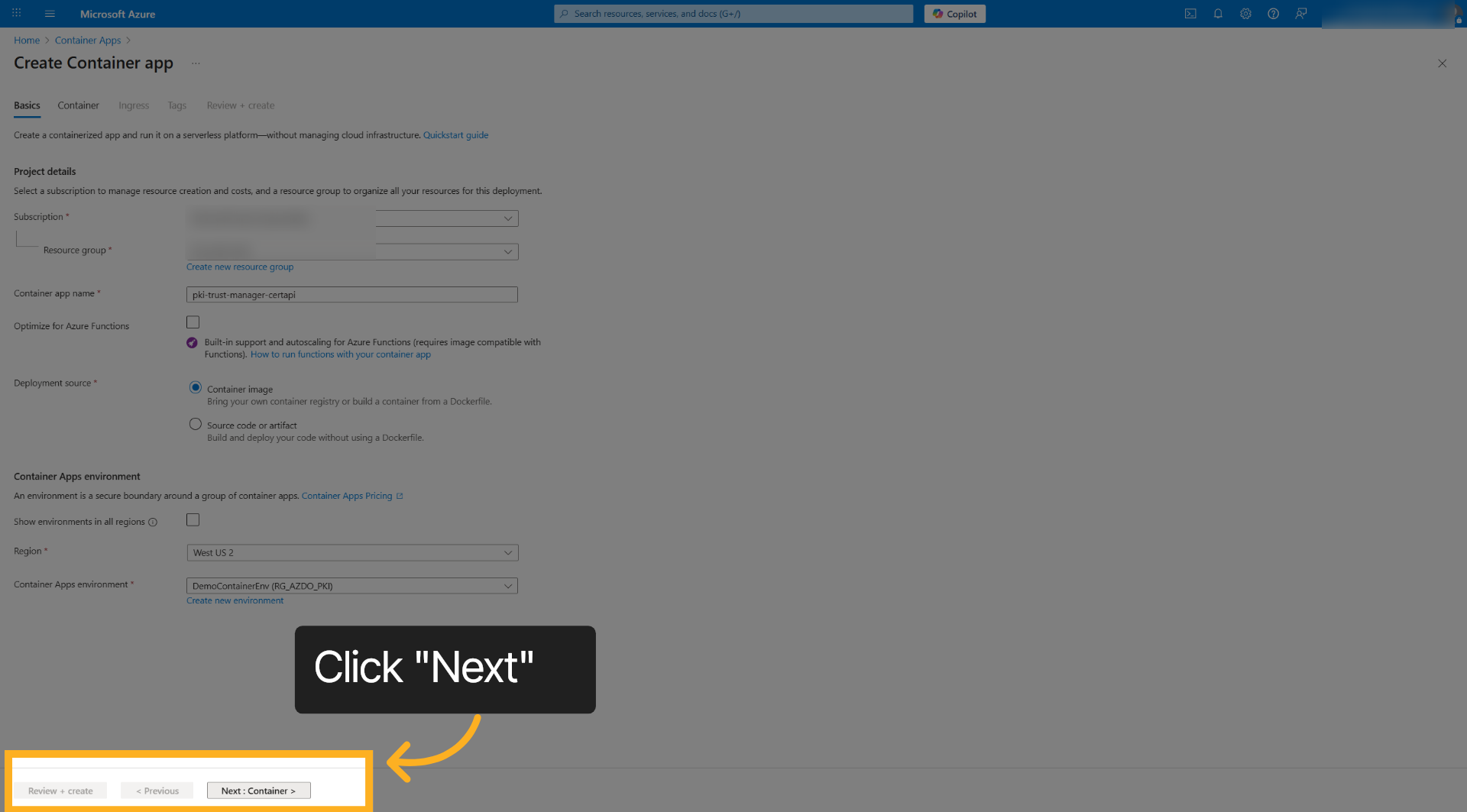
3. Continuar a la configuración del contenedor#
Haga clic en Next para continuar con los ajustes específicos del contenedor.
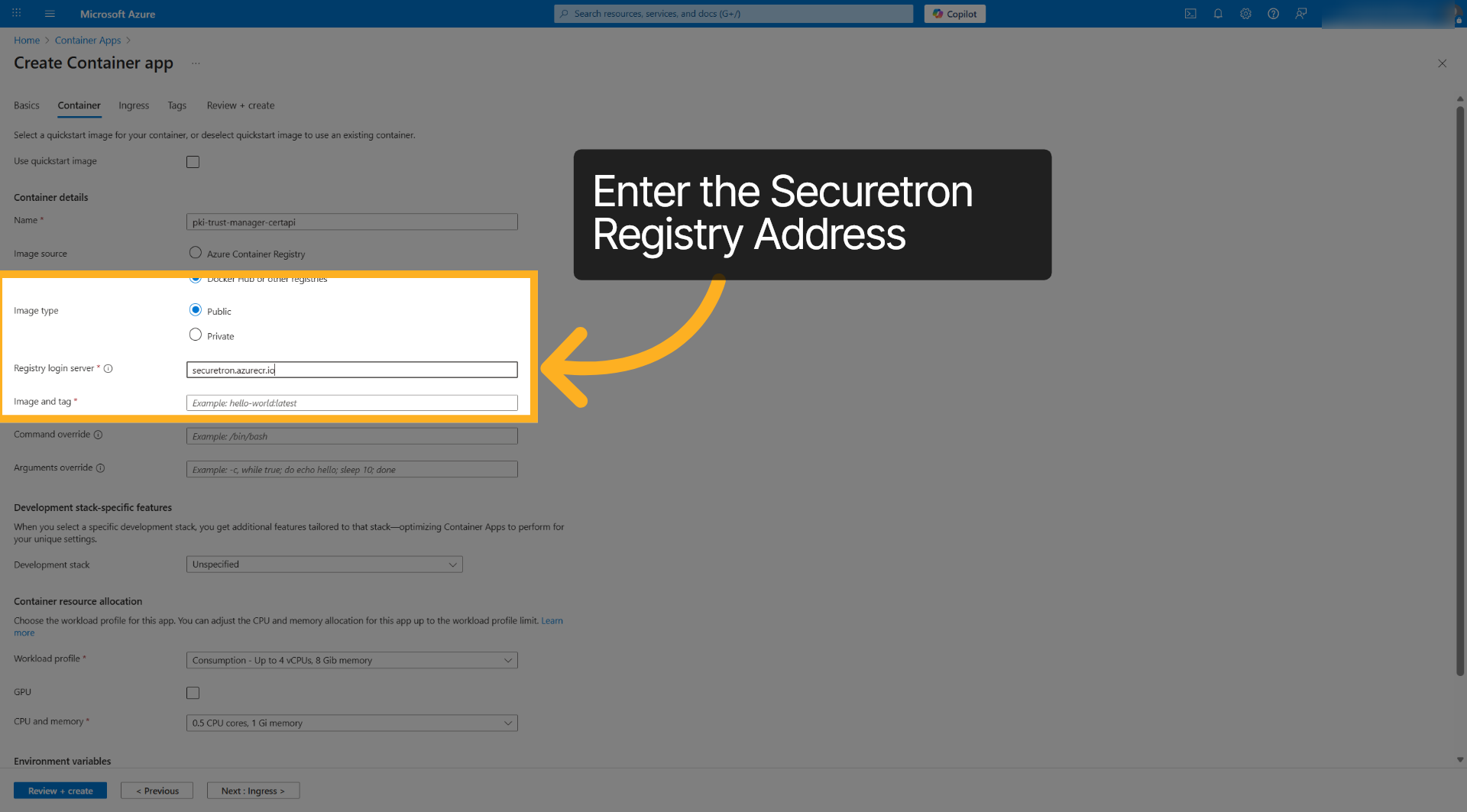
4. Servidor de inicio de sesión del registro#
Introduzca la dirección del servidor de inicio de sesión del registro, por ejemplo securetron.azurecr.io, para conectarse al registro de contenedores de Securetron.
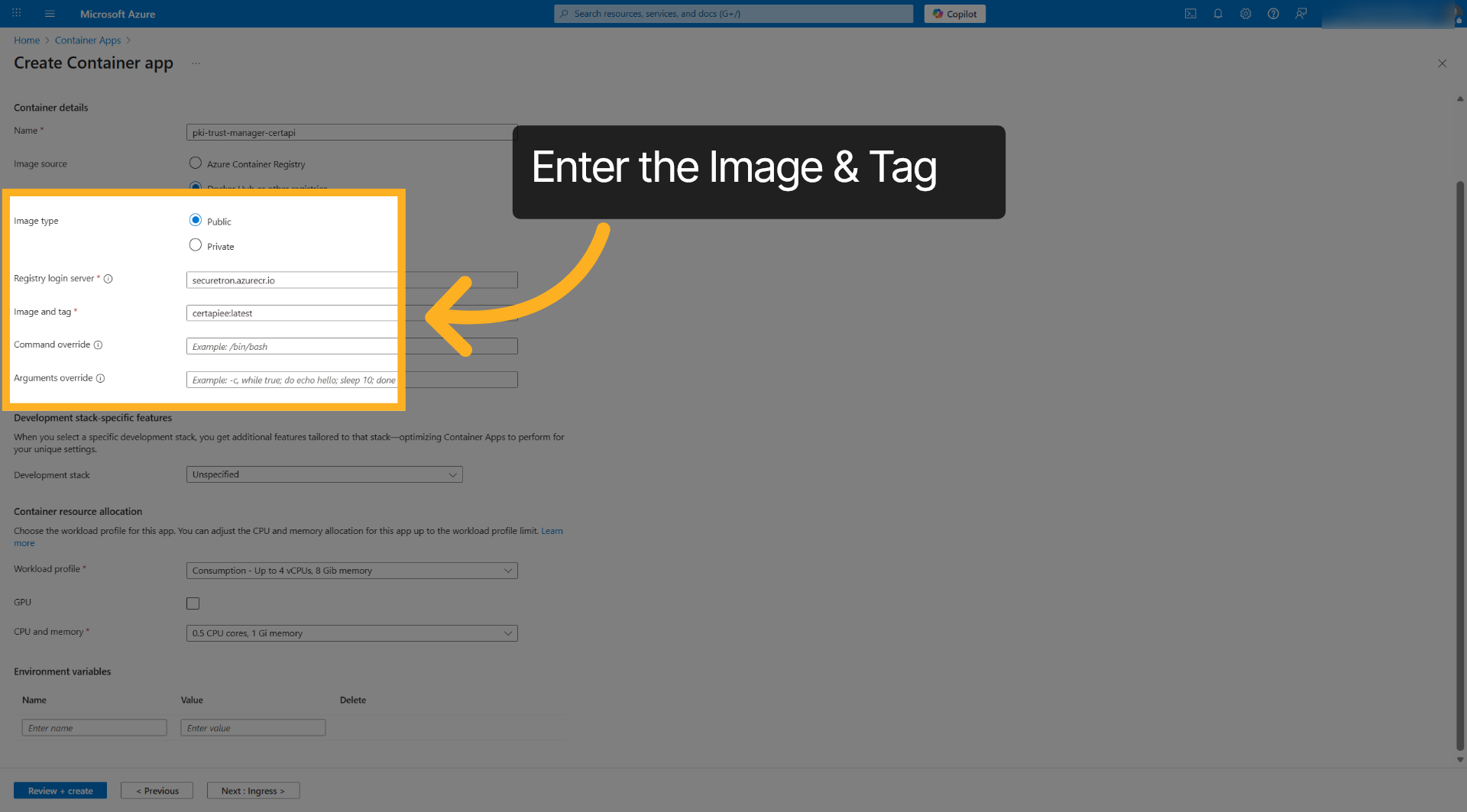
5. Imagen y etiqueta#
Introduzca la imagen y la etiqueta, por ejemplo certexpired:latest.
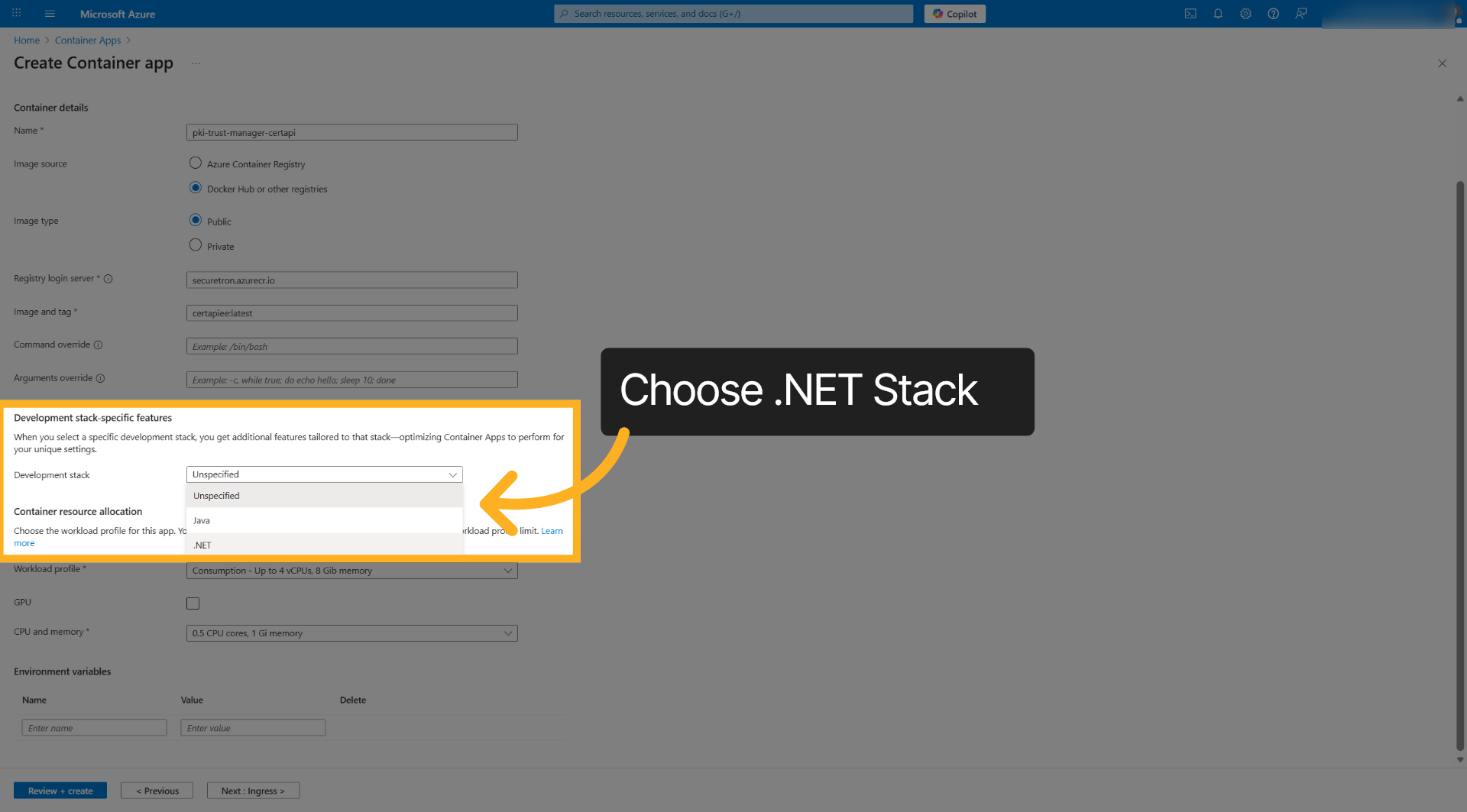
6. Elegir la pila .NET#
Seleccione la pila de desarrollo .NET para optimizar el contenedor.
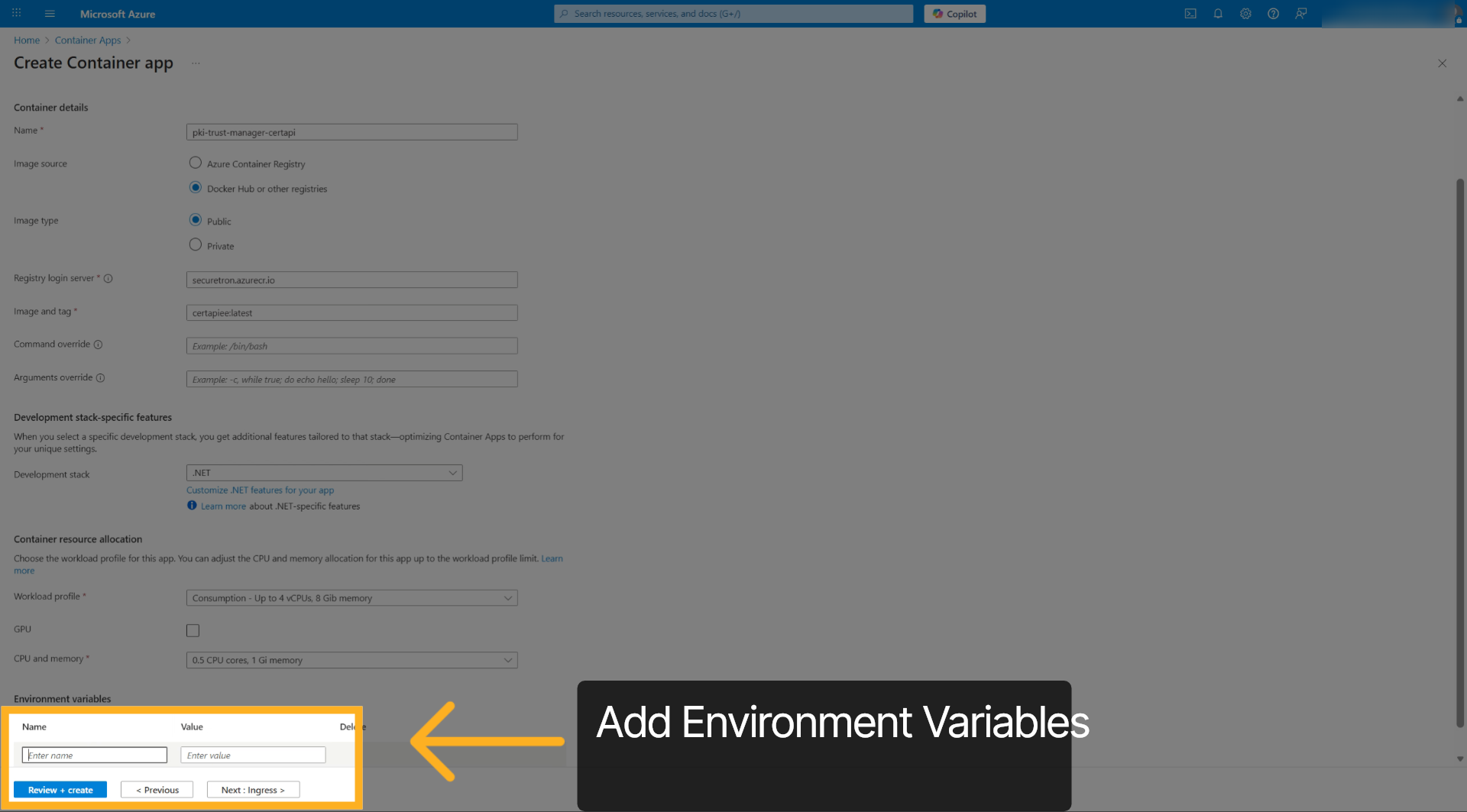
7. Variables de entorno#
Introduzca variables de entorno, como ConnectionStrings__OurDBContext, para conectar la aplicación a la base de datos. El documento incluye variables adicionales.
Recomendadas
-
CertExpiryNotificationPeriod__StartScanningRangeInXdays=${EXPIRY_START_RANGE:-3}
-
CertExpiryNotificationPeriod__EndScanningRangeInXdays=${EXPIRY_END_RANGE:-3}
-
CertExpiryNotificationPeriod__SendingNotificationEveryXdays=${EXPIRY_NOTIFY_INTERVAL:-1}
-
CertExpiryNotificationPeriod__ScanningIntervalEveryXminutes=${EXPIRY_SCAN_INTERVAL:-30}
-
Smtp__Server=Your_SMTP_Server_FQDN
-
Smtp__Auth=true
-
Smtp__SenderName=PKI-Trust-Manager-CertAPI
-
Smtp__SenderAddress=[email protected]
-
Smtp__ReceiverAddressOnError=[email protected]
-
Smtp__ReceiverAddressOnEvent=[email protected]
-
Smtp__Port=Your_SMTP_Server_Port
-
Smtp__Username=Your_SMTP_Username
-
Smtp__Password=Your_SMTP_Password
-
Smtp__EnableSsl=true
8. Continuar a la configuración de entrada#
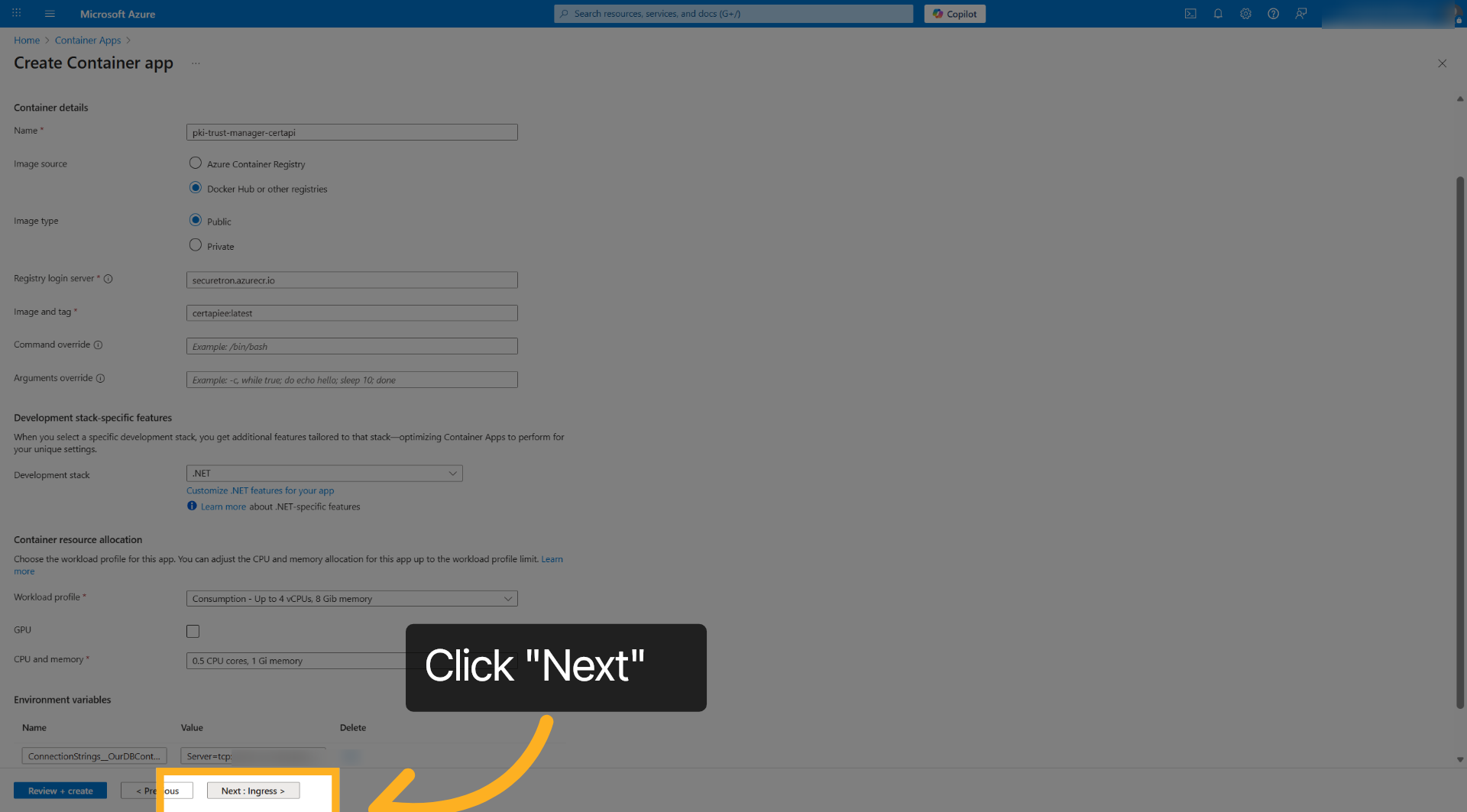
Haga clic en Next para configurar el tráfico de red y las reglas de acceso de la aplicación de contenedor.
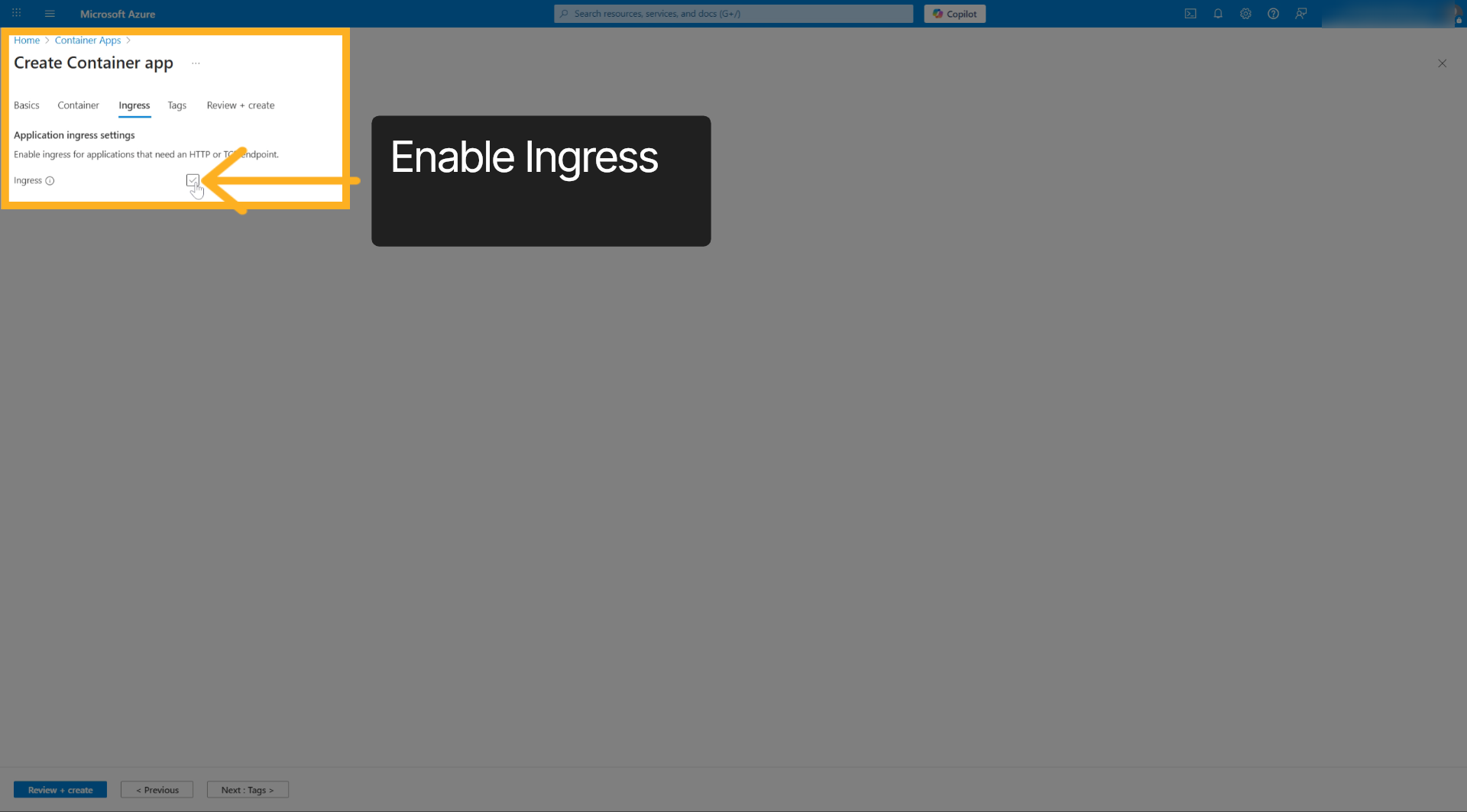
9. Habilitar entrada#
Habilite ingress para que la aplicación de contenedor pueda recibir tráfico de red.
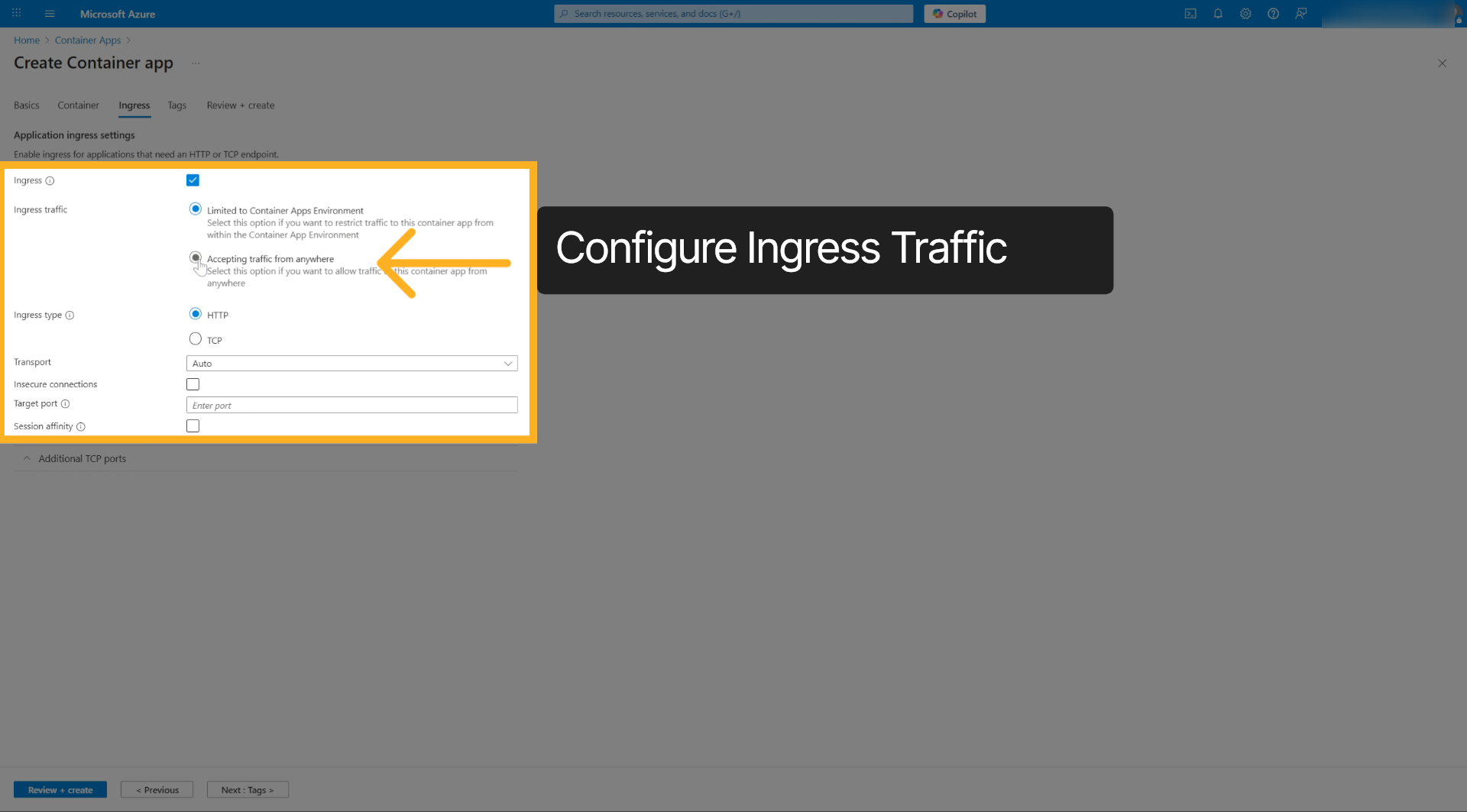
10. Permitir la aceptación de tráfico#
Active el ajuste para aceptar tráfico de cualquier origen hacia la aplicación de contenedor.
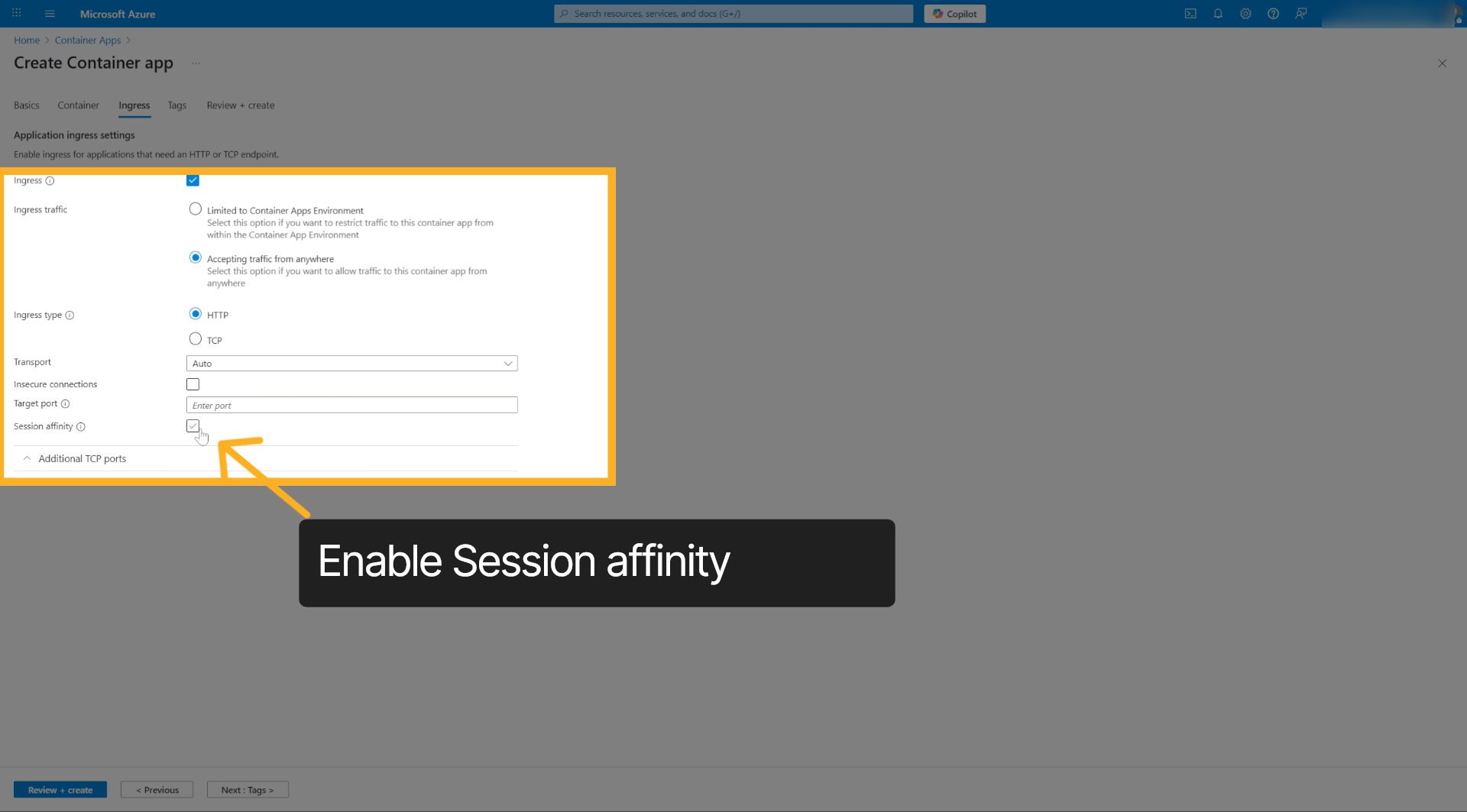
11. Habilitar Session Affinity#
Habilite Session Affinity para mantener la persistencia de las conexiones.
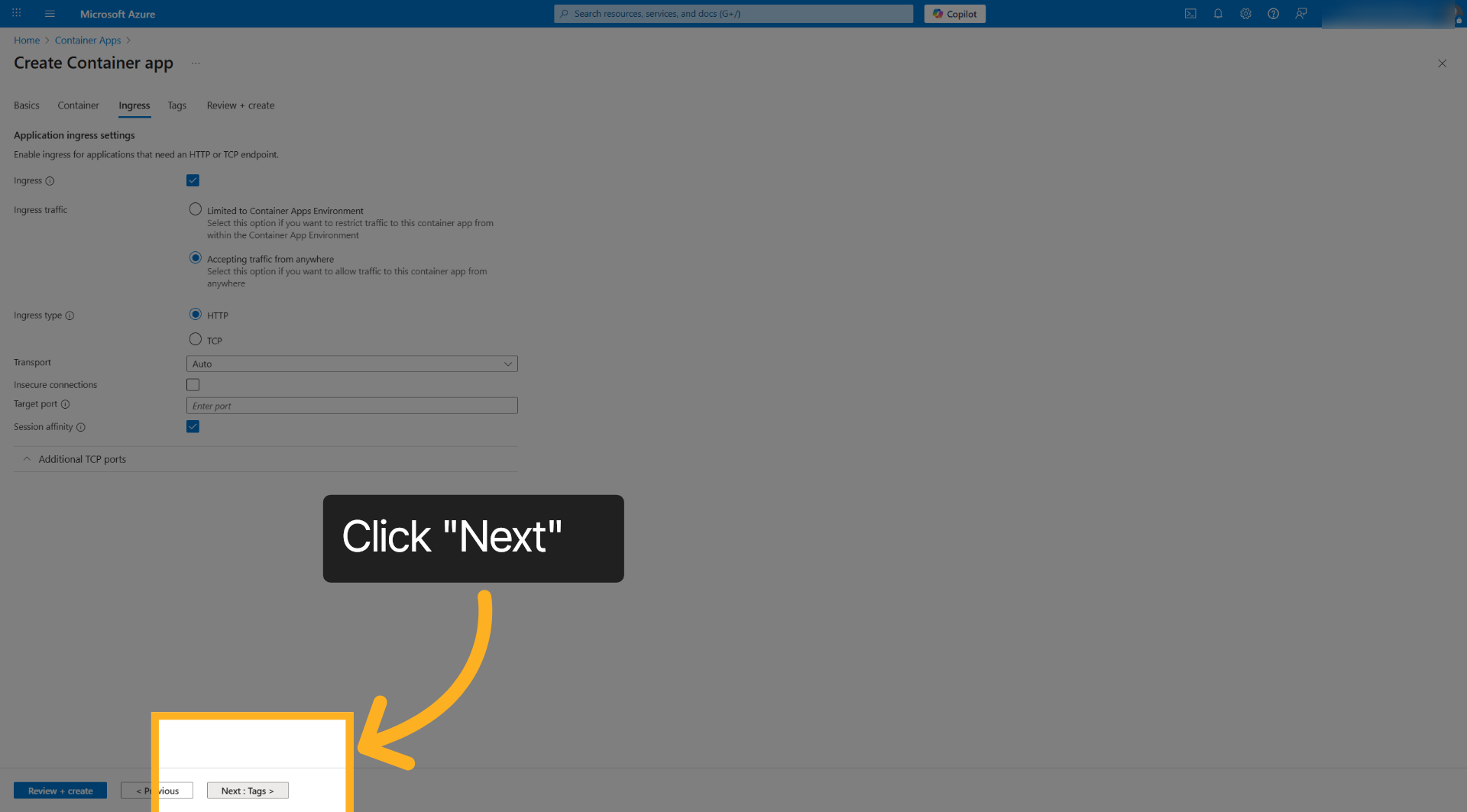
12. Continuar a la sección Tags#
Haga clic en Next para añadir etiquetas de metadatos y organizar la aplicación de contenedor.
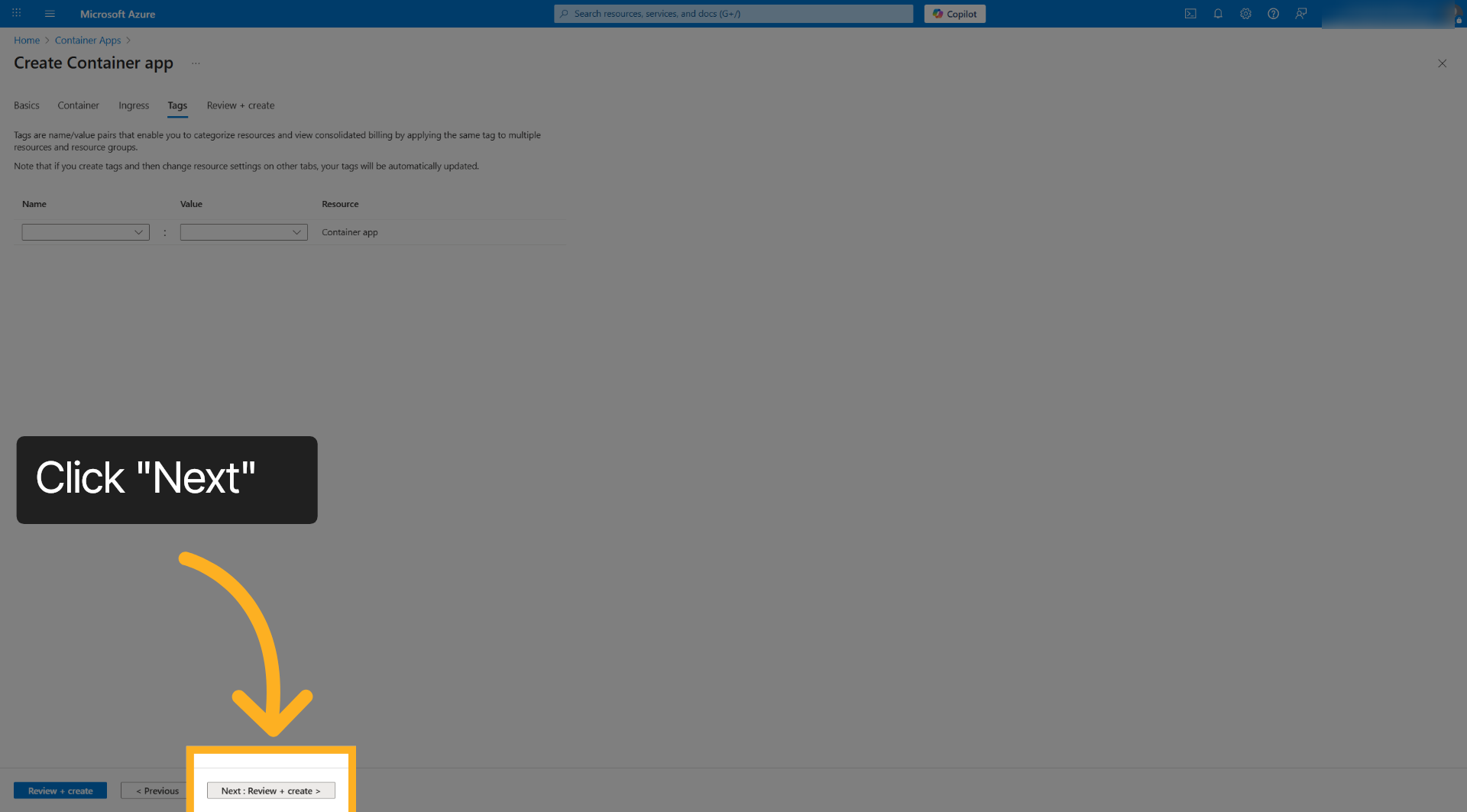
13. Ir a Review And Create#
Haga clic en Next para revisar la configuración antes del despliegue.
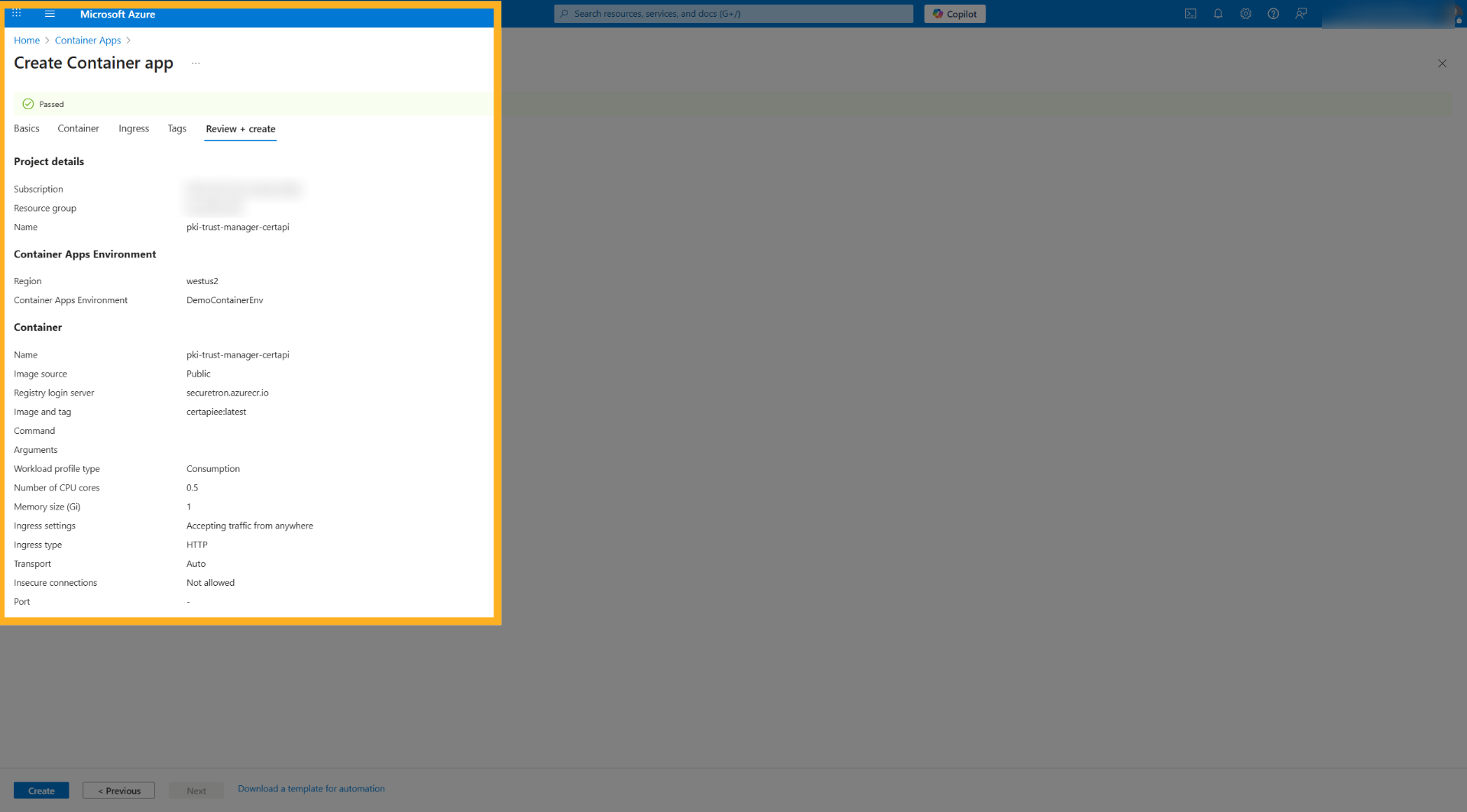
14. Confirmar que la validación pasó#
Debe mostrarse Passed para confirmar que la configuración del contenedor no contiene errores.
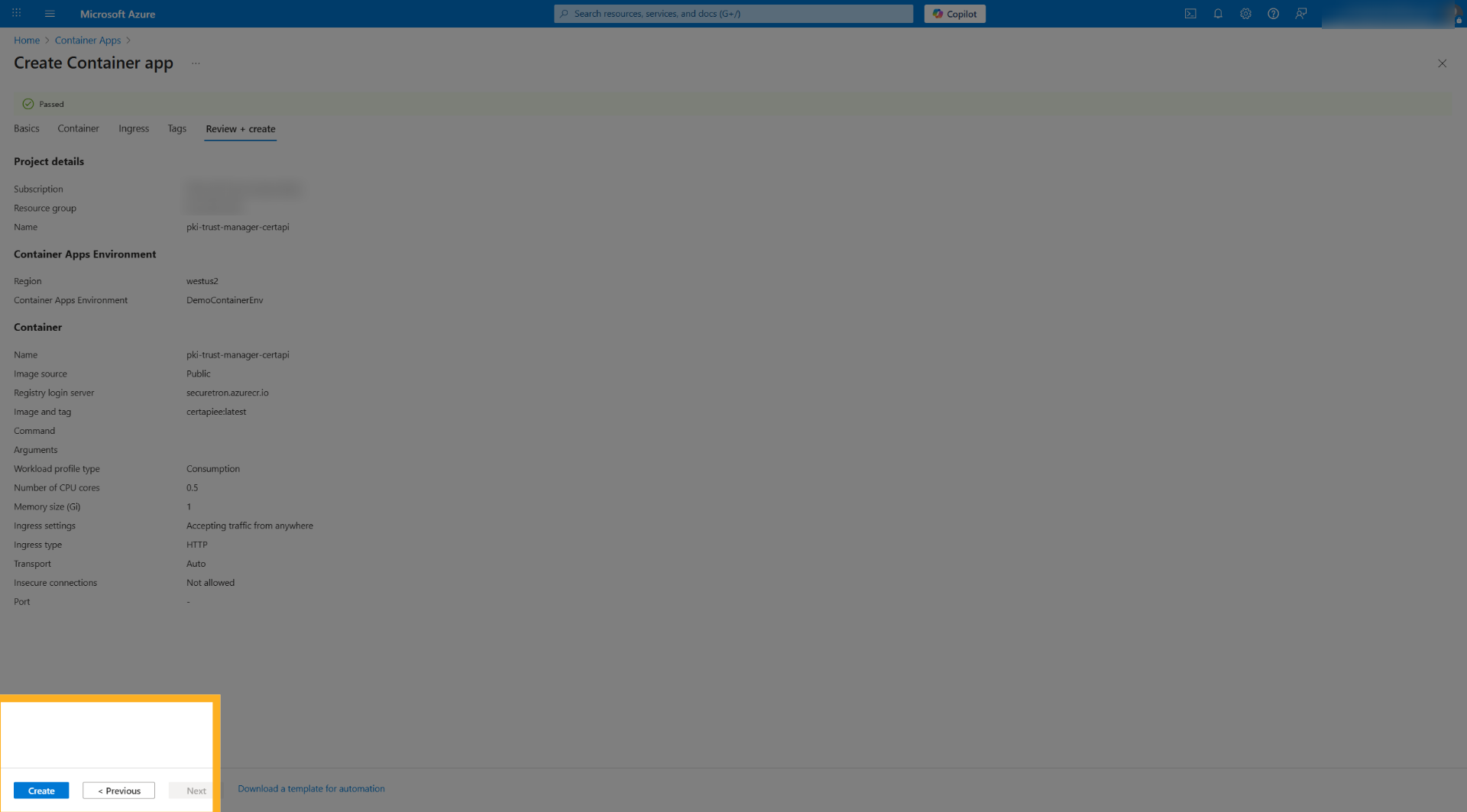
15. Iniciar la creación de Container App#
Haga clic en Create para empezar a desplegar en Azure la aplicación de contenedor configurada.
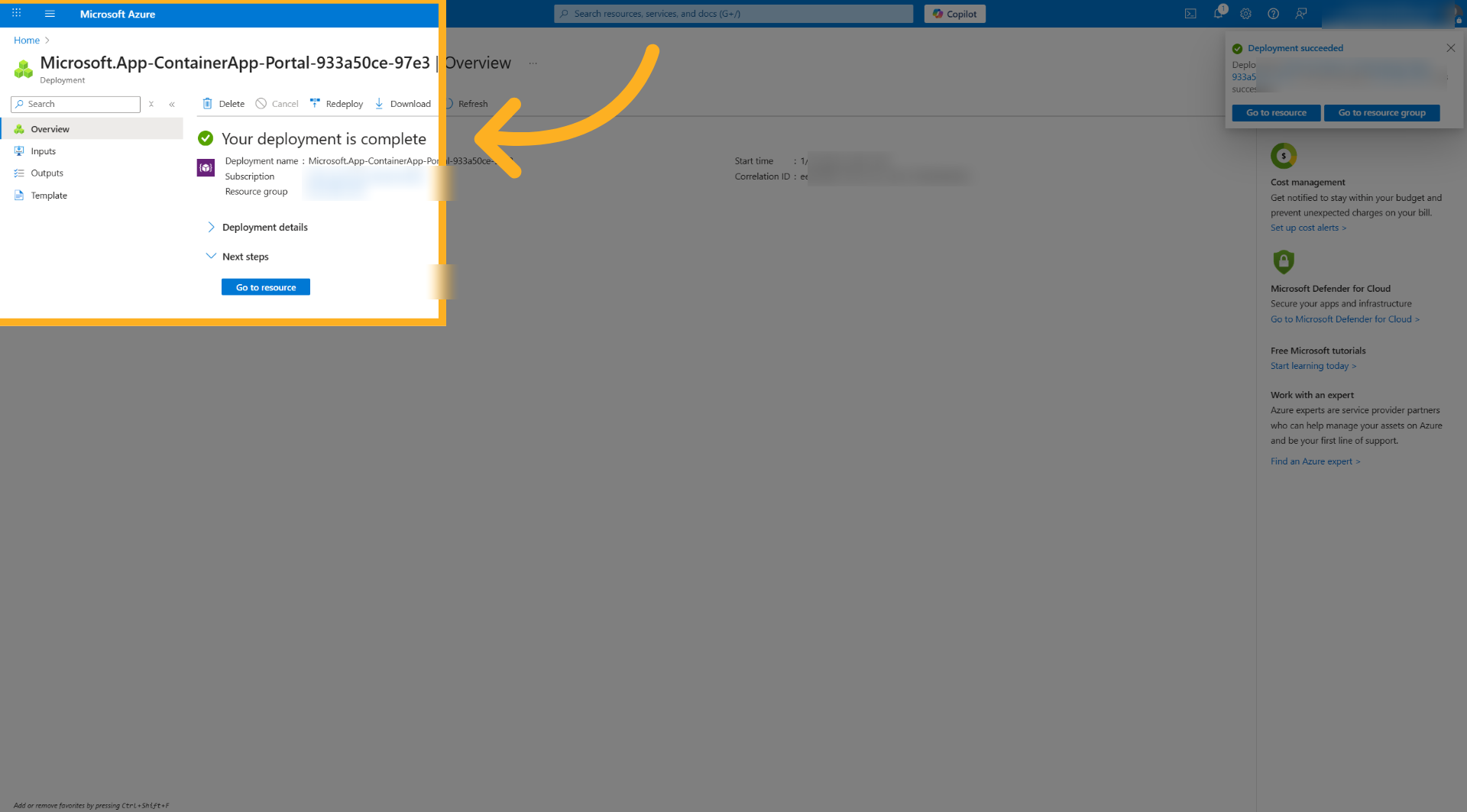
16. Confirmar la finalización del despliegue#
El despliegue debería finalizar y el contenedor quedar desplegado correctamente.
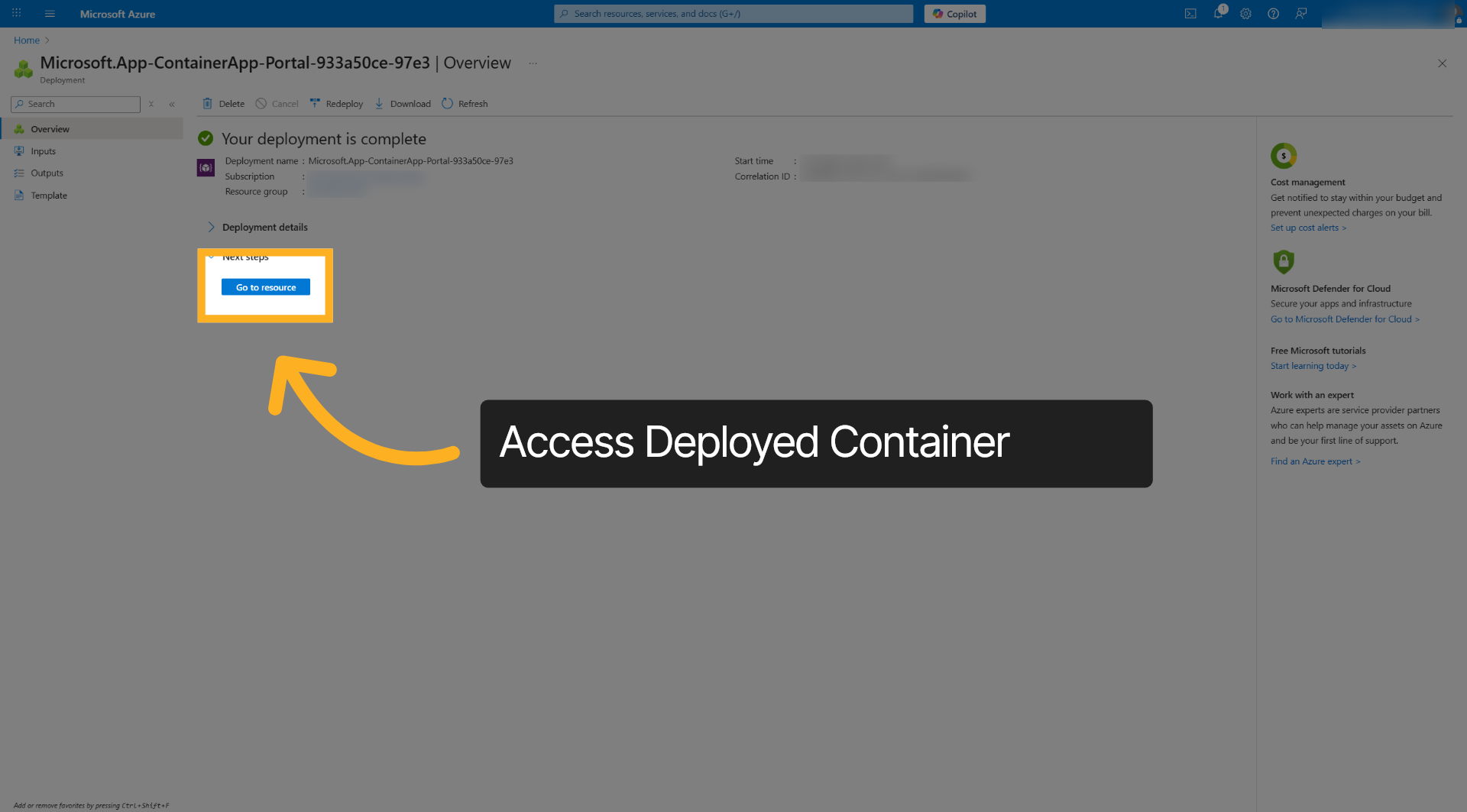
17. Acceder al recurso desplegado#
Haga clic en Go to resource para abrir la página del recurso de la aplicación de contenedor desplegada.
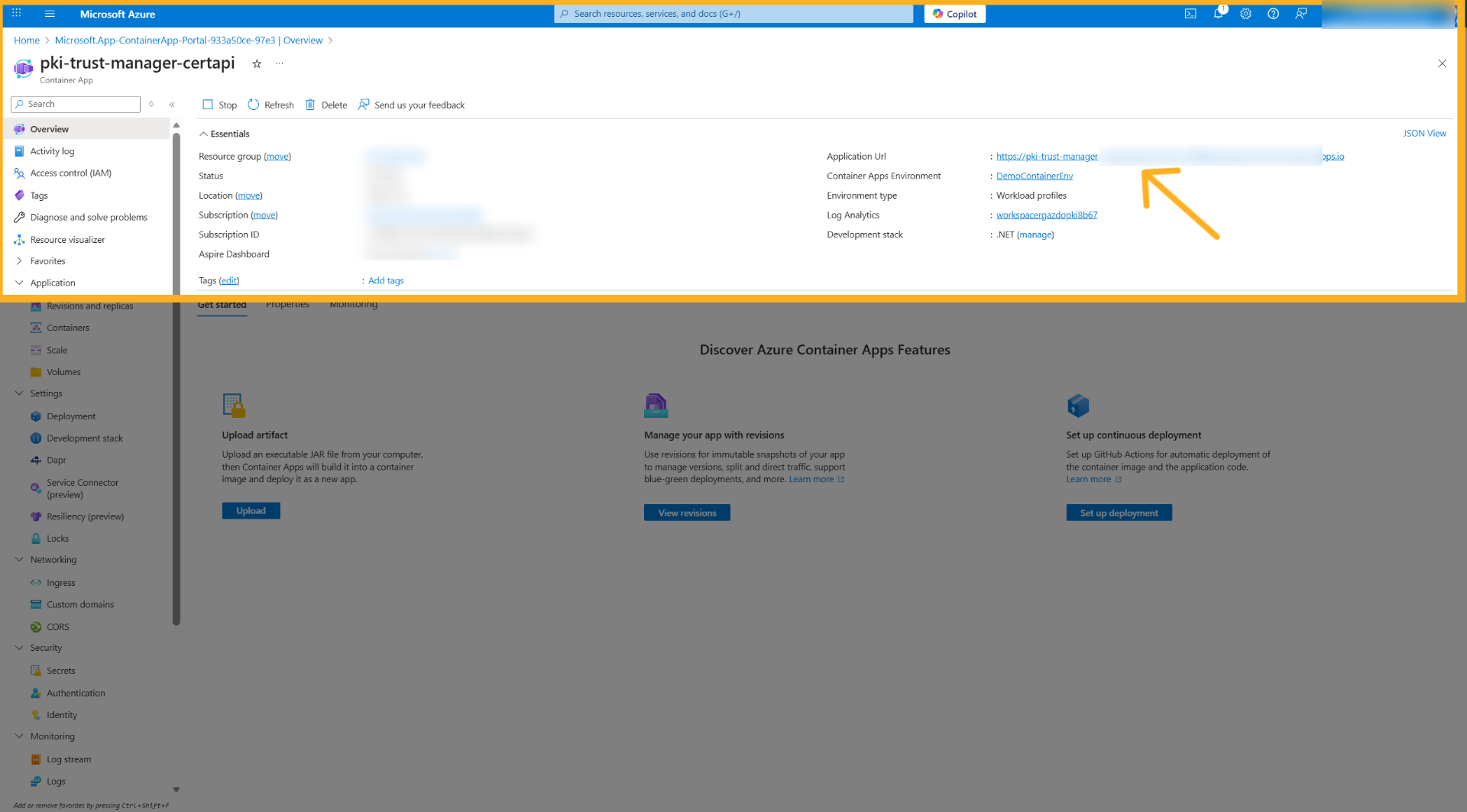
18. Abrir la URL de la aplicación#
Haga clic en Application URL para ver el endpoint público de la aplicación de contenedor desplegada.
19. Cambiar a la pestaña de la aplicación#
Cambie a la pestaña del navegador que muestra la URL de la aplicación de contenedor. Debería aparecer el mensaje en pantalla.