Despliegue de PKI Trust Manager en Azure
Guía paso a paso para desplegar Securetron PKI Trust Manager en Azure Container Apps.
Desplegar Securetron PKI Trust Manager en Azure Cloud
Haga clic aquí para ver el vídeo
Este tutorial le guía durante el despliegue de Securetron PKI Trust Manager en Azure.
1. Introducción#
Configure los ajustes del contenedor, las variables de entorno y la entrada de red para completar el despliegue.
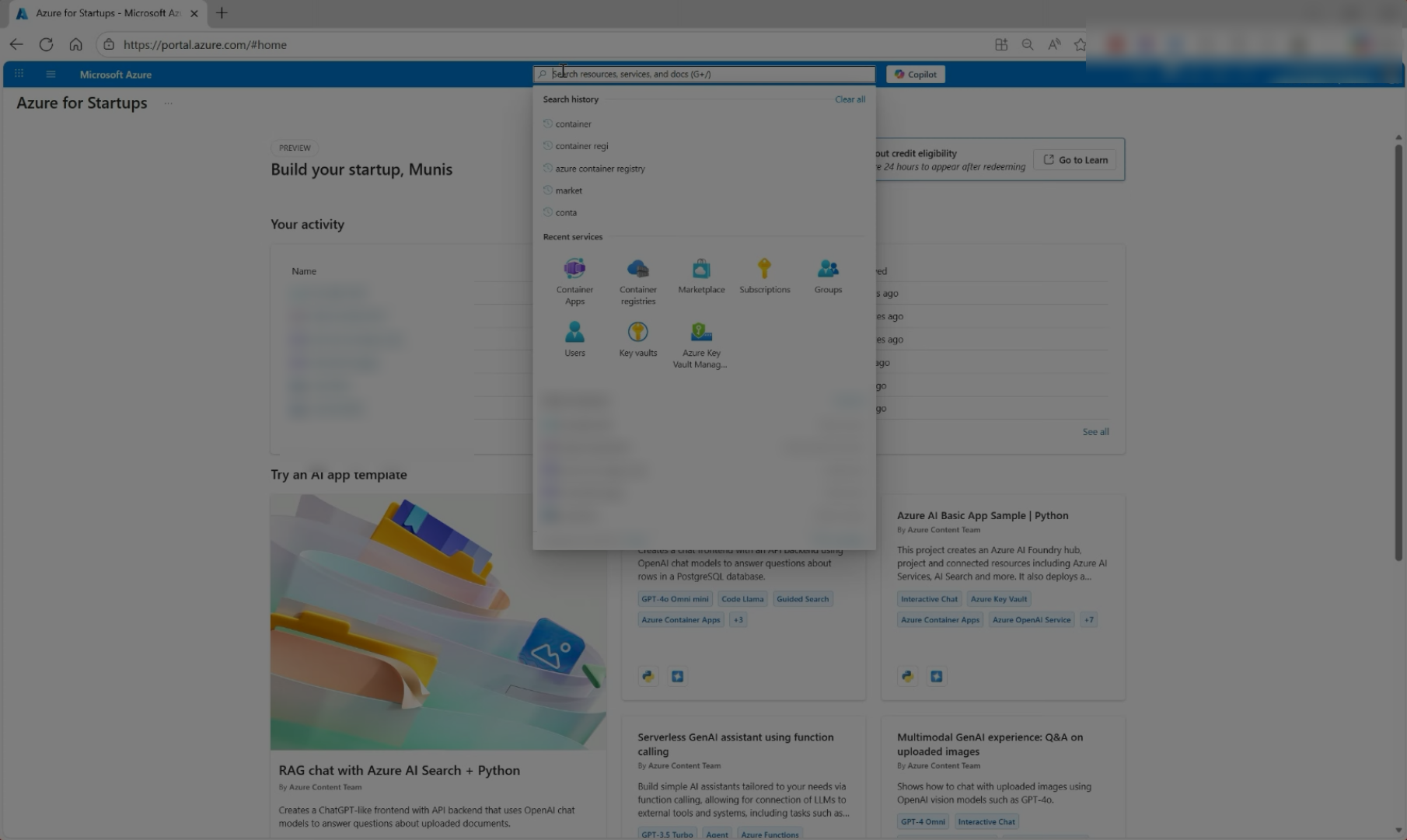
2. Buscar Container Apps#
Haga clic en la barra de búsqueda de Azure y escriba Container Apps para abrir el servicio de administración de Container Apps.
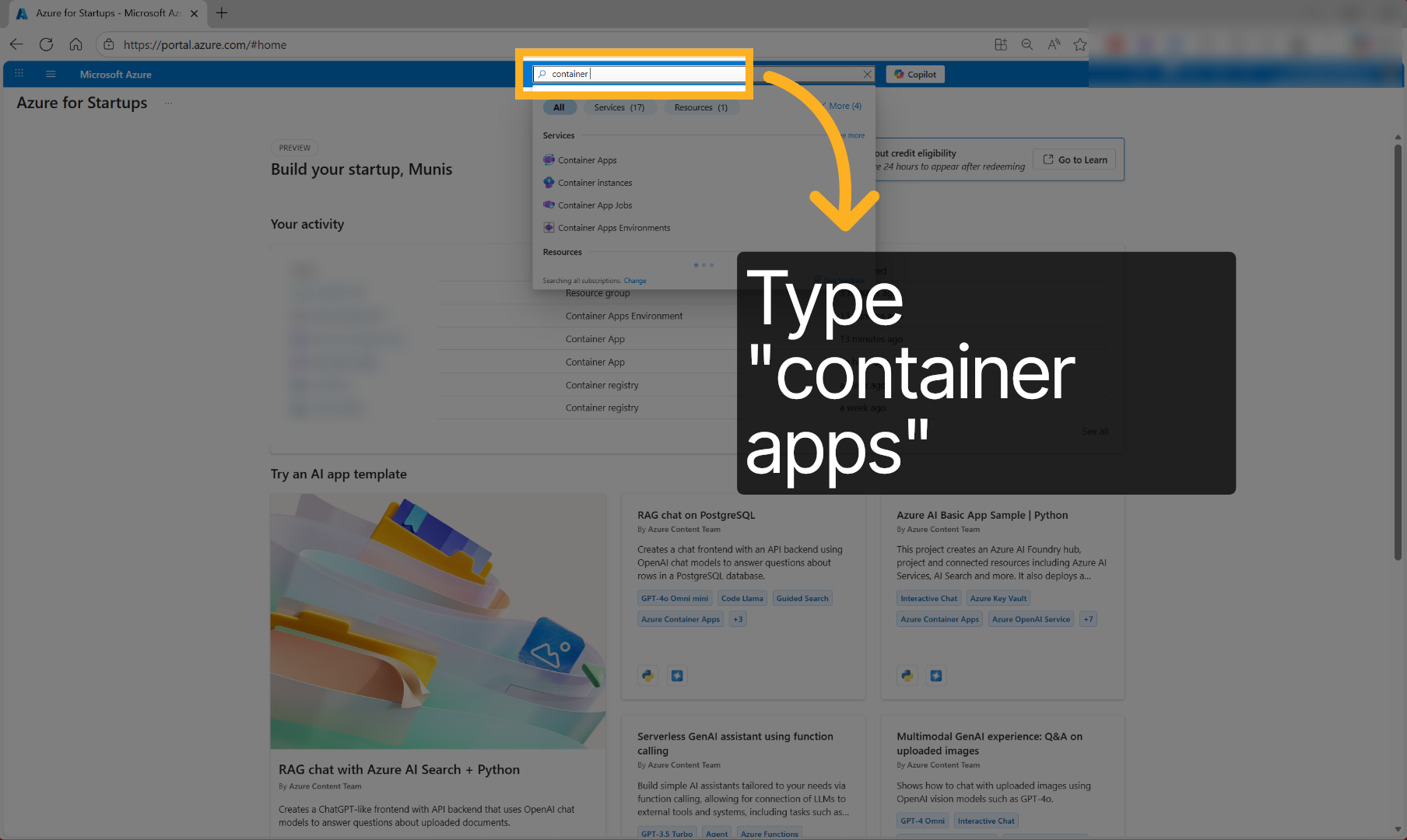
3. Ir a Container Apps#
Haga clic en Create y seleccione Container App en el menú desplegable para desplegar una nueva aplicación PKI Trust Manager.
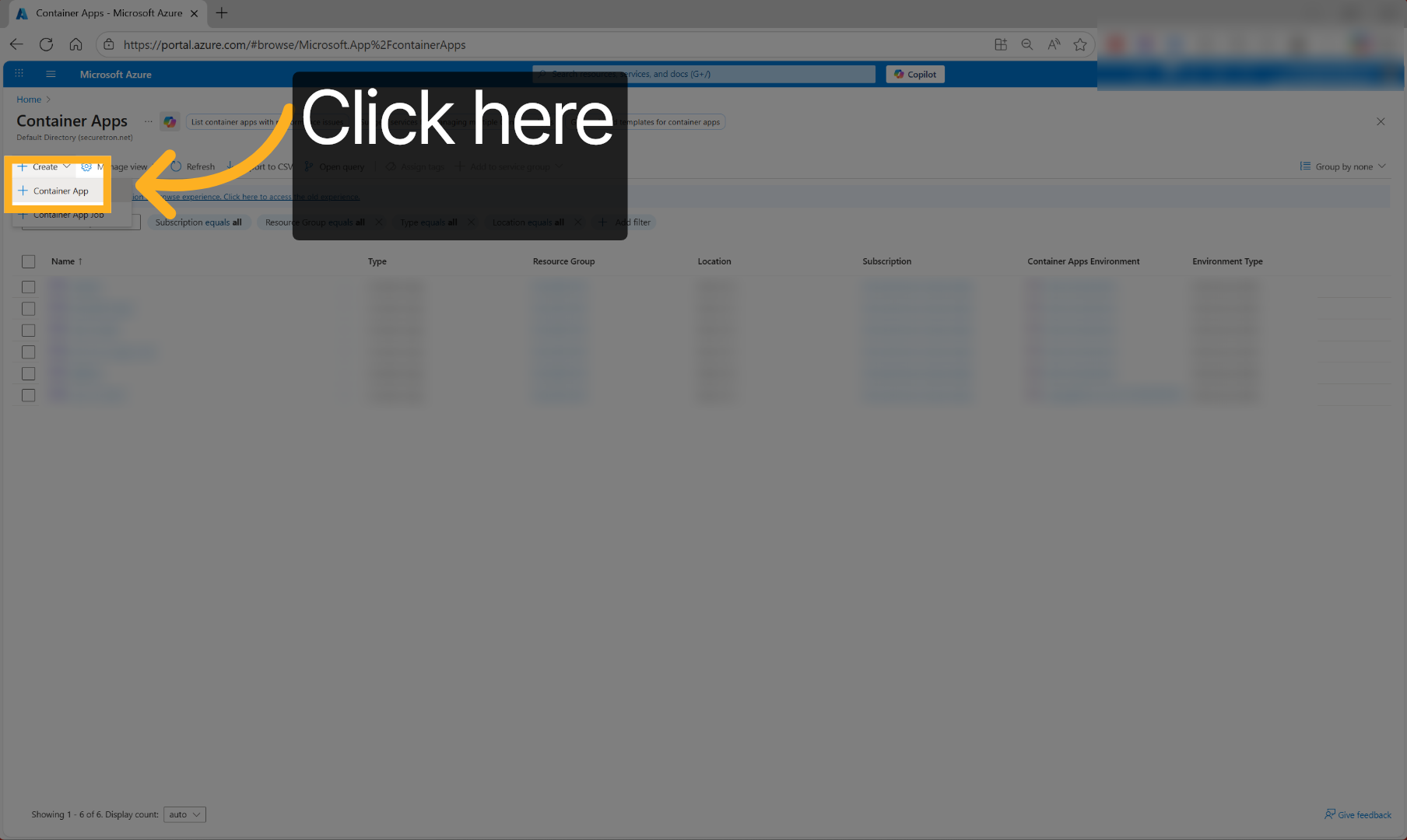
4. Seleccionar la aplicación de contenedor#
Haga clic en el nombre de la aplicación de contenedor para acceder a sus opciones de configuración y despliegue.
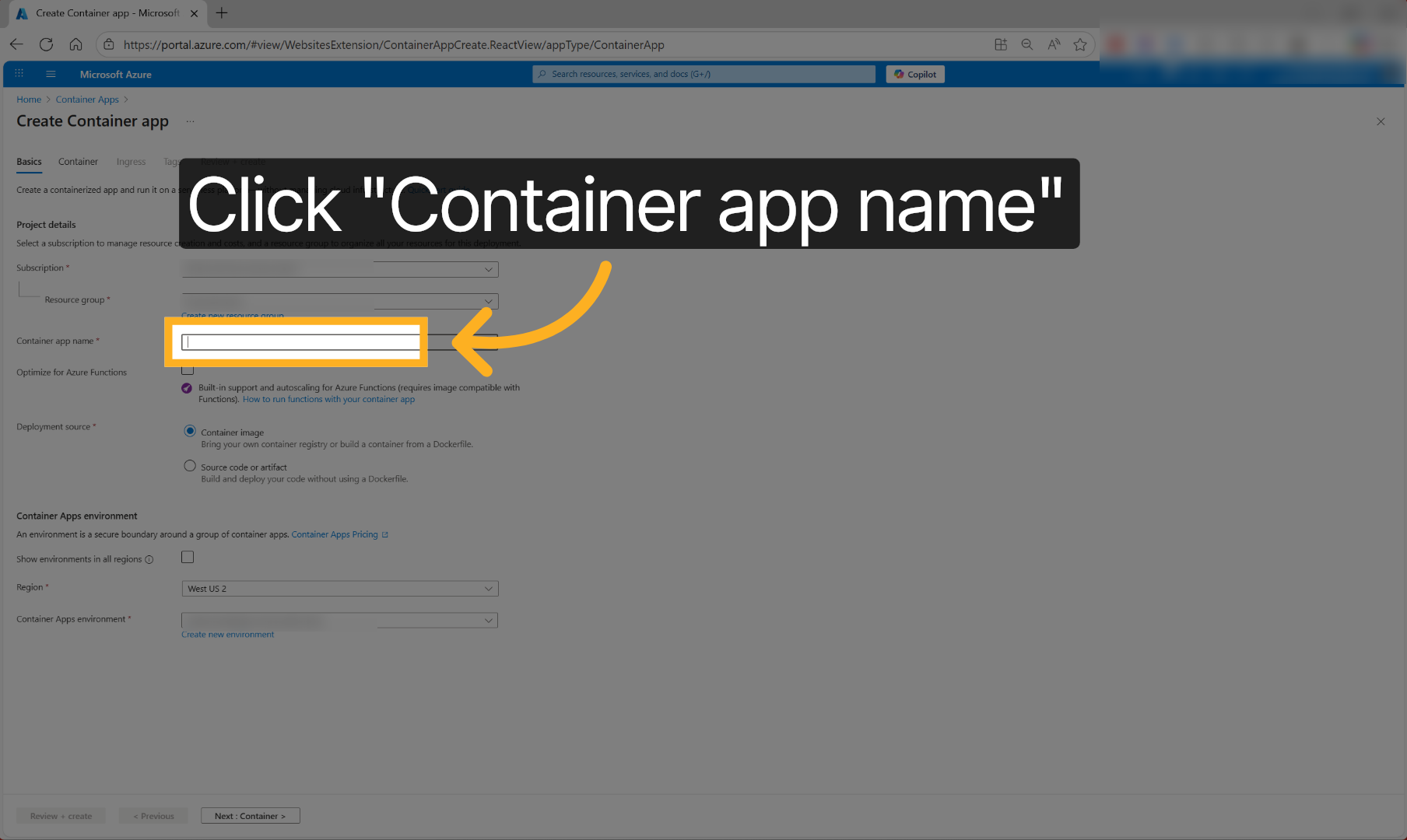
5. Introducir el nombre de la aplicación de contenedor#
Introduzca un nombre para identificar su despliegue, por ejemplo, 'pki-trust-manager'.
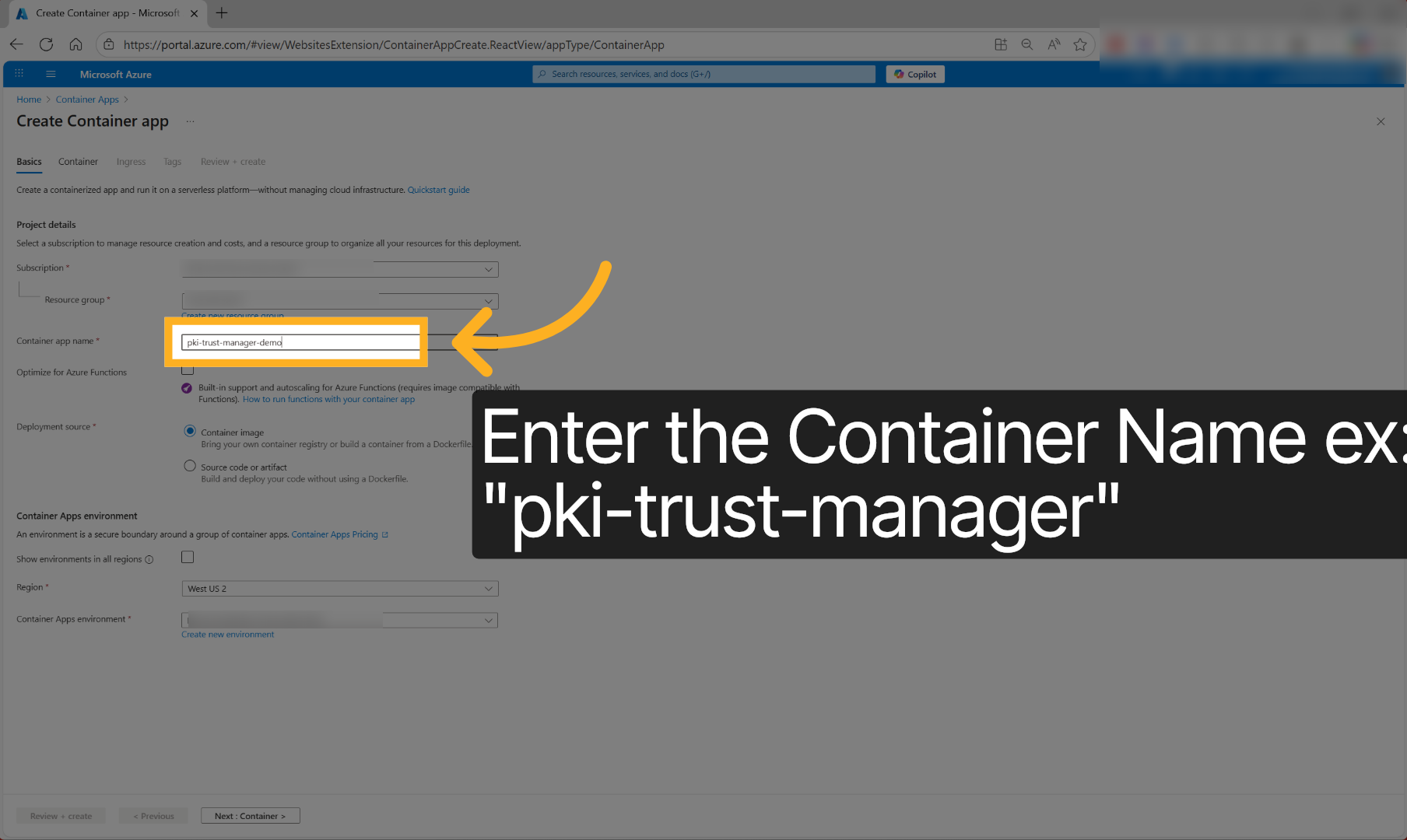
6. Continuar a la configuración del contenedor#
Haga clic en 'Next : Container' para continuar con la configuración específica del contenedor.
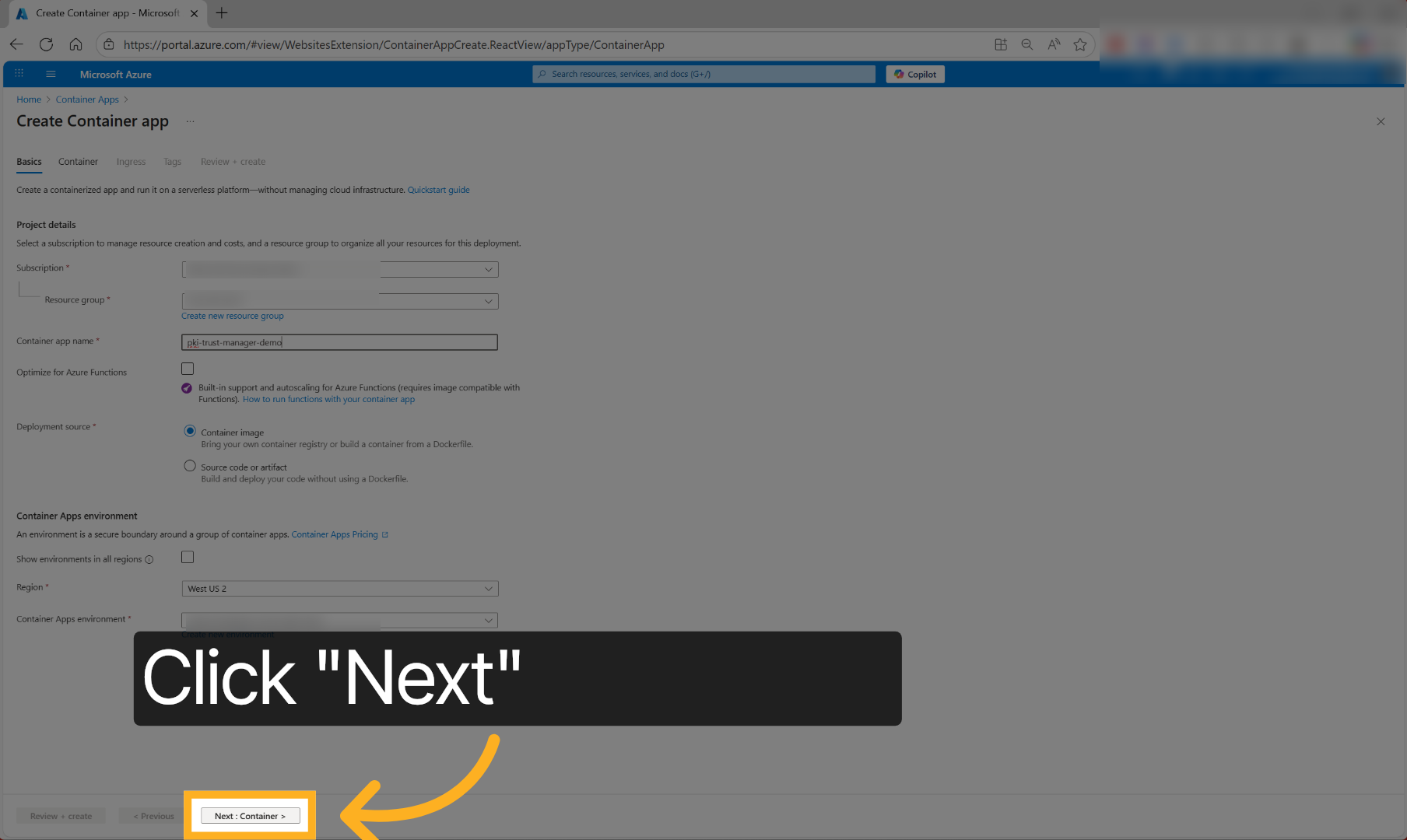
7. Abrir la configuración de origen de imagen#
Haga clic en el origen de la imagen para especificar la imagen del contenedor que se desplegará.
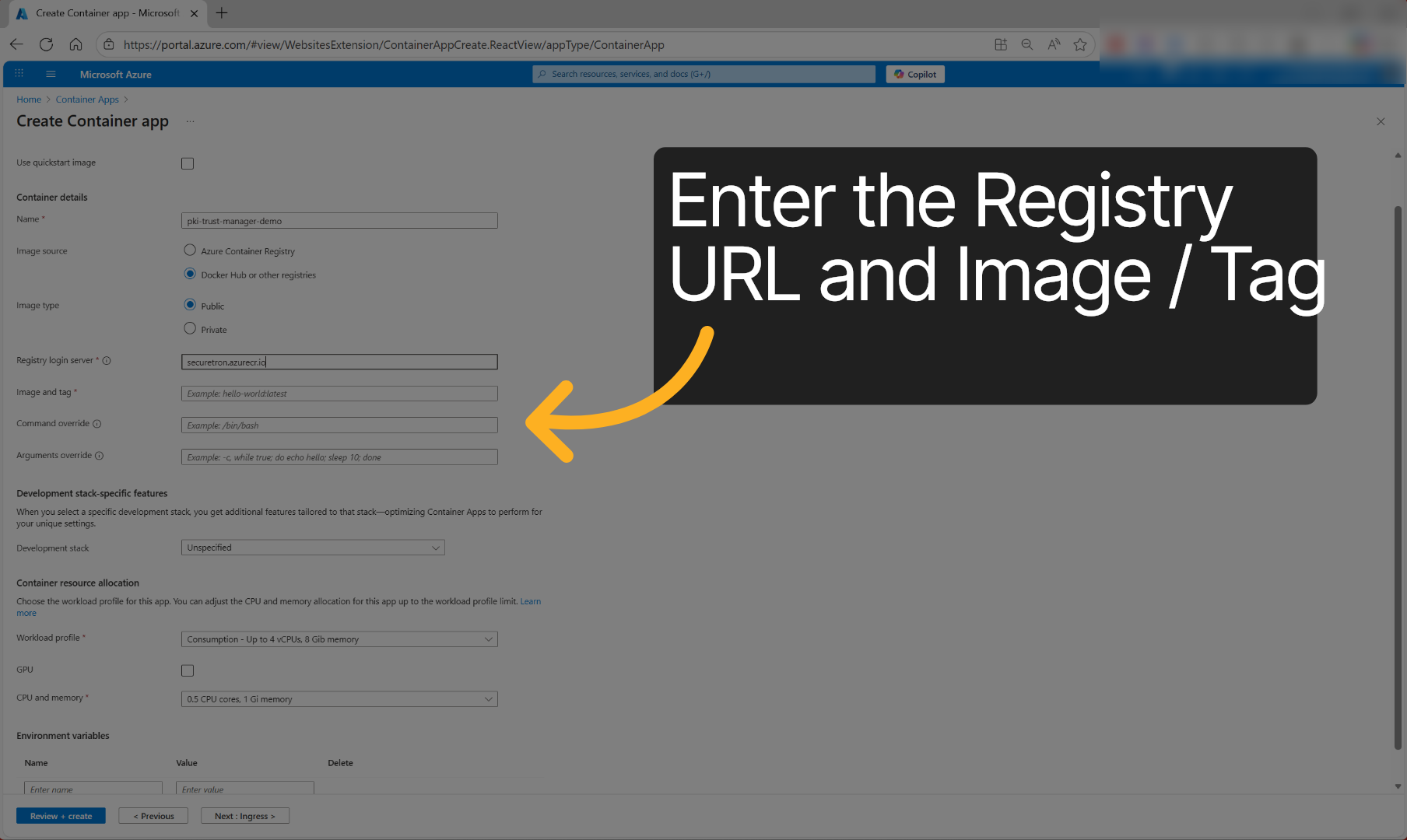
8. Completar la etiqueta de imagen#
Introduzca la URL del registro y la etiqueta o versión de la imagen del contenedor que se va a desplegar.
- Container Registry URL: securetron.azurecr.io
- Image Name and Tag: pkimain:latest
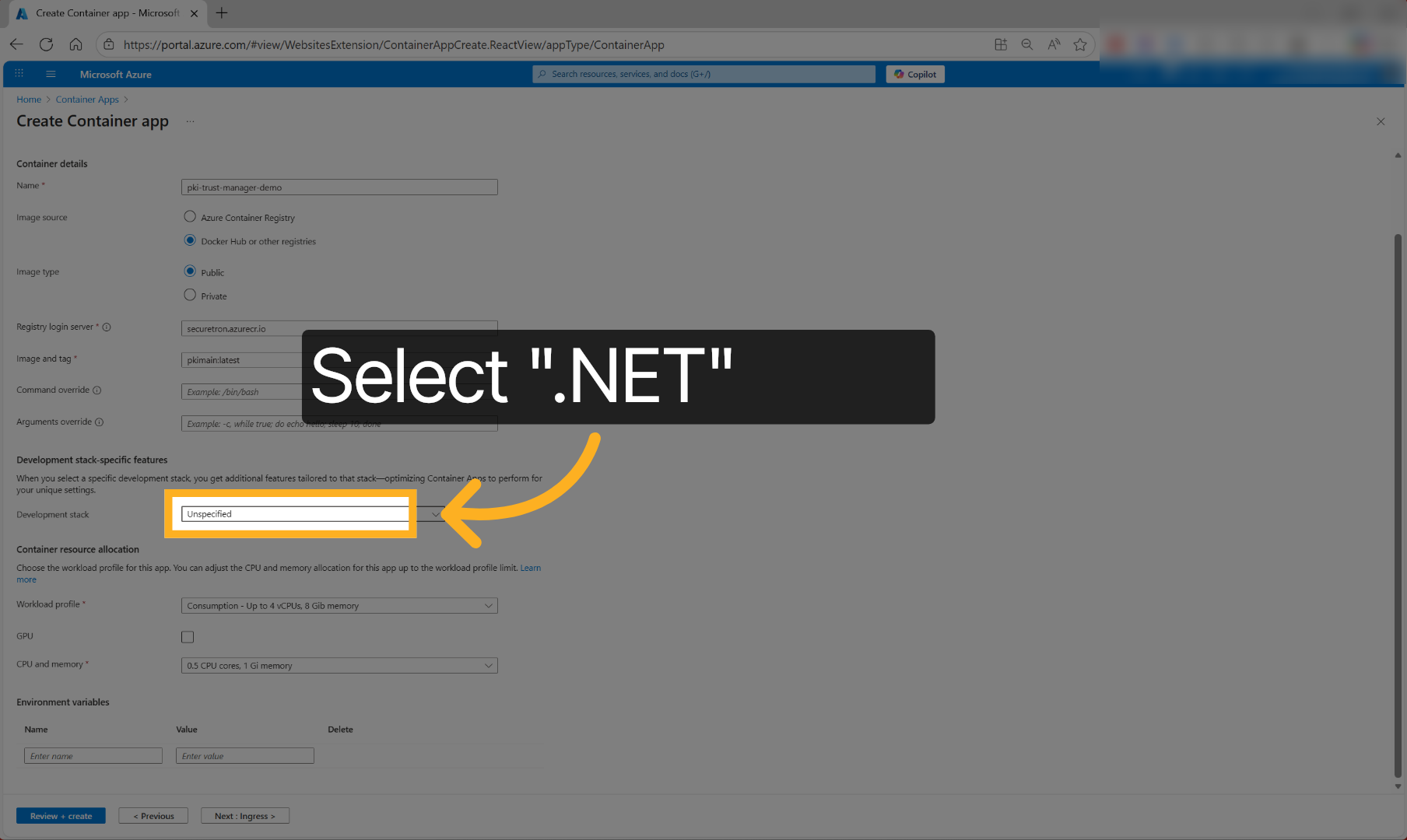
9. Pila de desarrollo#
Seleccione la pila de desarrollo .NET para optimizar la aplicación de contenedor.
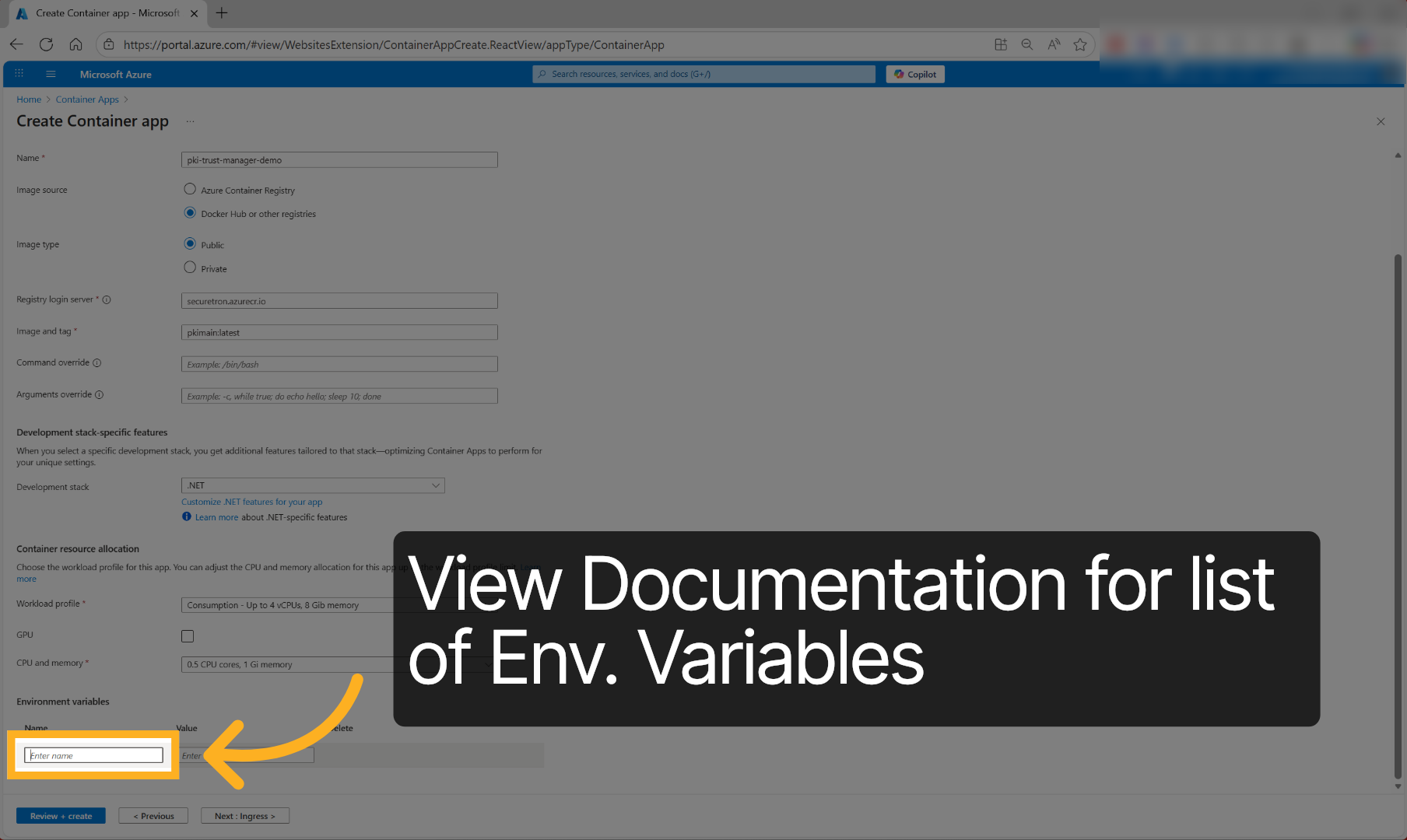
10. Introducir variables de entorno#
Indique los nombres y valores de las variables de entorno, como las credenciales iniciales de administrador y la cadena de conexión de base de datos.
Obligatorias
- ADMIN__USERNAME=superadmin
- ADMIN__PASSWORD=YourUniquePassword
- ADMIN__EMAIL=[email protected]
- ConnectionStrings__OurDBContext=Your MSSQL DB Connection String
- Environment__CanMigrateData=True
Recomendadas
-
Scep__OtpValidityMinutes=525600
-
Licensing__ServerUrl=Check_your_email_or_submit_request_for_license
-
Licensing__ApiKey=Check_your_email_or_submit_request_for_license
-
Licensing__ClientId=CompanyName-PKI-Trust-Manager
-
Licensing__OfflineMode=false
-
Licensing__EnableOnlineValidation=true
-
Smtp__Server=Your_SMTP_Server_FQDN
-
Smtp__Auth=true
-
Smtp__SenderName=PKI-Trust-Manager
-
Smtp__SenderAddress=[email protected]
-
Smtp__ReceiverAddressOnError=[email protected]
-
Smtp__ReceiverAddressOnEvent=[email protected]
-
Smtp__Port=Your_SMTP_Server_Port
-
Smtp__Username=Your_SMTP_Username
-
Smtp__Password=Your_SMTP_Password
-
Smtp__EnableSsl=true
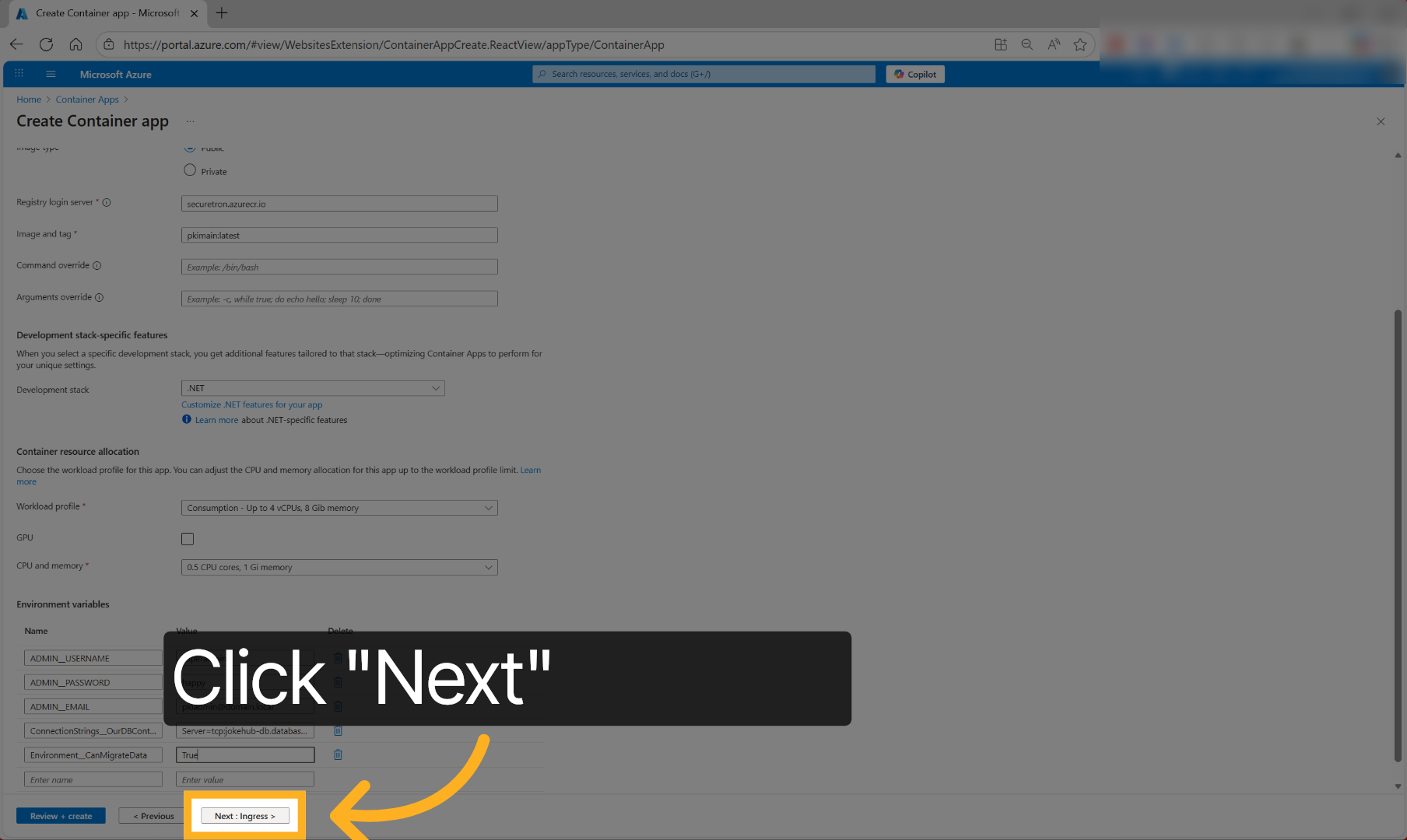
11. Continuar a la configuración de entrada#
Haga clic en 'Next : Ingress' para configurar la entrada de red de la aplicación de contenedor.
12. Abrir la configuración de entrada#
Abra los ajustes del tráfico de entrada para controlar el acceso externo al contenedor.
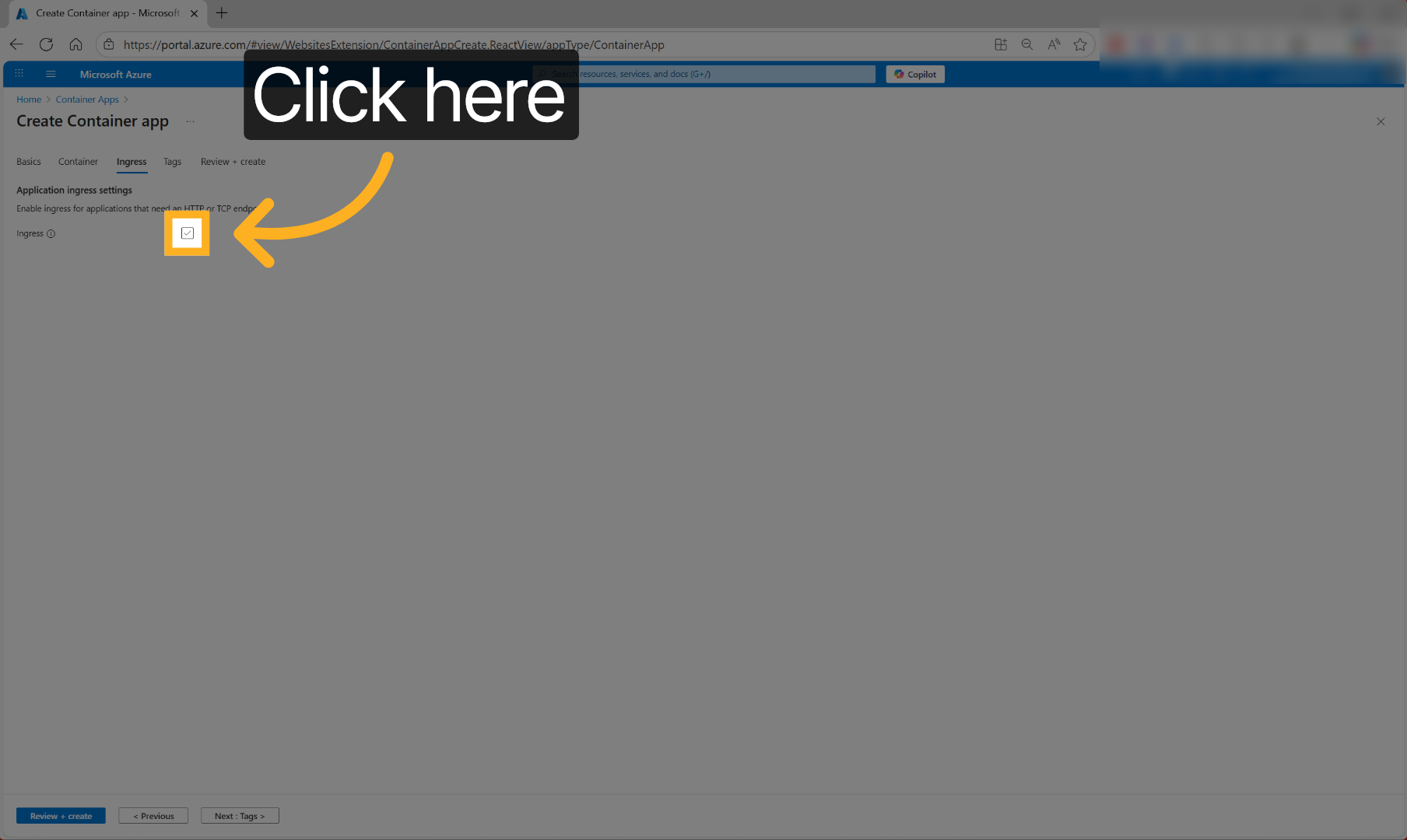
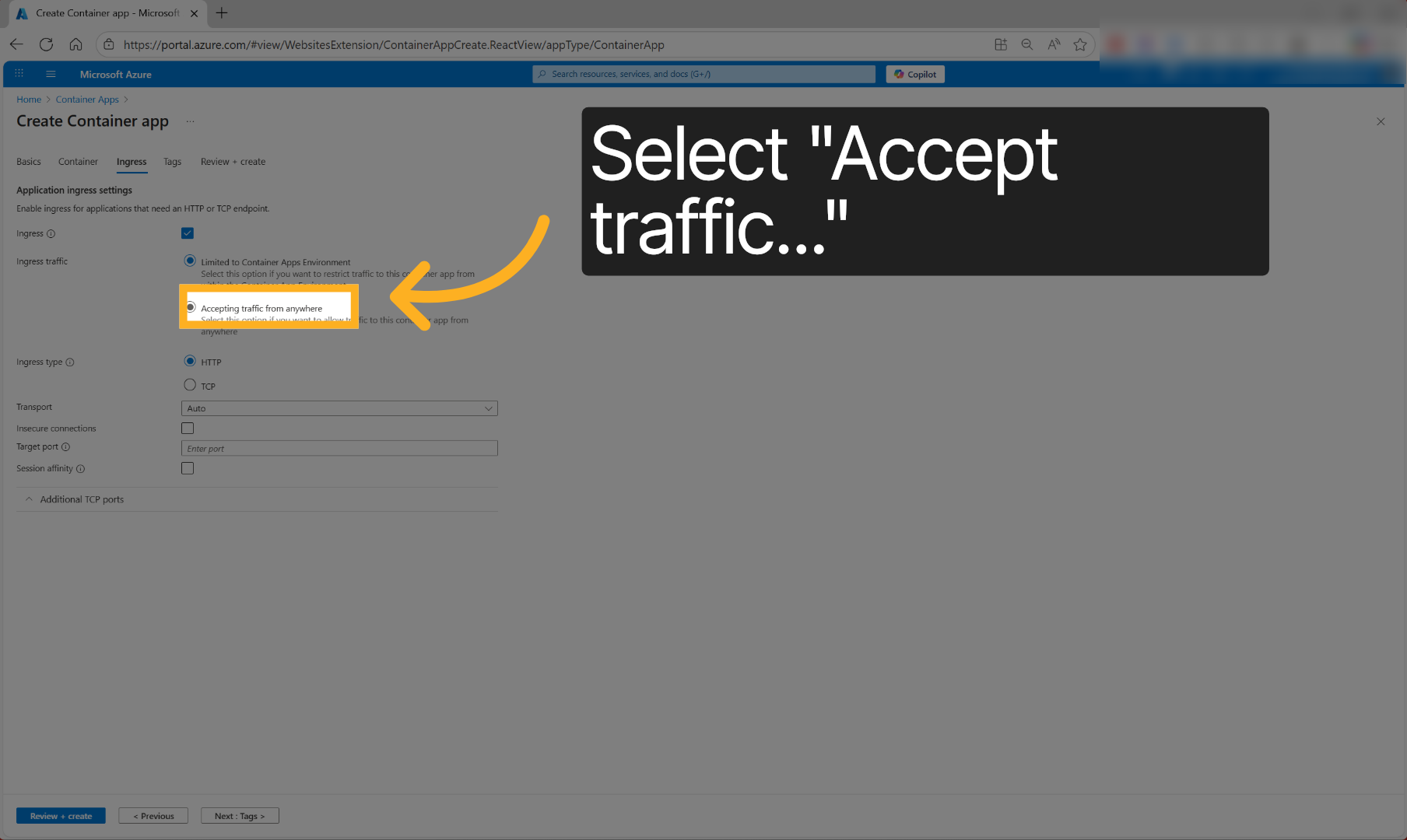
13. Seleccionar la opción de tráfico de entrada#
Haga clic en 'Ingress traffic' para especificar cómo se gestiona el tráfico de red entrante.
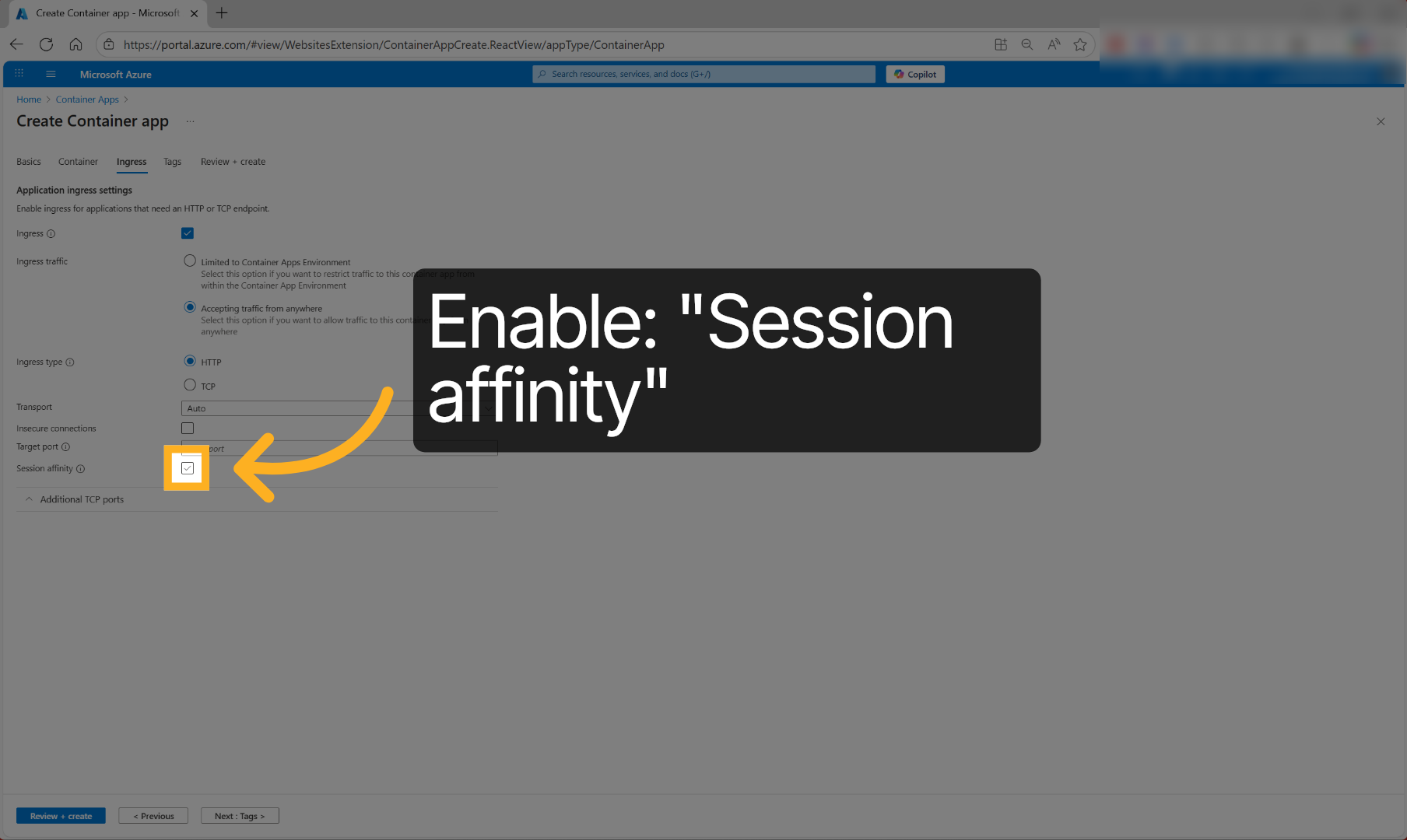
14. Modificar la configuración de entrada#
Habilite Session Affinity para mantener la persistencia de la conexión.
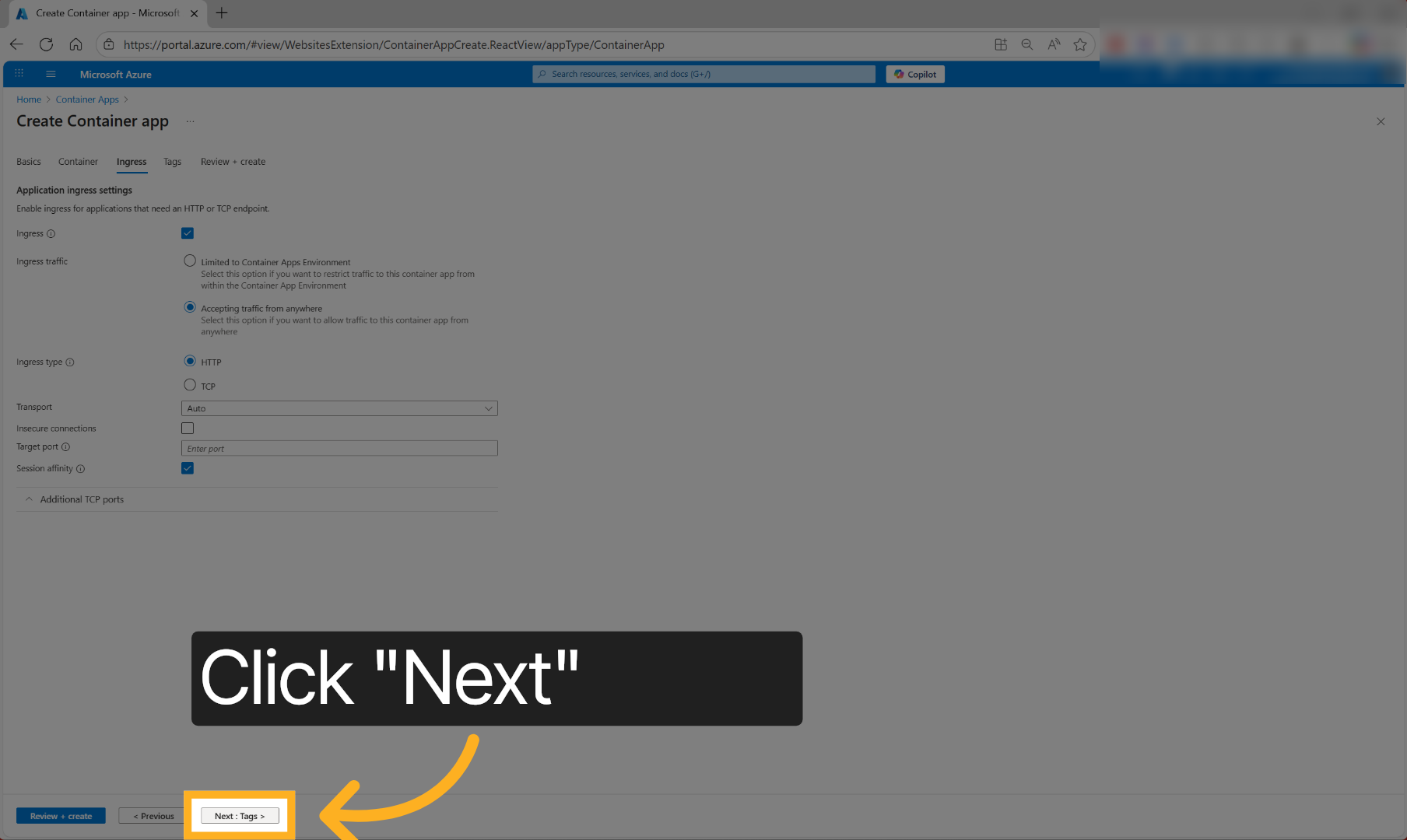
15. Continuar a la sección Tags#
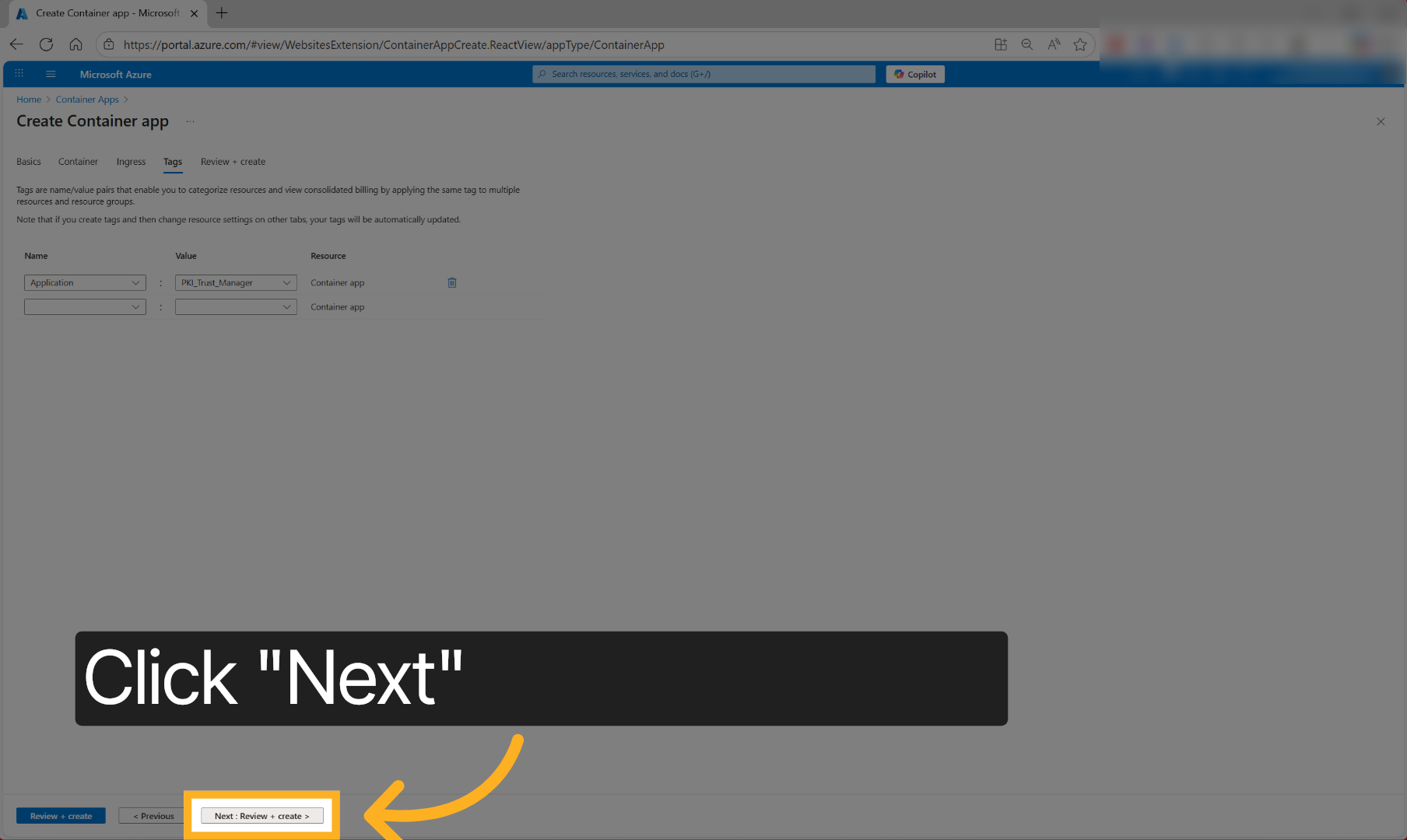
Haga clic en 'Next' para añadir etiquetas de metadatos al despliegue de la aplicación de contenedor.
16. Continuar a Review And Create#
Haga clic en 'Next' para revisar la configuración antes del despliegue.
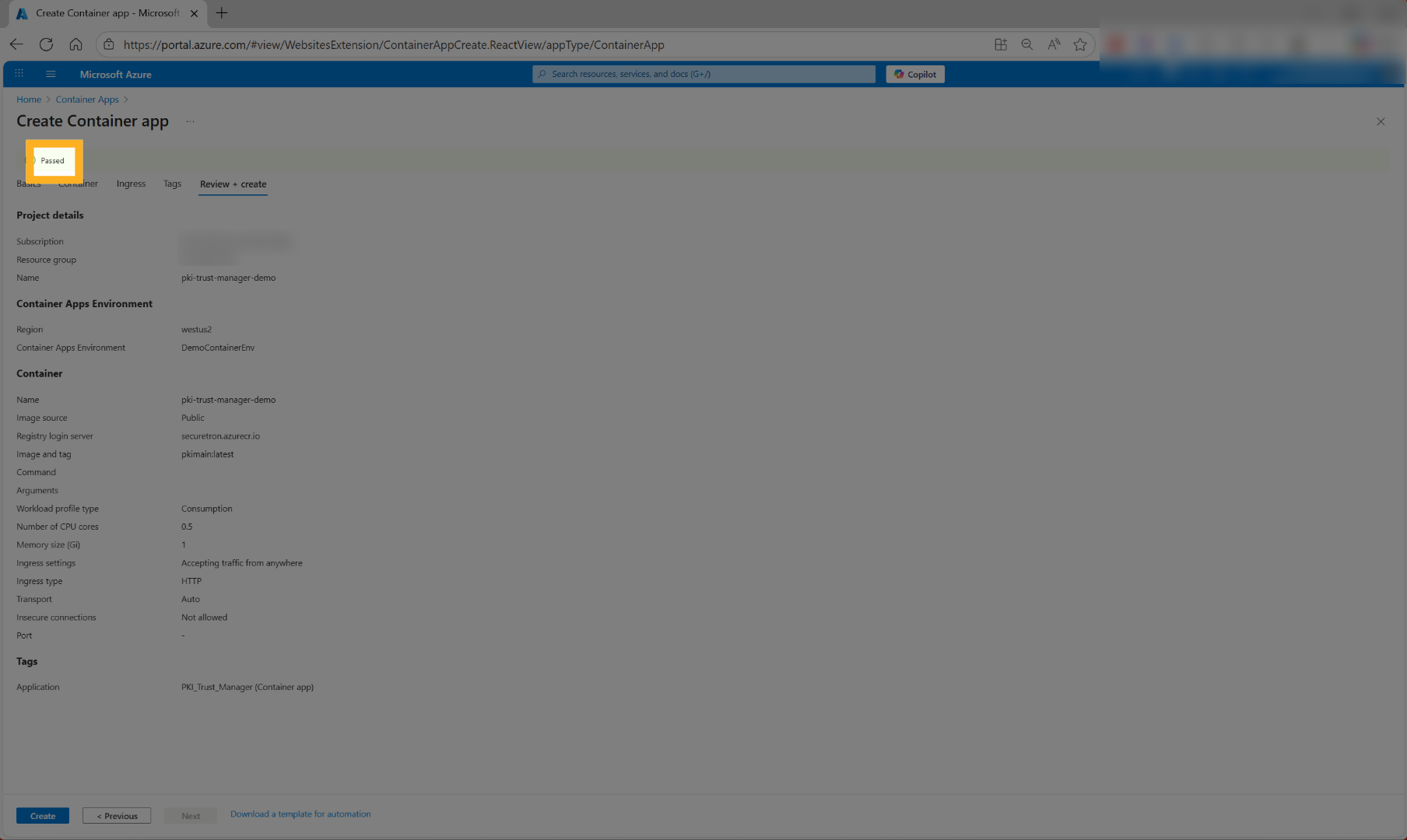
17. Verificar el estado de validación#
Se validará la configuración del contenedor y se mostrará "Passed" si no se encuentran problemas.
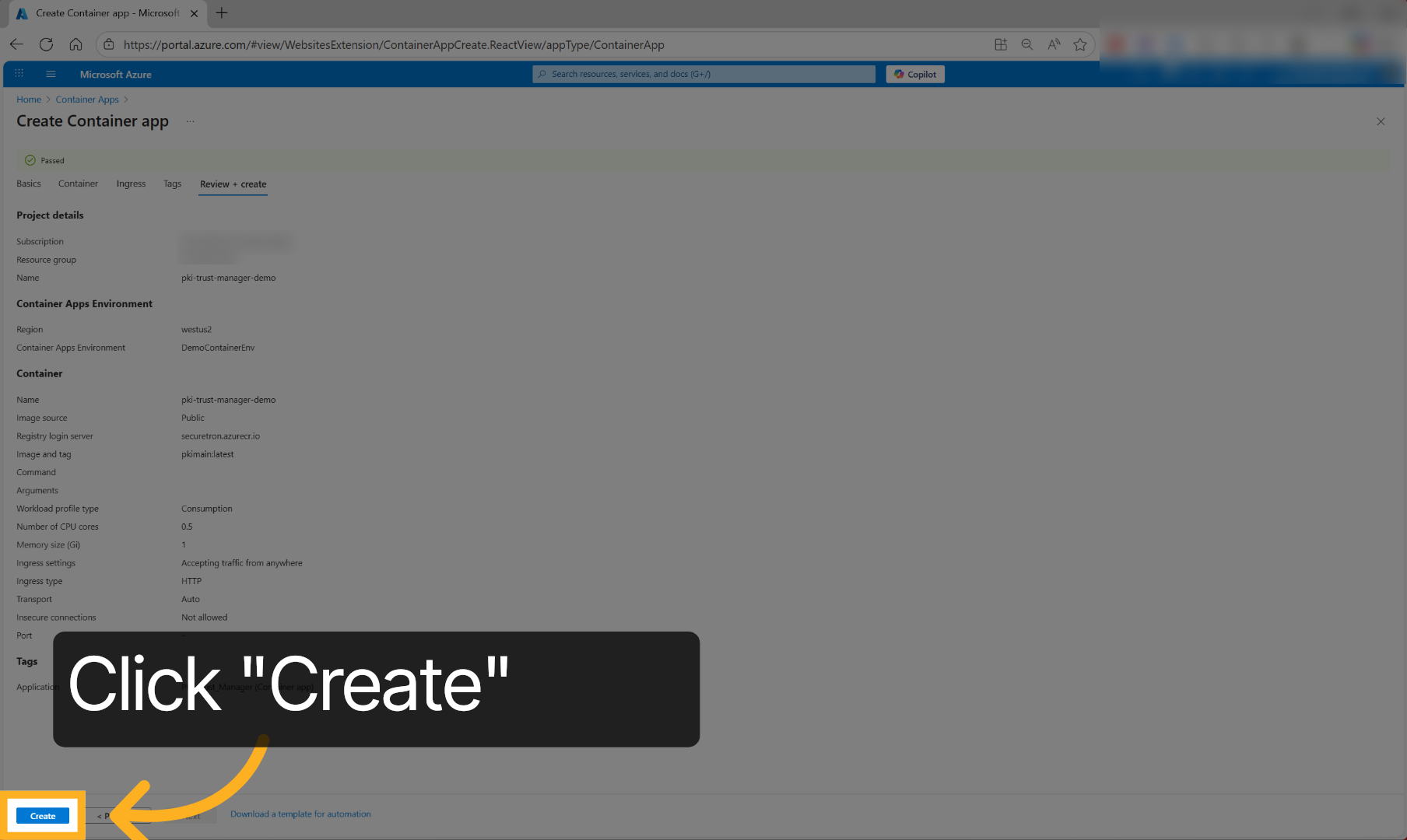
18. Crear la aplicación de contenedor#
Haga clic en 'Create' para iniciar el despliegue de la aplicación de contenedor PKI Trust Manager.
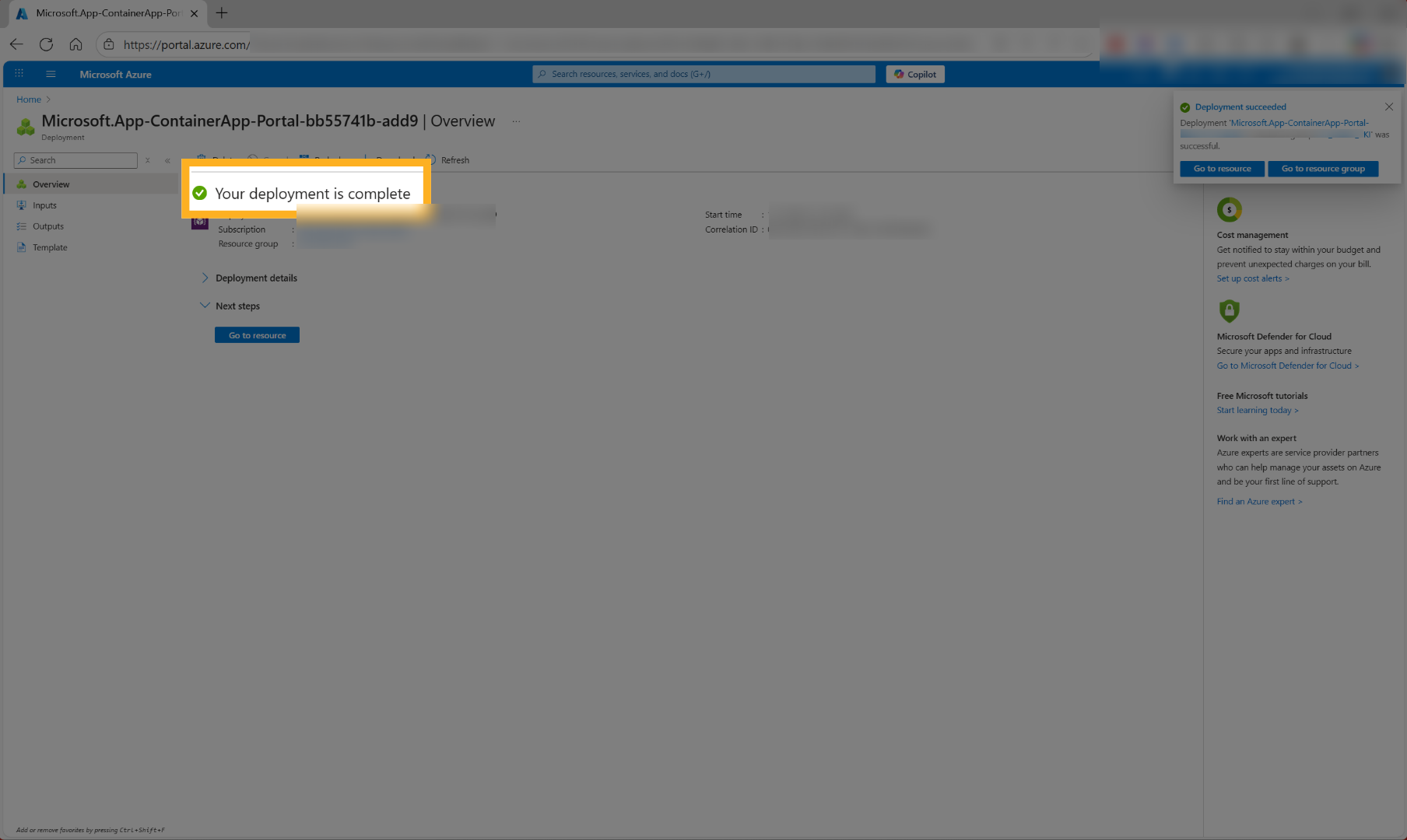
19. Abrir el progreso del despliegue#
El despliegue de la aplicación de contenedor debería aparecer como completado correctamente.
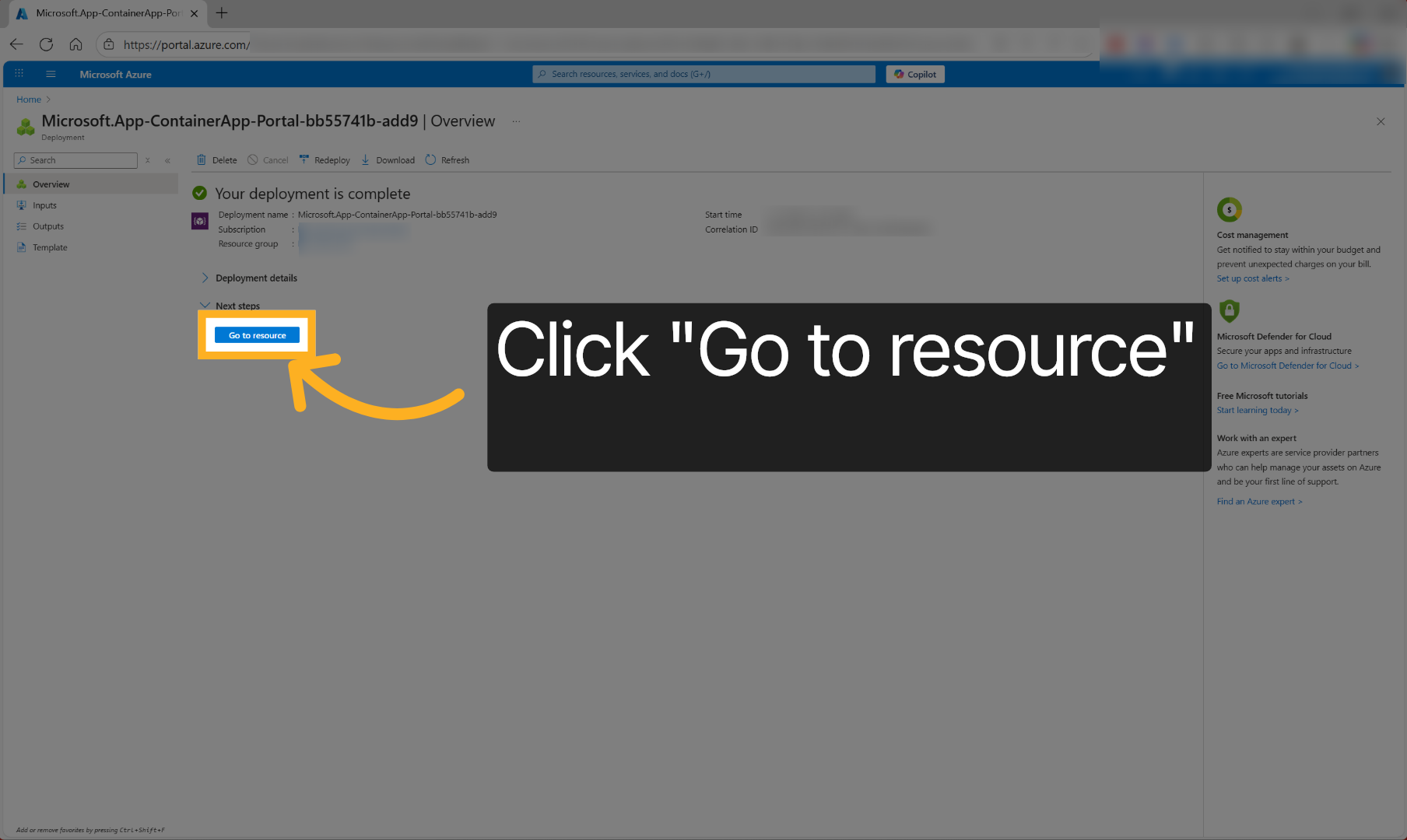
20. Ir a la página del recurso#
Haga clic en 'Go to resource' para abrir la página de recursos de la aplicación de contenedor desplegada.
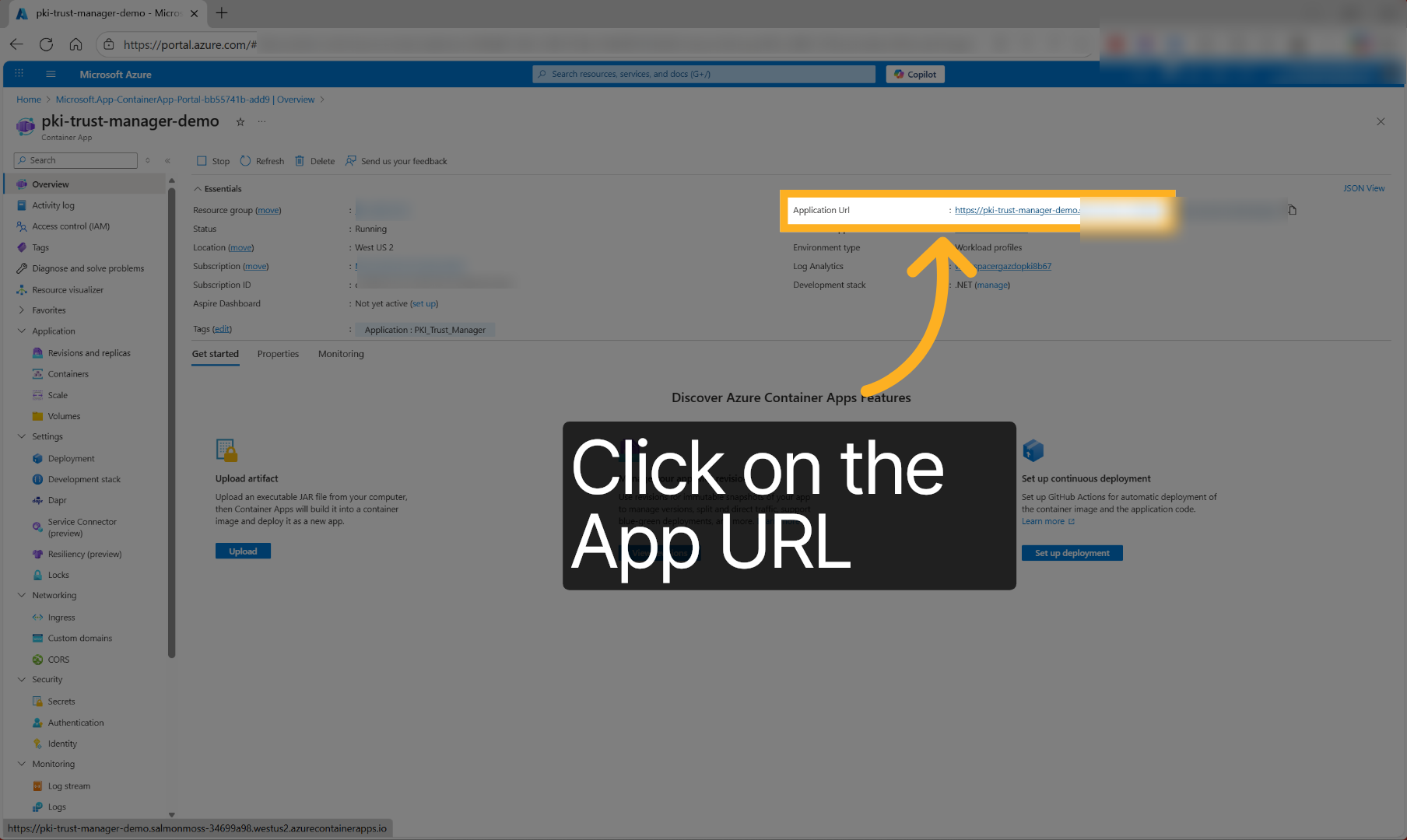
21. Acceder a la URL de la aplicación#
Haga clic en Application URL para abrir la aplicación web PKI Trust Manager en el navegador.
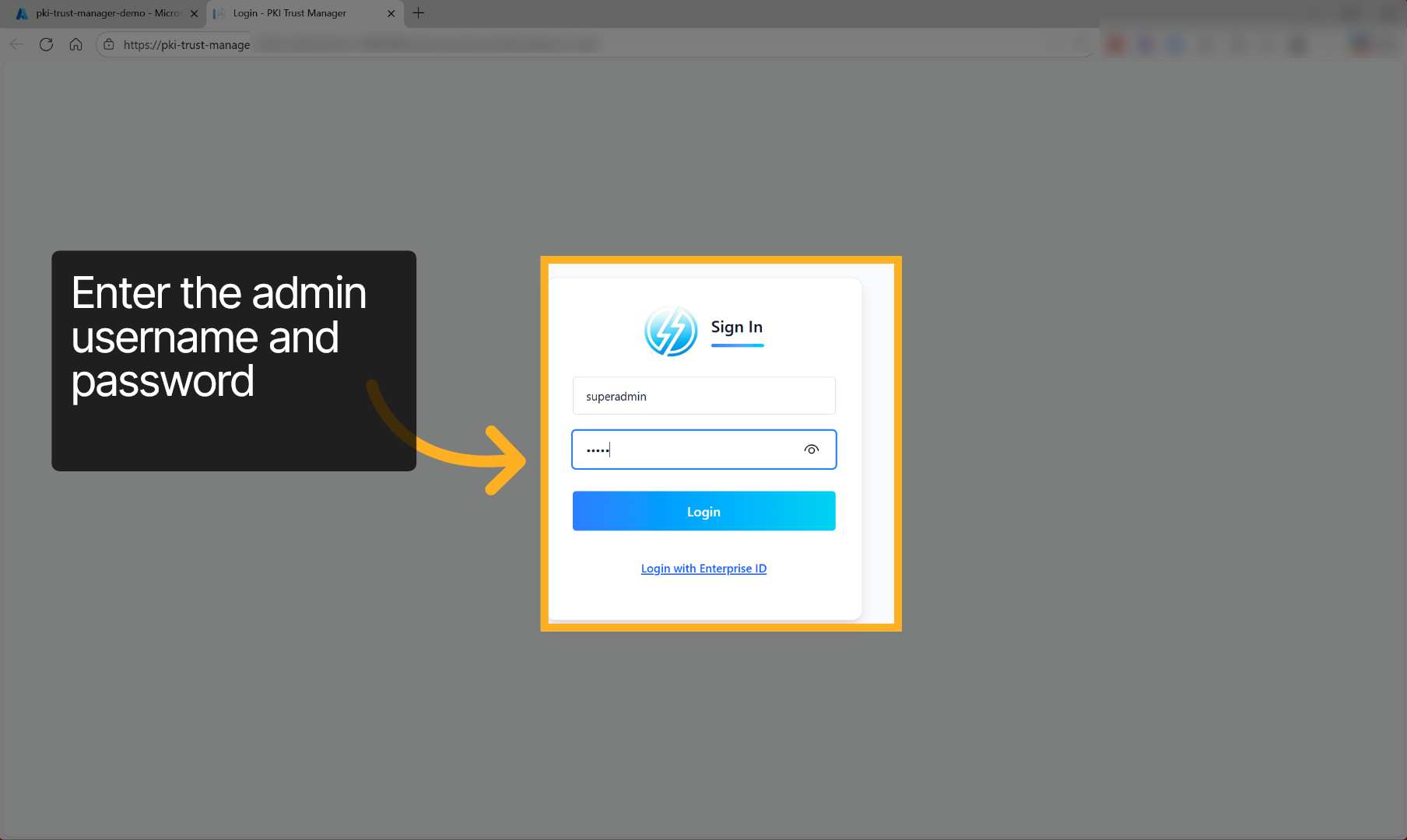
22. Introducir la contraseña#
Introduzca el nombre de usuario y la contraseña definidos en las variables de entorno para iniciar sesión en PKI Trust Manager y haga clic en login.
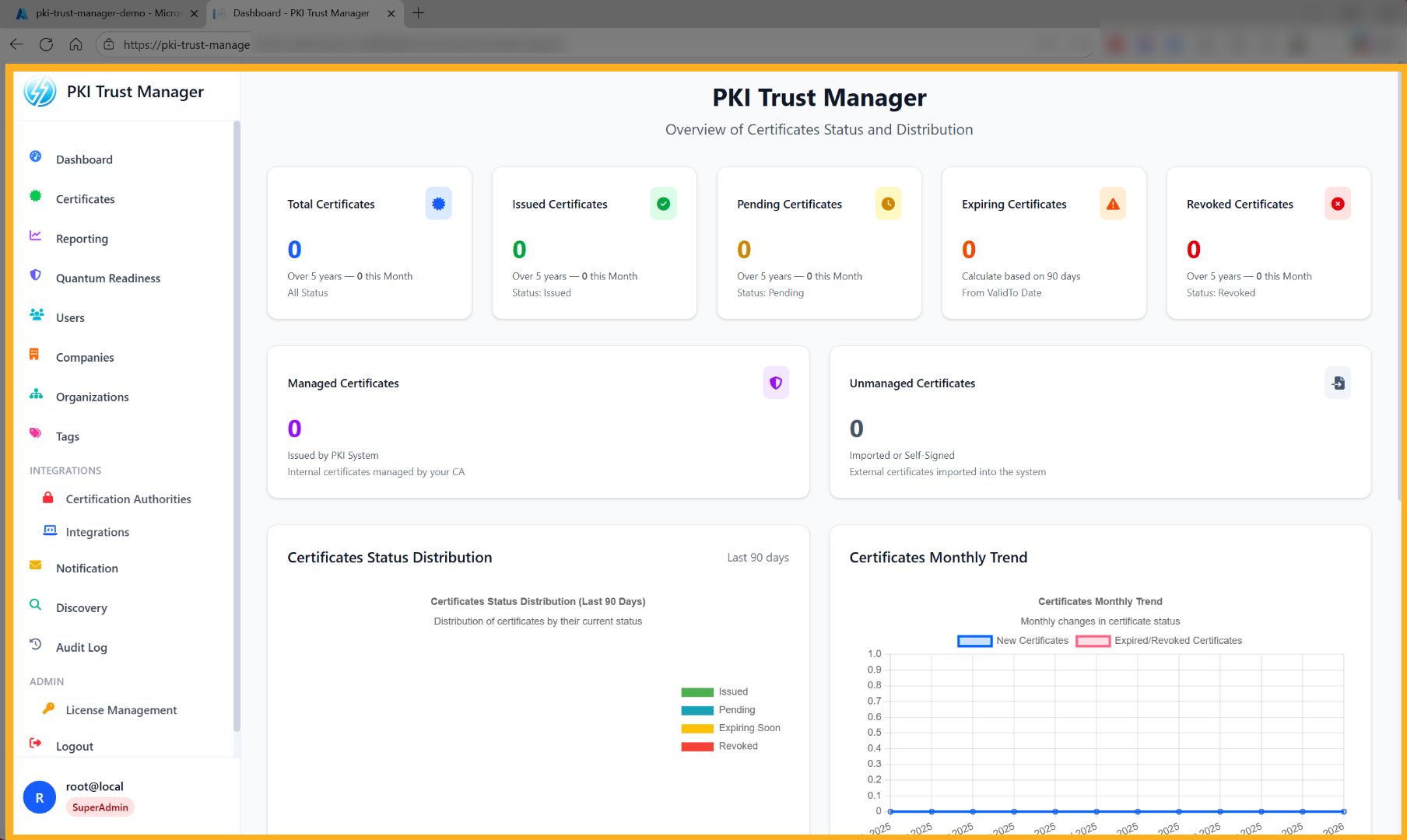
23. WebUI de PKI Trust Manager#
Aparecerá el panel principal de PKI Trust Manager. ¡Enhorabuena! Ha desplegado PKI Trust Manager en Azure correctamente.
Gracias por utilizar la nueva generación del sistema de gestión de certificados de Securetron, PKI Trust Manager. Para obtener más información, soporte y herramientas adicionales, visite nuestro sitio web.