Déploiement Docker — PKI Trust Manager
Tutoriel de déploiement de PKI Trust Manager avec Docker.
Déployer PKI Trust Manager avec Docker
Ce tutoriel vous guide dans le déploiement de PKI Trust Manager avec Docker. Vous effectuerez les étapes nécessaires pour configurer le déploiement et le vérifier.
1. Introduction#
Commencez par ouvrir un terminal sur un serveur Linux. Cette démonstration utilise Ubuntu.
2. Créer un répertoire#
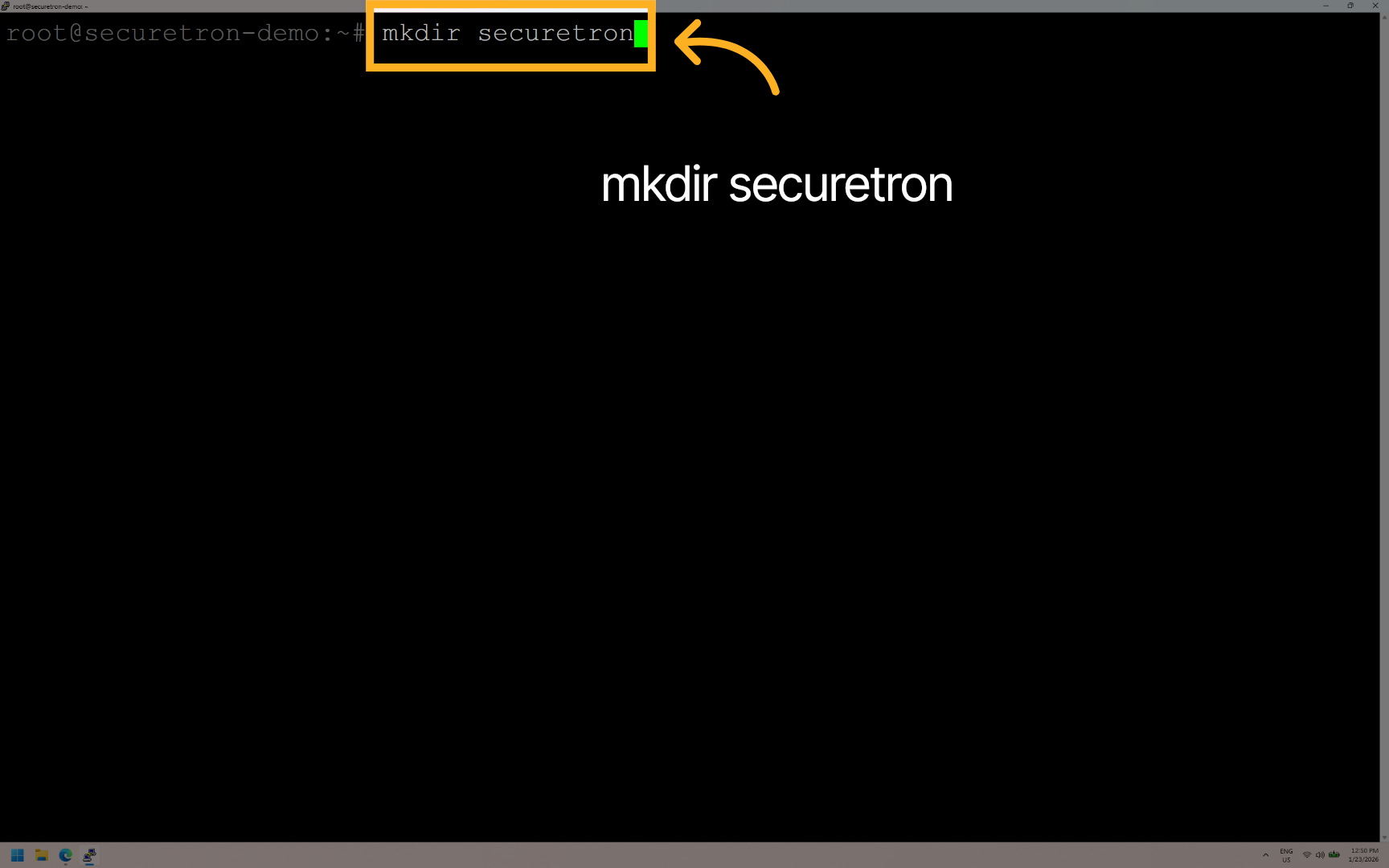
Créez un répertoire nommé securetron. Il servira à télécharger les fichiers nécessaires à l’exécution de PKI Trust Manager.
3. Accéder au répertoire de déploiement#
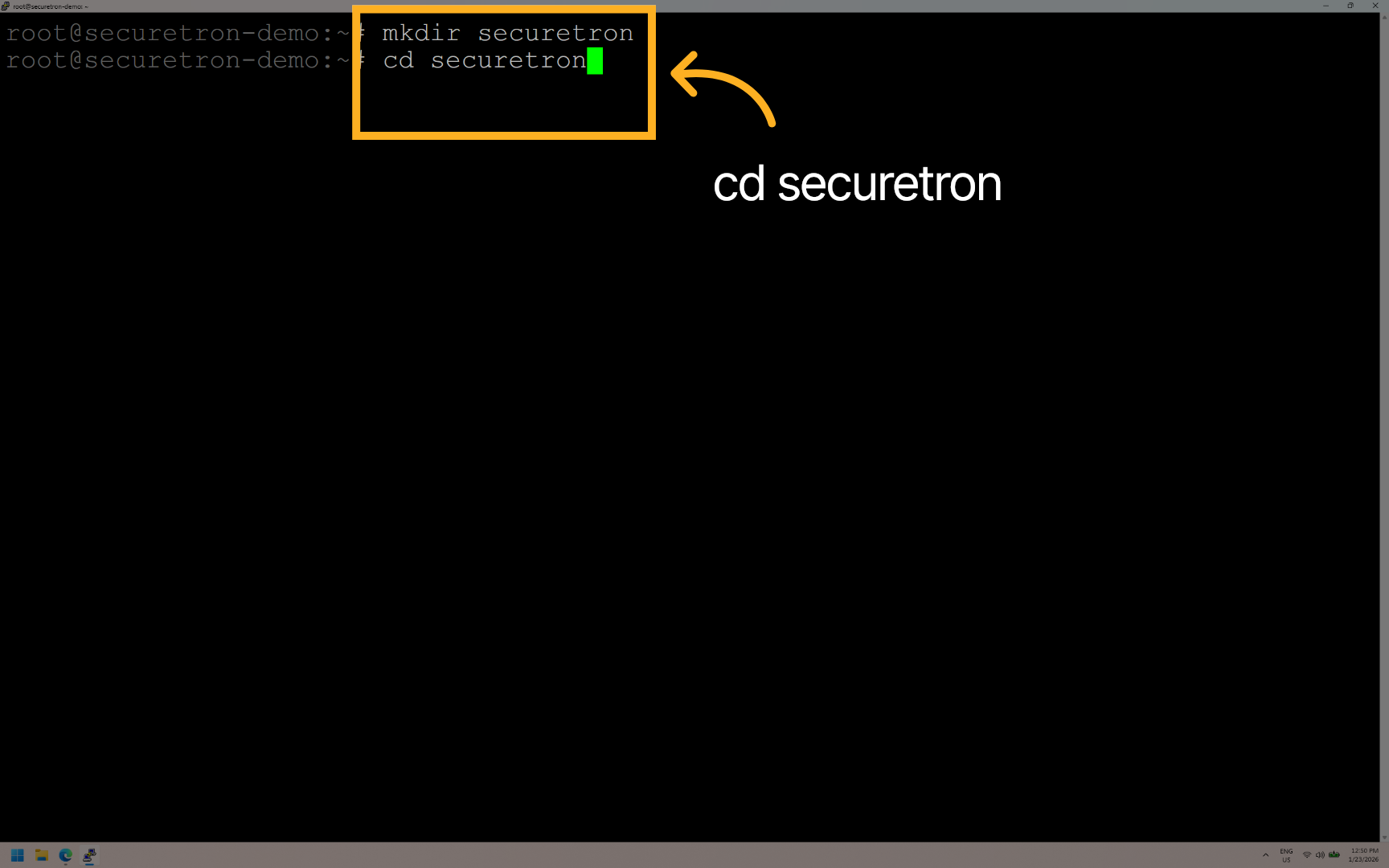
Accédez au répertoire securetron où les fichiers de déploiement seront gérés.
4. Accéder au dossier Securetron#
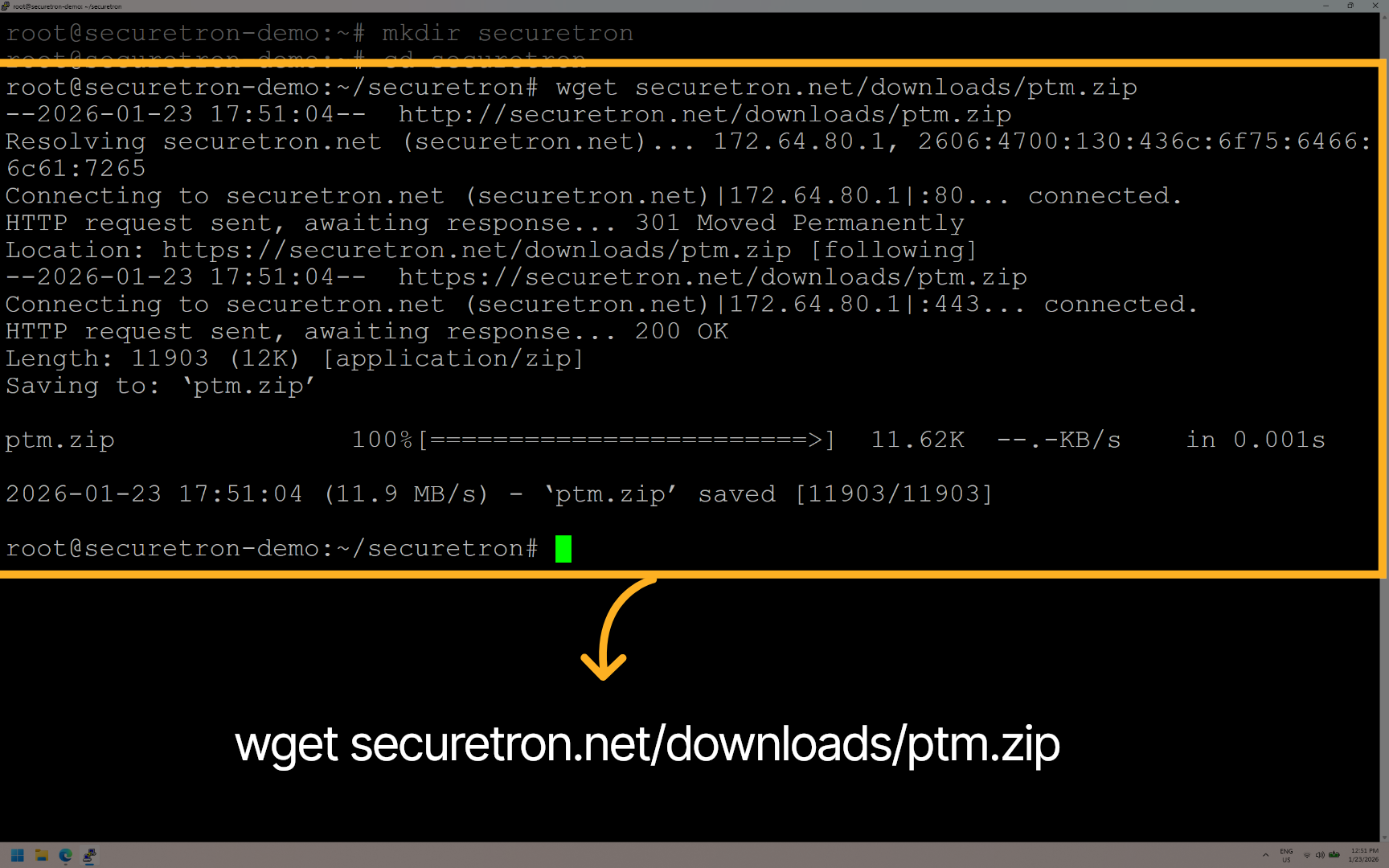
Téléchargez les fichiers PKI Trust Manager avec la commande wget ou depuis le site Web Securetron.
5. Extraire le contenu#
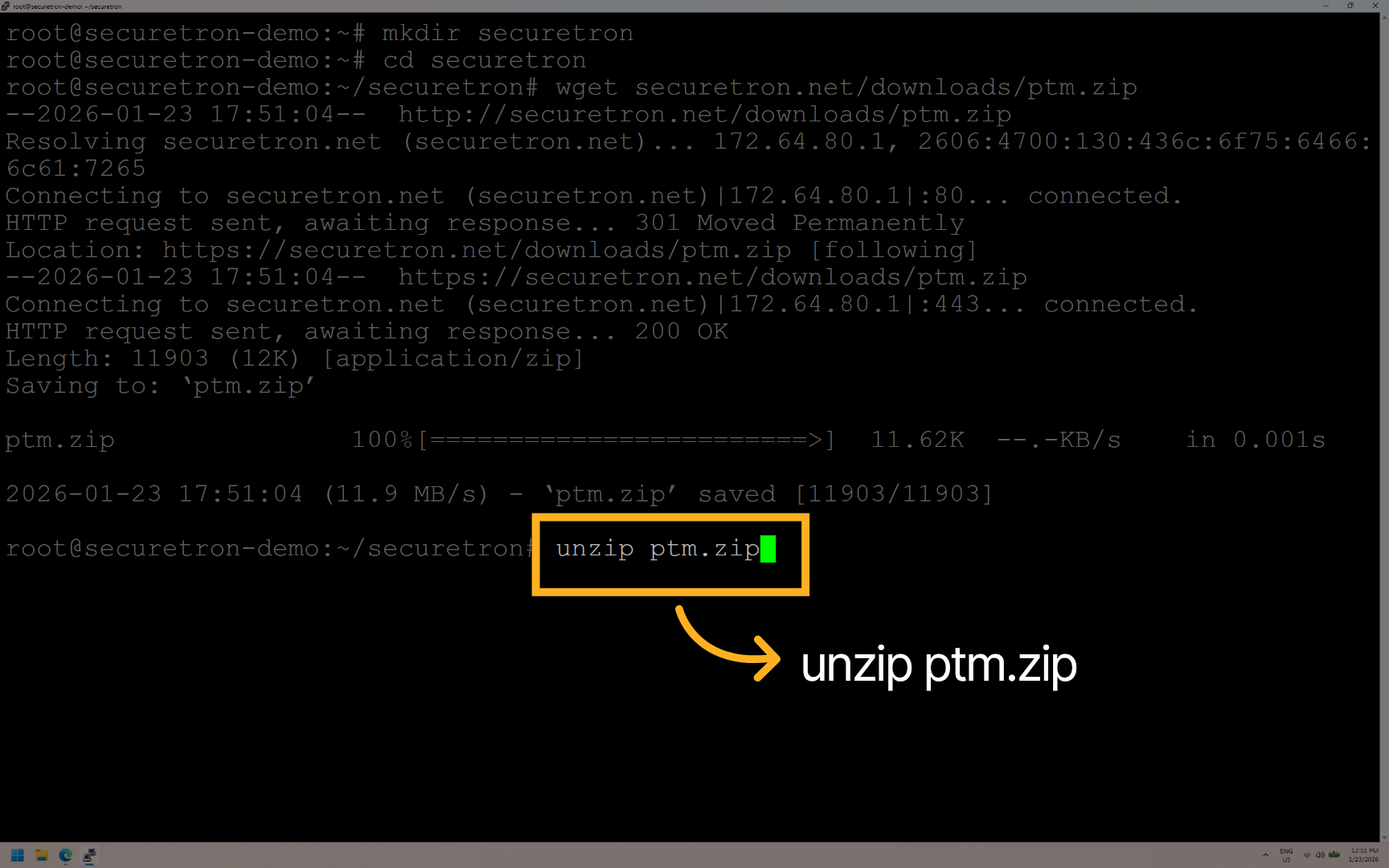
Une fois l’archive ZIP téléchargée, extrayez-la.
6. Vérifier les fichiers#
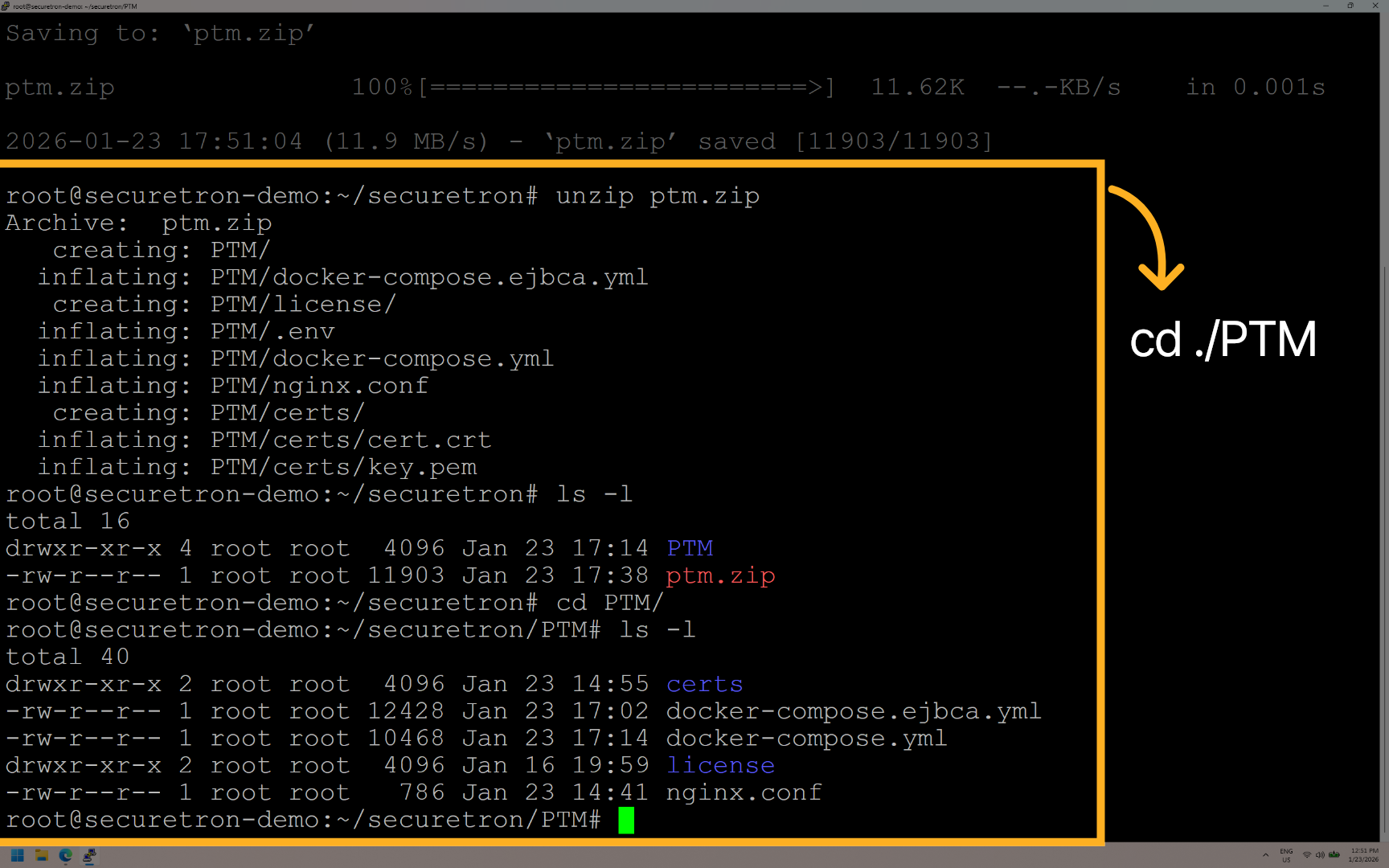
Après l’extraction, accédez au répertoire PTM qui contient les fichiers requis de PKI Trust Manager.
7. Répertoire Certs#
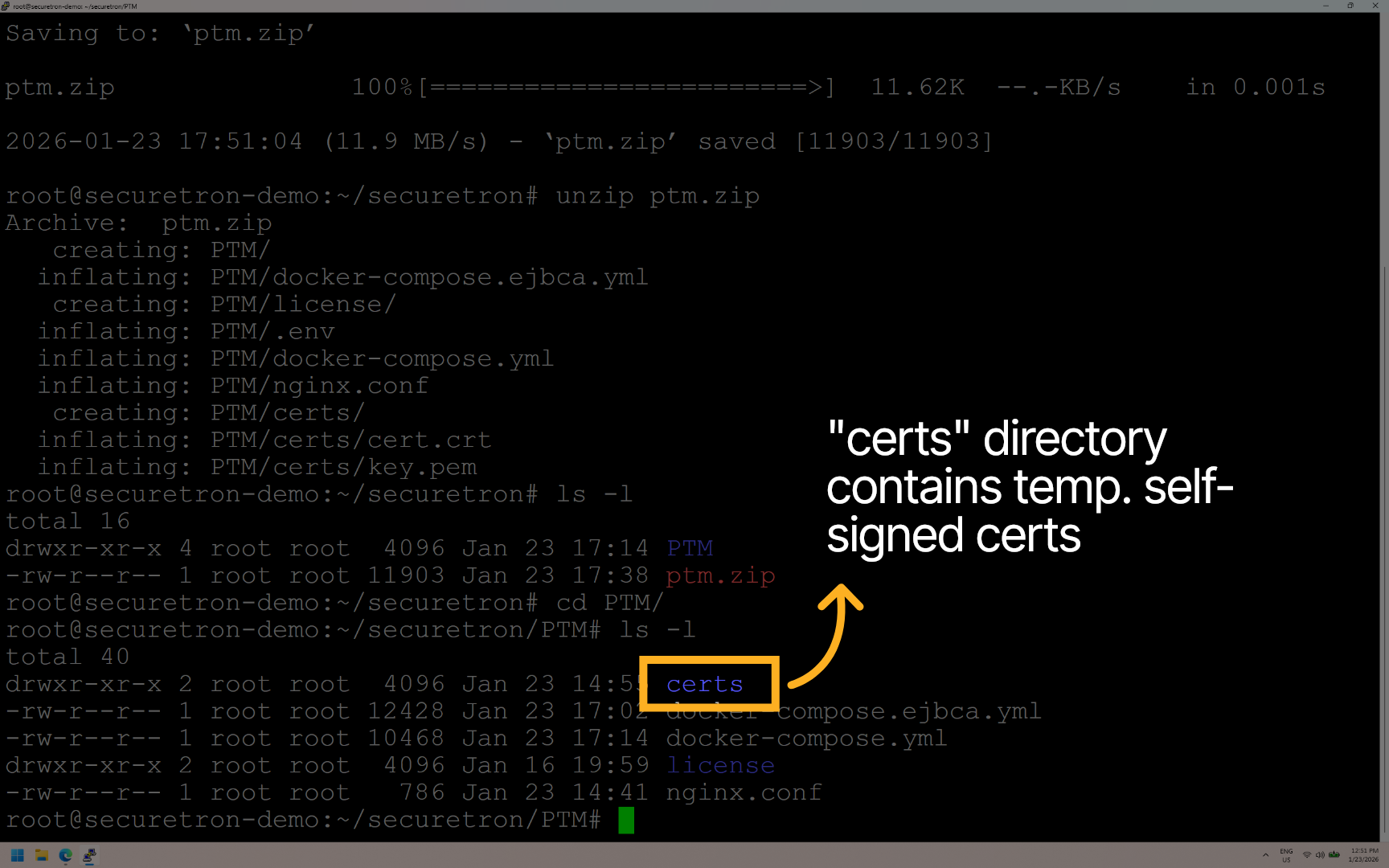
Le répertoire Certs contient les certificats utilisés par nginx. Ce sont des certificats temporaires auto-signés.
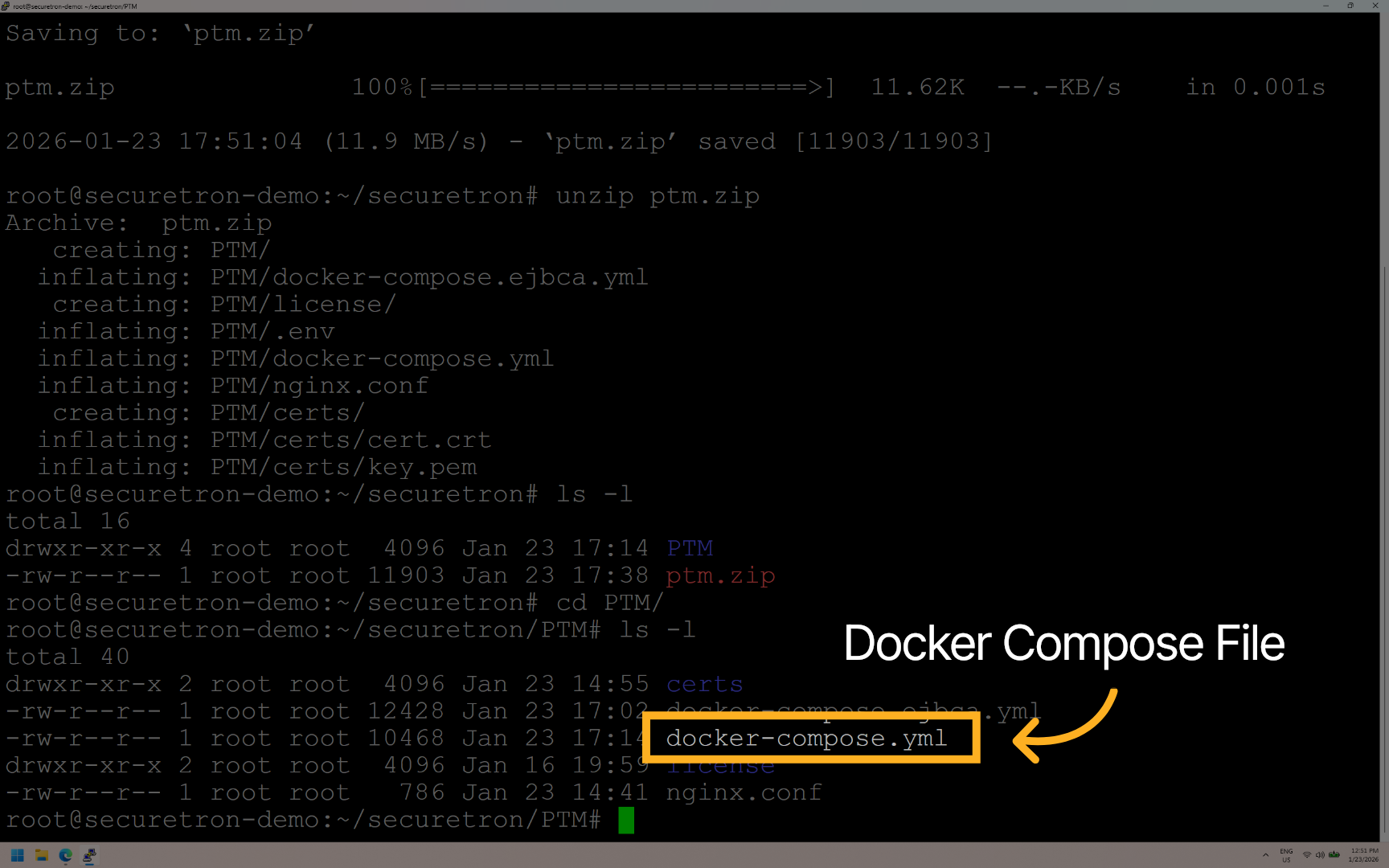
8. Fichier Docker Compose#
Voici le fichier Docker Compose par défaut, qui contient les conteneurs et la configuration nécessaires à PKI Trust Manager.
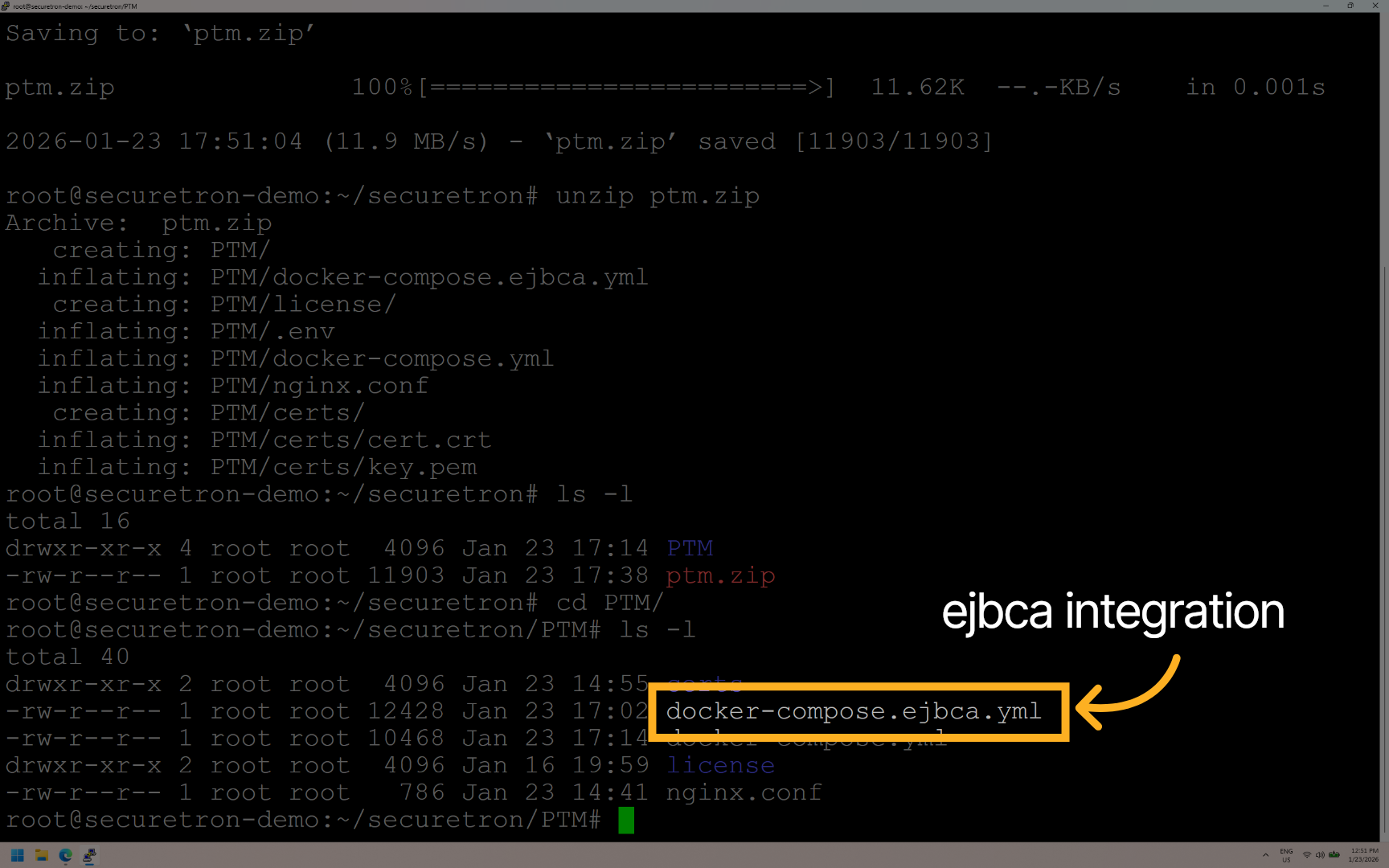
9. Docker-Compose-EJBCA#
docker-compose-ejbca.yml comprend les conteneurs et étapes nécessaires à l’intégration d’EJBCA avec PKI Trust Manager.
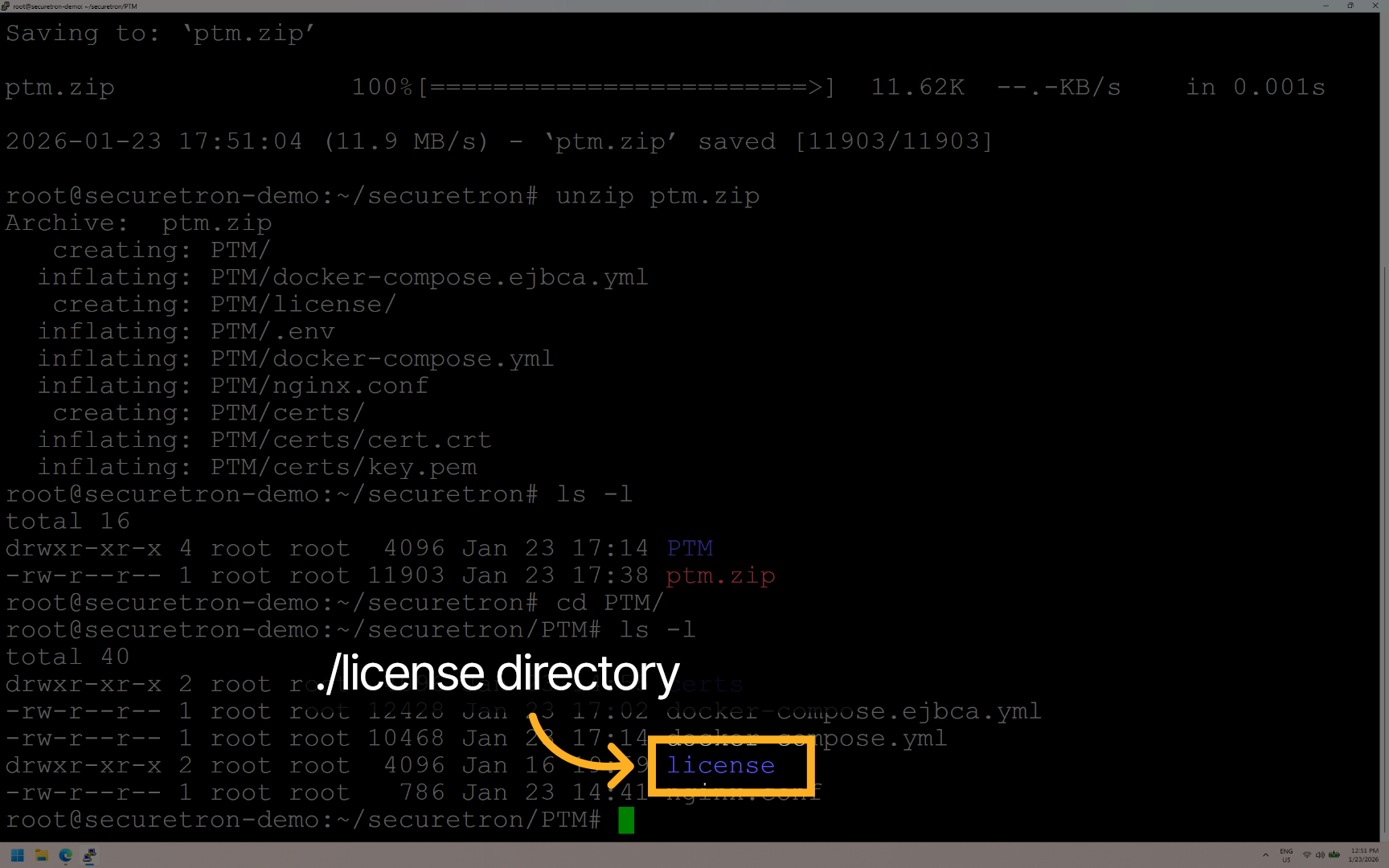
10. Répertoire License#
Le répertoire license sert à activer une licence hors ligne, généralement utilisée dans des environnements OT ou hautement sensibles sans accès Internet.
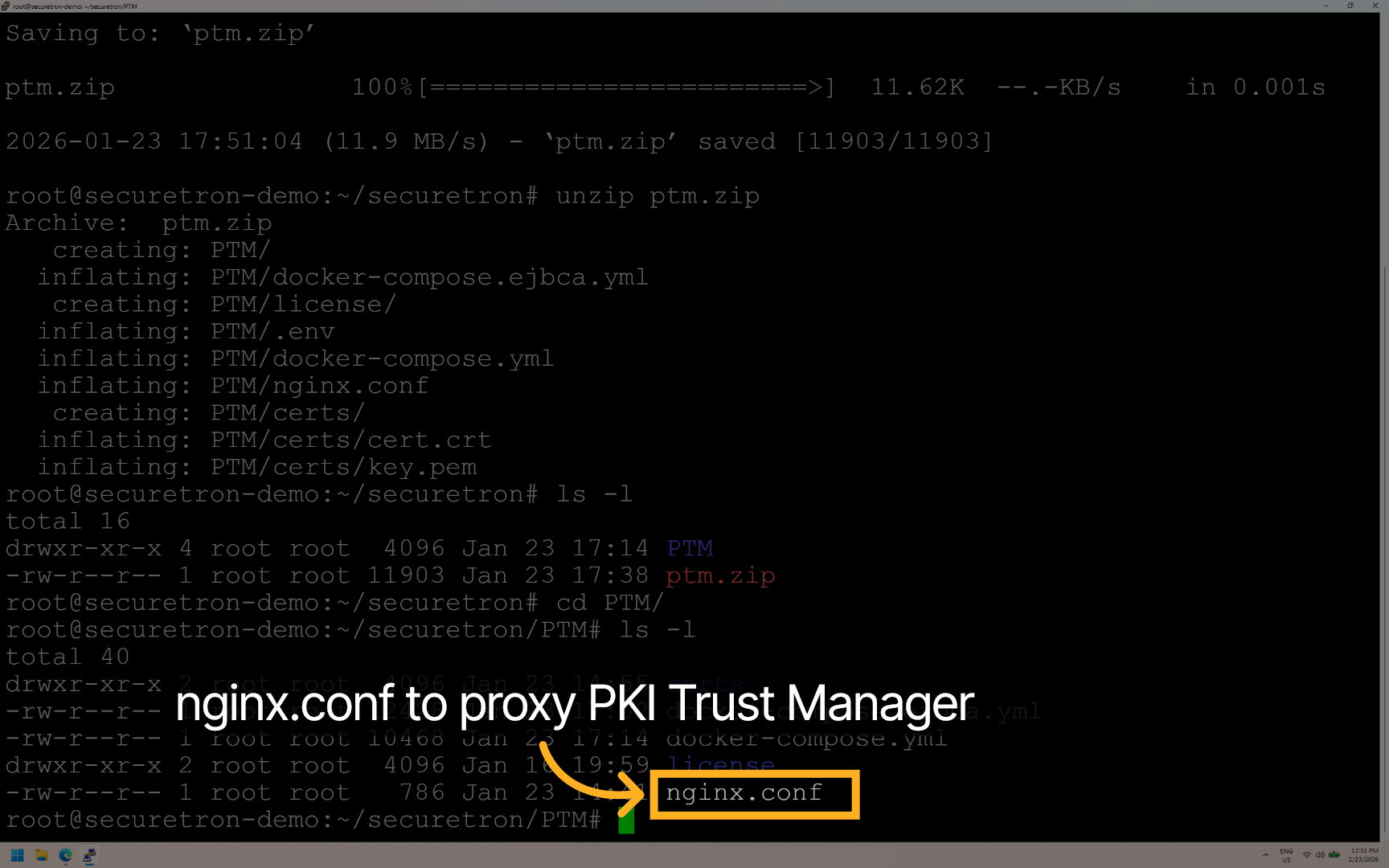
11. NGINX.CONF#
Le fichier nginx.conf contient la configuration initiale du proxy de l’application Web PKI Trust Manager. Vous pouvez la personnaliser selon les besoins de votre organisation.
12. Lancer les conteneurs PKI Trust Manager#
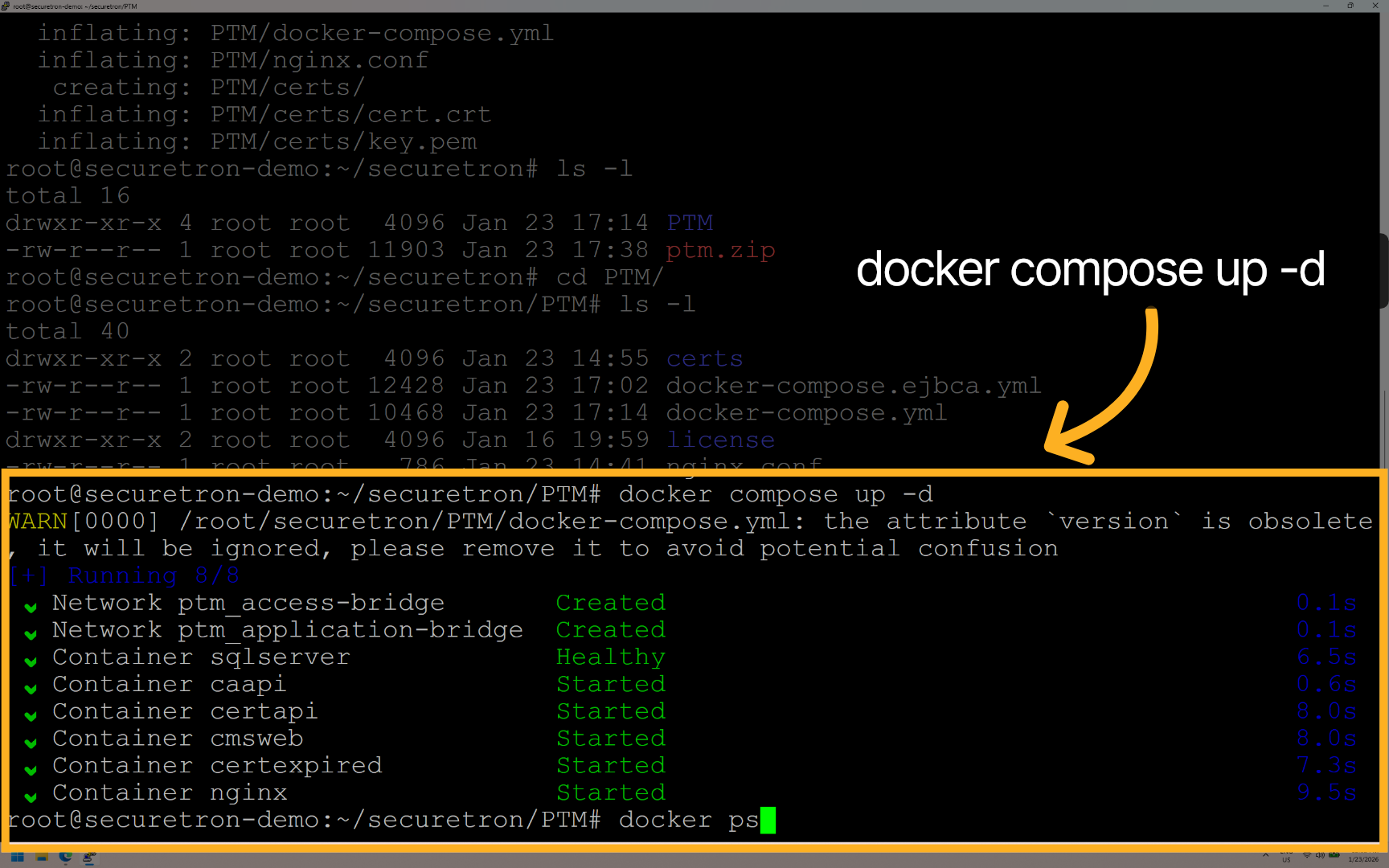
Lancez l’application en exécutant "docker compose up -d". Les conteneurs seront initialisés et l’application démarrera.
13. Vérifier les processus Docker#
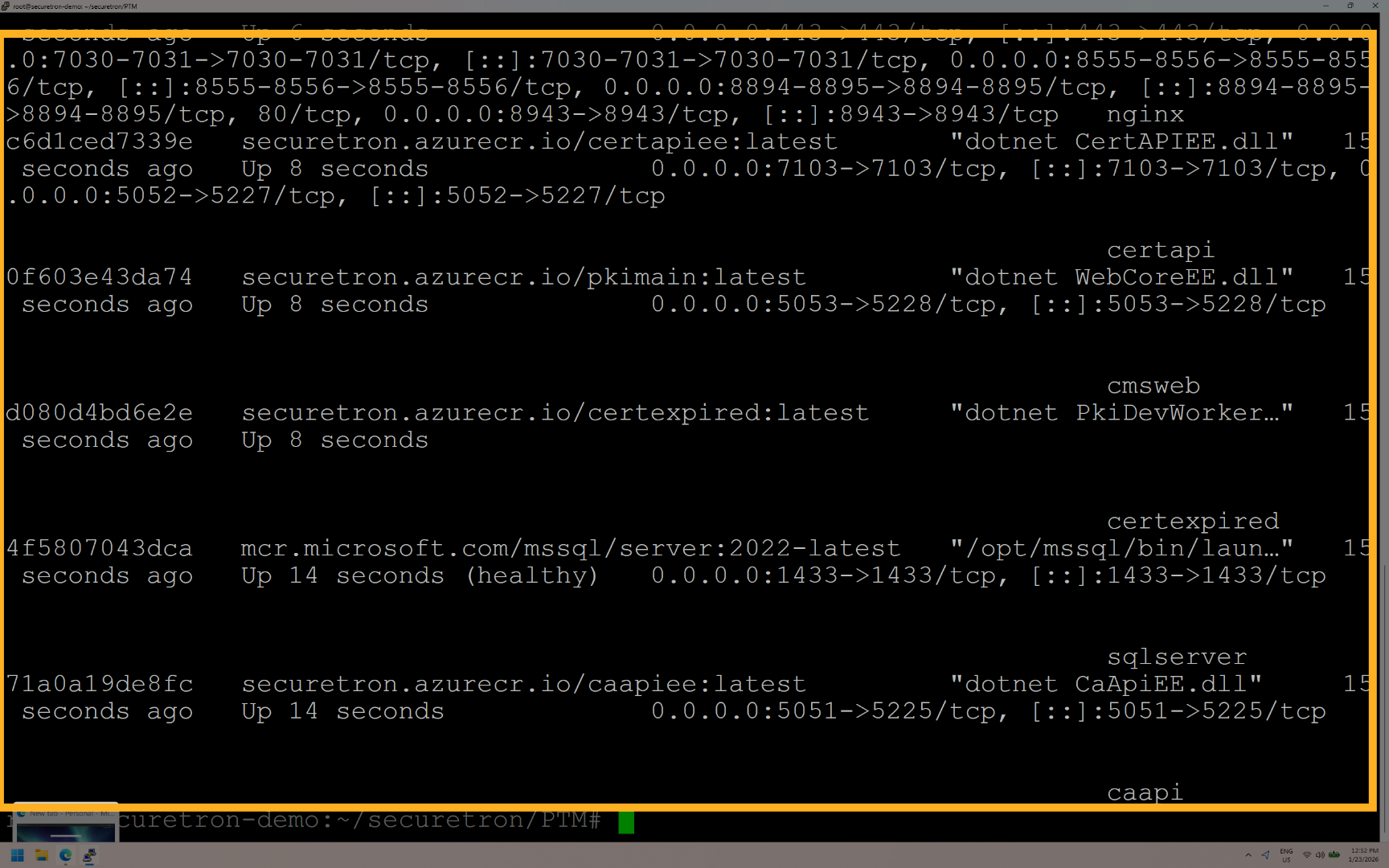
Vérifiez que tous les conteneurs fonctionnent correctement avec la commande "docker ps".
14. Accéder à PKI Trust Manager#
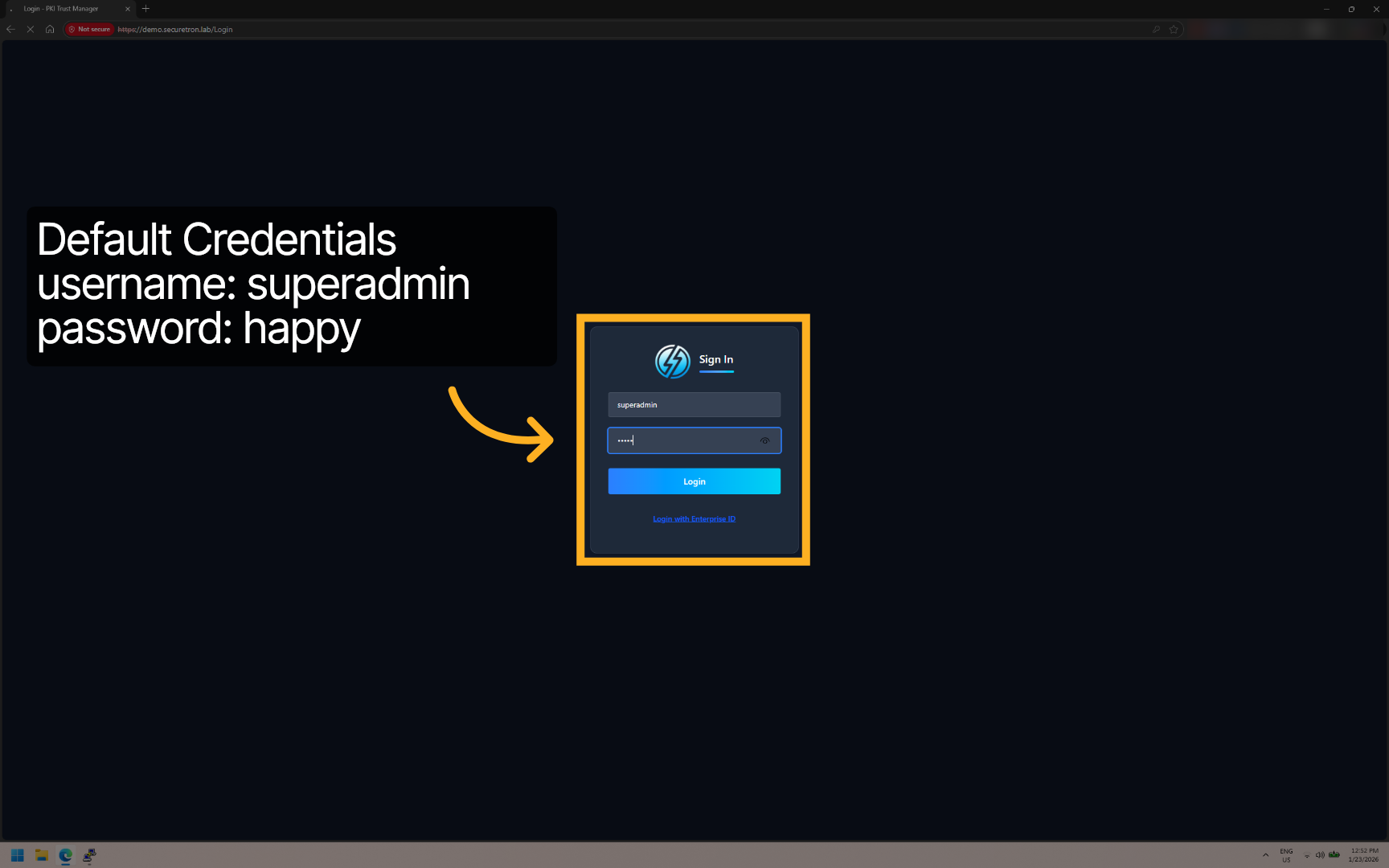
Accédez à PKI Trust Manager via l’adresse IP sur le port 443 ou via le FQDN DNS configuré. Saisissez les identifiants par défaut.
Identifiants par défaut : Username: superadmin Password: happy
15. Réussite !#
La plateforme PKI Trust Manager de nouvelle génération est prête à être intégrée à vos autorités de certification et à automatiser la gestion des certificats de votre organisation.
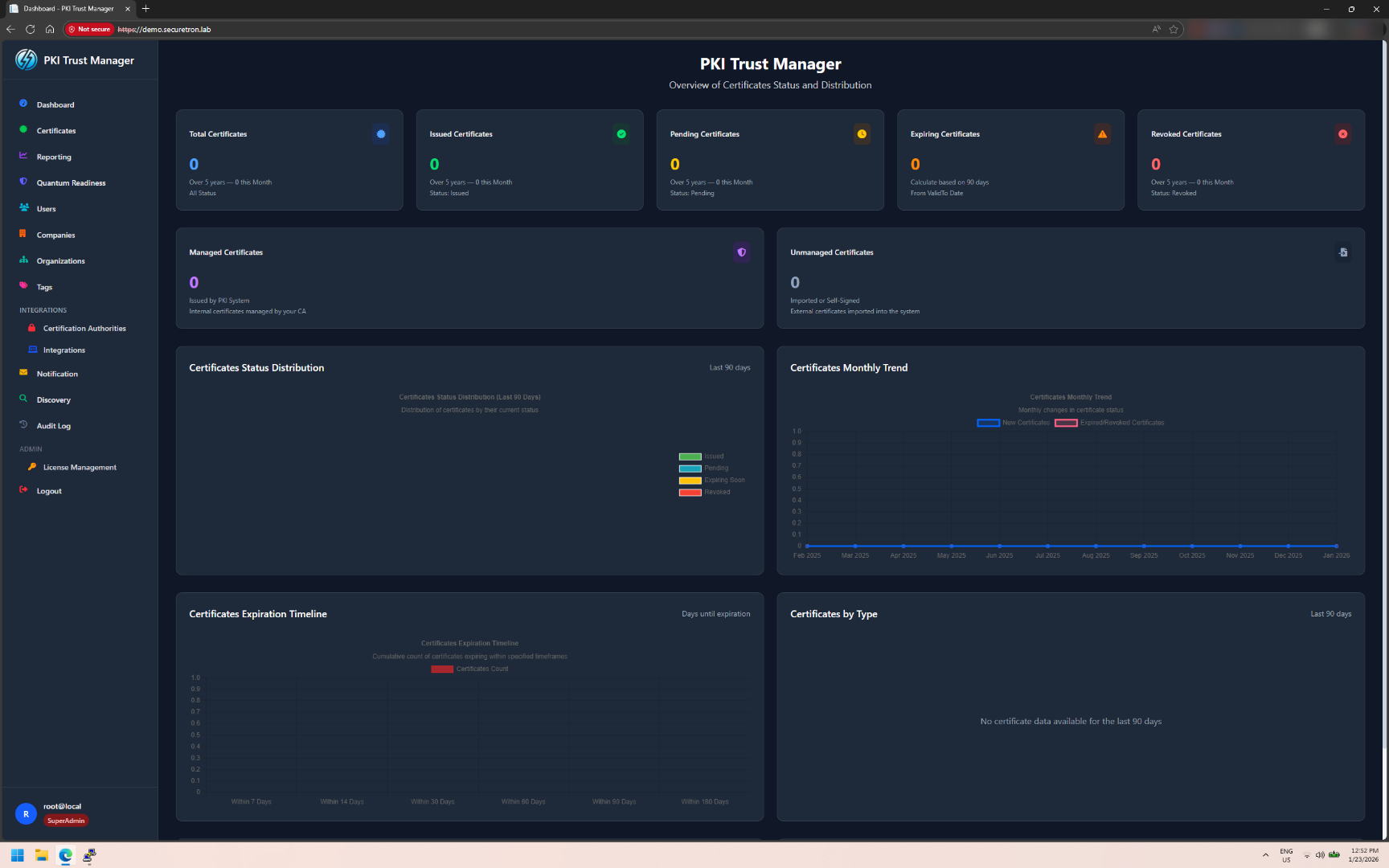
Félicitations ! Vous avez déployé PKI Trust Manager avec Docker et vérifié sa configuration. Vous pouvez maintenant découvrir les fonctions avancées de gestion des certificats ou intégrer la solution à votre infrastructure de sécurité existante. Pour plus d’informations, visitez notre site Web ou contactez l’assistance.