Intégration du Proxy Gateway ADCS
Associez PKI Trust Manager au Microsoft ADCS Proxy Gateway.
Intégrer PKI Trust Manager au Microsoft ADCS Proxy Gateway
Ce tutoriel vous guide dans l’intégration de PKI Trust Manager avec le Microsoft ADCS Proxy Gateway.
1. Console Web de PKI Trust Manager#
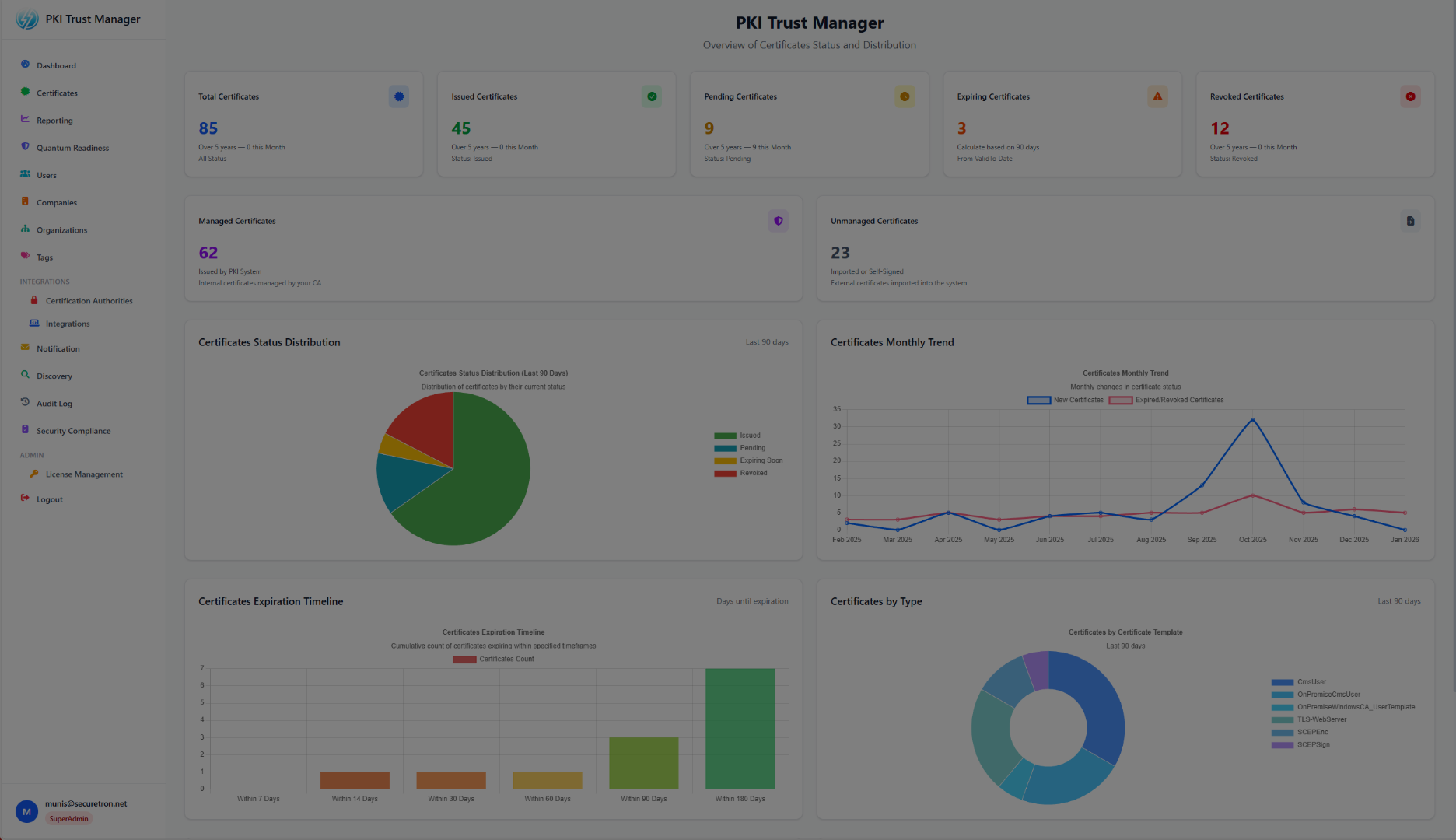
Connectez-vous à PKI Trust Manager. Vous trouverez plusieurs options d’intégration, notamment Certificate Authorities. Vérifiez que le Proxy Gateway est déployé et fonctionne. Vous aurez besoin du FQDN résolvable et accessible du Proxy Gateway pour Microsoft ADCS.
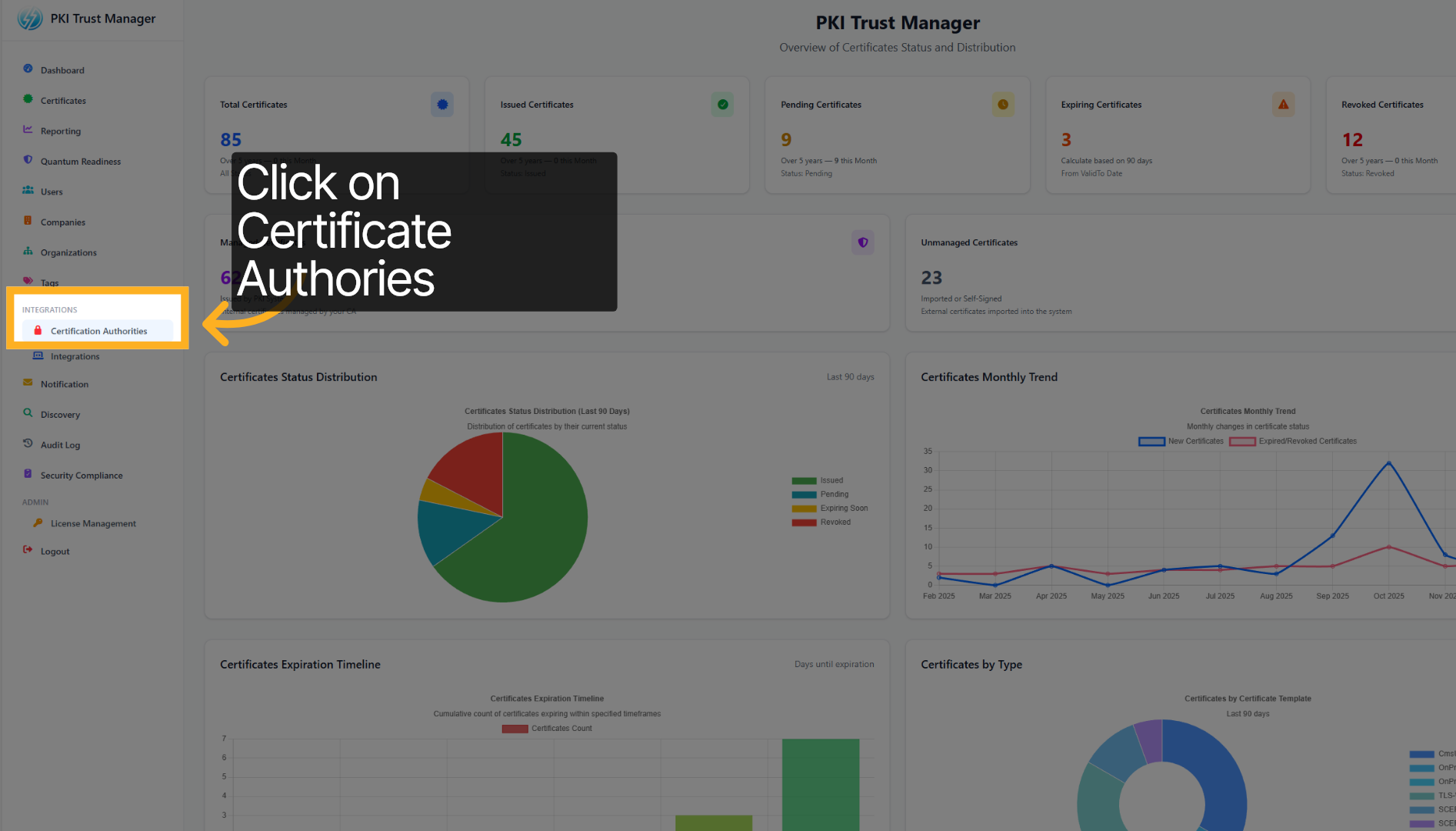
2. Sélectionner Certificate Authorities#
Cliquez sur Certificate Authorities pour consulter et gérer la liste des autorités de certification approuvées.
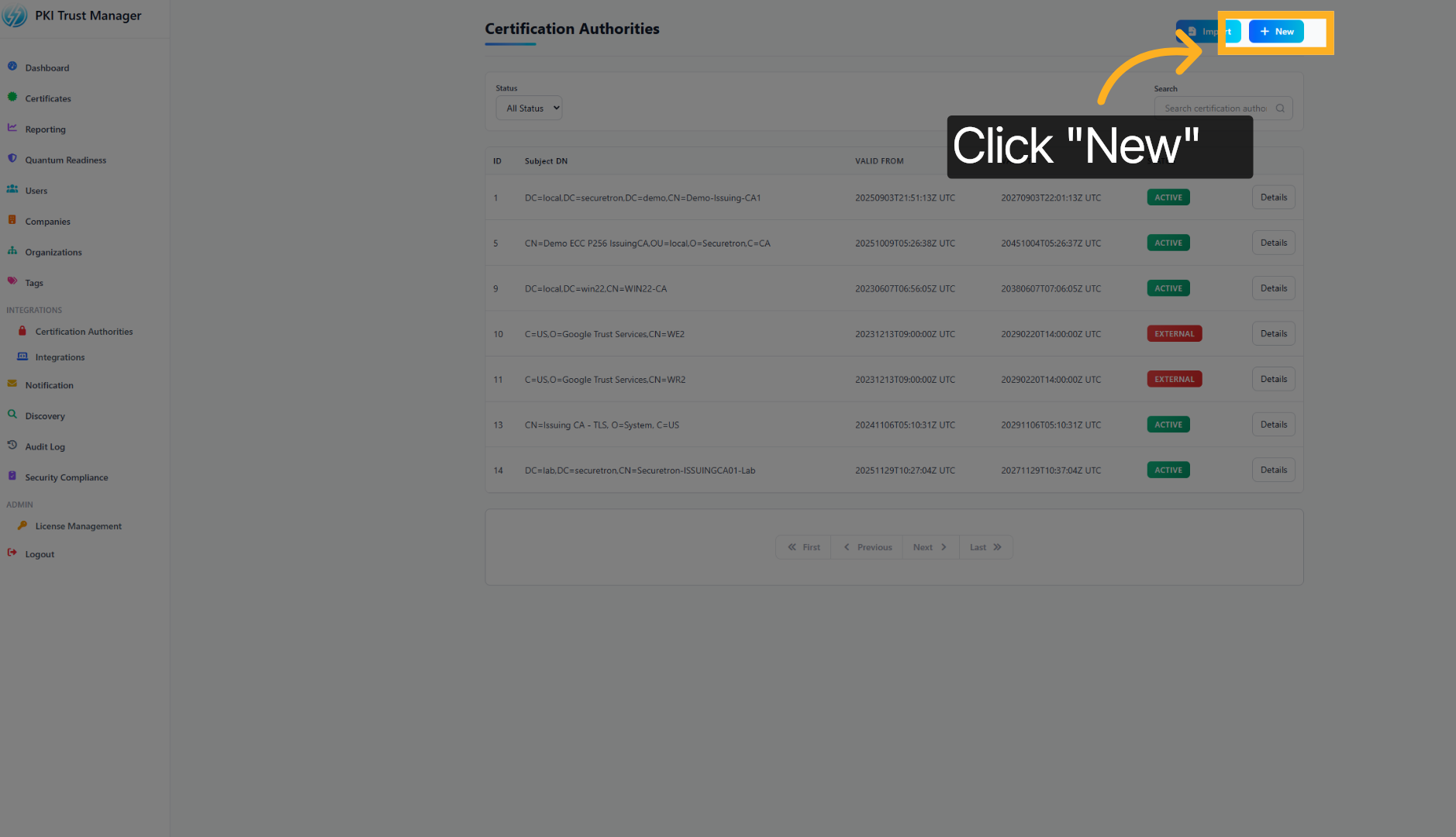
3. Ajouter une nouvelle autorité#
Cliquez sur le bouton + New pour ajouter une autorité de certification à PKI Trust Manager.
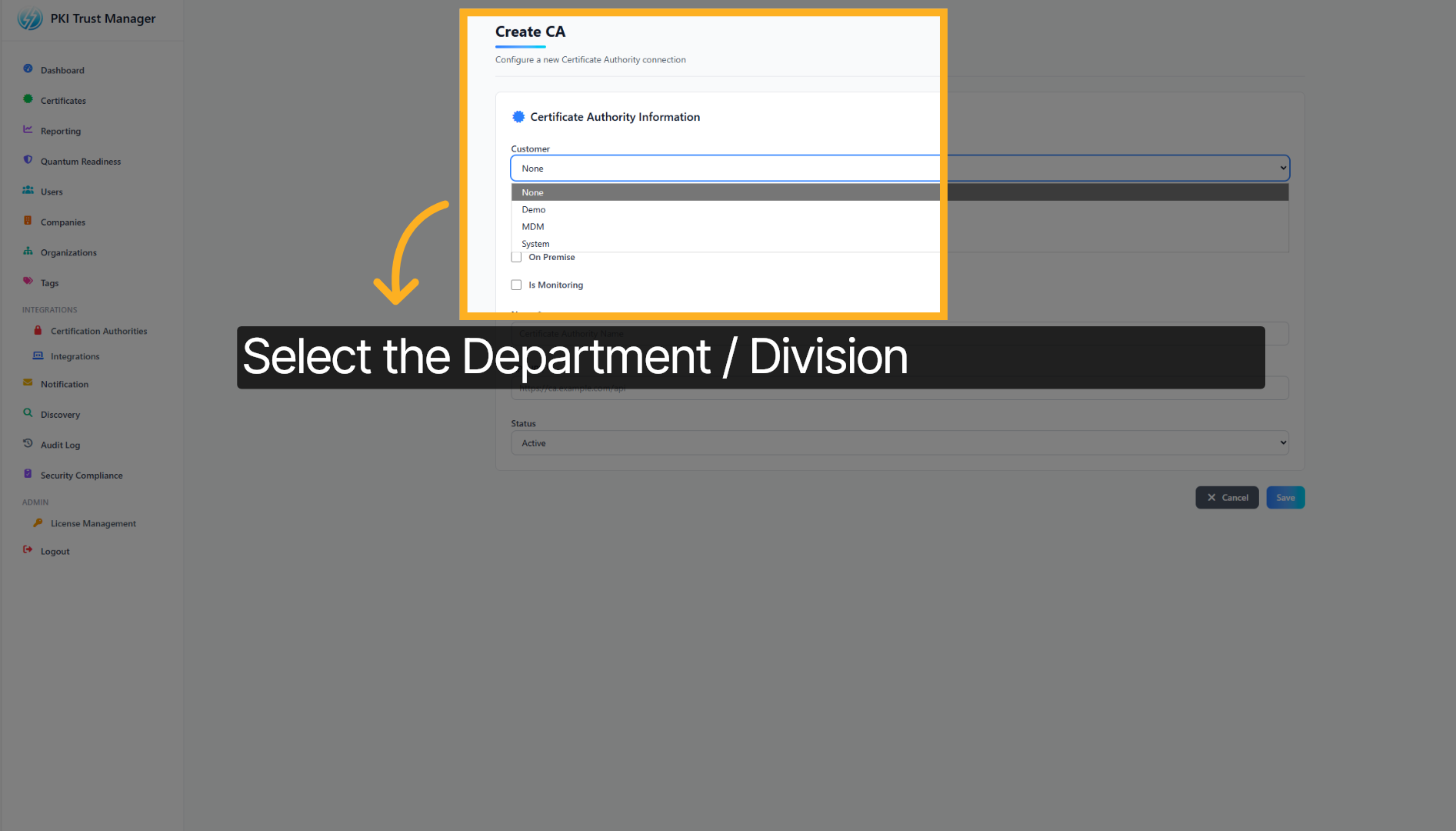
4. Choisir le nom du compartiment#
Sélectionnez l’option correspondant à votre service ou sous-organisation. Vous pouvez également sélectionner System pour utiliser la valeur par défaut.
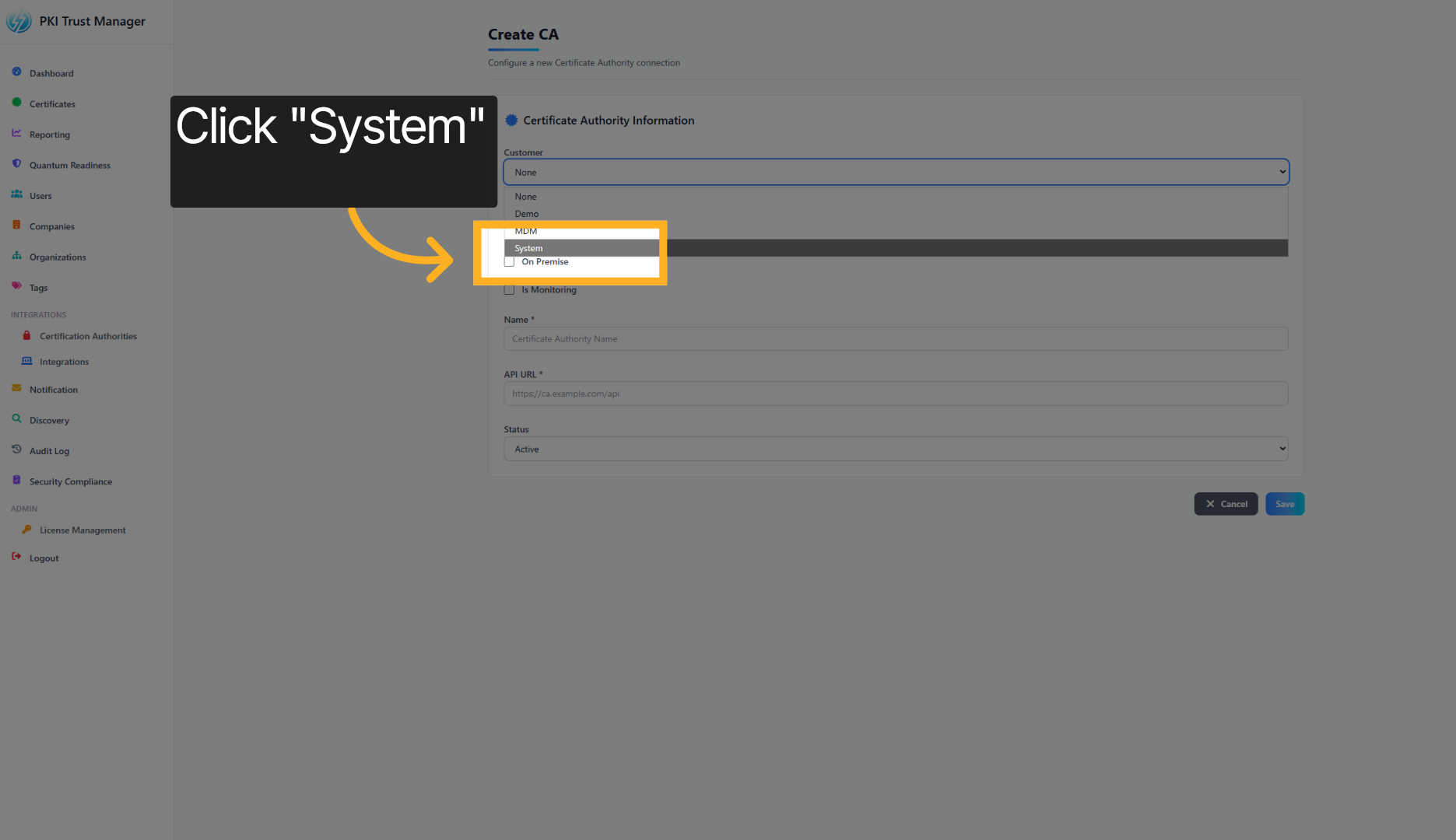
5. Sélectionner la catégorie System#
Pour cette démonstration, sélectionnez System, auquel nous ajouterons l’autorité de certification.
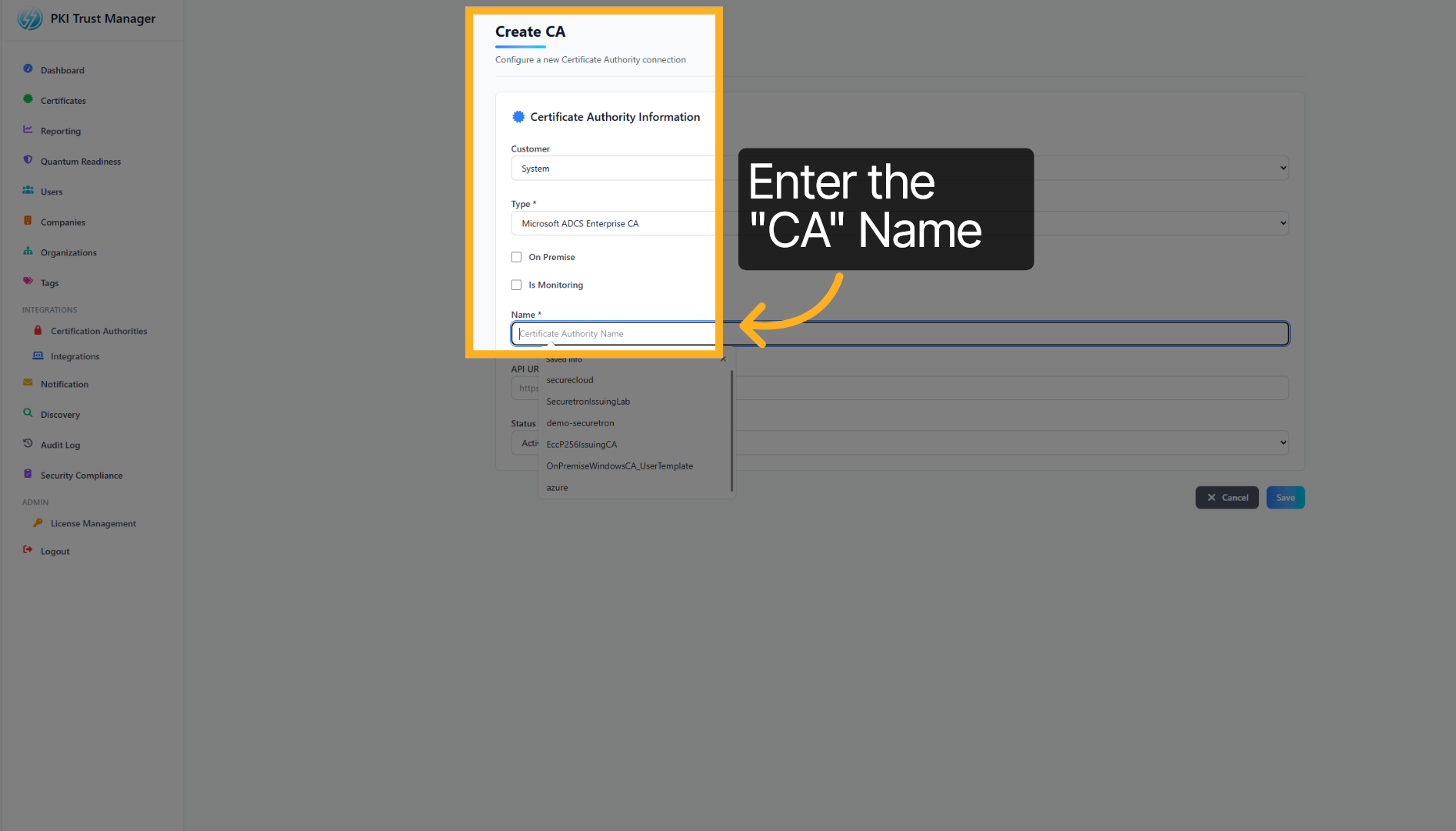
6. Choisir le nom de l’autorité de certification#
Indiquez le nom de l’autorité de certification à intégrer. Il doit correspondre au nom configuré sur l’autorité de certification.
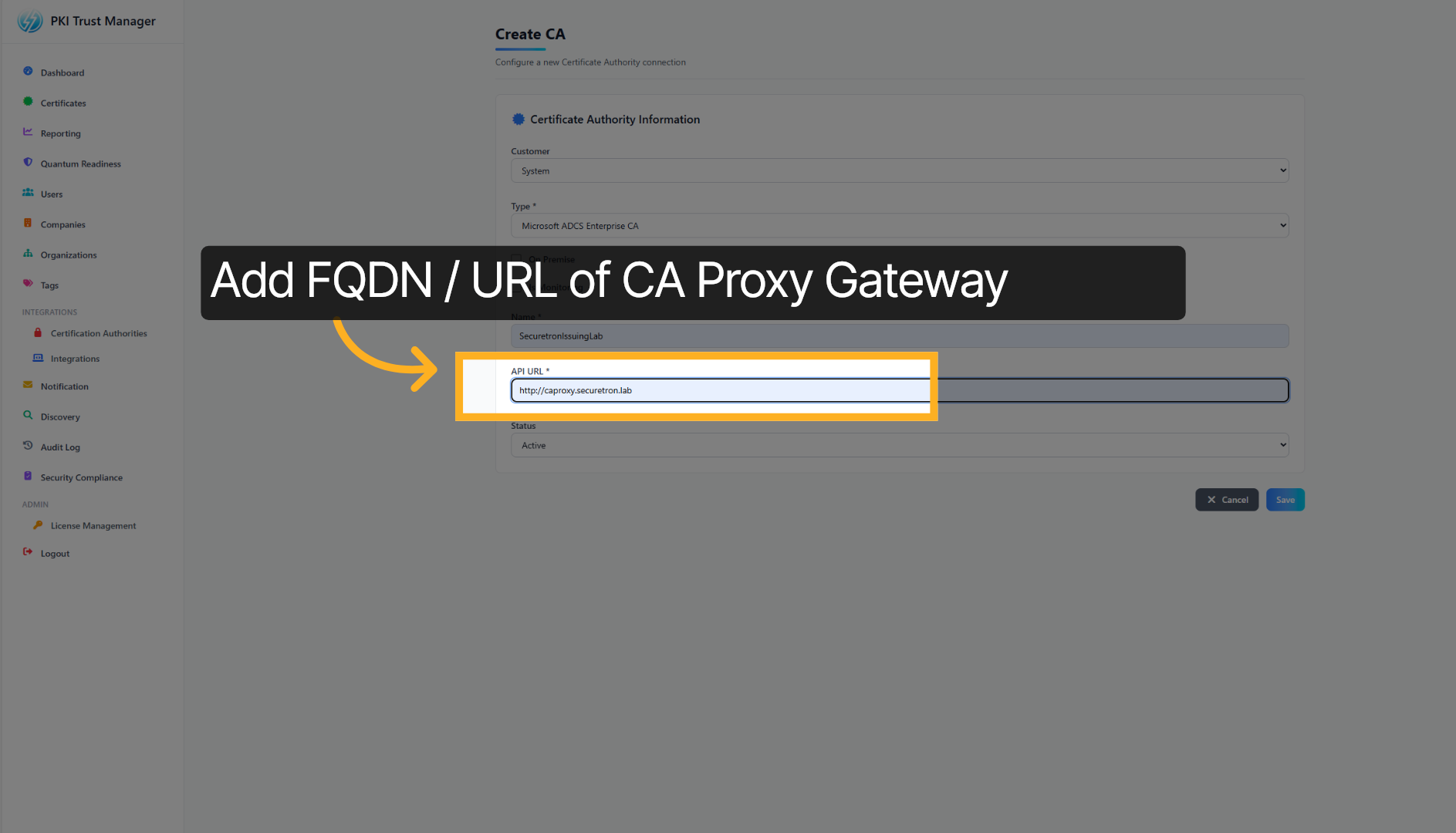
7. Indiquer l’URL du Proxy Gateway#
Ajoutez l’URL attribuée au Microsoft ADCS Proxy Gateway. La connexion entre PKI Trust Manager et le Proxy Gateway doit être autorisée.
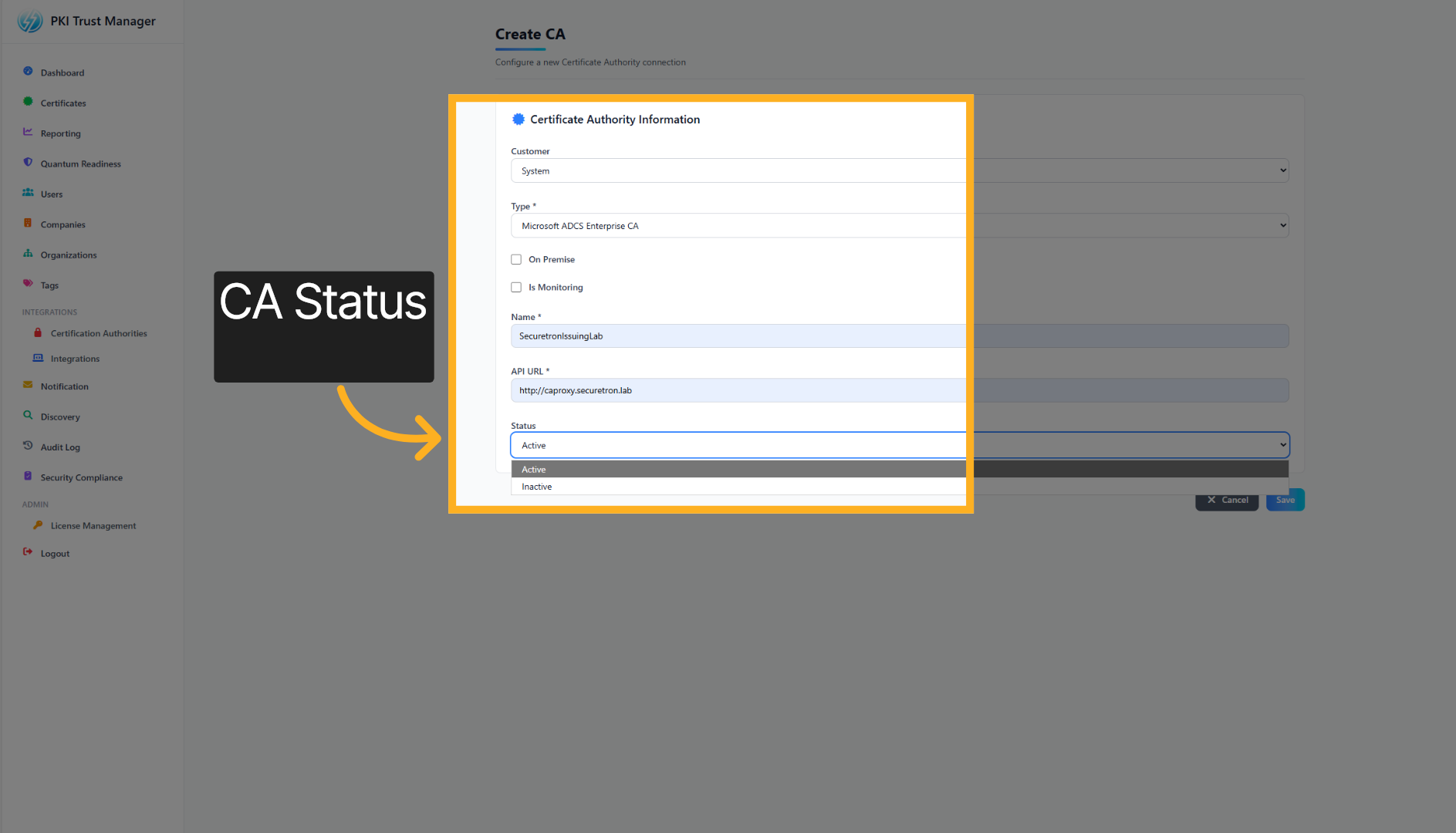
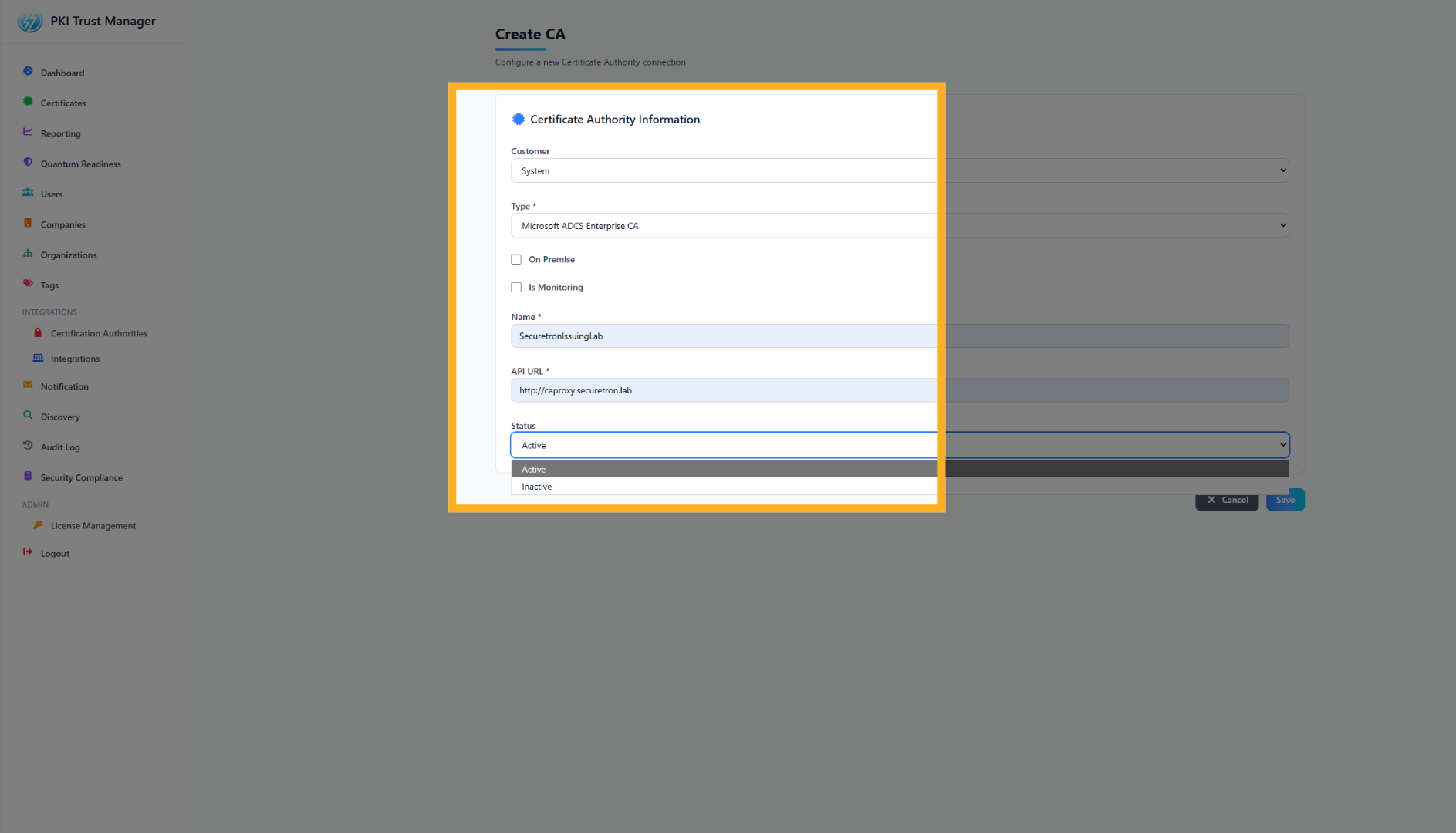
8. État de la CA#
Enfin, définissez l’état sur ACTIVE pour activer l’autorité de certification.
9. Poursuivre la configuration#
Cliquez à nouveau sur Next pour continuer la configuration.
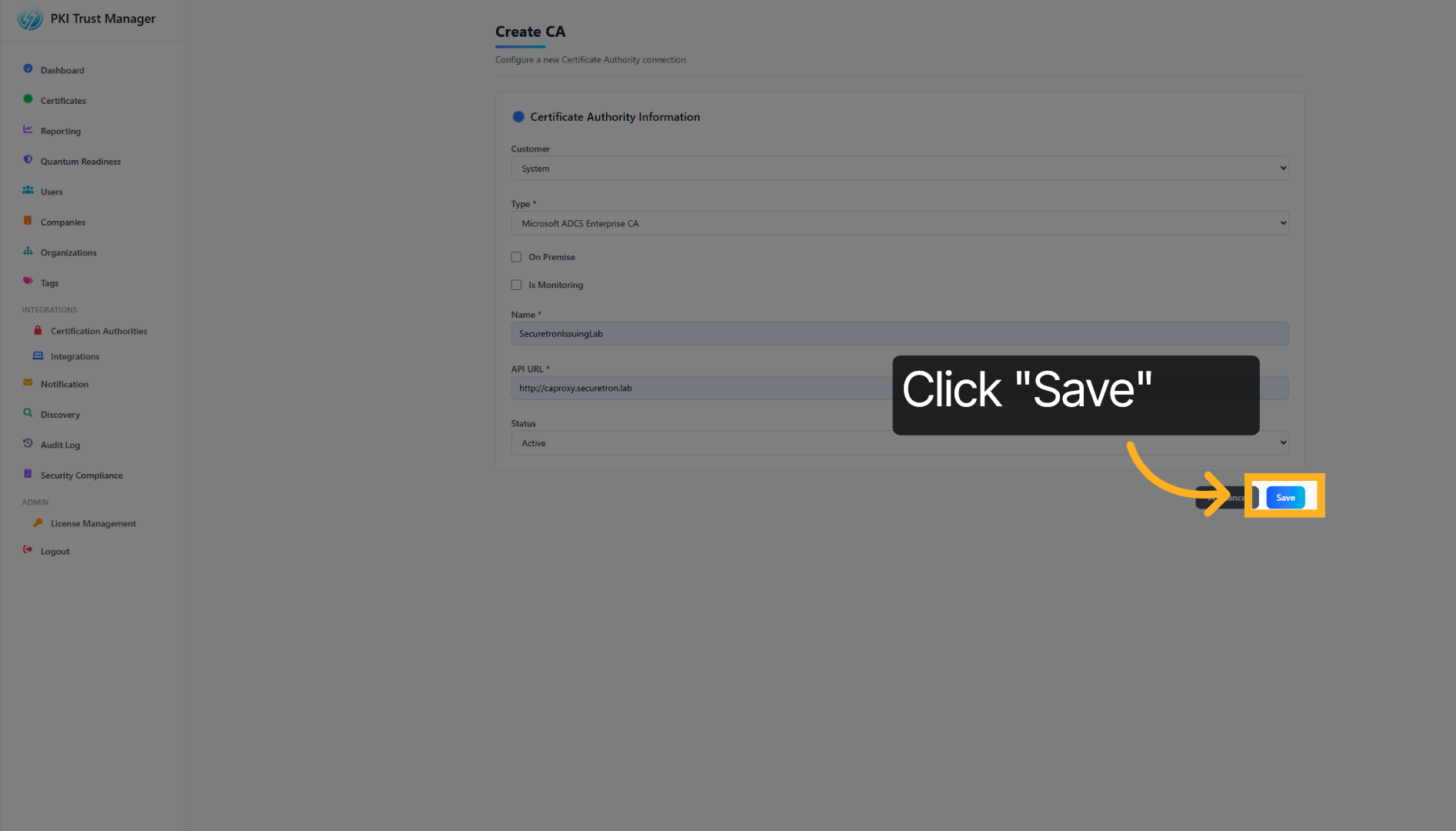
10. Enregistrer la configuration#
Cliquez sur Save pour appliquer et enregistrer les paramètres d’intégration.
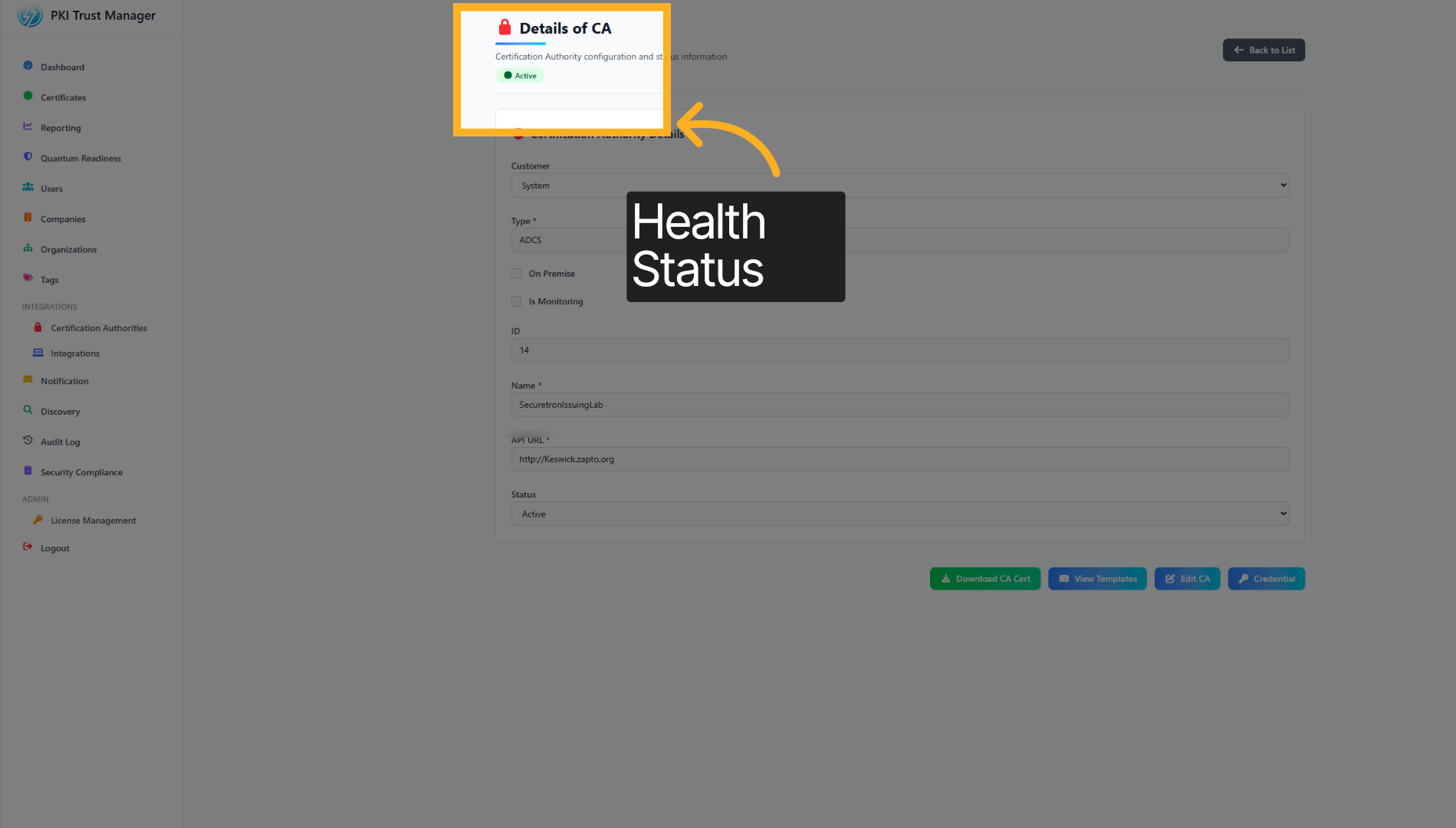
11. Accéder aux options supplémentaires#
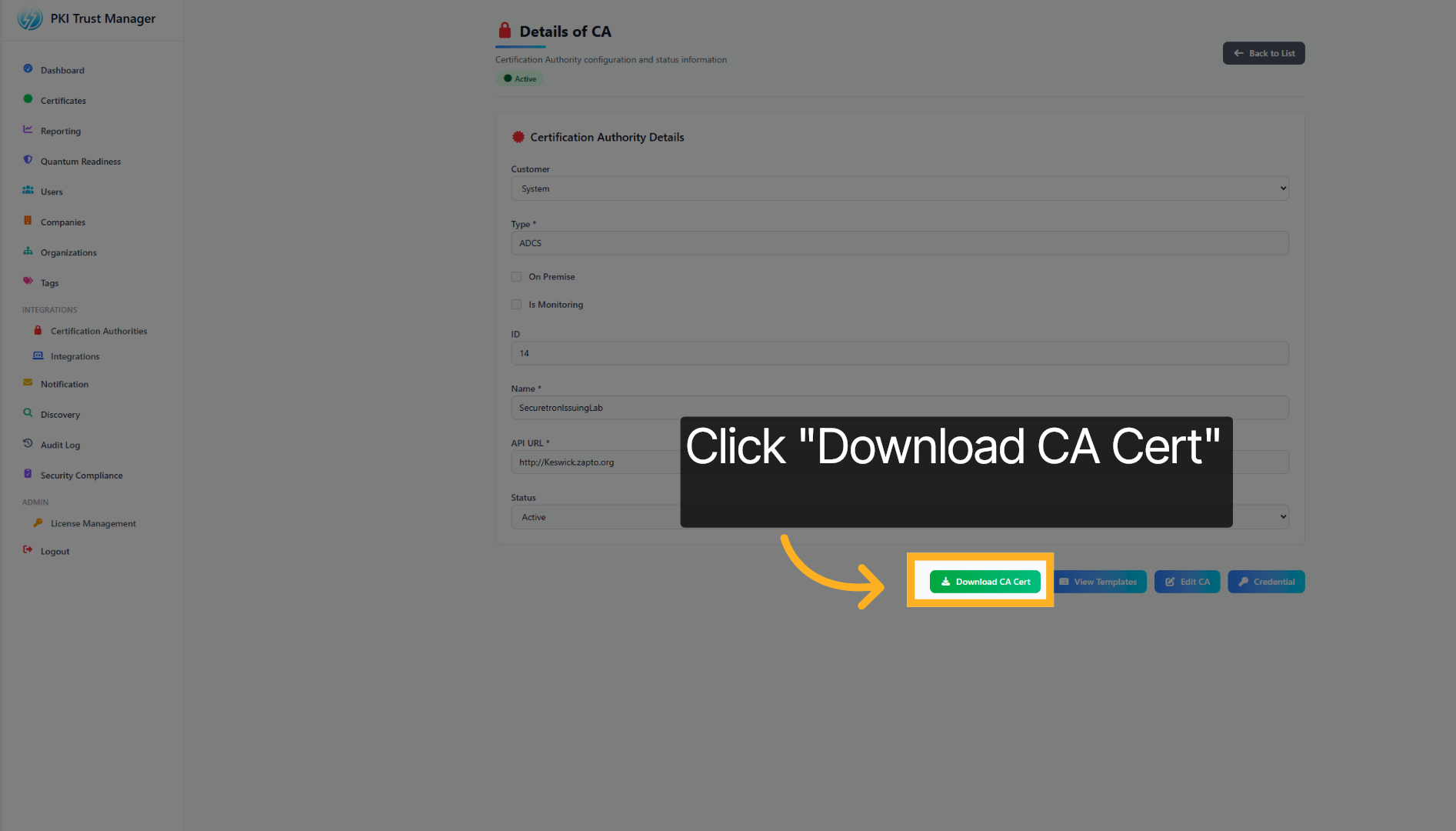
Une fois le CA Proxy Gateway ajouté, l’état ACTIVE doit passer au vert.
12. Télécharger le certificat CA#
Cliquez sur Download CA Cert pour télécharger le certificat de l’autorité de certification destiné à votre environnement.
Vous avez intégré PKI Trust Manager au Microsoft ADCS Proxy Gateway en configurant les autorités de confiance et en téléchargeant le certificat CA nécessaire. Cette configuration permet une communication sécurisée et permet à PKI Trust Manager d’automatiser la gestion des certificats pour l’autorité intégrée. Pour plus d’informations, visitez notre site Web ou contactez l’assistance.