Integración de ADCS Proxy Gateway
Integre PKI Trust Manager con Microsoft ADCS Proxy Gateway.
Integrar PKI Trust Manager con Microsoft ADCS Proxy Gateway
Haga clic aquí para ver el vídeo
Este tutorial le guía en la integración de PKI Trust Manager con Microsoft ADCS Proxy Gateway.
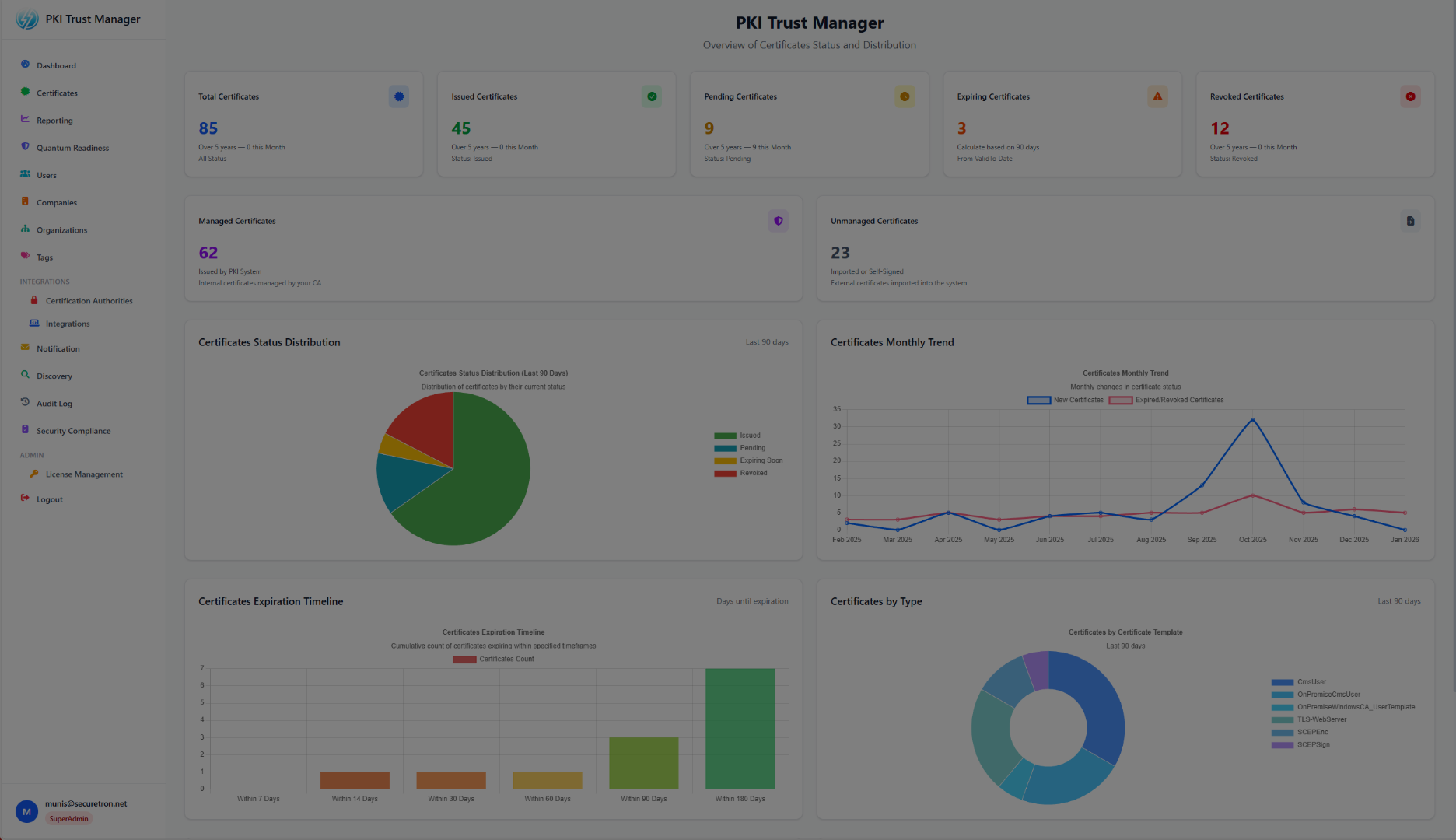
1. Consola web de PKI Trust Manager#
Inicie sesión en PKI Trust Manager, donde encontrará varias opciones de integración, incluidas las autoridades de certificación. Compruebe que Proxy Gateway esté desplegado y en ejecución. Necesitará el FQDN resoluble y accesible de Proxy Gateway para Microsoft ADCS.
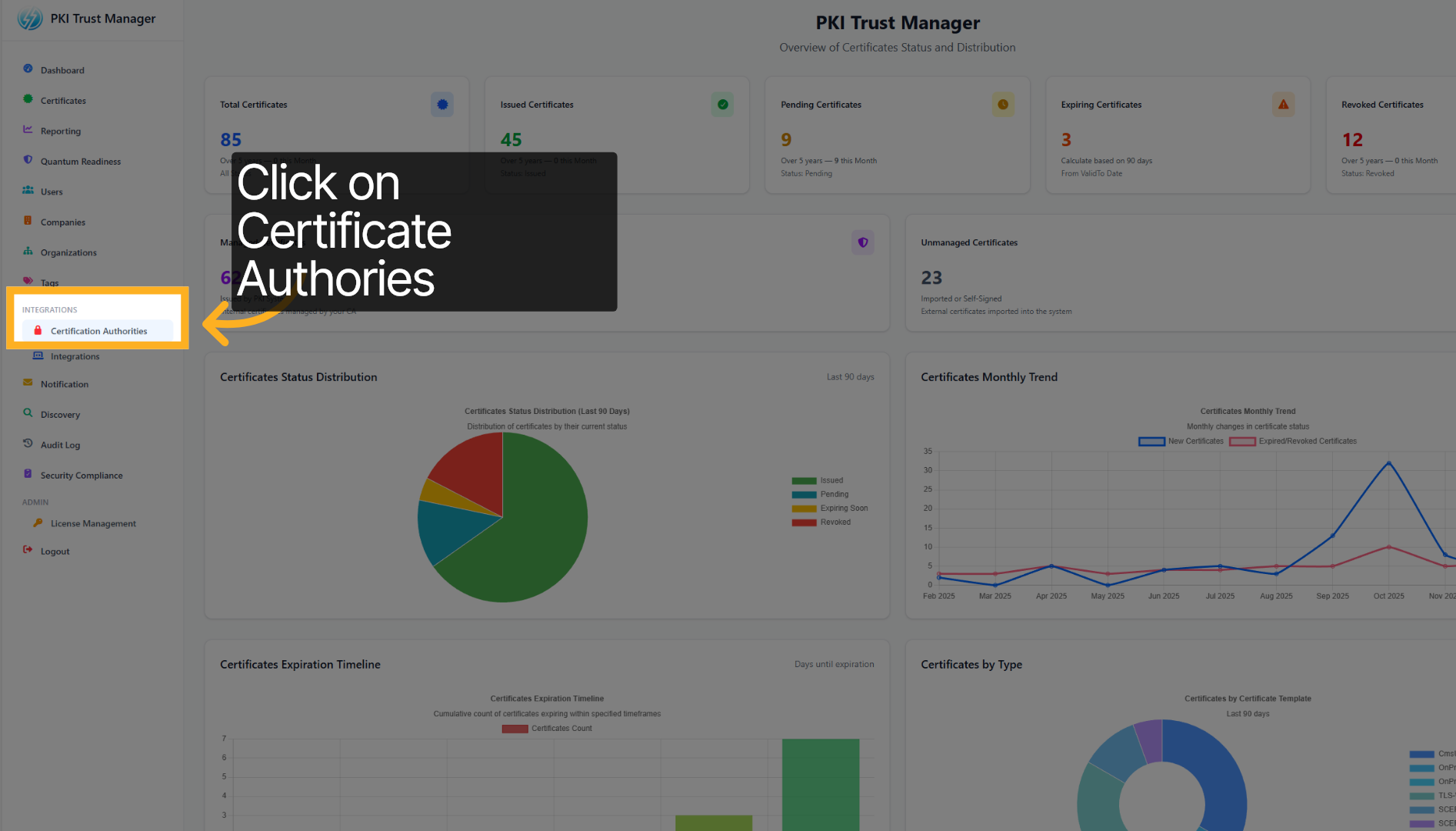
2. Seleccionar Certificate Authorities#
Haga clic en Certificate Authorities para consultar y administrar la lista de autoridades de certificación de confianza.
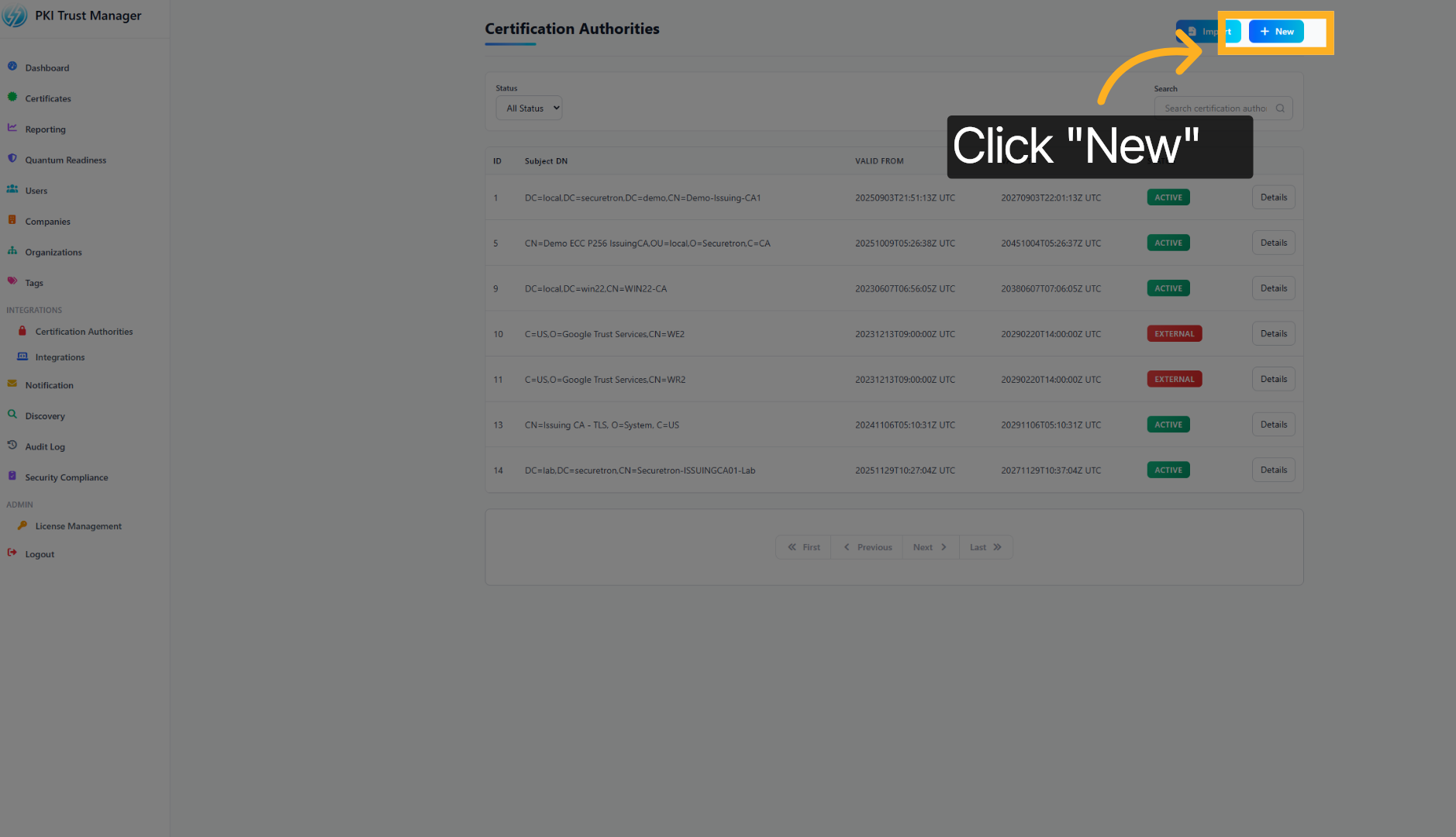
3. Añadir una autoridad#
Haga clic en el botón + New para añadir una autoridad de certificación a PKI Trust Manager.
4. Elegir el nombre del compartimento#
Seleccione la opción que representa el departamento o suborganización a la que pertenece la autoridad de certificación. También puede seleccionar System para usar el valor predeterminado.
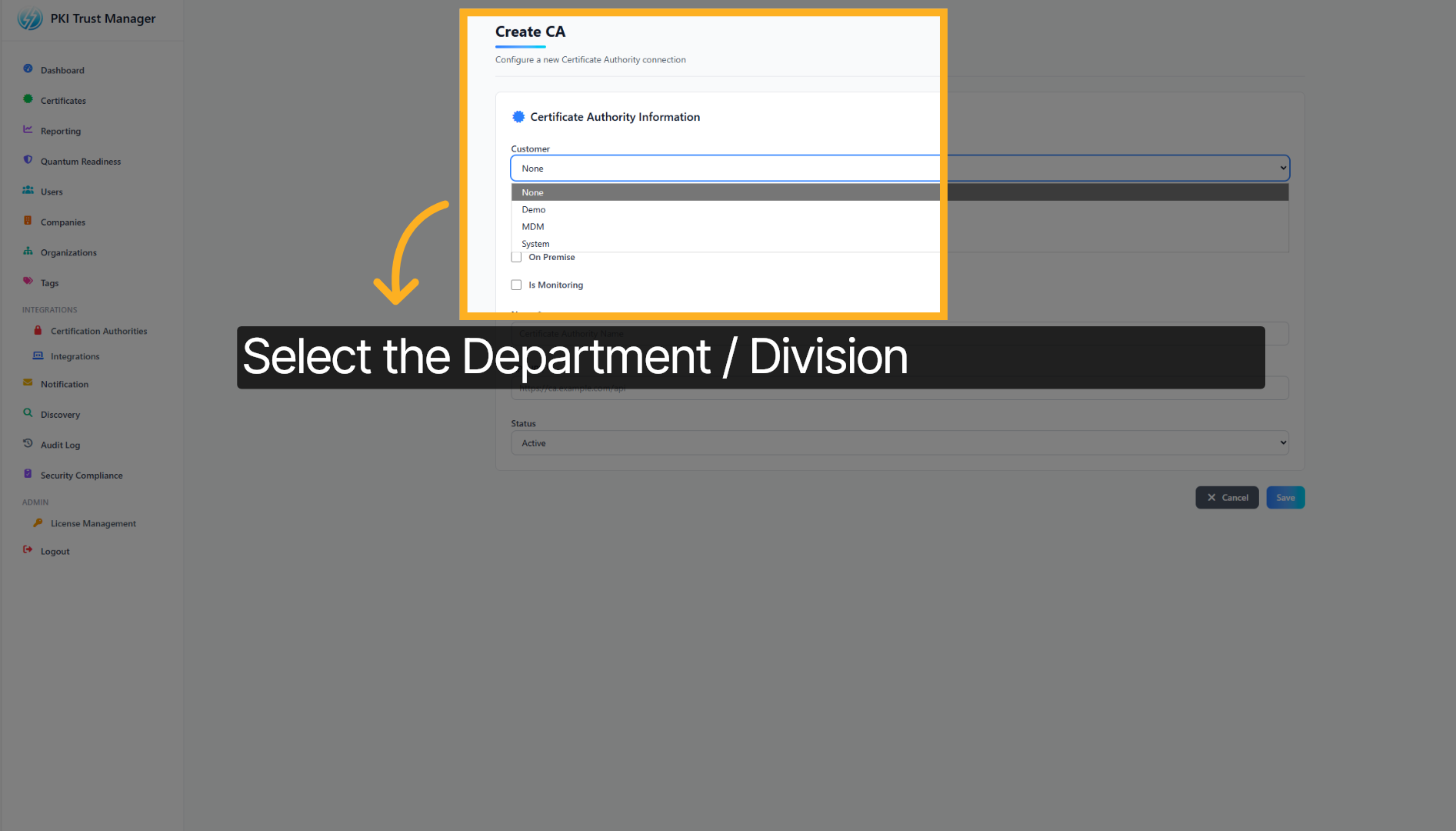
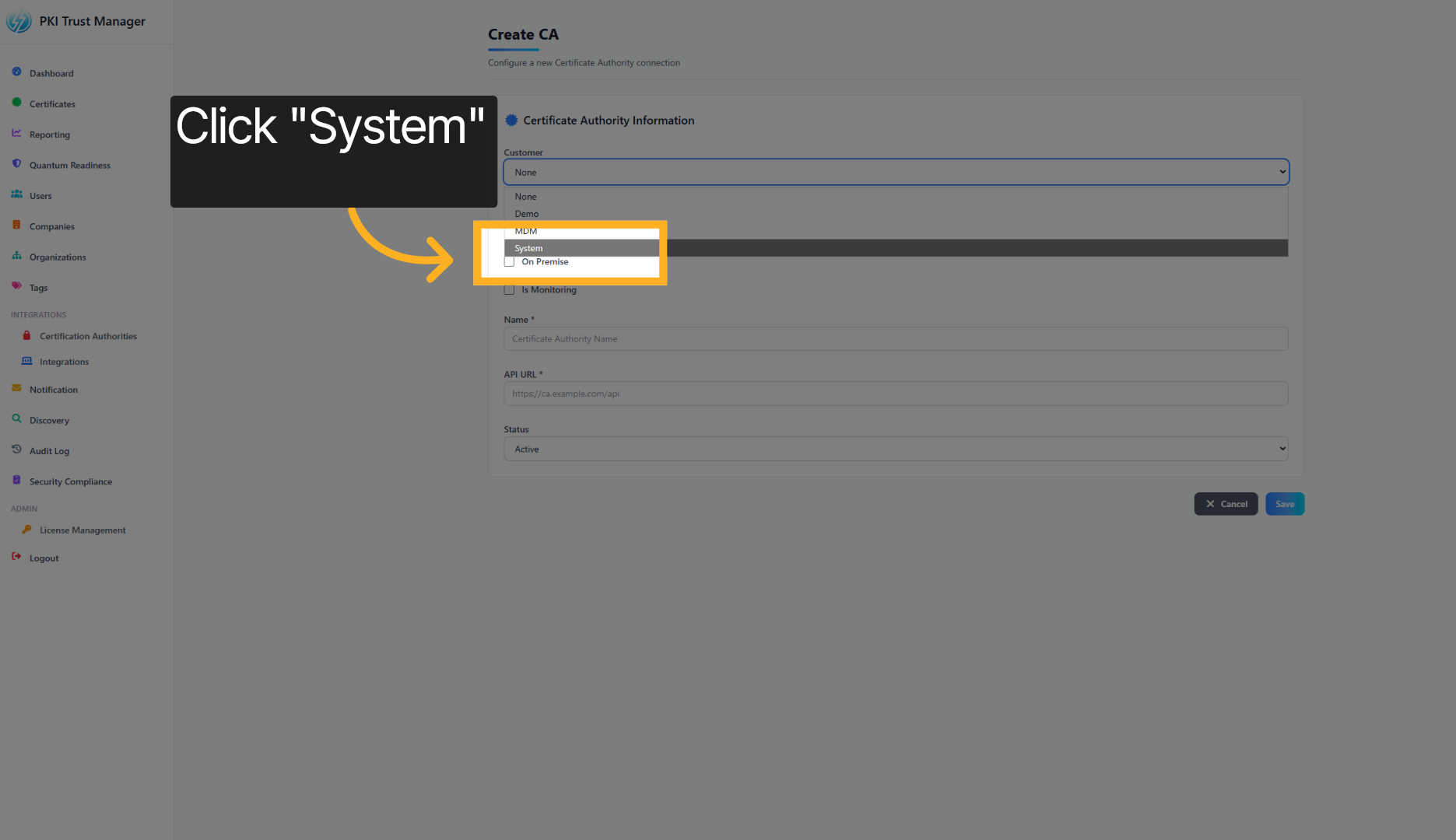
5. Seleccionar la categoría System#
Para esta demostración, seleccionaremos System y añadiremos allí la autoridad de certificación.
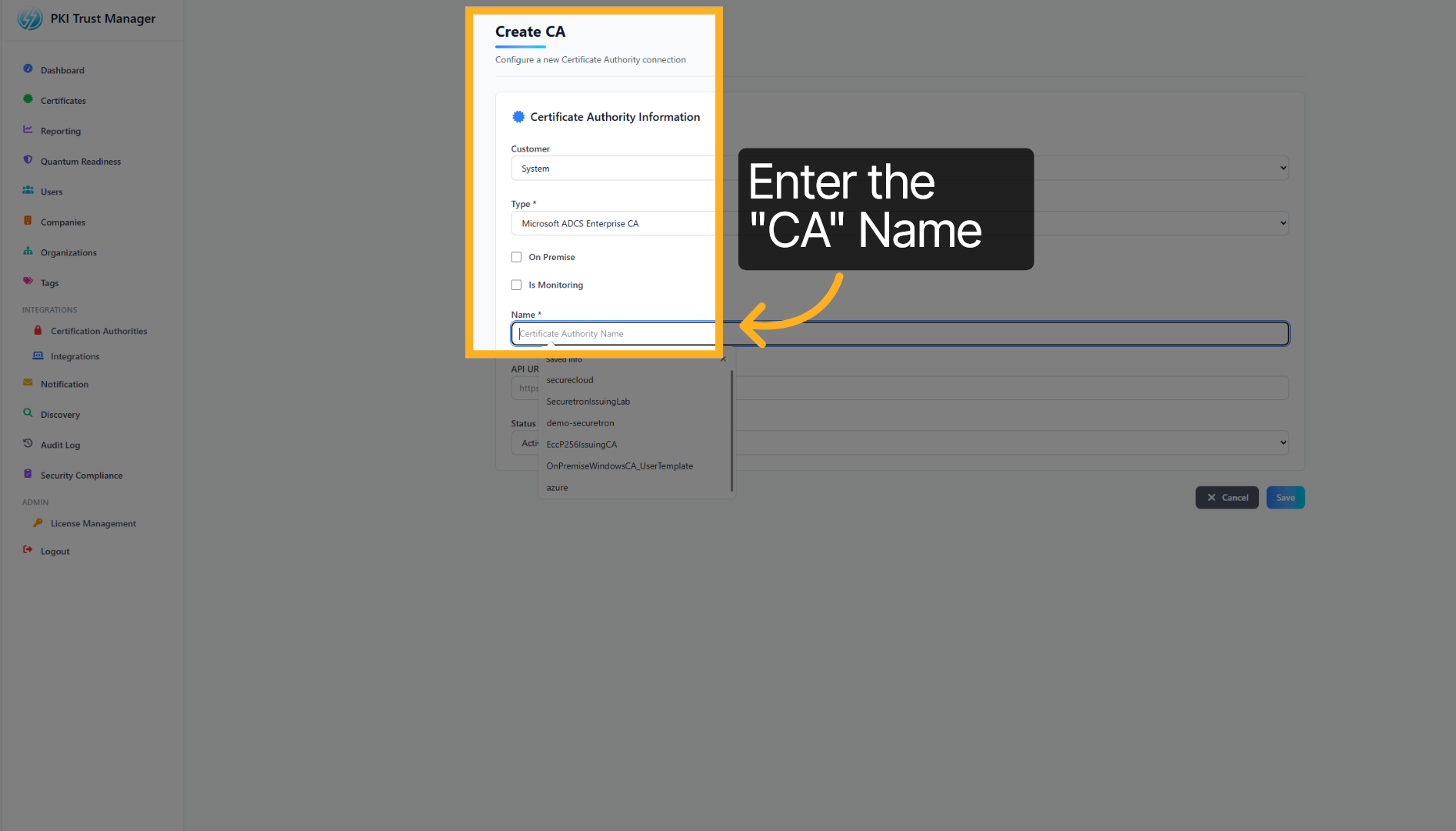
6. Elegir el nombre de la autoridad de certificación#
Indique el nombre de la autoridad que desea integrar. Debe coincidir con el nombre configurado en la propia autoridad de certificación.
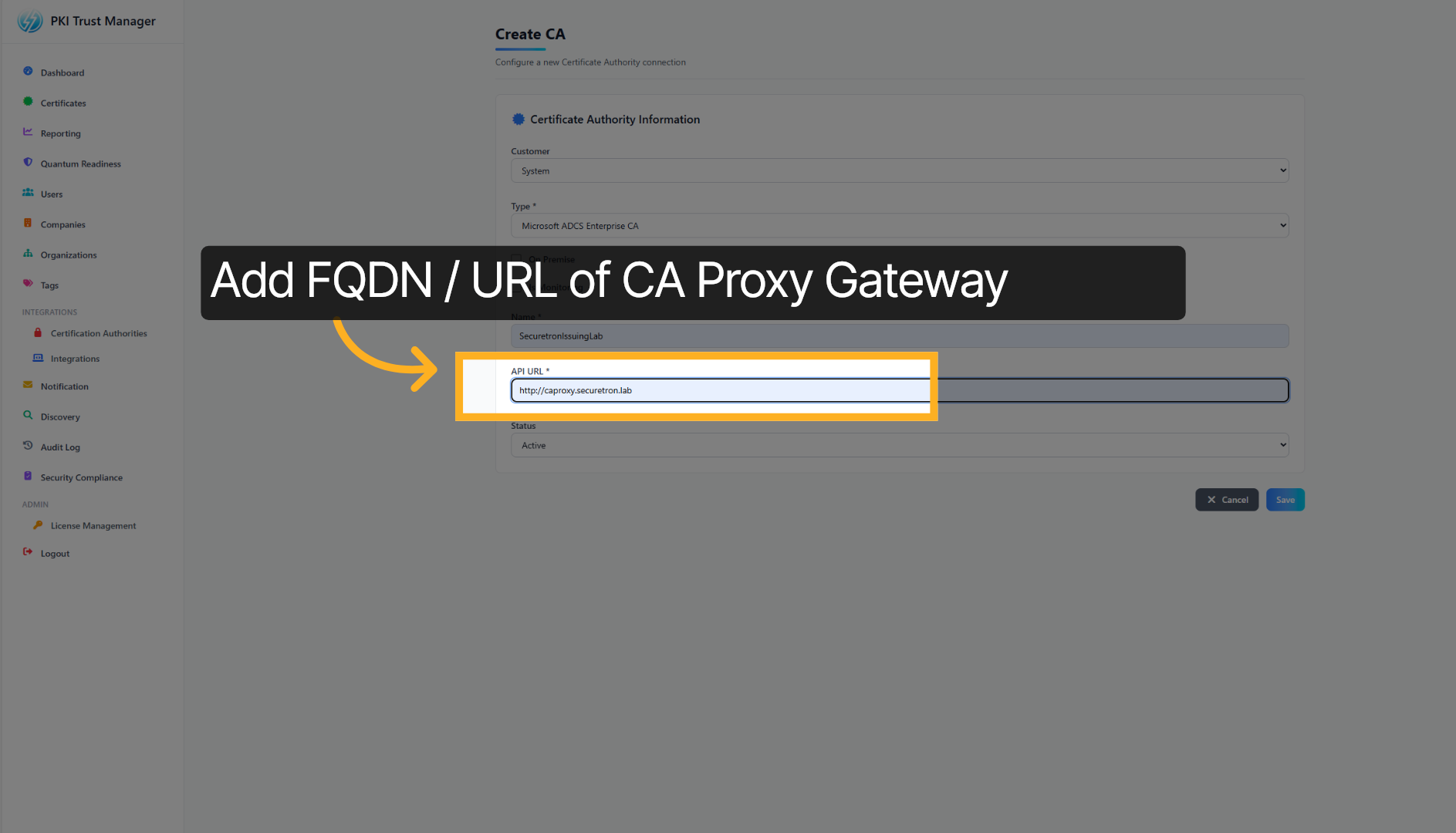
7. Especificar la URL de Proxy Gateway#
Añada la URL asignada a Microsoft ADCS Proxy Gateway. Debe permitirse la conexión entre PKI Trust Manager y Proxy Gateway.
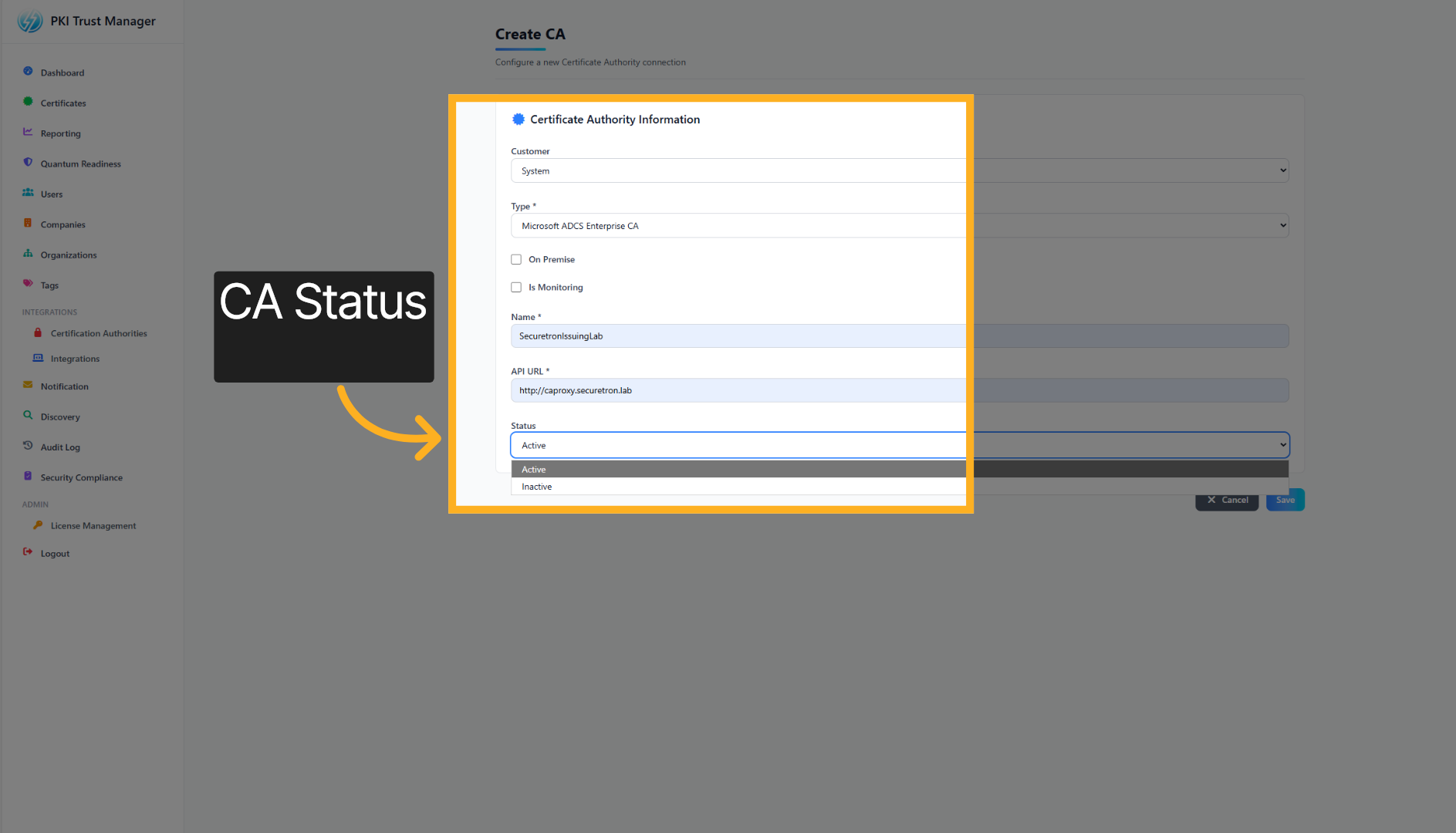
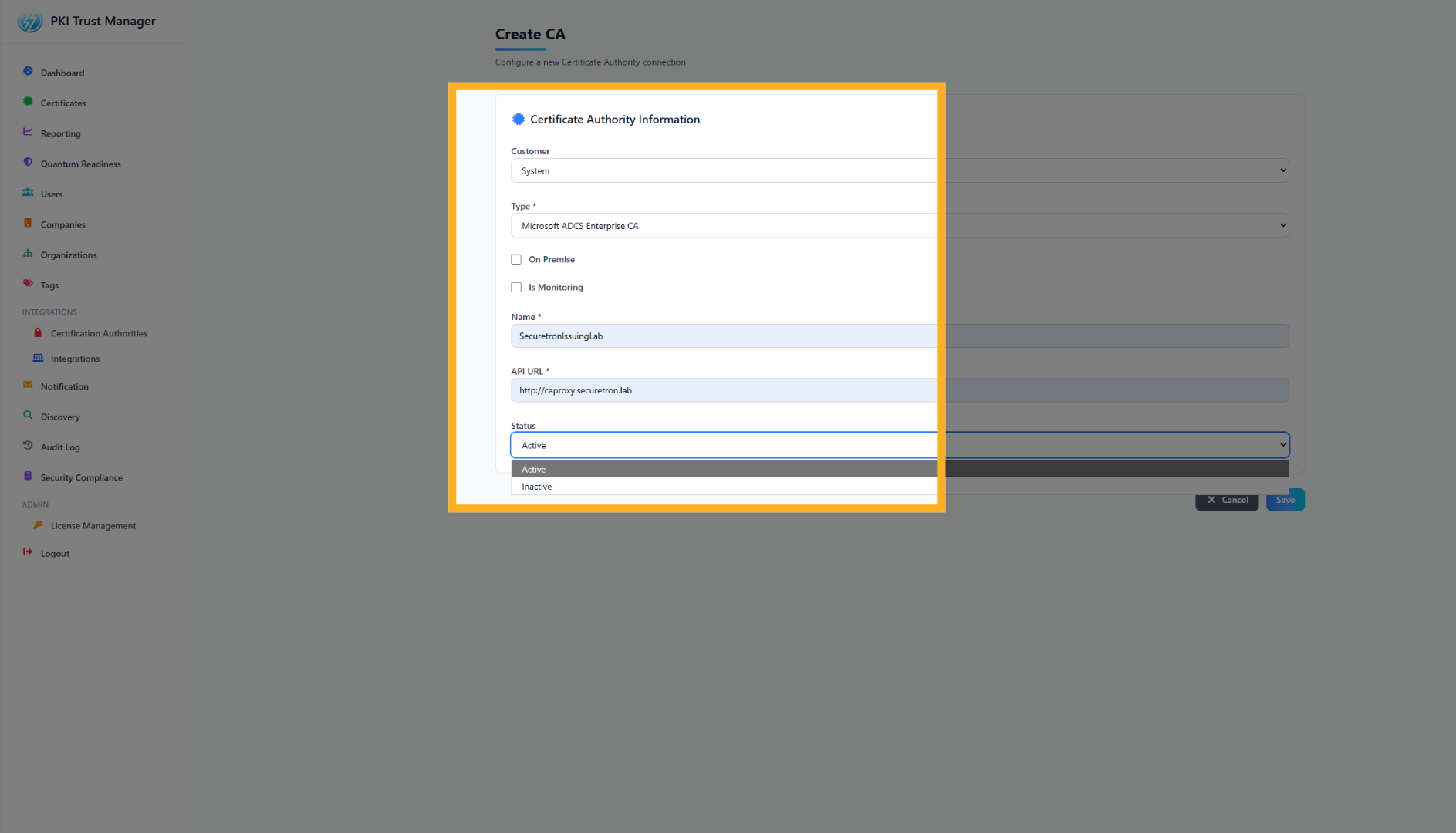
8. Estado de CA#
Por último, establezca el estado en ACTIVE para habilitar la autoridad de certificación.
9. Continuar la configuración#
Haga clic de nuevo en Next para avanzar en el proceso de configuración.
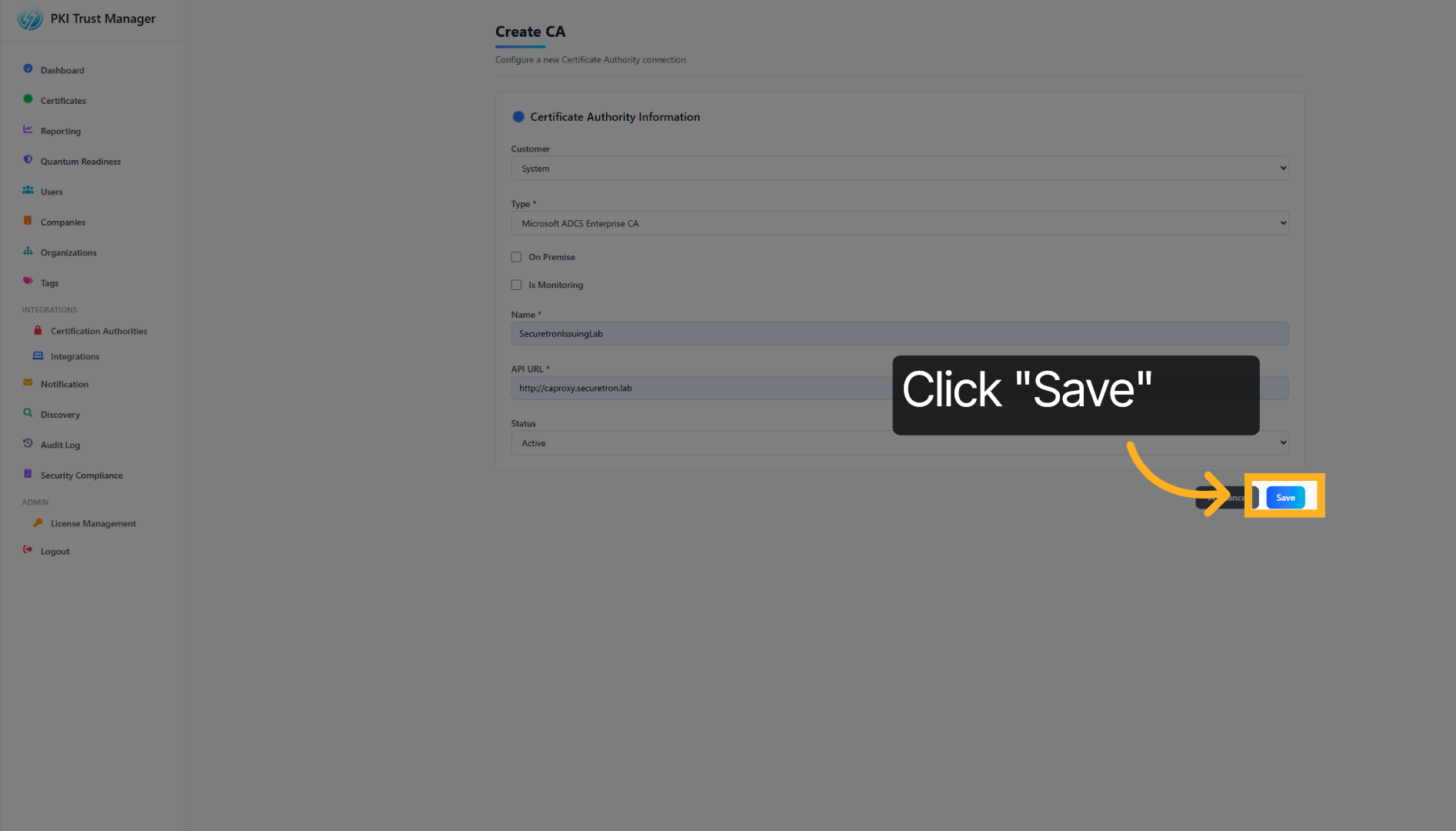
10. Guardar la configuración#
Haga clic en Save para aplicar y guardar los ajustes de integración.
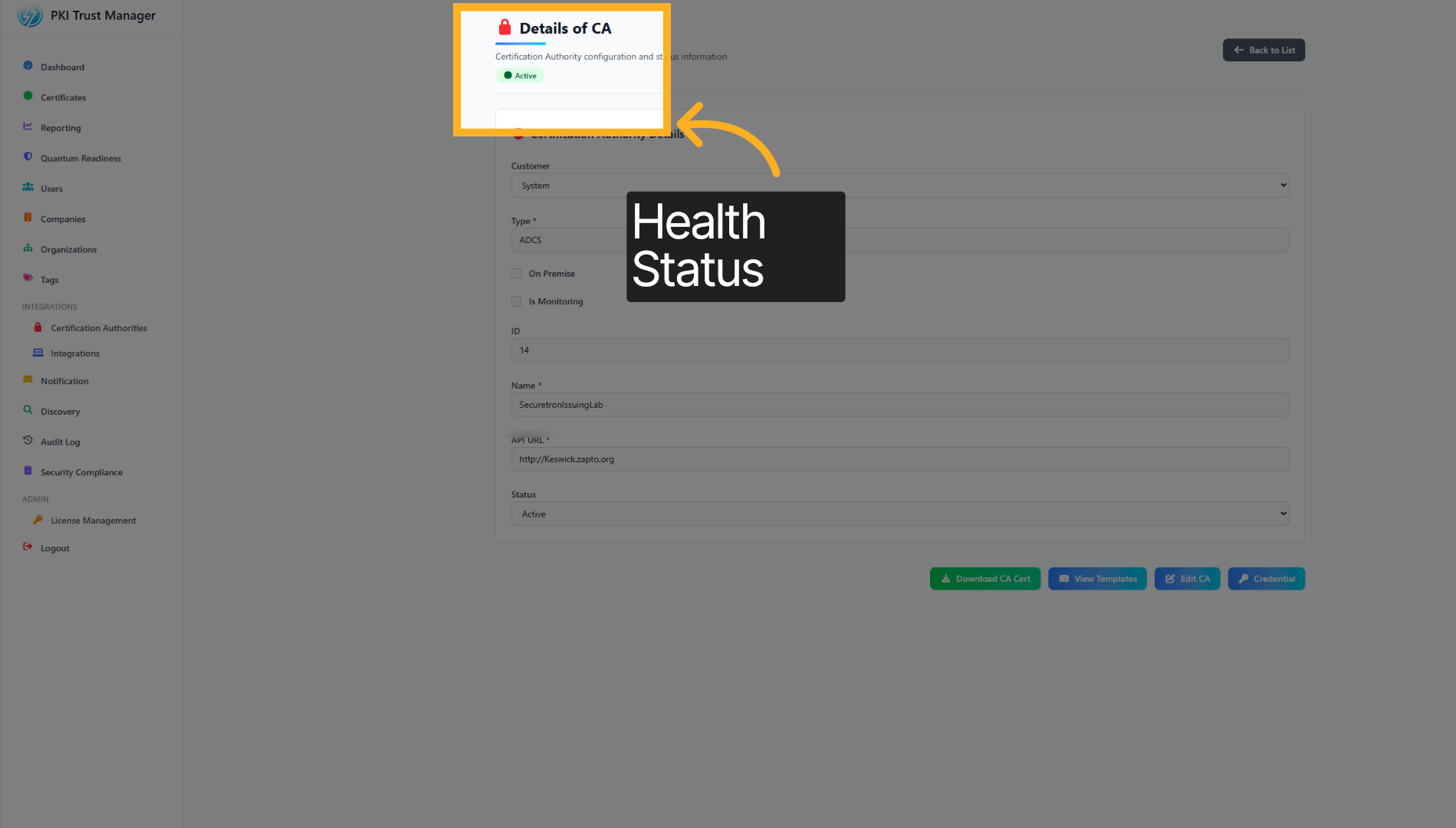
11. Acceder a opciones adicionales#
Una vez añadido correctamente CA Proxy Gateway, el estado ACTIVE debería aparecer en verde.
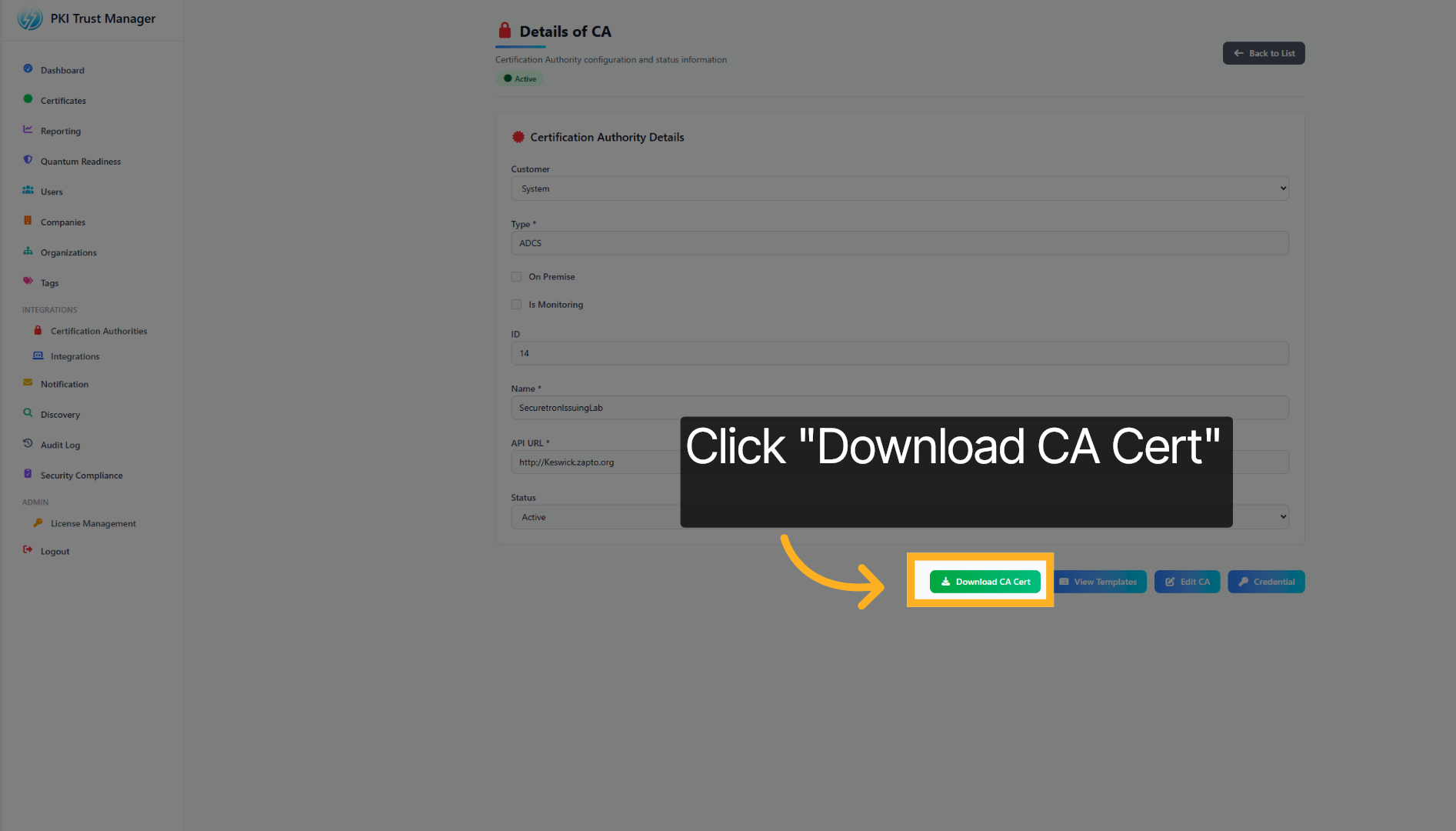
12. Descargar el certificado CA#
Haga clic en Download CA Cert para obtener el certificado de la autoridad de certificación y usarlo en su entorno.
Ha integrado correctamente PKI Trust Manager con Microsoft ADCS Proxy Gateway mediante la configuración de autoridades de confianza y la descarga del certificado CA necesario. Esta configuración permite una comunicación segura y que PKI Trust Manager automatice la gestión de certificados para la autoridad integrada. Para más información, visite nuestro sitio web o contacte con soporte.