Azure 部署 — PKI Trust Manager
在 Azure Container Apps 上部署 Securetron PKI Trust Manager 的分步指南。
将 Securetron PKI Trust Manager 部署到 Azure Cloud
本教程将指导您在 Azure 上部署 Securetron PKI Trust Manager。
1. 简介#
您将配置容器设置、环境变量和入口设置,以完成部署。
2. 搜索 Container Apps#
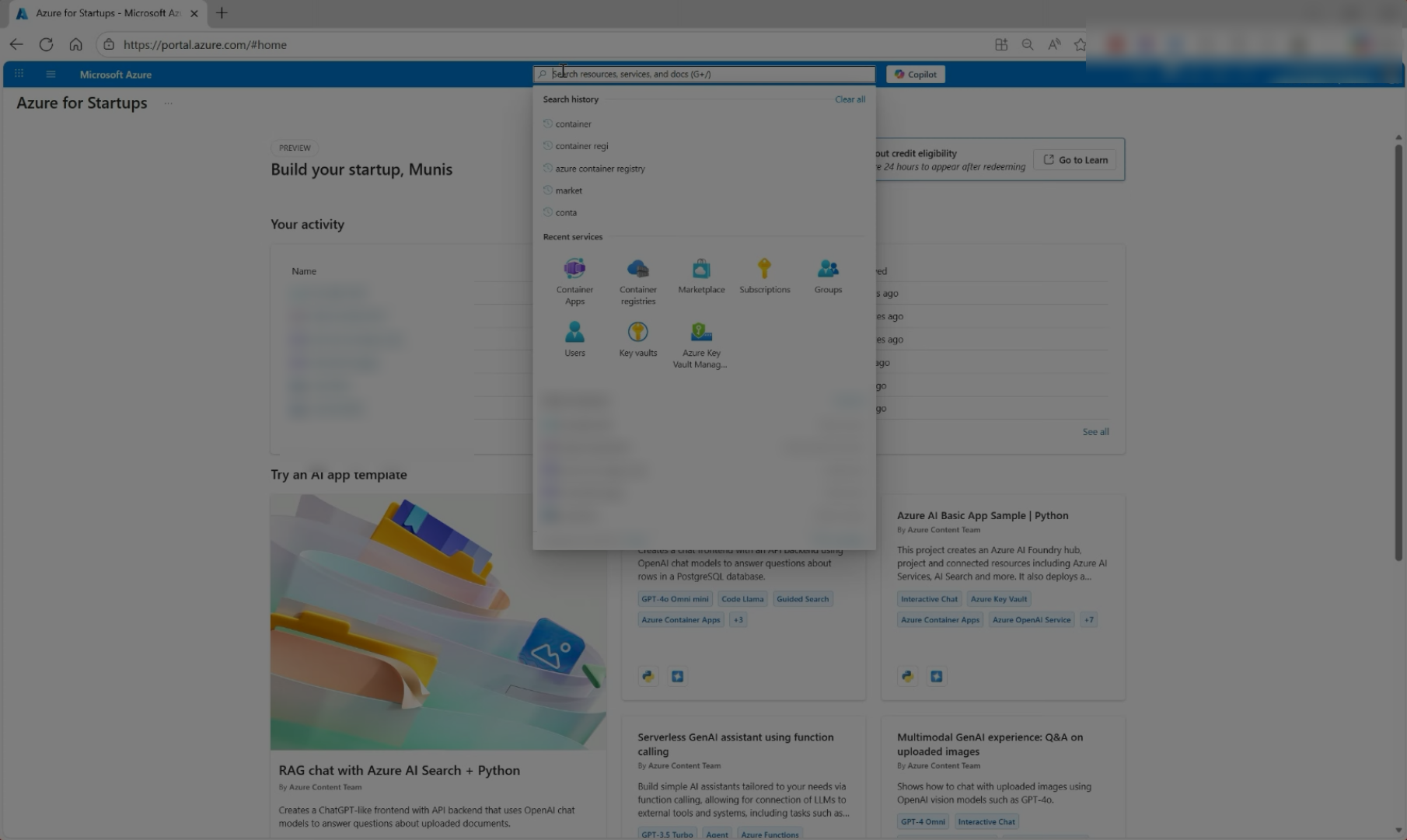
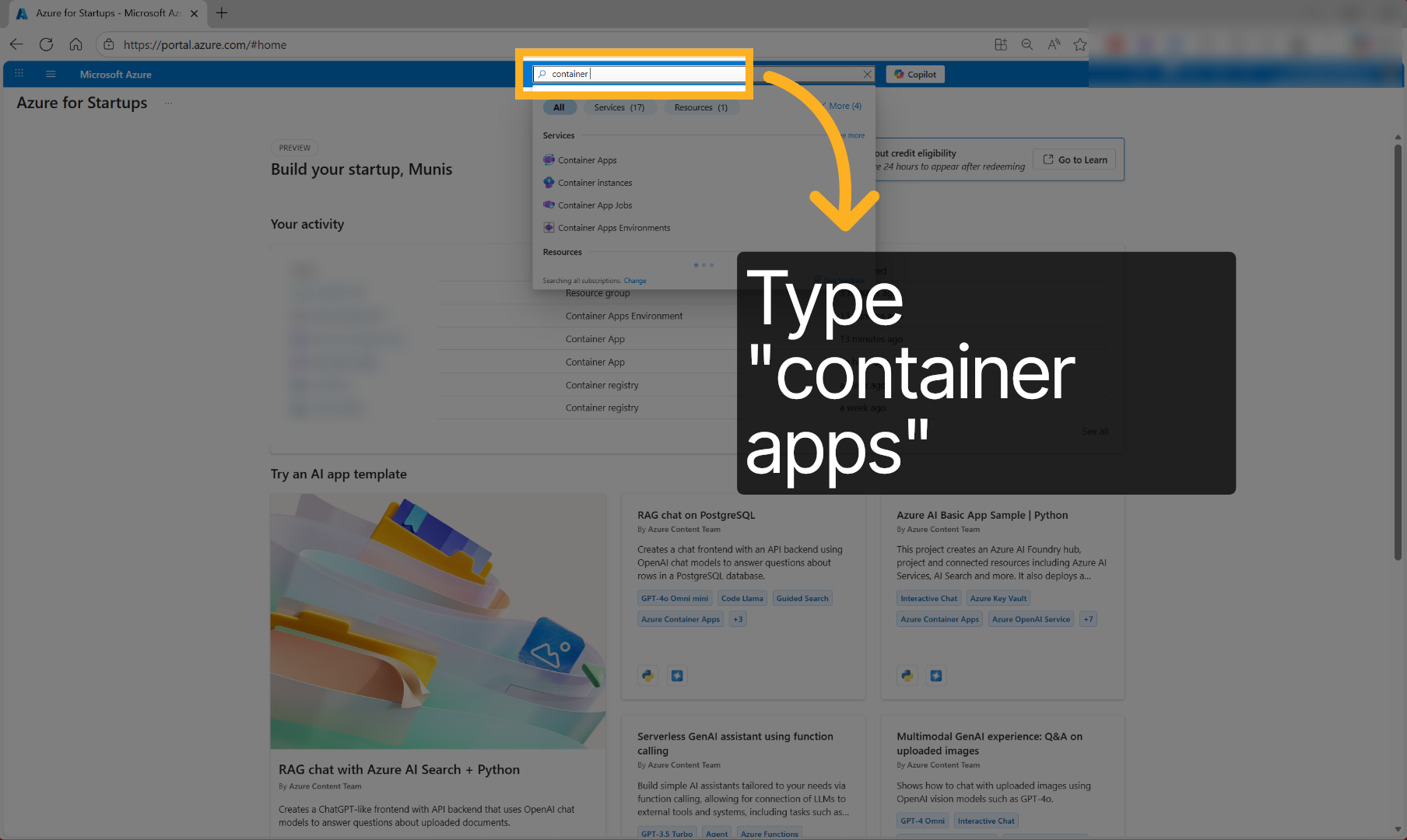
点击 Azure 搜索栏并输入 Container Apps,打开 Container Apps 管理服务。
3. 打开 Container Apps#
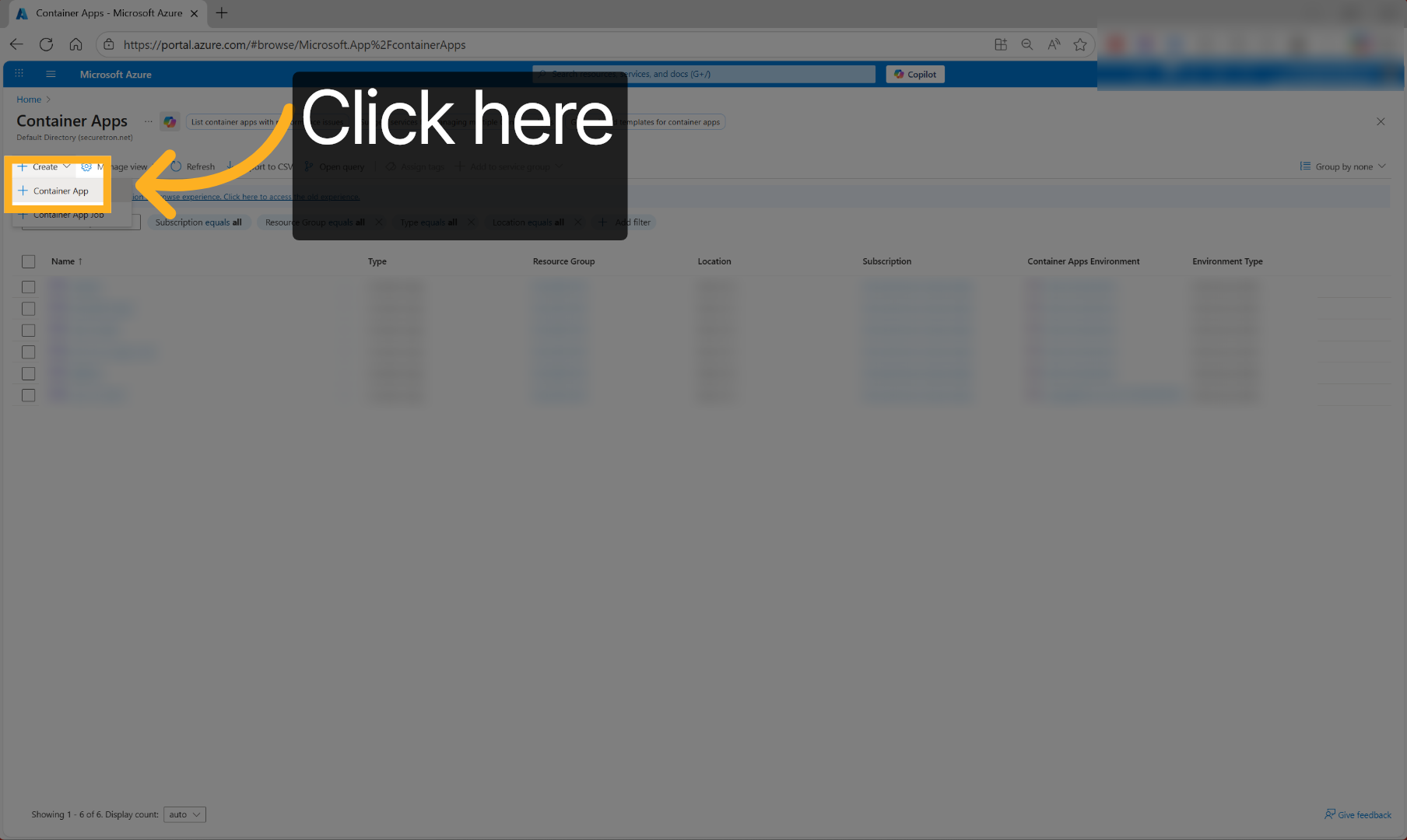
点击 Create,然后从下拉菜单选择 Container App,以部署新的 PKI Trust Manager 应用。
4. 选择 Container App#
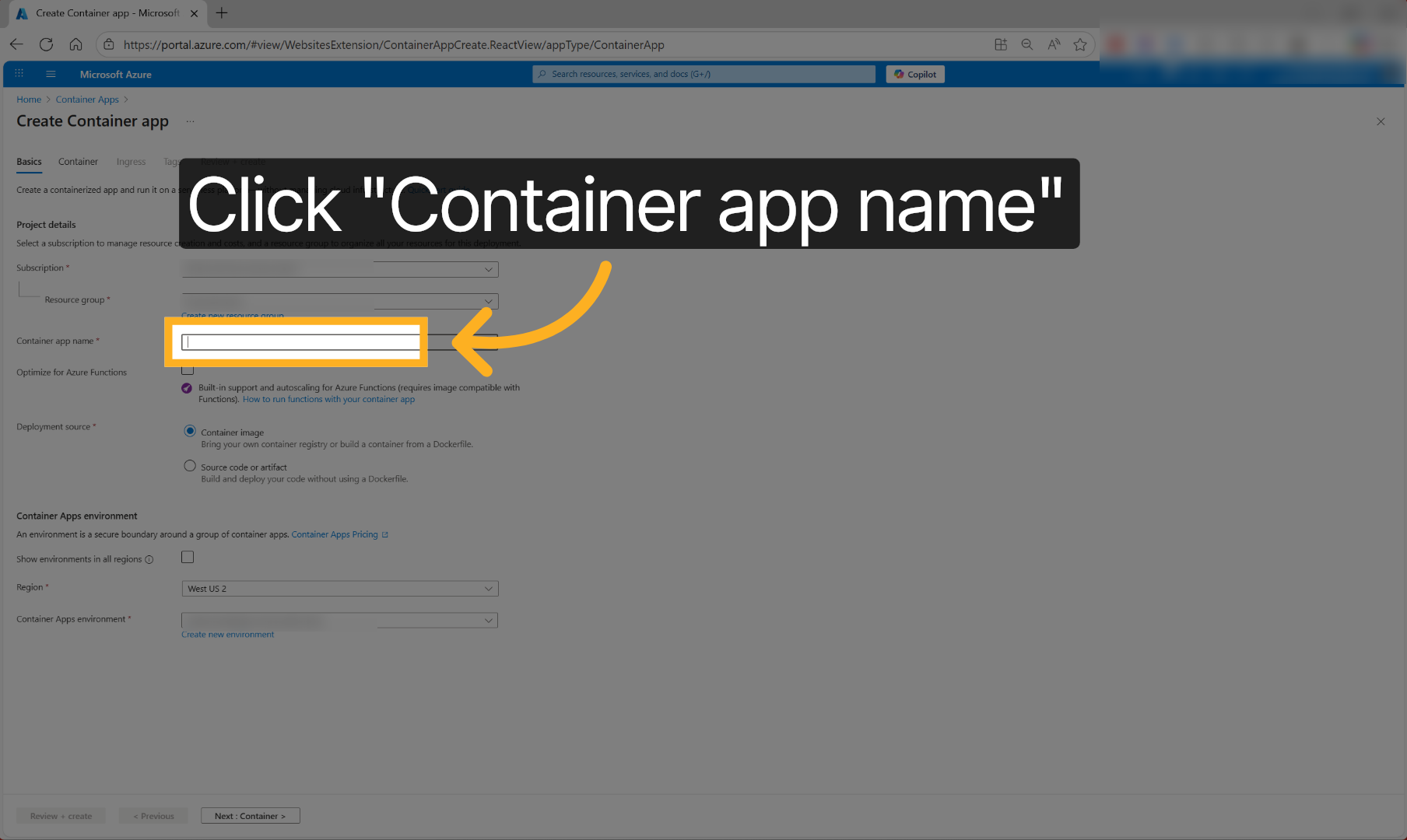
点击容器应用名称,进入其详细设置和部署选项。
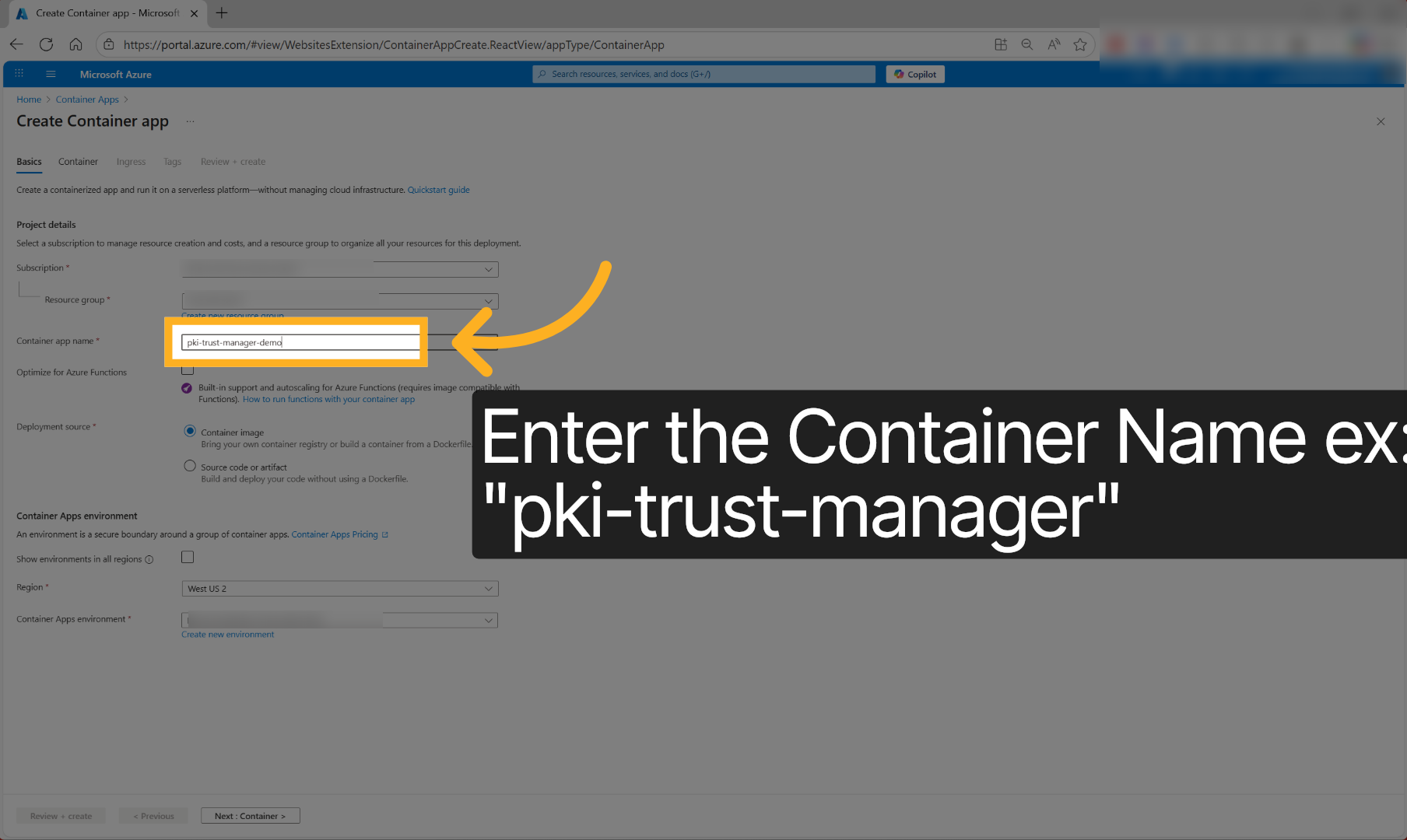
5. 输入 Container App 名称#
输入容器应用名称以标识部署,例如 'pki-trust-manager'。
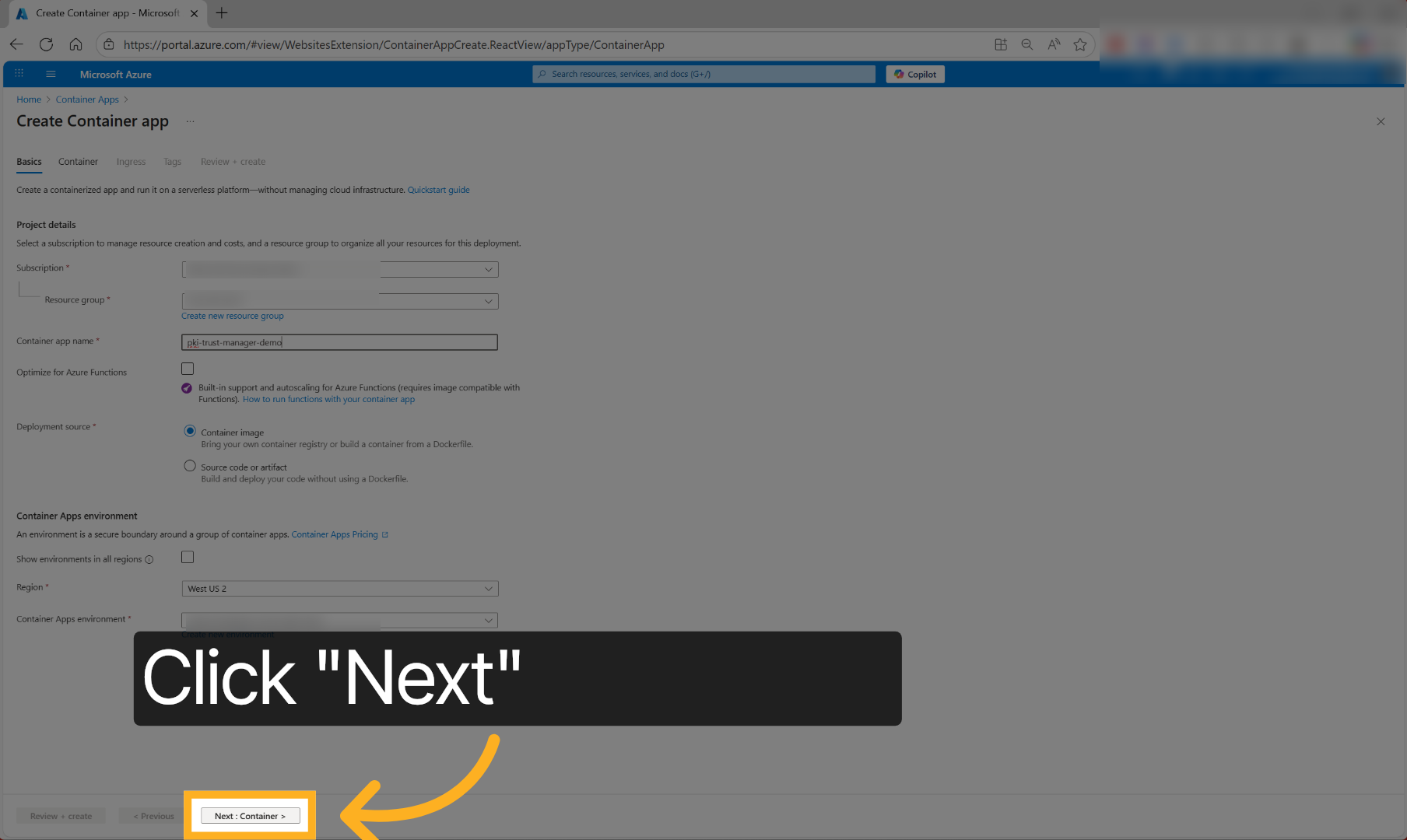
6. 继续配置容器#
点击 'Next : Container',继续配置容器专属设置。
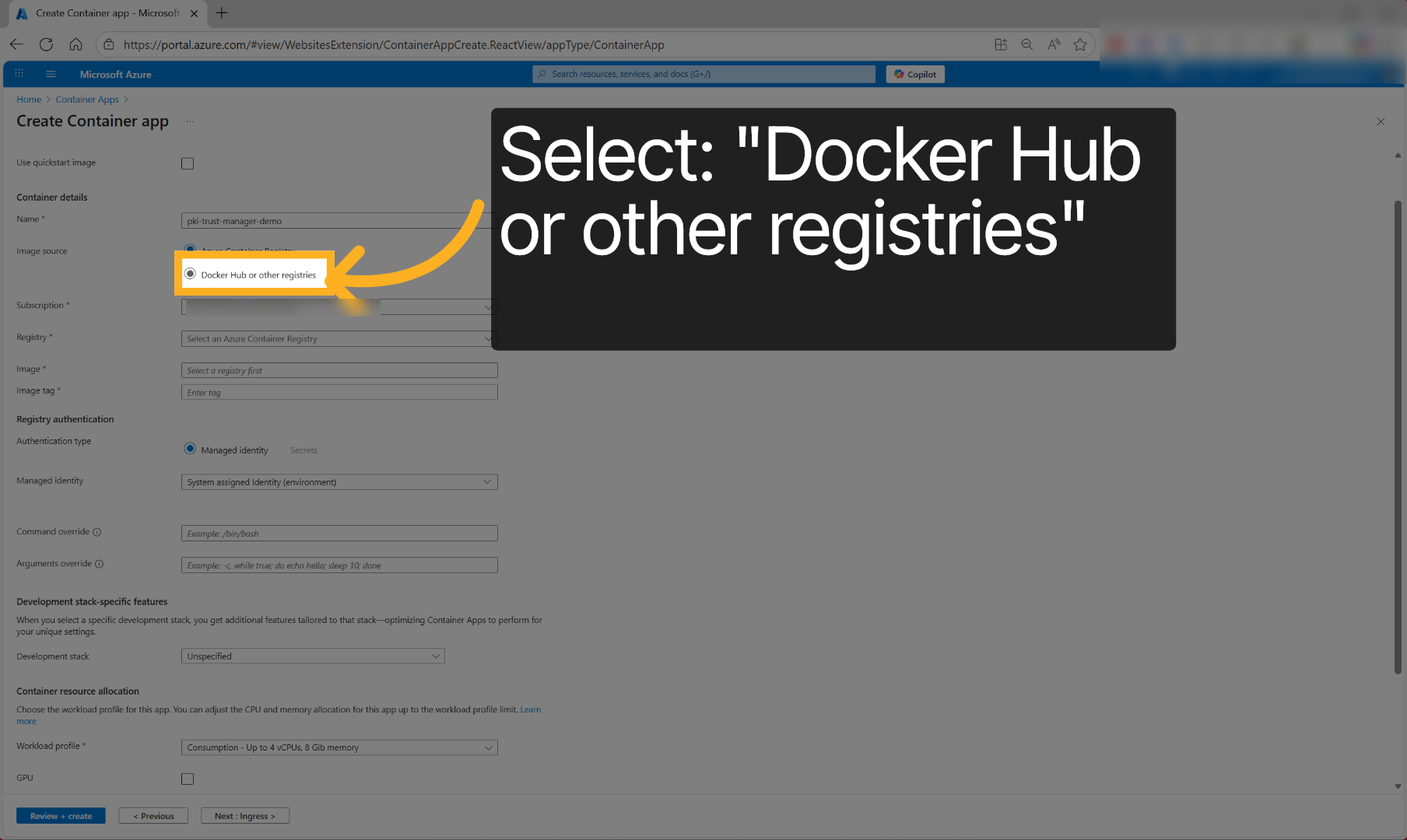
7. 打开映像源设置#
点击 image source,指定要部署的容器映像。
8. 填写映像标签#
输入容器注册表 URL 以及要部署的容器映像标签或版本。
- Container Registry URL: securetron.azurecr.io
- Image Name and Tag: pkimain:latest
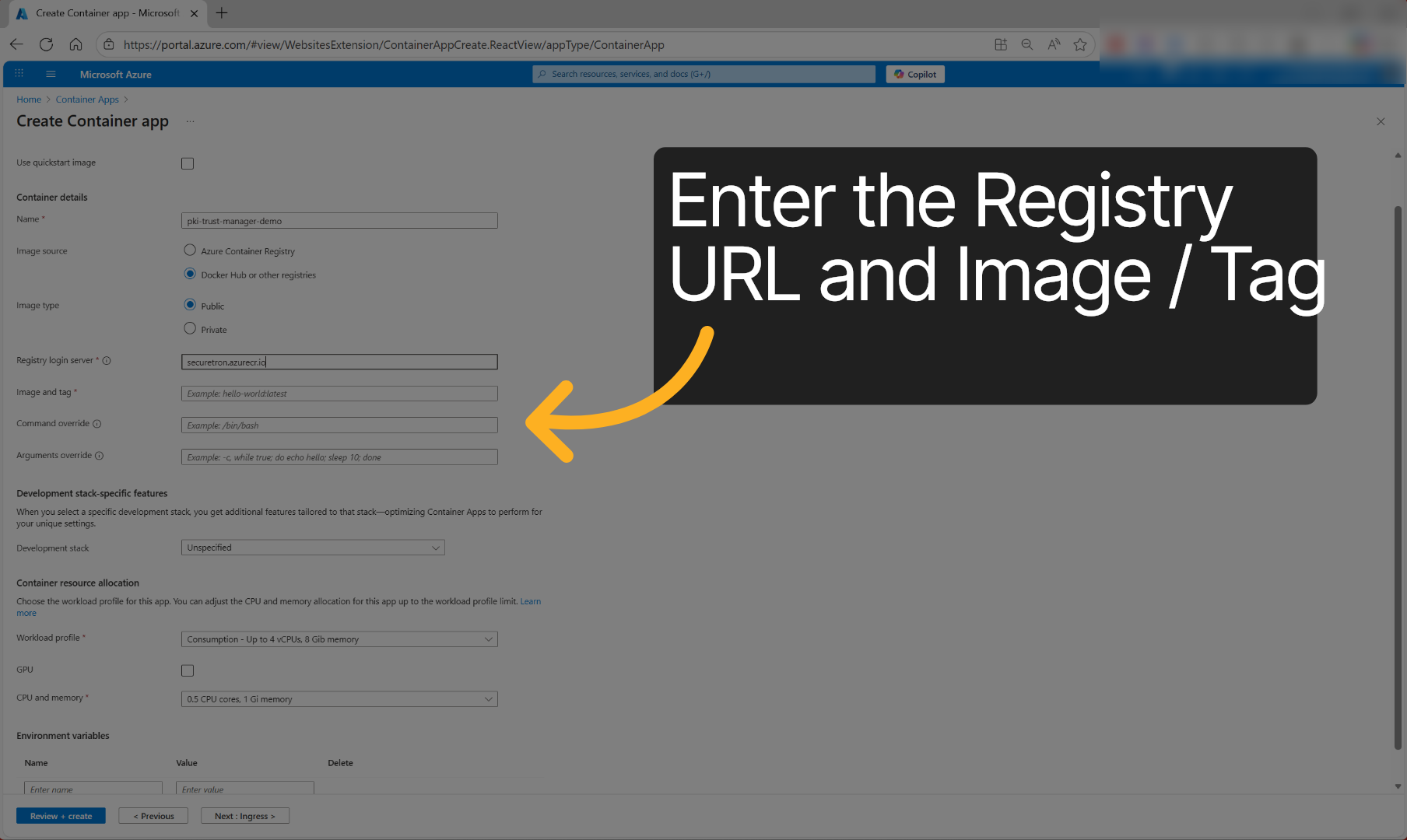
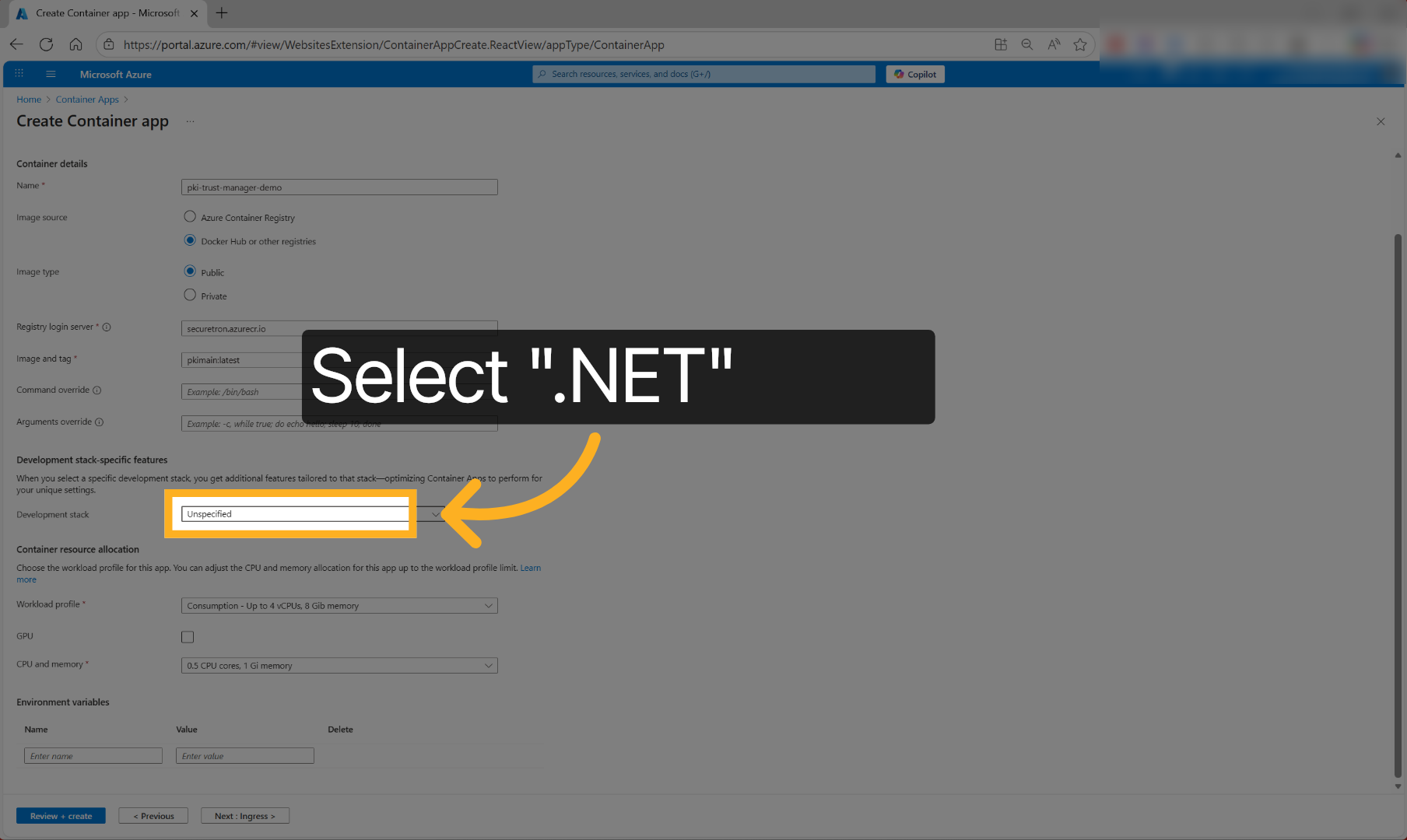
9. 开发堆栈#
选择 .NET Development stack 以优化容器应用。
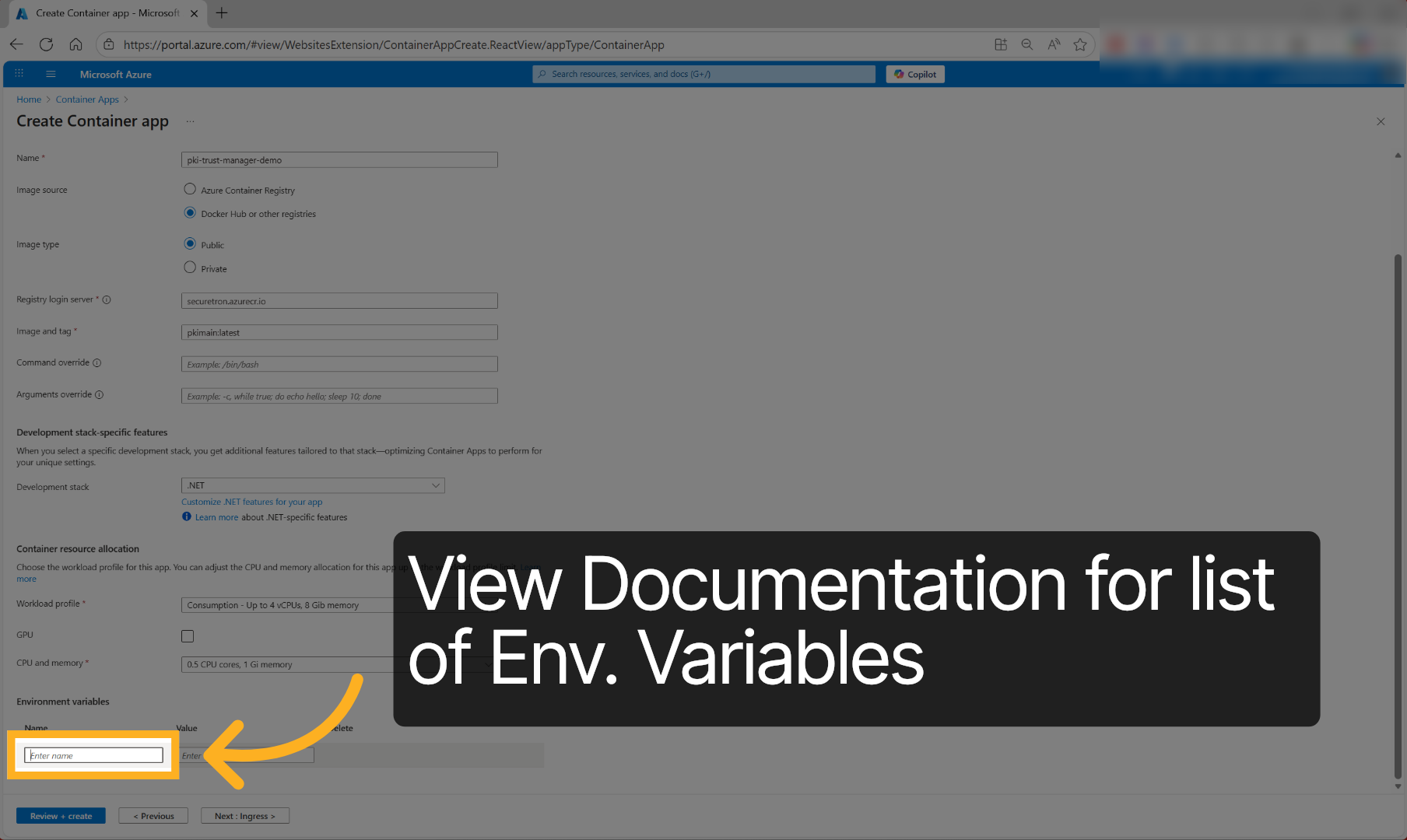
10. 设置环境变量#
填写环境变量名称和值,例如初始管理员凭据和数据库连接字符串,以定义配置。
必需
- ADMIN__USERNAME=superadmin
- ADMIN__PASSWORD=YourUniquePassword
- ADMIN__EMAIL=[email protected]
- ConnectionStrings__OurDBContext=Your MSSQL DB Connection String
- Environment__CanMigrateData=True
建议
-
Scep__OtpValidityMinutes=525600
-
Licensing__ServerUrl=Check_your_email_or_submit_request_for_license
-
Licensing__ApiKey=Check_your_email_or_submit_request_for_license
-
Licensing__ClientId=CompanyName-PKI-Trust-Manager
-
Licensing__OfflineMode=false
-
Licensing__EnableOnlineValidation=true
-
Smtp__Server=Your_SMTP_Server_FQDN
-
Smtp__Auth=true
-
Smtp__SenderName=PKI-Trust-Manager
-
Smtp__SenderAddress=[email protected]
-
Smtp__ReceiverAddressOnError=[email protected]
-
Smtp__ReceiverAddressOnEvent=[email protected]
-
Smtp__Port=Your_SMTP_Server_Port
-
Smtp__Username=Your_SMTP_Username
-
Smtp__Password=Your_SMTP_Password
-
Smtp__EnableSsl=true
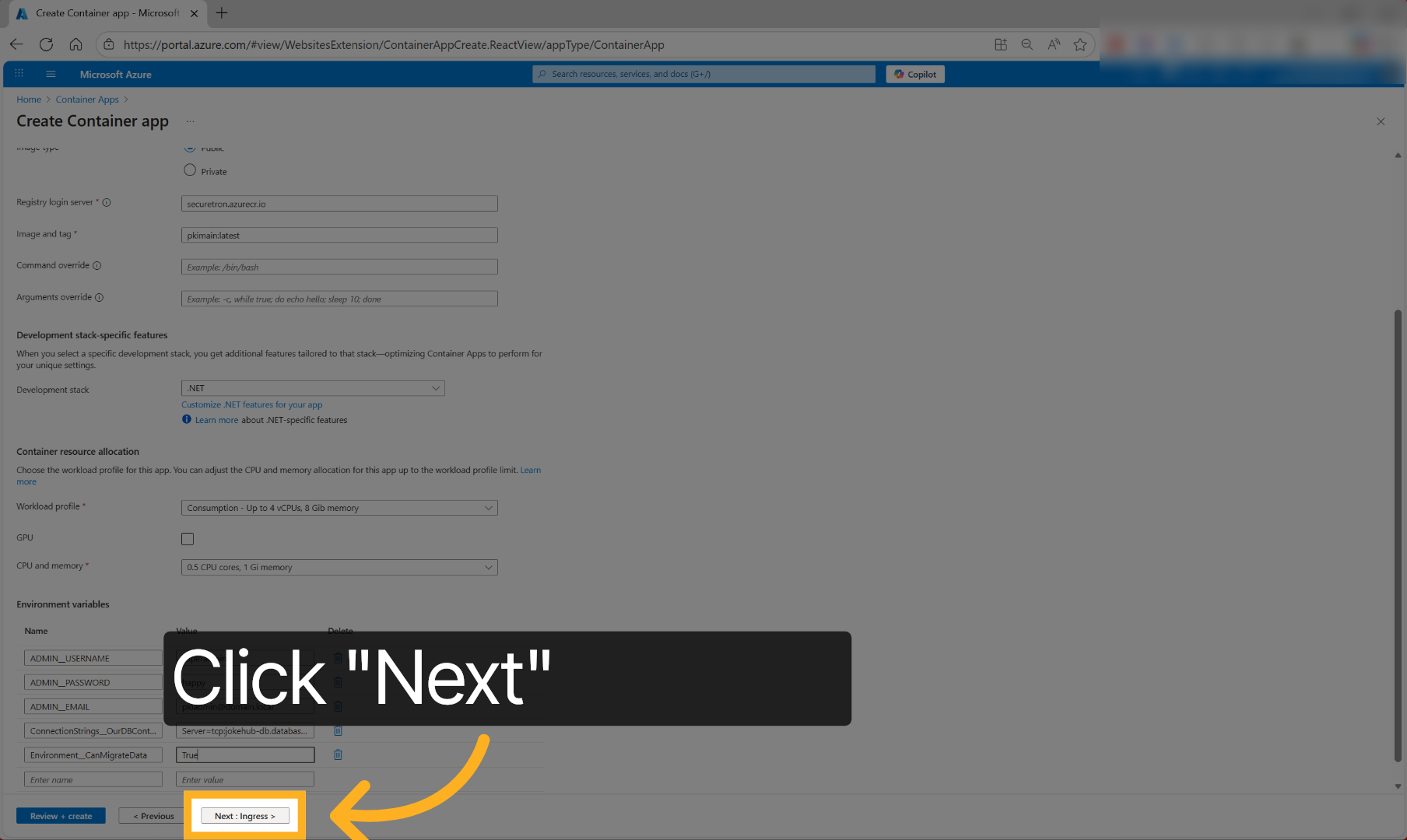
11. 继续配置入口#
点击 'Next : Ingress',配置容器应用的网络入口设置。
12. 打开入口配置#
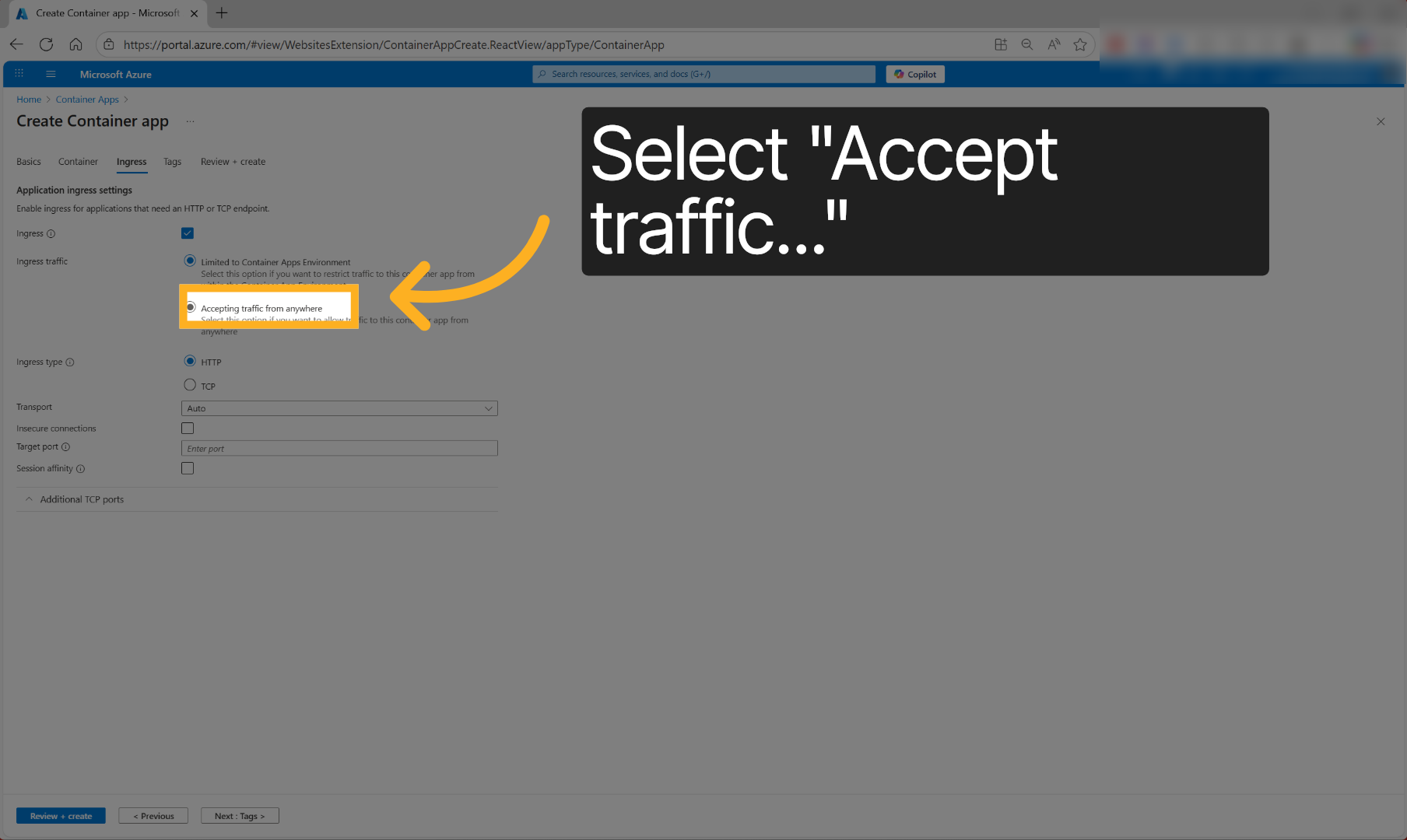
打开入口流量设置,控制对容器的外部访问。

13. 选择入口流量选项#
点击 'Ingress traffic',指定如何处理传入的网络流量。
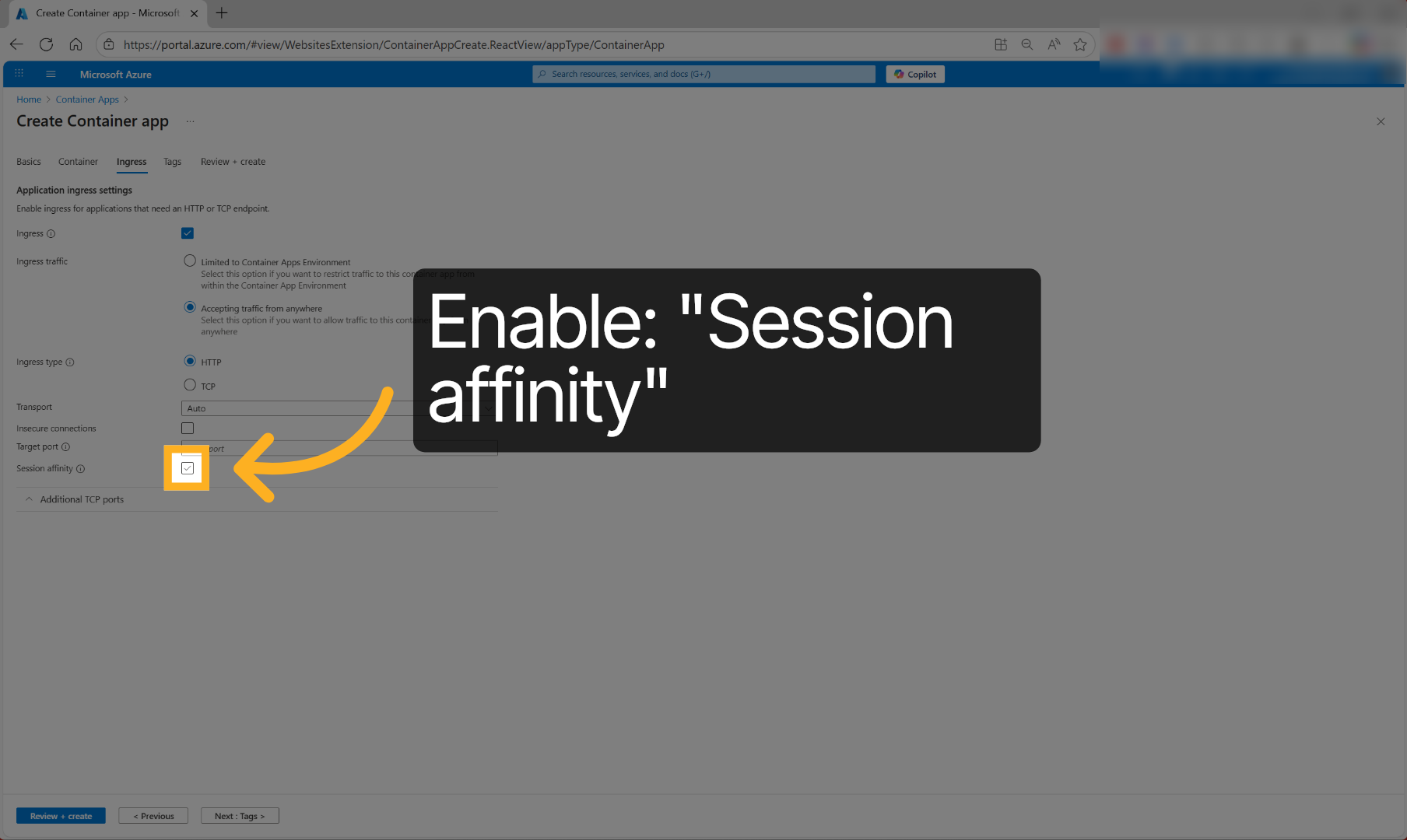
14. 修改入口设置#
启用 Session Affinity 以保持连接持久性。
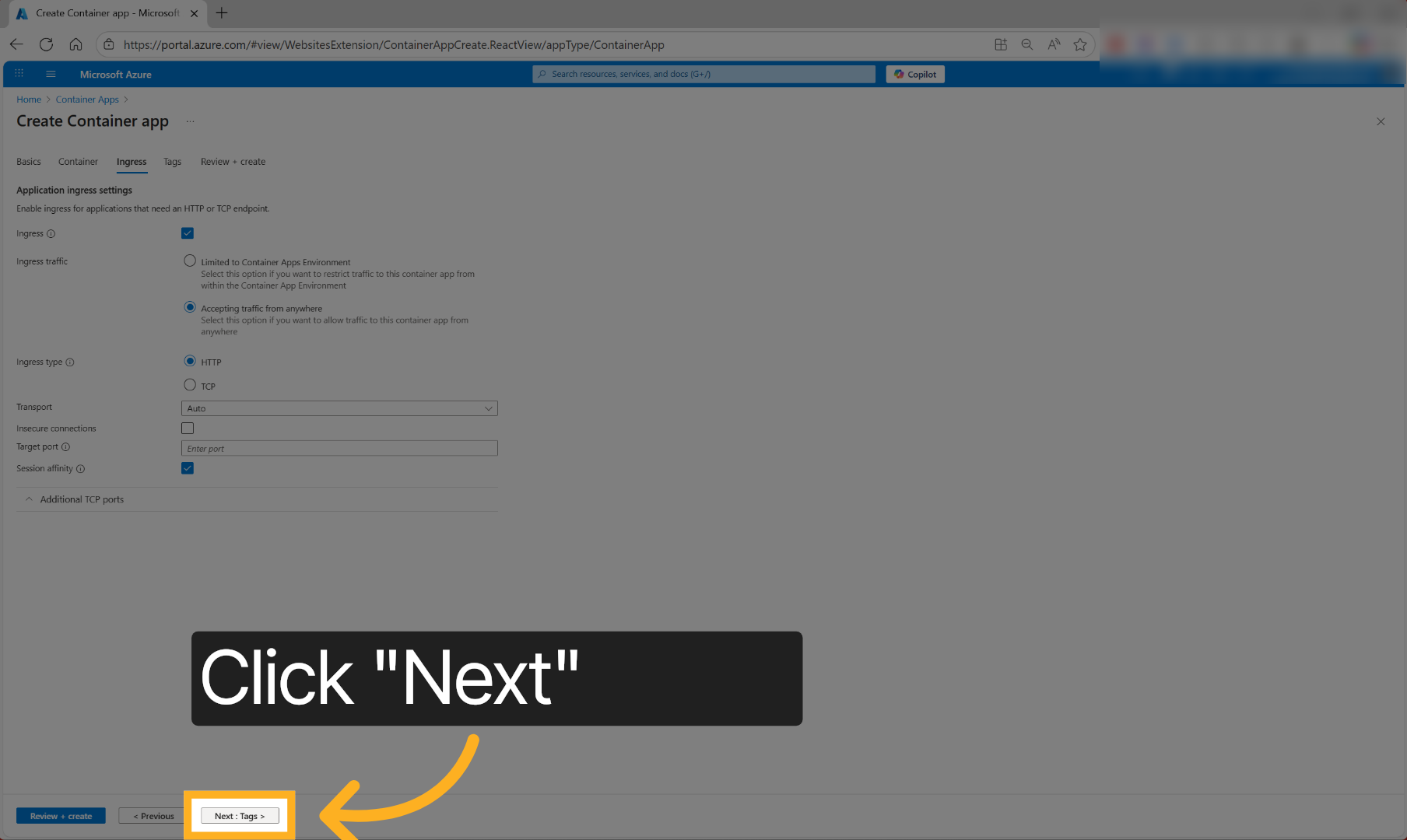
15. 继续到 Tags#
点击 'Next' 为容器应用部署添加元数据标签。
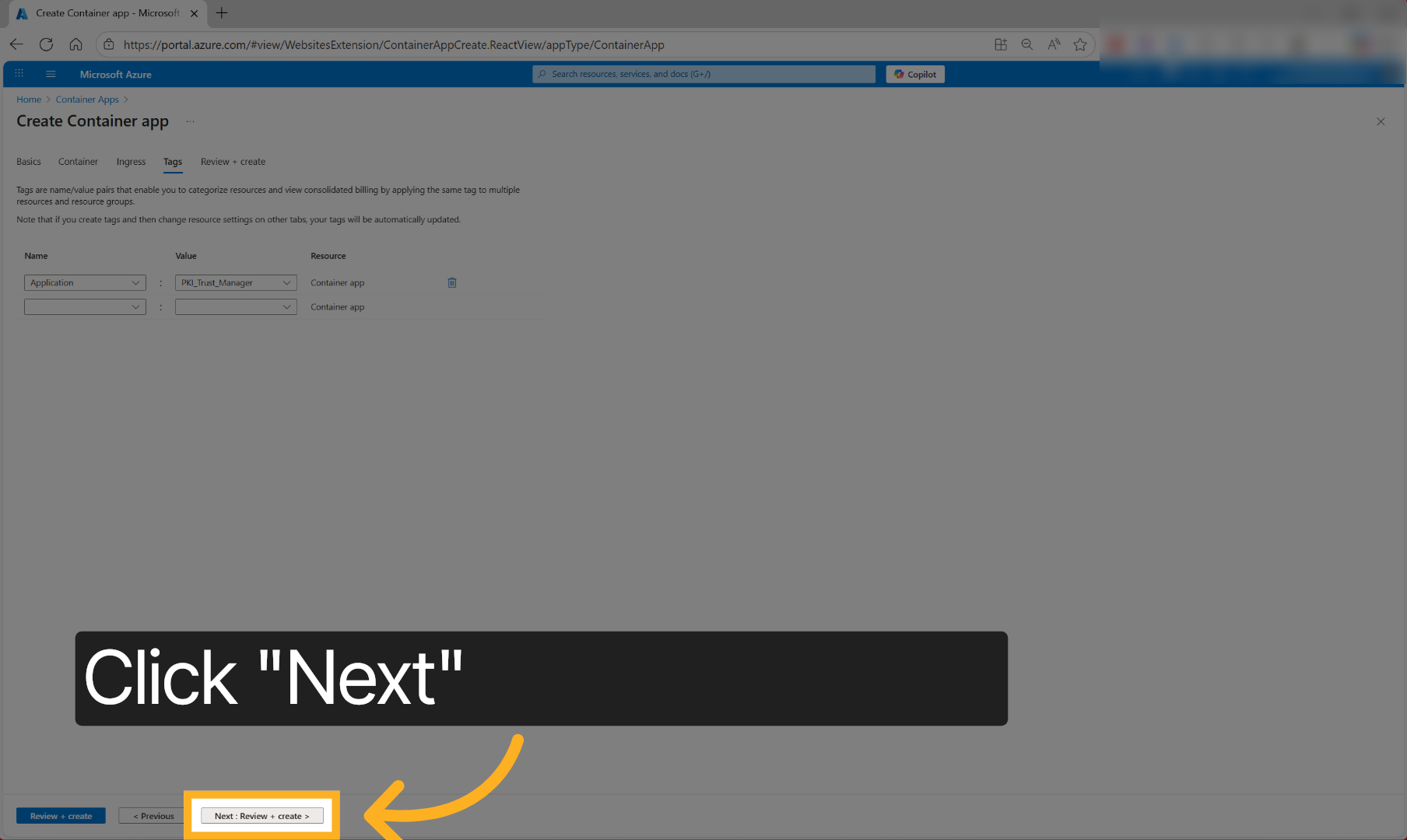
16. 继续到 Review And Create#
点击 'Next',在部署前检查配置。
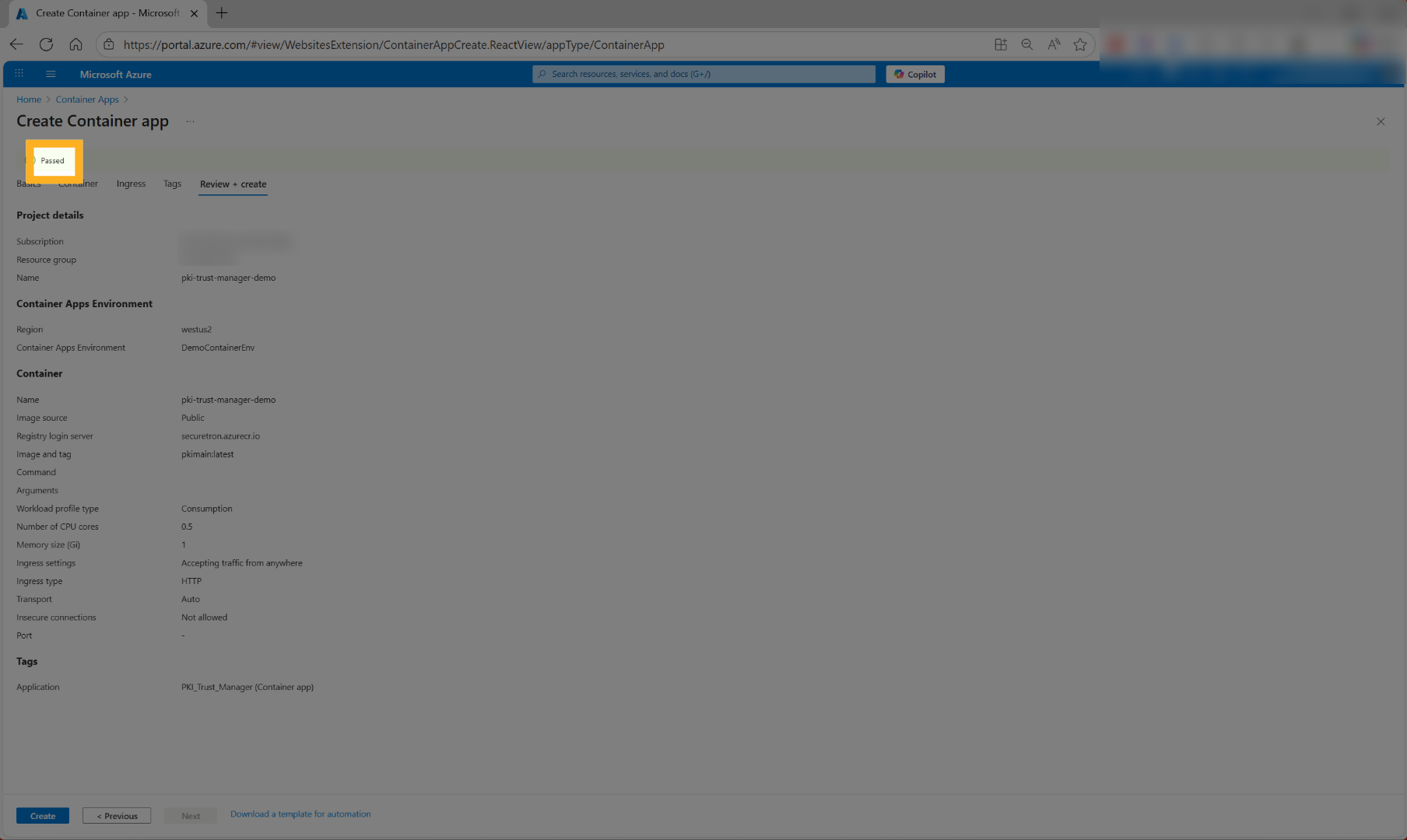
17. 验证状态#
系统会验证容器设置;如果未发现问题,状态将显示为 "Passed"。
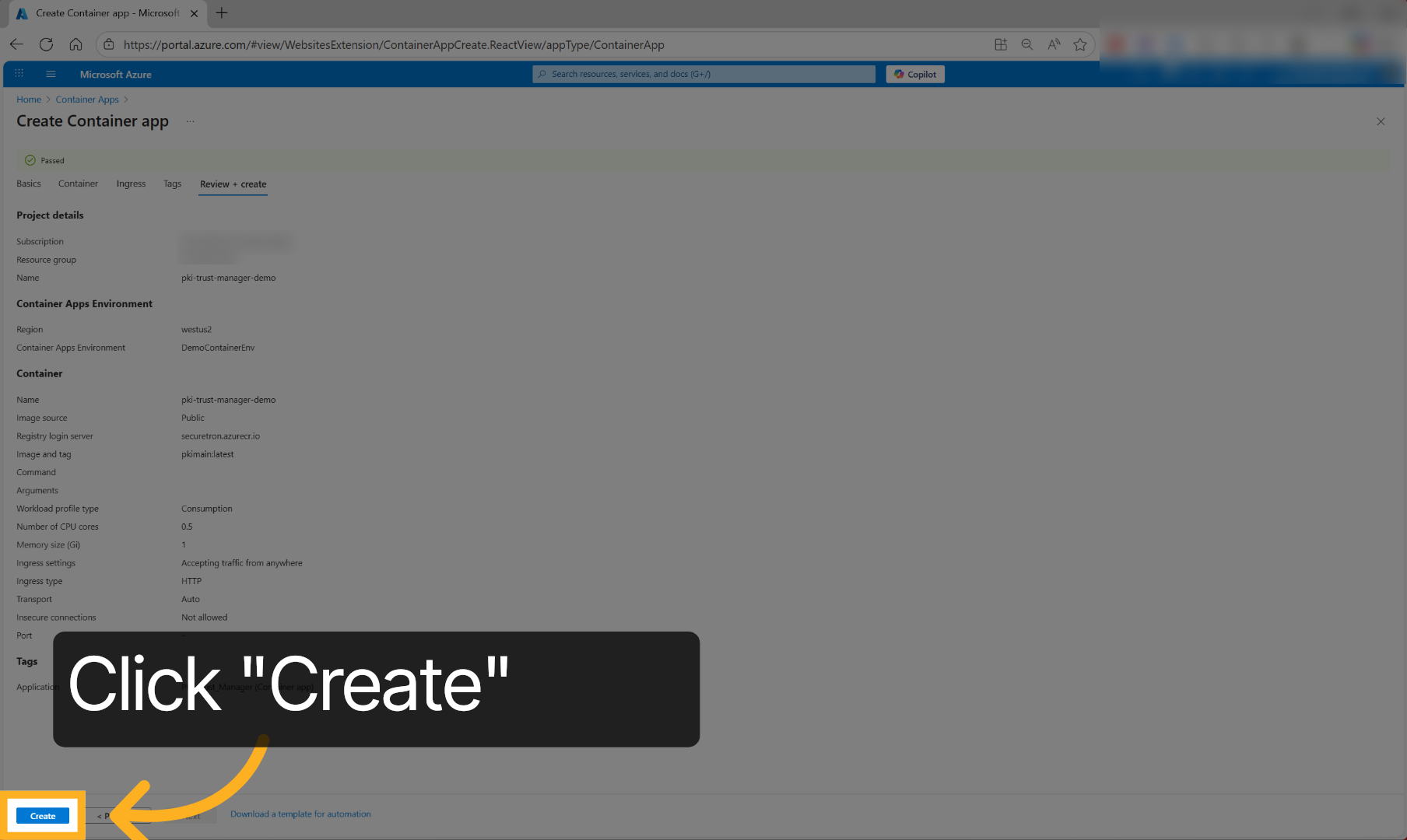
18. 创建容器应用#
点击 'Create' 开始部署 PKI Trust Manager 容器应用。
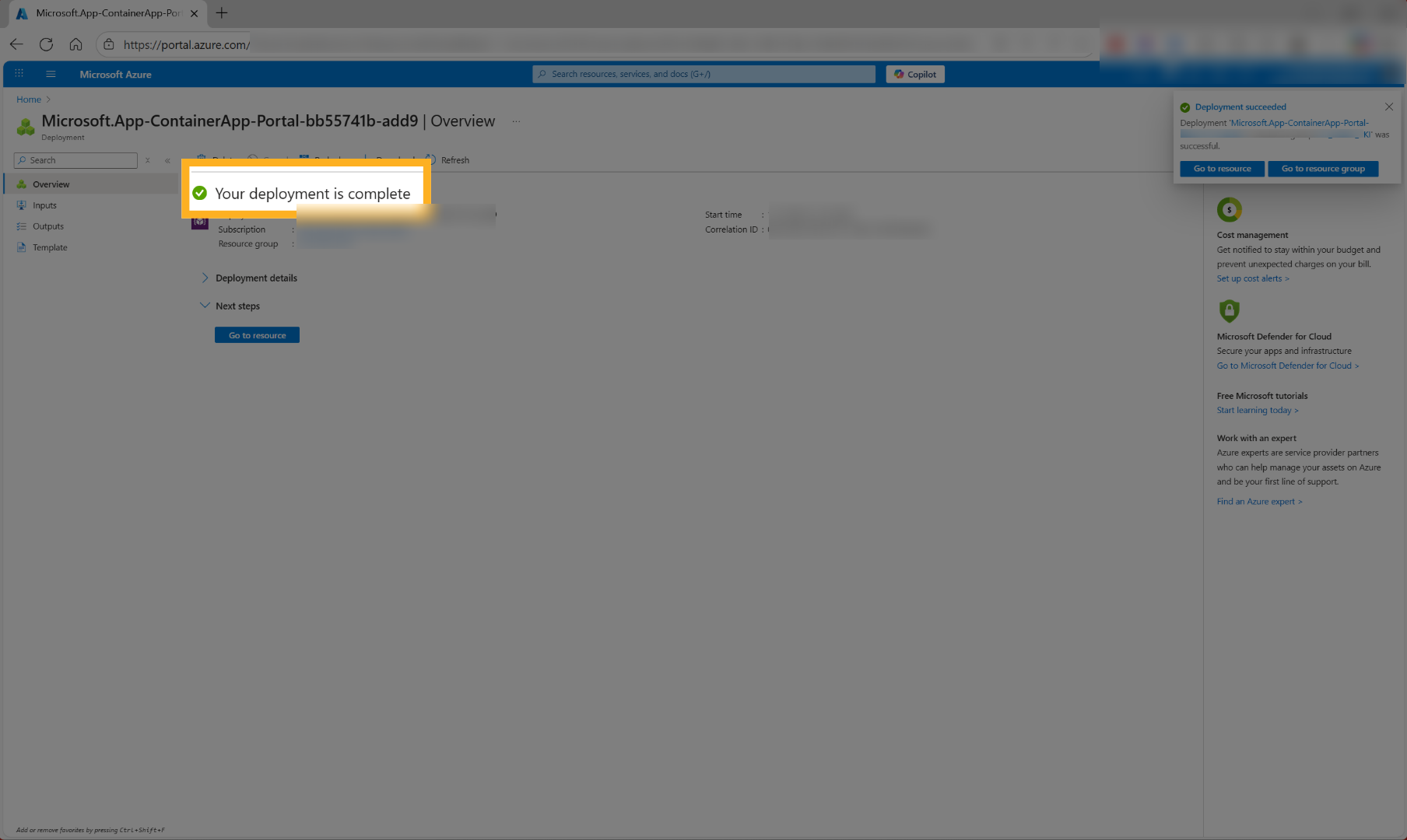
19. 查看部署进度#
容器应用应显示部署已成功完成。
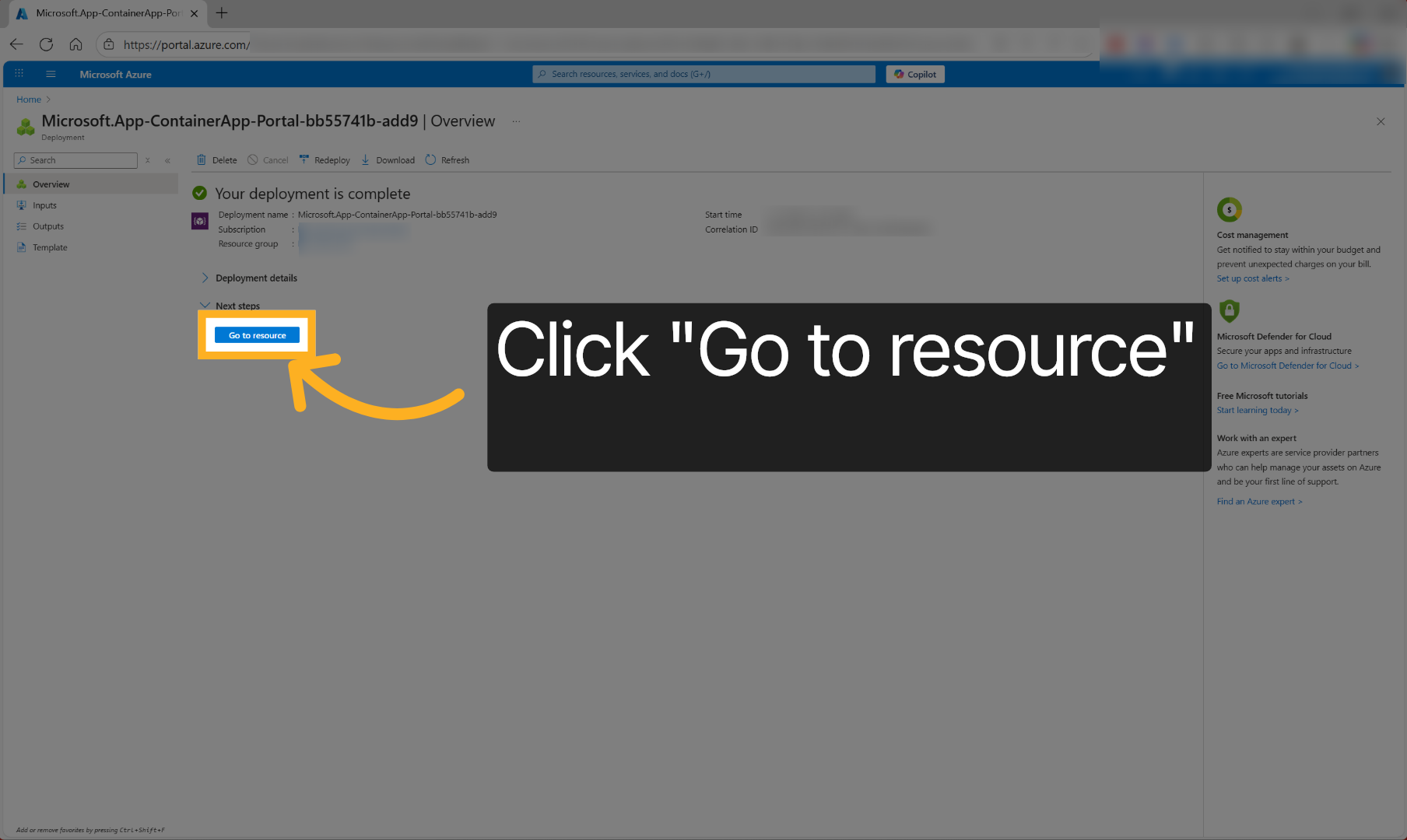
20. 前往资源页面#
点击 'Go to resource',打开已部署容器应用的资源页面。
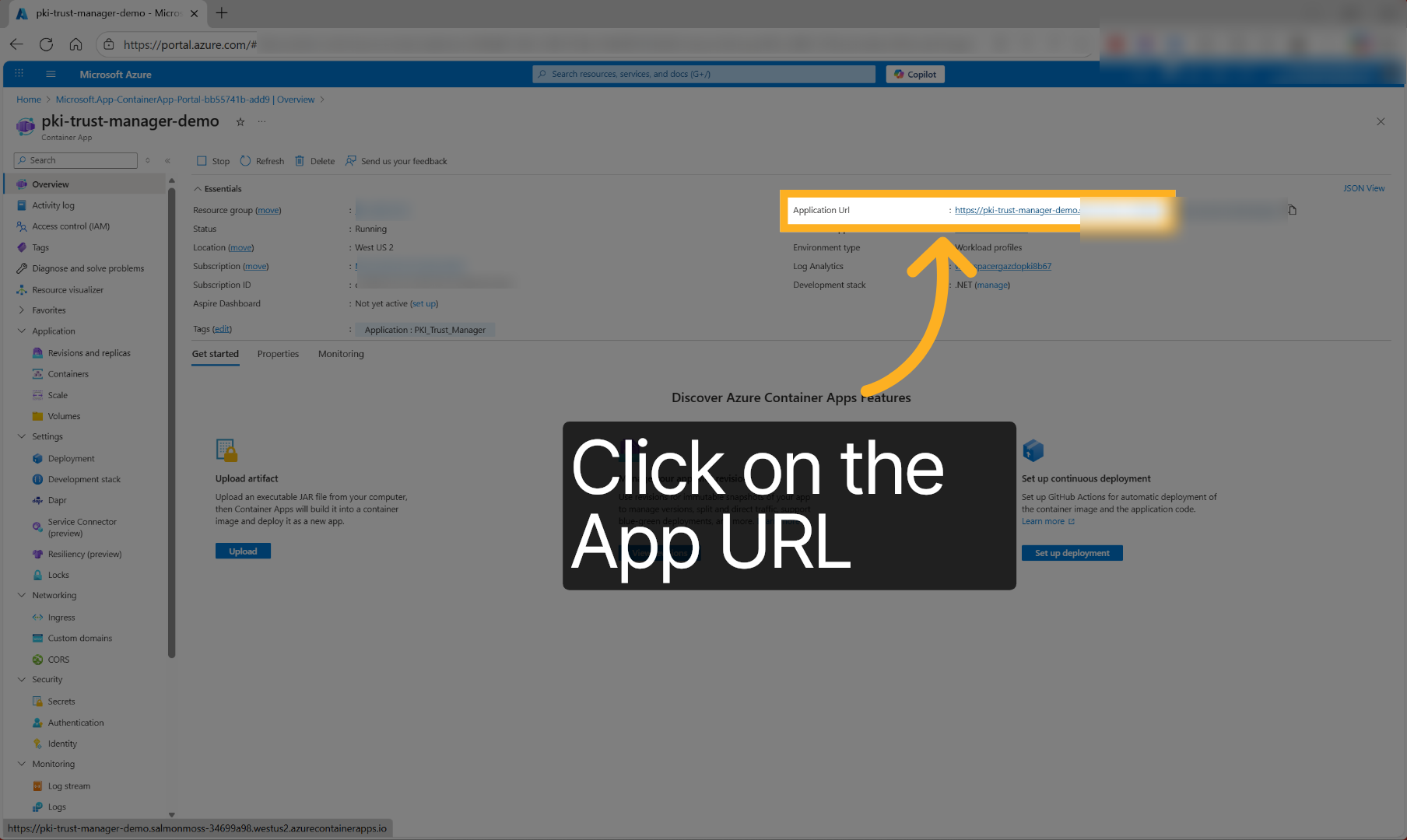
21. 访问应用 URL#
点击 Application URL,在浏览器中打开 PKI Trust Manager Web 应用。
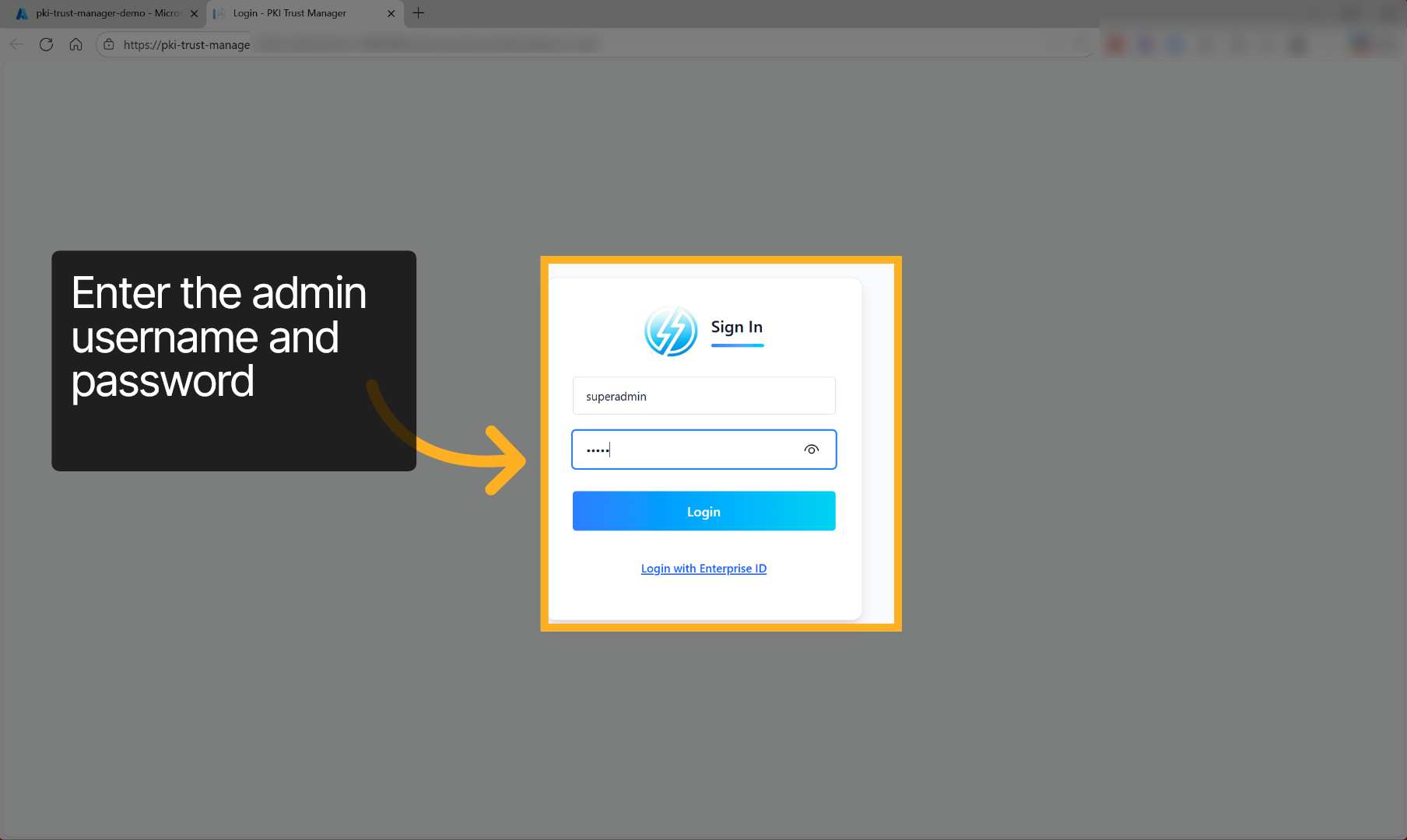
22. 输入密码#
输入环境变量中定义的用户名和密码,登录 PKI Trust Manager 应用,然后点击 login。
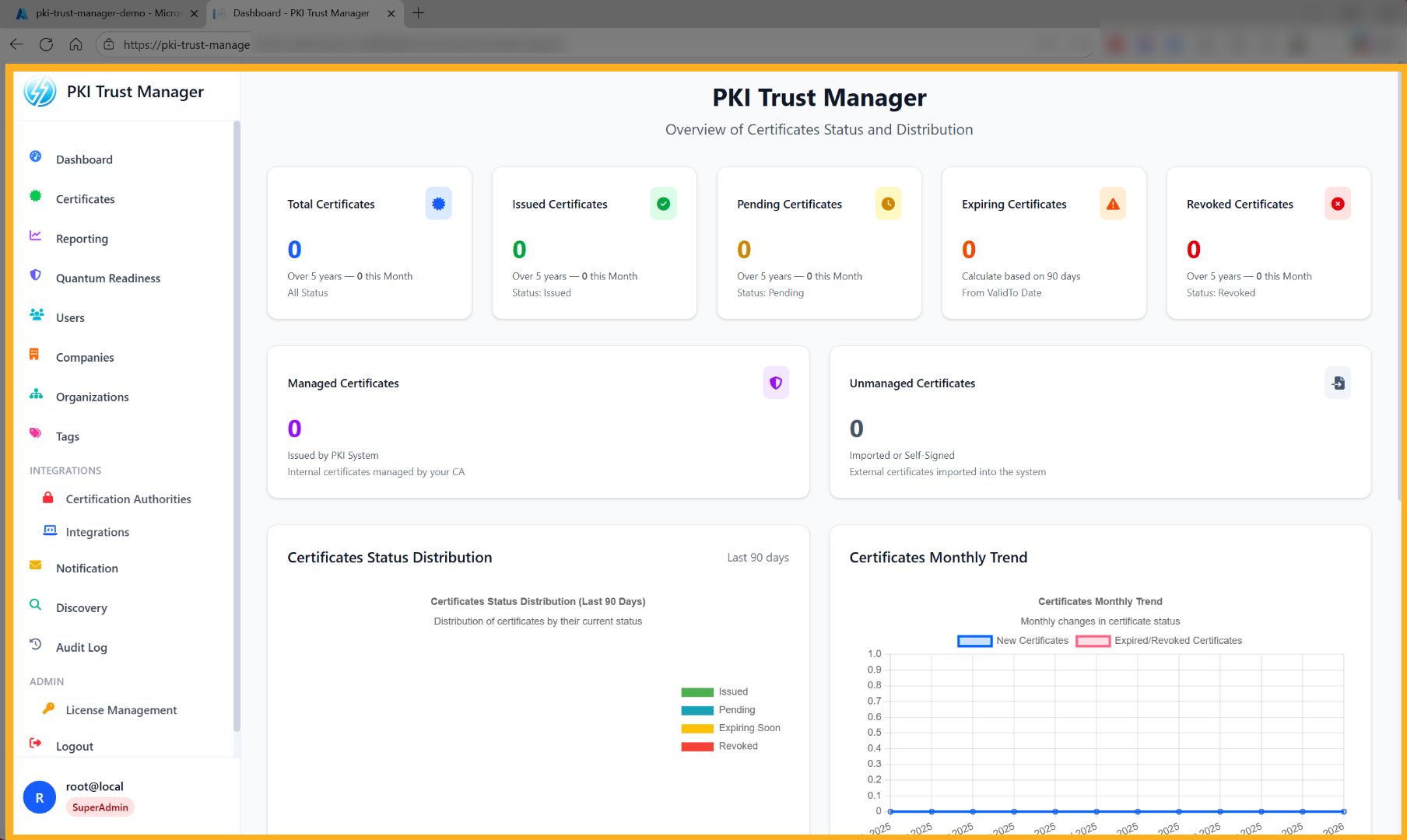
23. PKI Trust Manager WebUI#
您将看到 PKI Trust Manager 主仪表板。恭喜,您已成功将 PKI Trust Manager 部署到 Azure。
感谢您使用 Securetron 新一代证书管理系统 PKI Trust Manager。更多信息、支持和其他工具,请访问我们的网站。