Azure 部署 — Certificate Expiry Agent
在 Azure 上部署 PKI Trust Manager 证书到期通知代理的指南。
将 Securetron PKI Trust Manager 证书到期监控代理部署到 Azure Cloud
本教程将指导您在 Azure Cloud 环境中部署 Securetron PKI Trust Manager 证书到期代理。您将配置容器应用、注册表信息、入口规则,并完成部署。证书到期代理可自动监控证书,并在证书即将到期时发送通知。这是防止服务中断的重要服务!
Azure Portal#
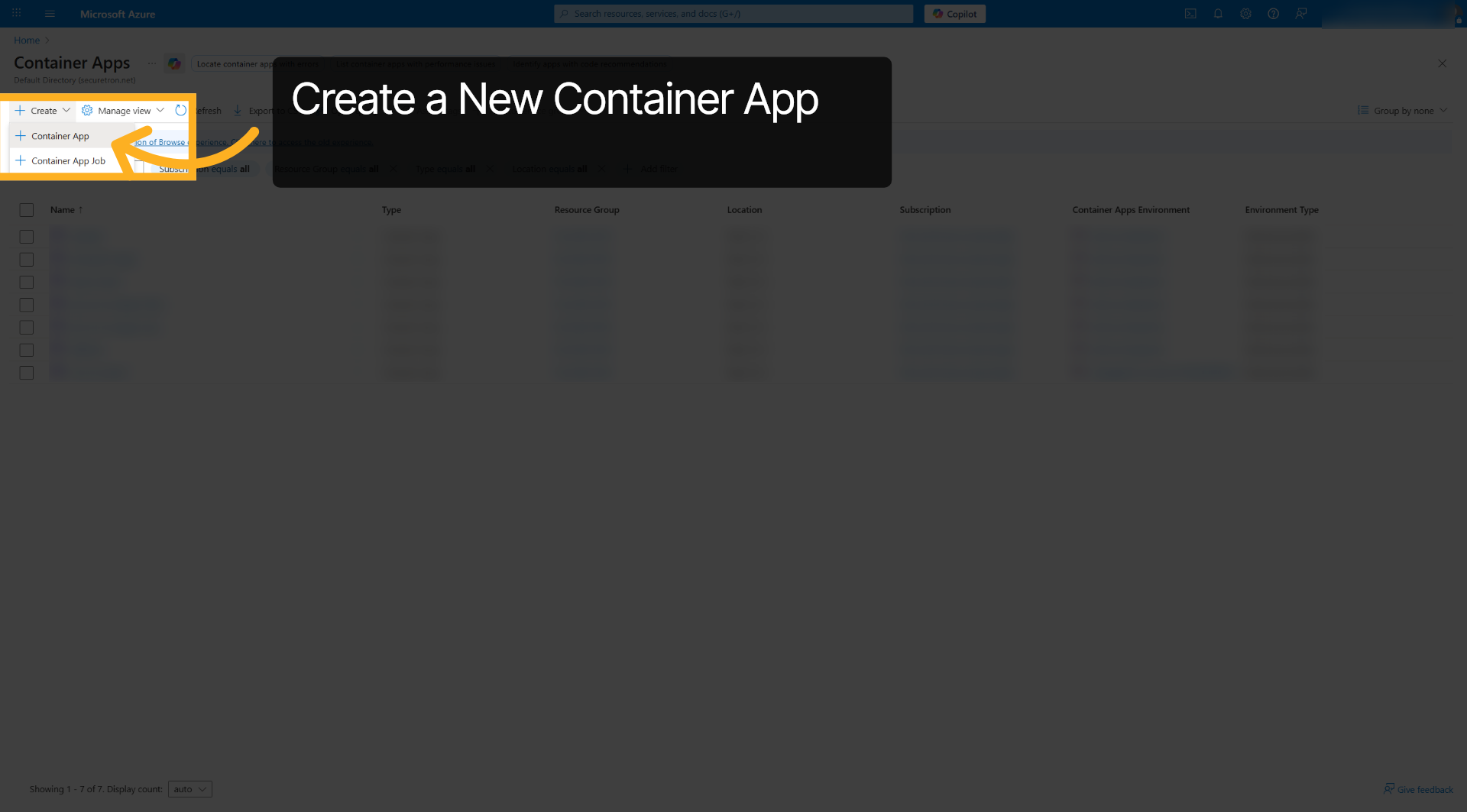
1. 选择 Container App#
点击 Container App 选项以开始创建新的容器应用。
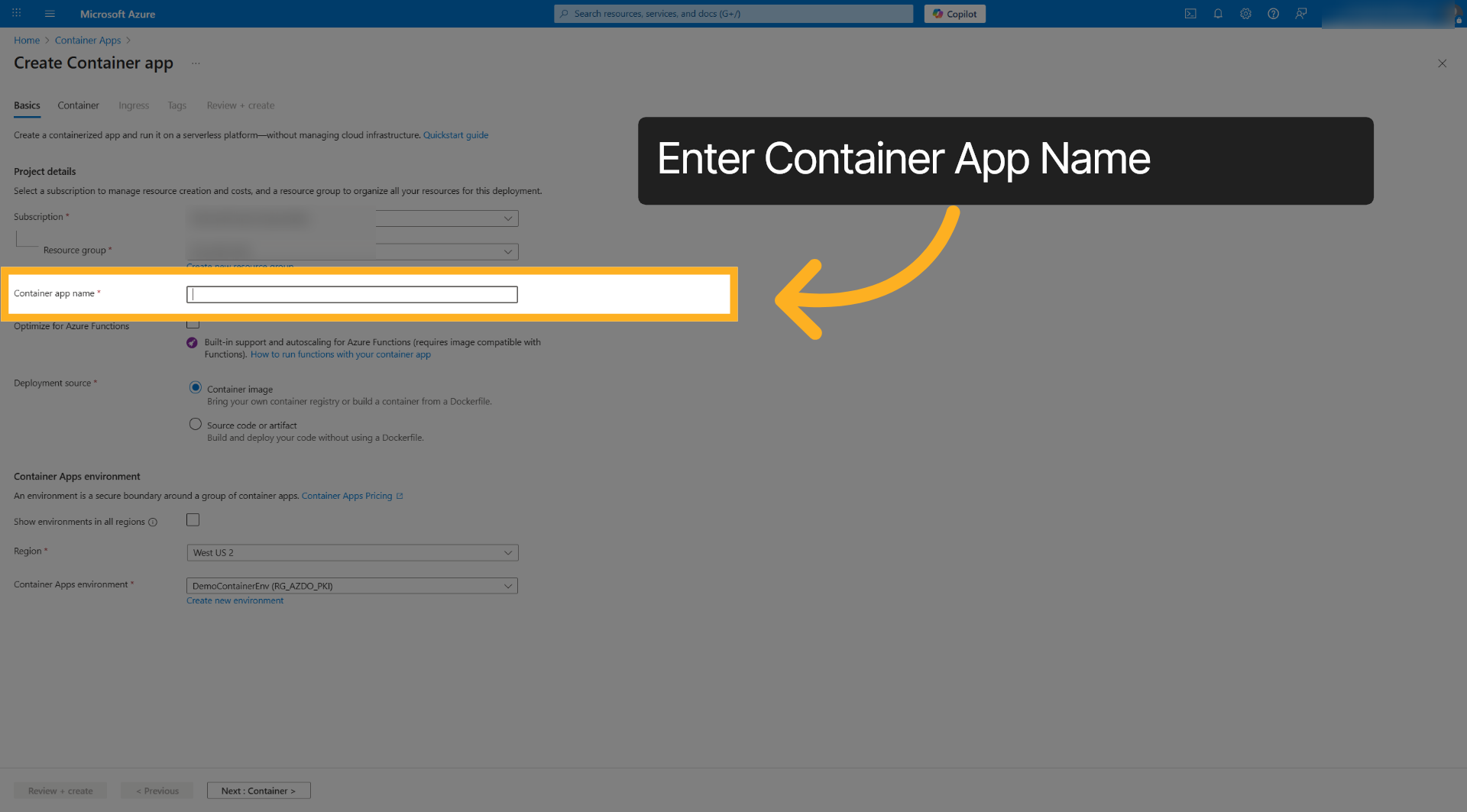
2. 输入 Container App 名称#
点击容器应用名称字段,为新的容器应用指定名称以标识部署,例如 pki-trust-manager-cert-expiry-agent。
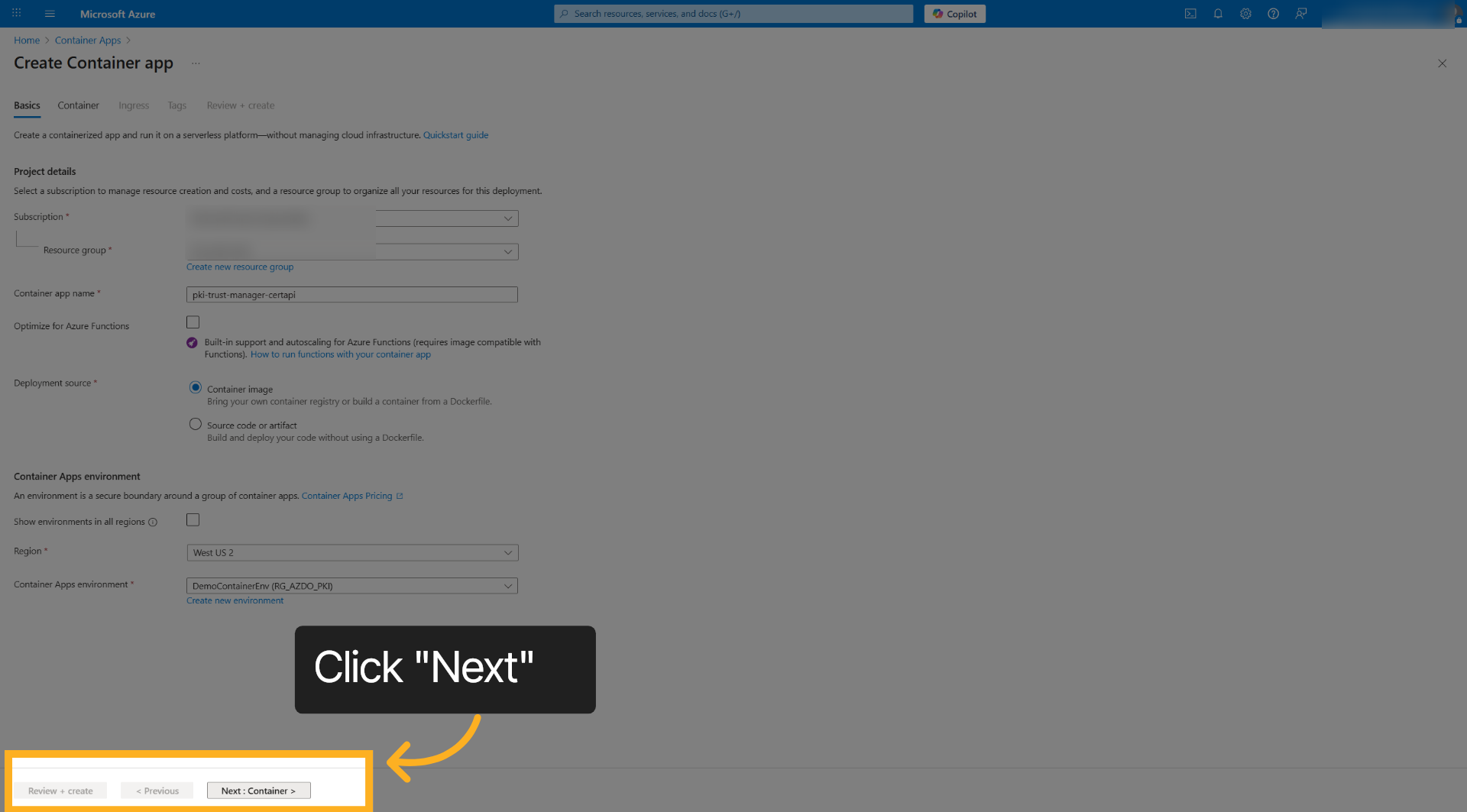
3. 继续配置容器#
点击 Next,继续配置容器专属设置。
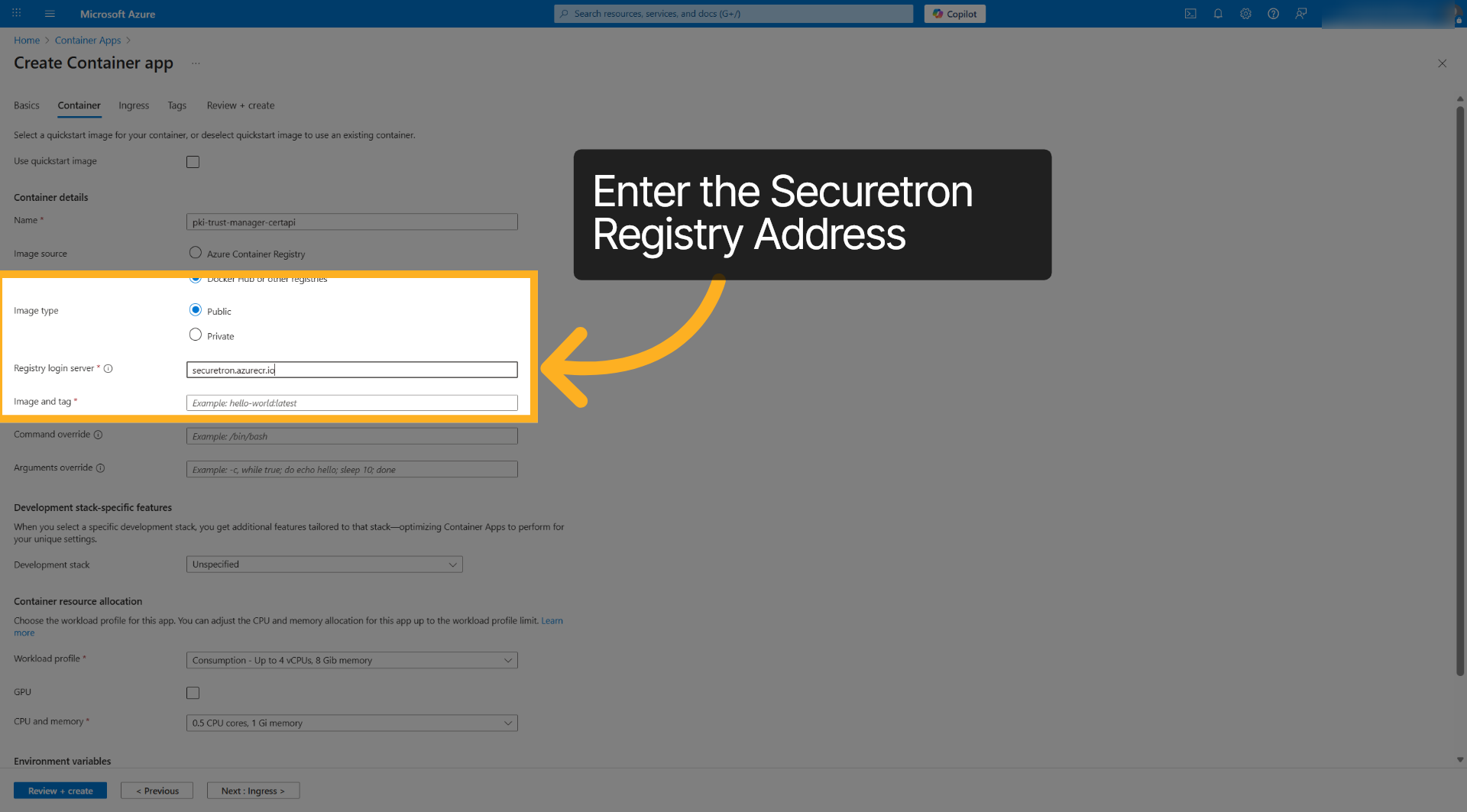
4. 注册表登录服务器#
输入注册表登录服务器地址,例如 securetron.azurecr.io,以连接 Securetron 容器注册表。
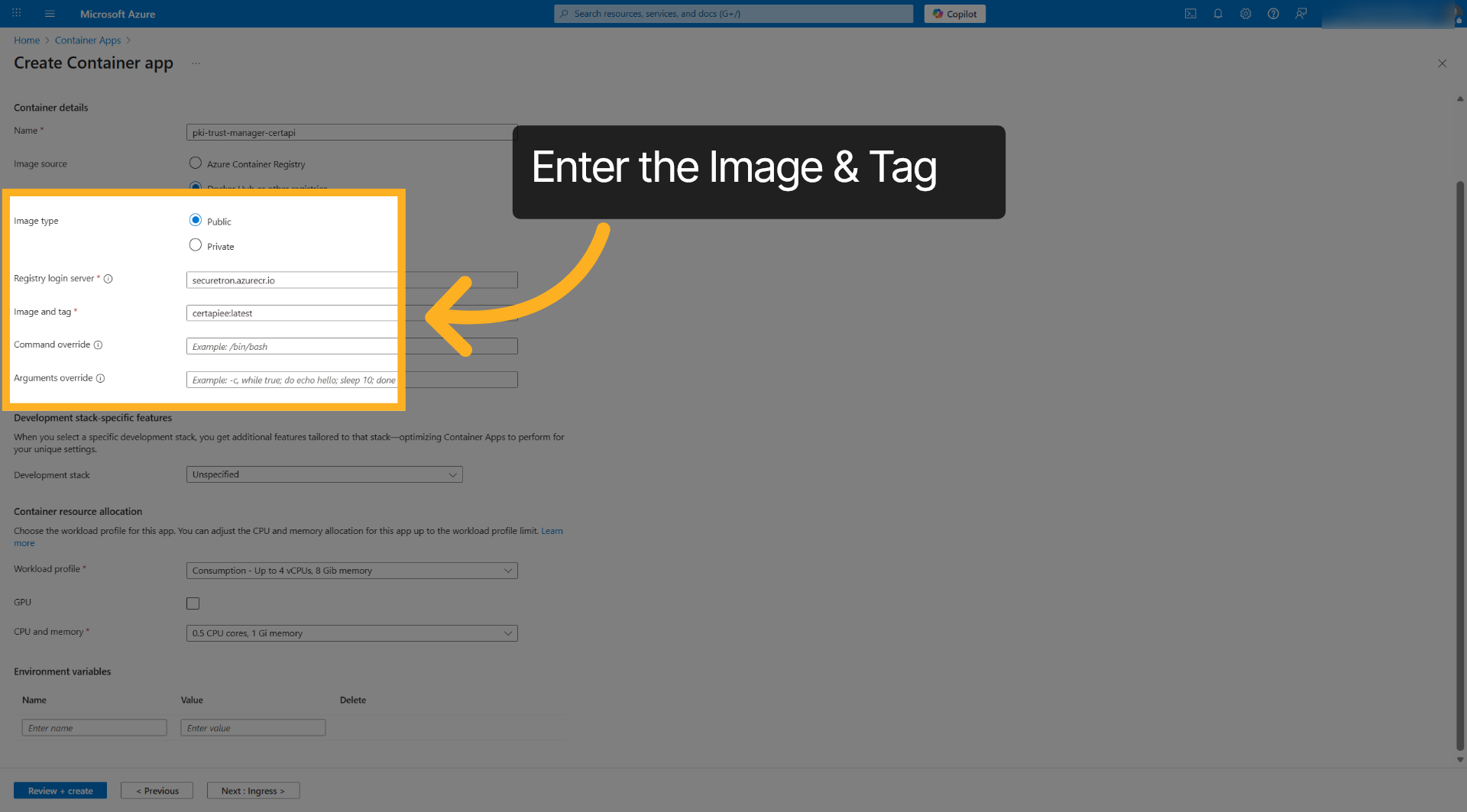
5. 映像和标签#
输入映像和标签,例如 certexpired:latest。
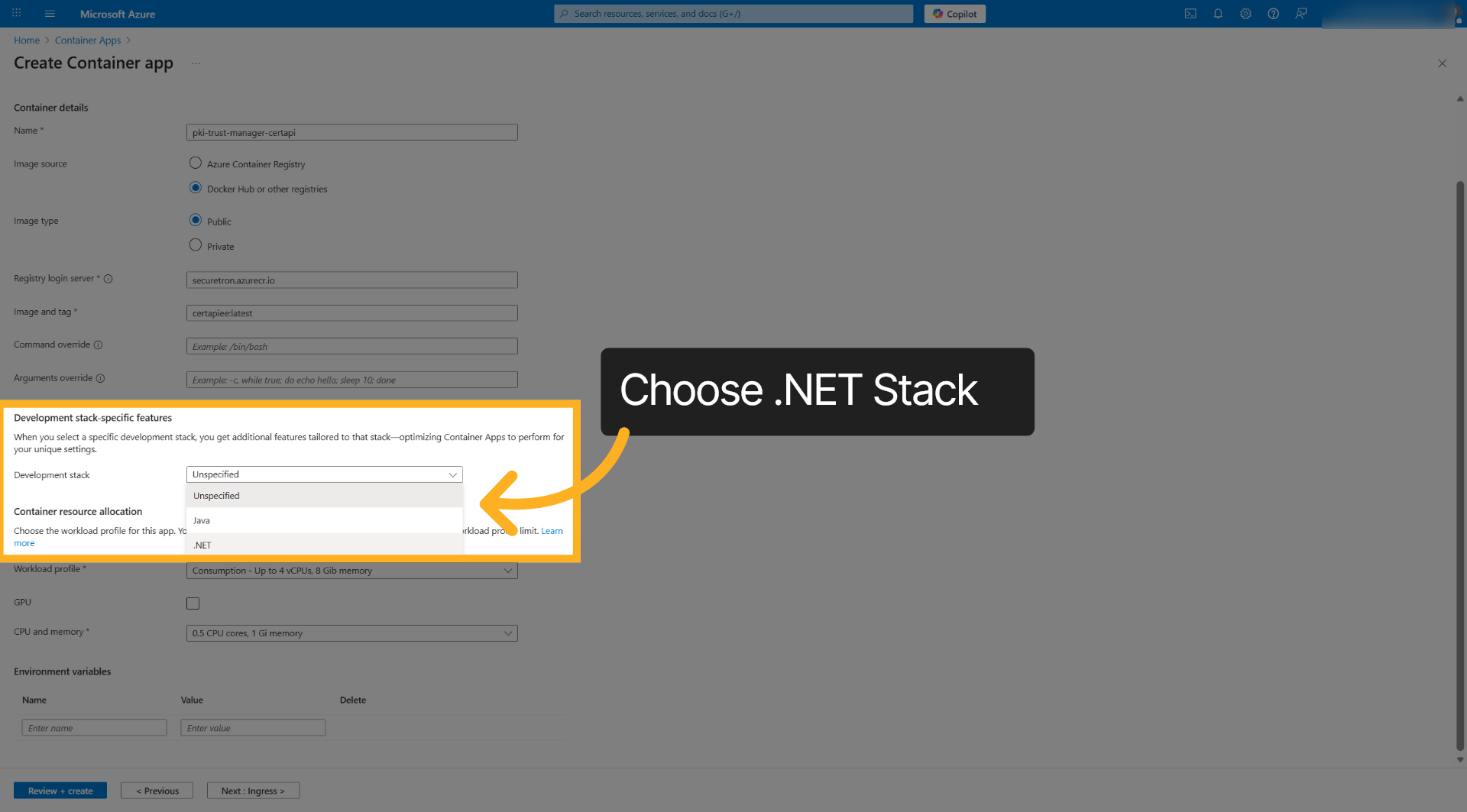
6. 选择 .NET 堆栈#
选择 .NET 开发堆栈以优化容器。
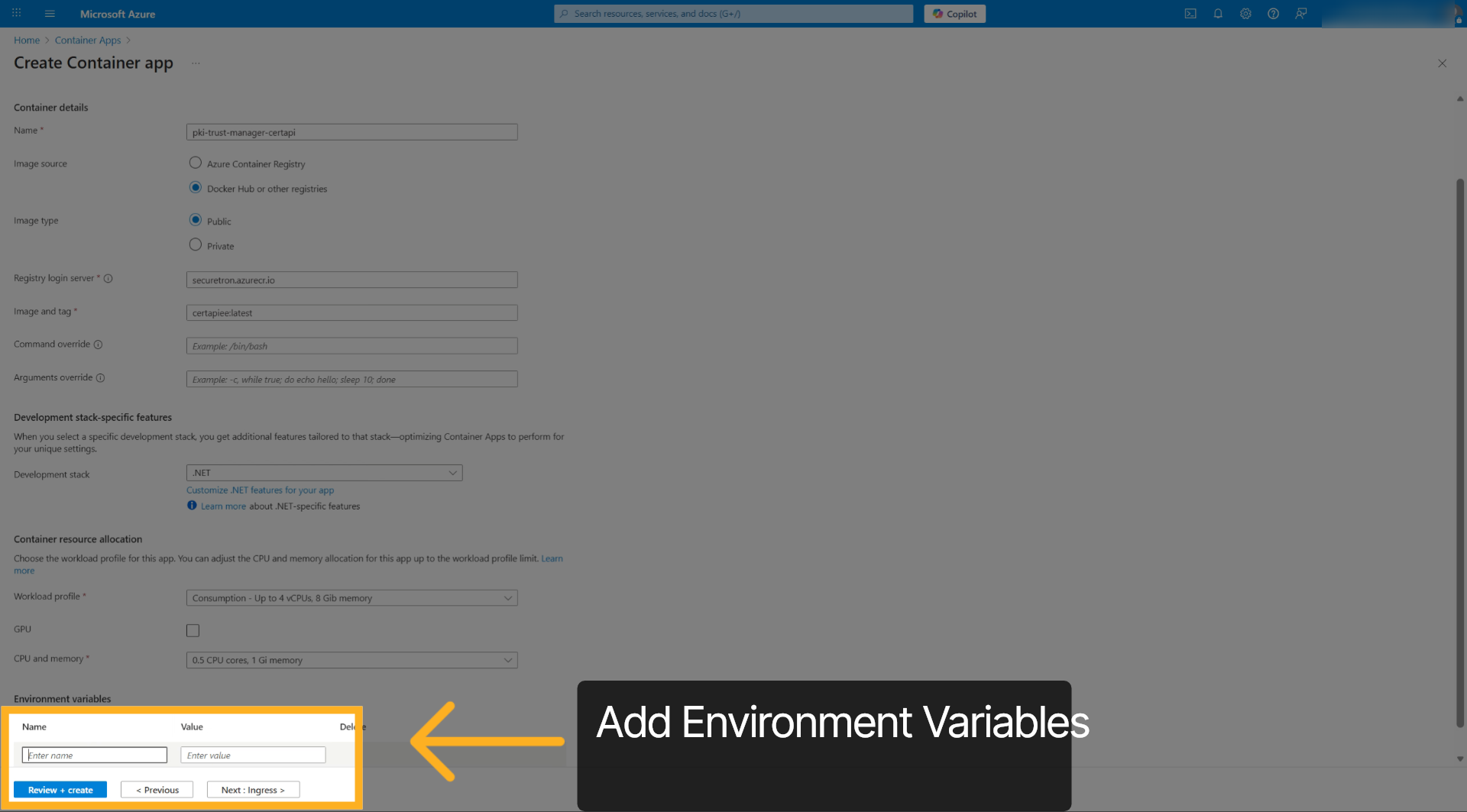
7. 环境变量#
输入环境变量,例如 ConnectionStrings__OurDBContext,将应用连接到数据库。本文档还列出了其他变量。
建议
-
CertExpiryNotificationPeriod__StartScanningRangeInXdays=${EXPIRY_START_RANGE:-3}
-
CertExpiryNotificationPeriod__EndScanningRangeInXdays=${EXPIRY_END_RANGE:-3}
-
CertExpiryNotificationPeriod__SendingNotificationEveryXdays=${EXPIRY_NOTIFY_INTERVAL:-1}
-
CertExpiryNotificationPeriod__ScanningIntervalEveryXminutes=${EXPIRY_SCAN_INTERVAL:-30}
-
Smtp__Server=Your_SMTP_Server_FQDN
-
Smtp__Auth=true
-
Smtp__SenderName=PKI-Trust-Manager-CertAPI
-
Smtp__SenderAddress=[email protected]
-
Smtp__ReceiverAddressOnError=[email protected]
-
Smtp__ReceiverAddressOnEvent=[email protected]
-
Smtp__Port=Your_SMTP_Server_Port
-
Smtp__Username=Your_SMTP_Username
-
Smtp__Password=Your_SMTP_Password
-
Smtp__EnableSsl=true
8. 继续配置入口#
点击 Next,配置容器应用的网络流量和访问规则。
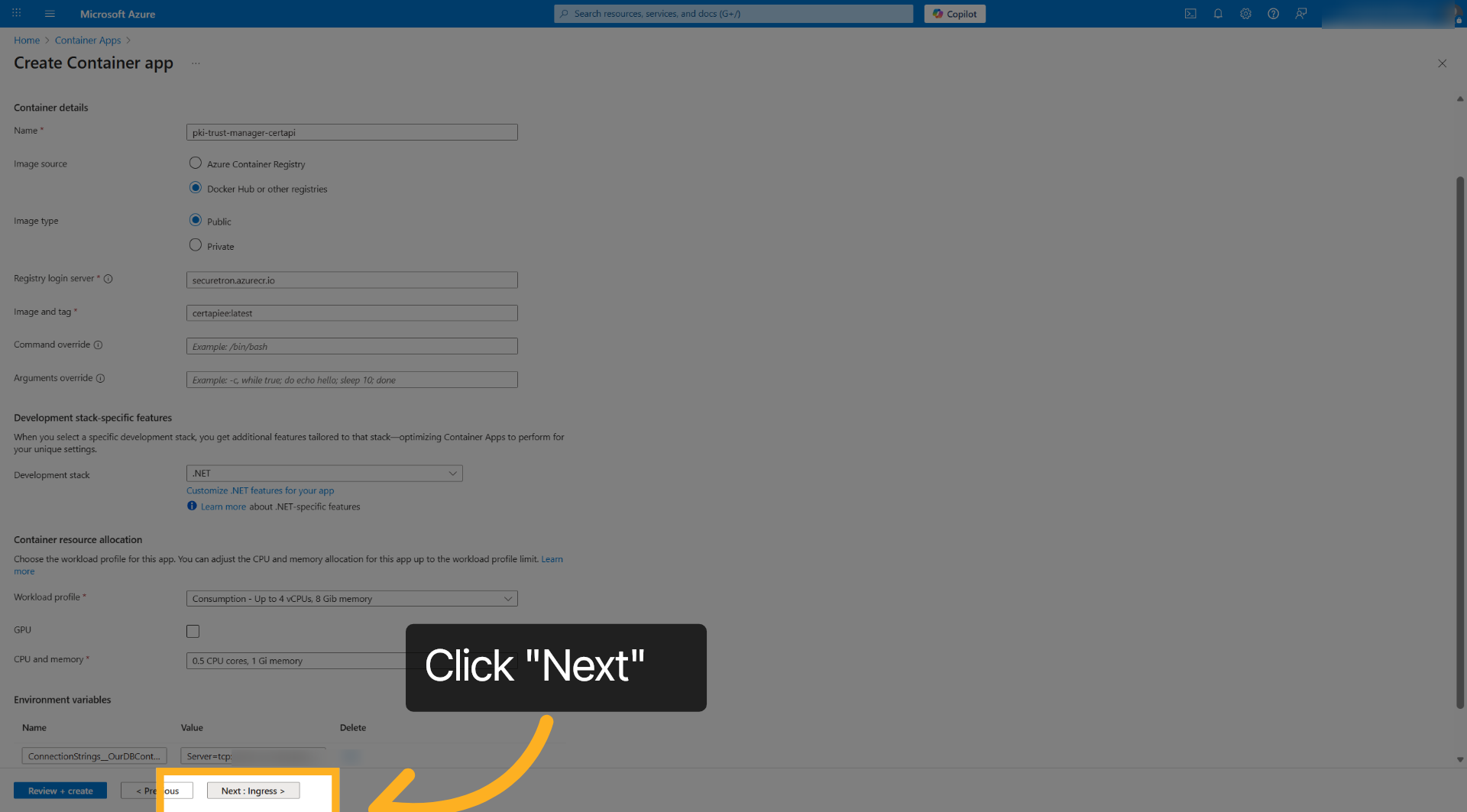
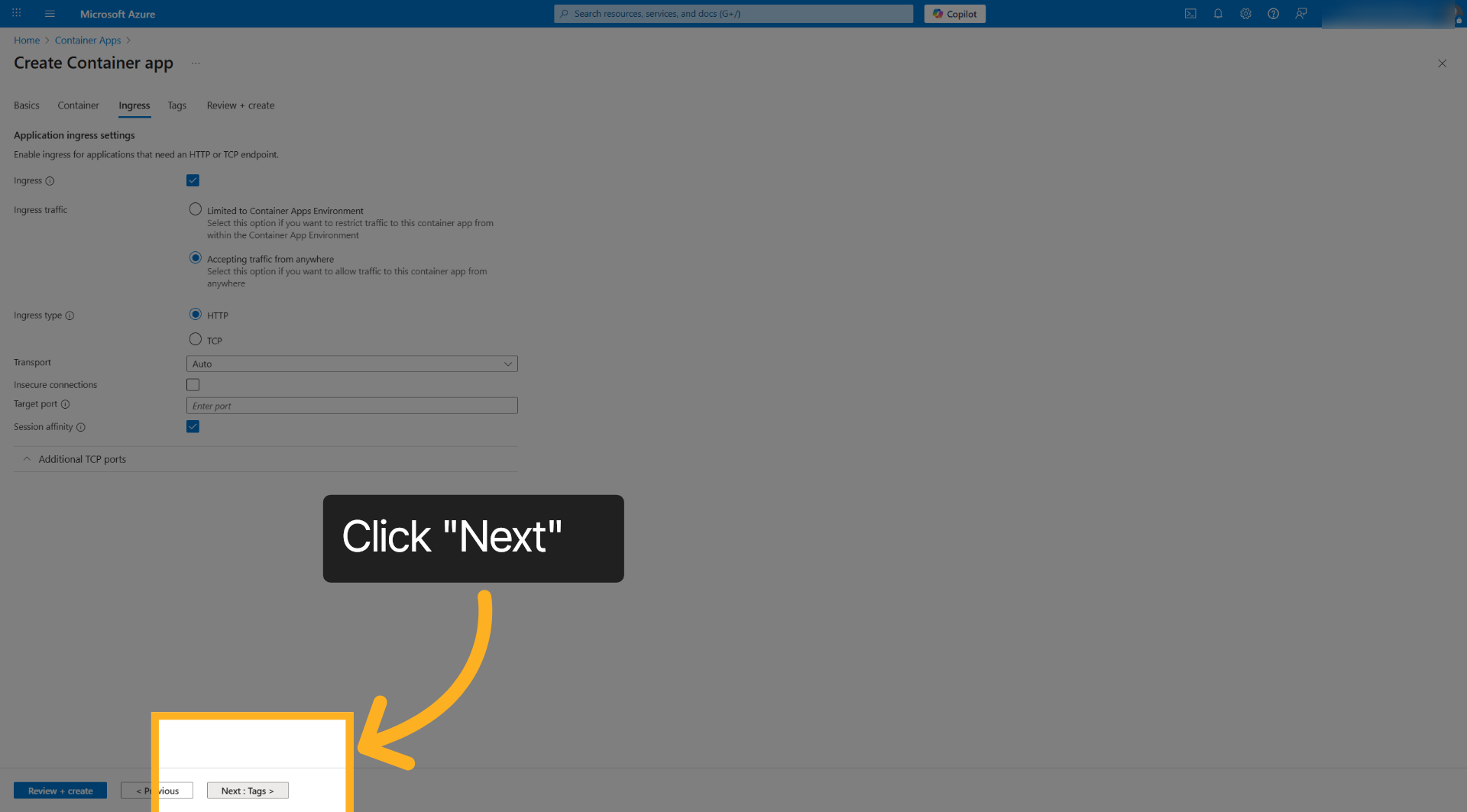
9. 启用入口#
启用 ingress,使容器应用能够接收网络流量。
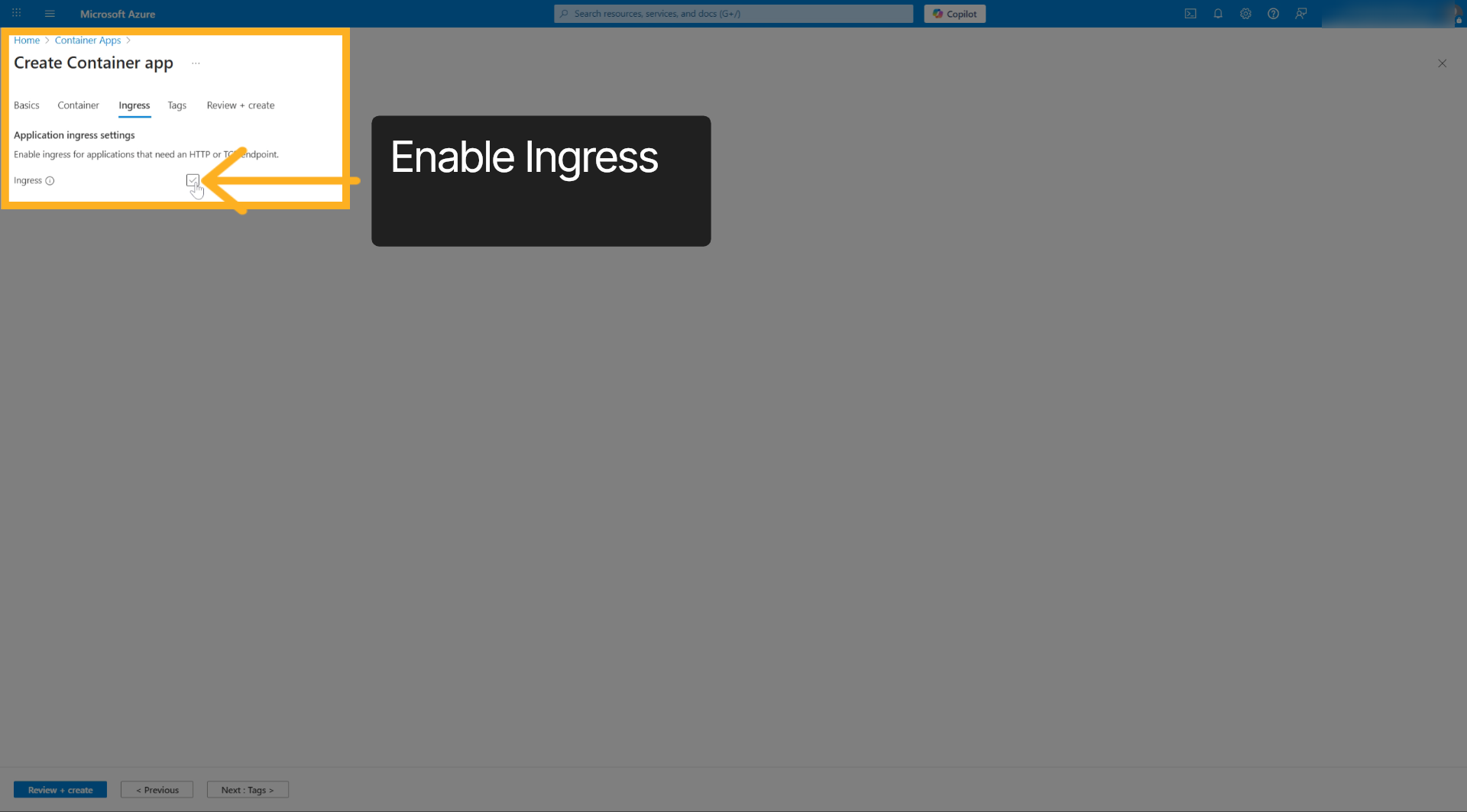
10. 启用流量接收#
启用此设置以接受来自所有来源的容器应用流量。
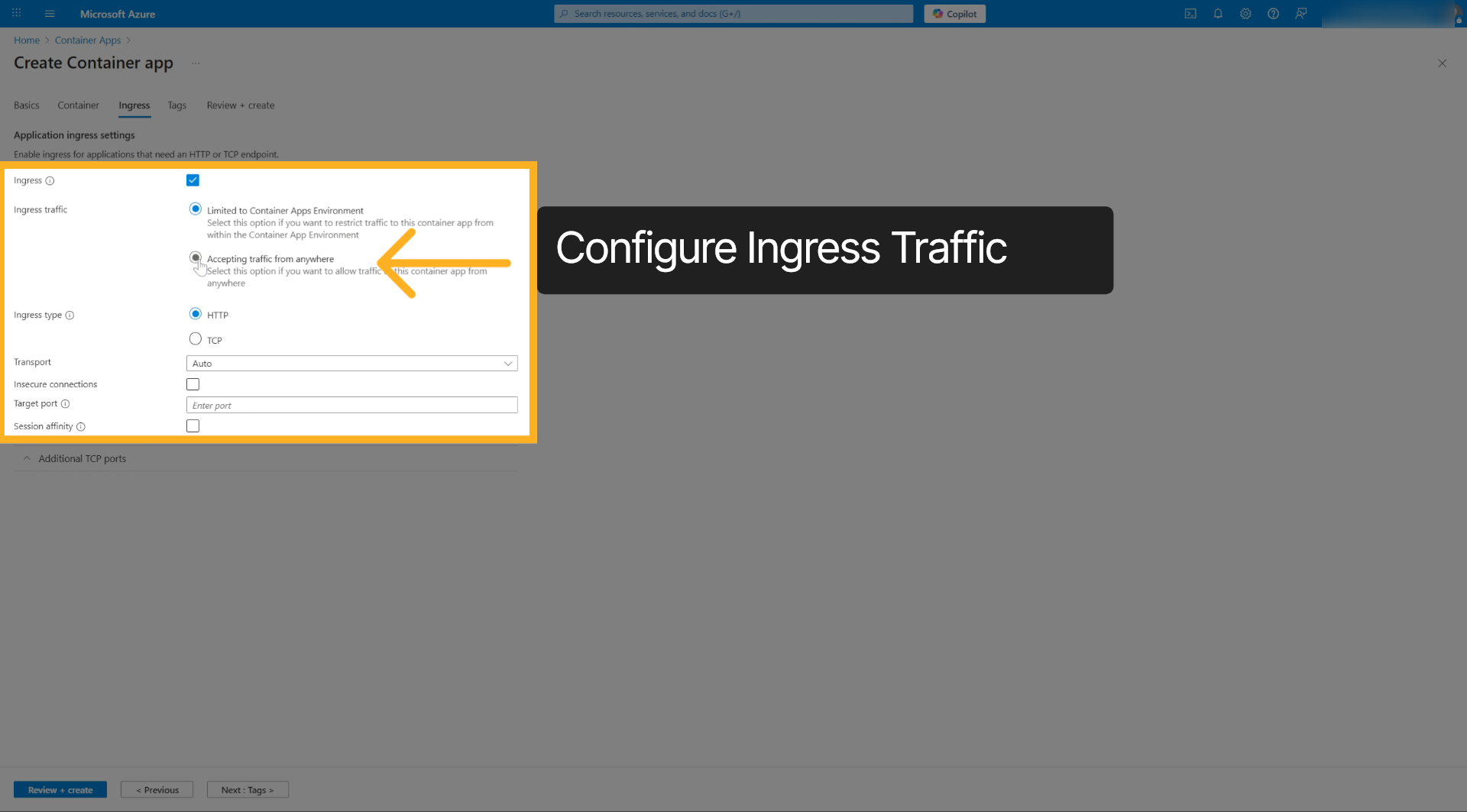
11. 启用 Session Affinity#
启用 Session Affinity 以确保连接持久性。
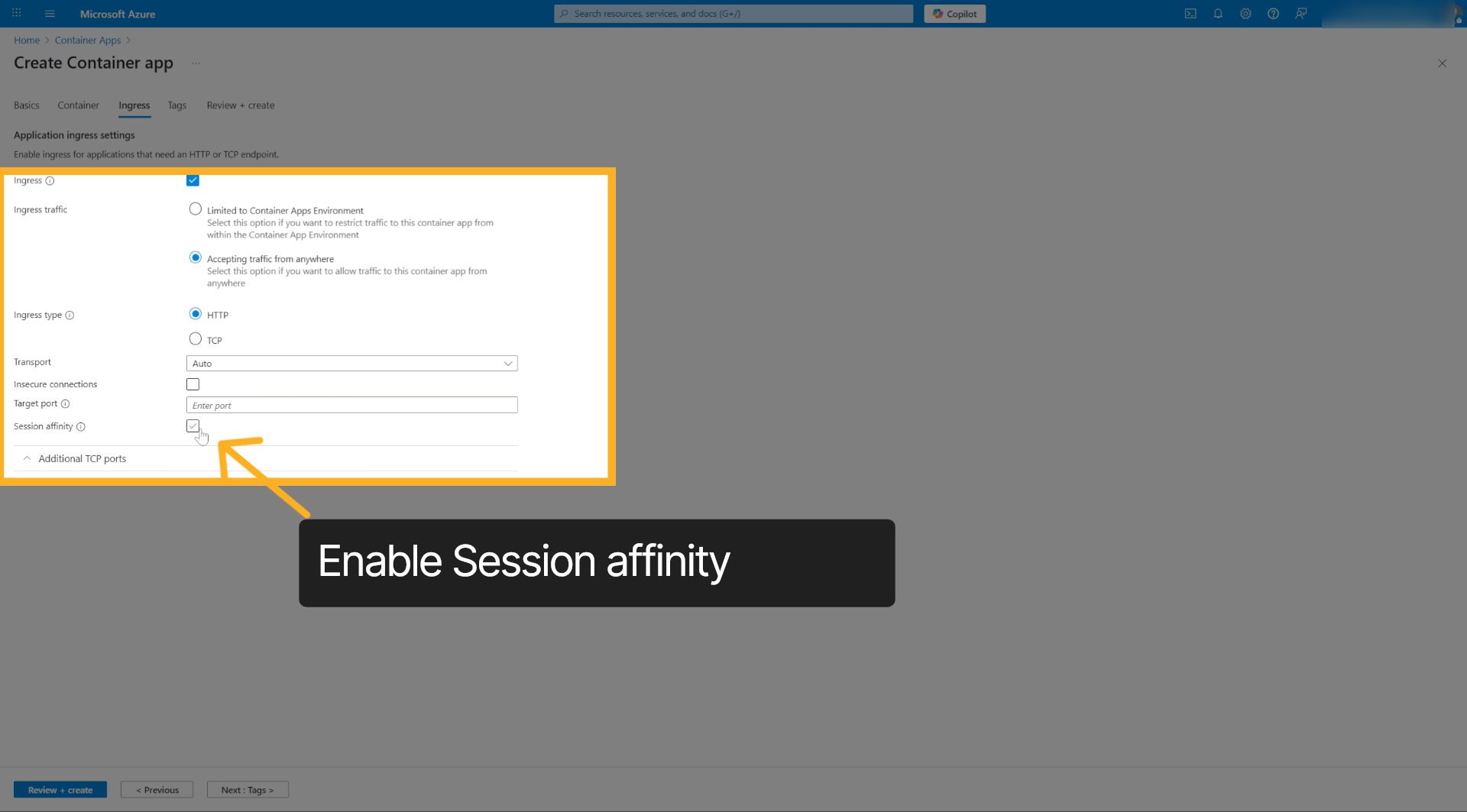
12. 继续到 Tags#
点击 Next,为容器应用添加元数据标签以便整理。
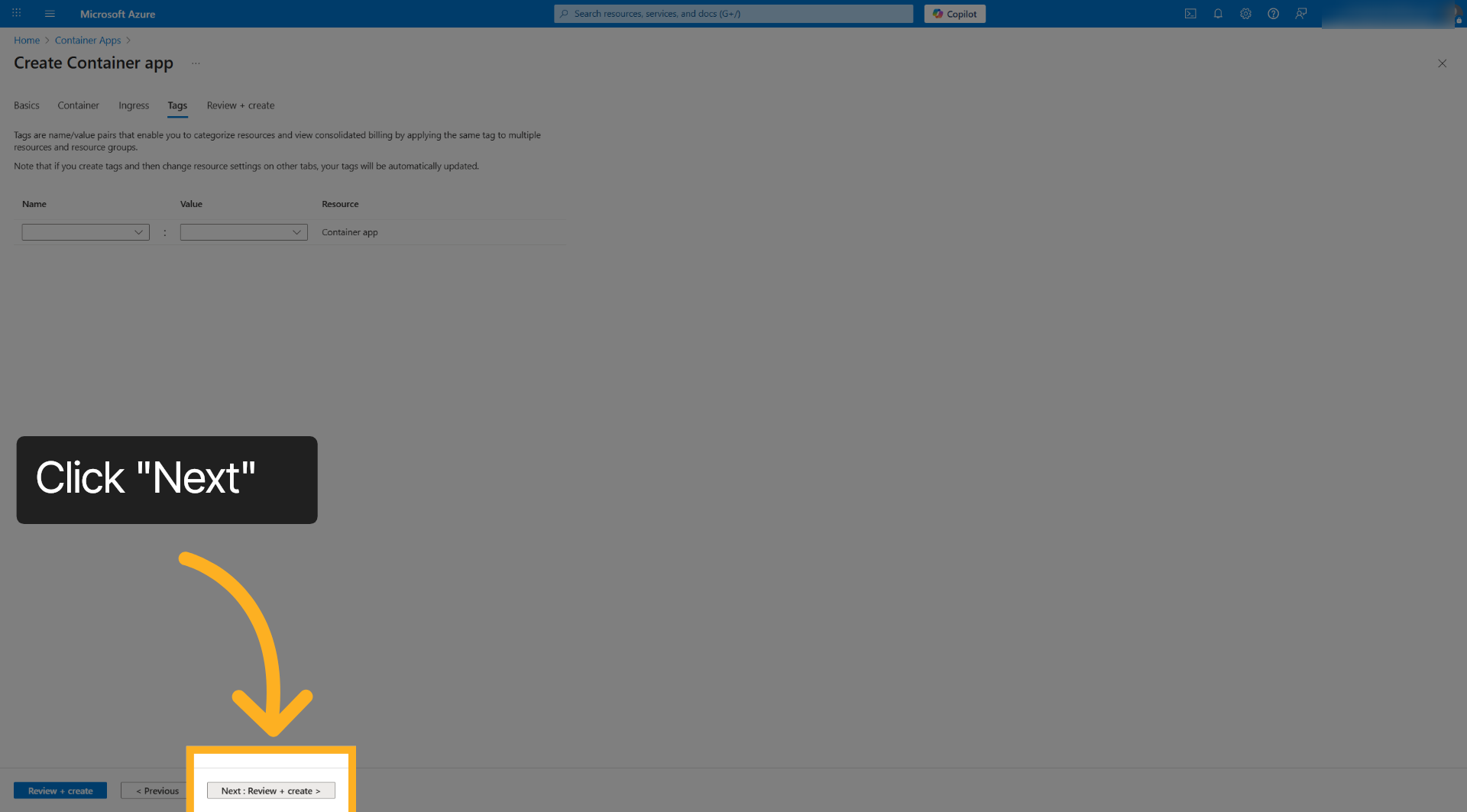
13. 前往 Review And Create#
点击 Next,在部署前检查配置。
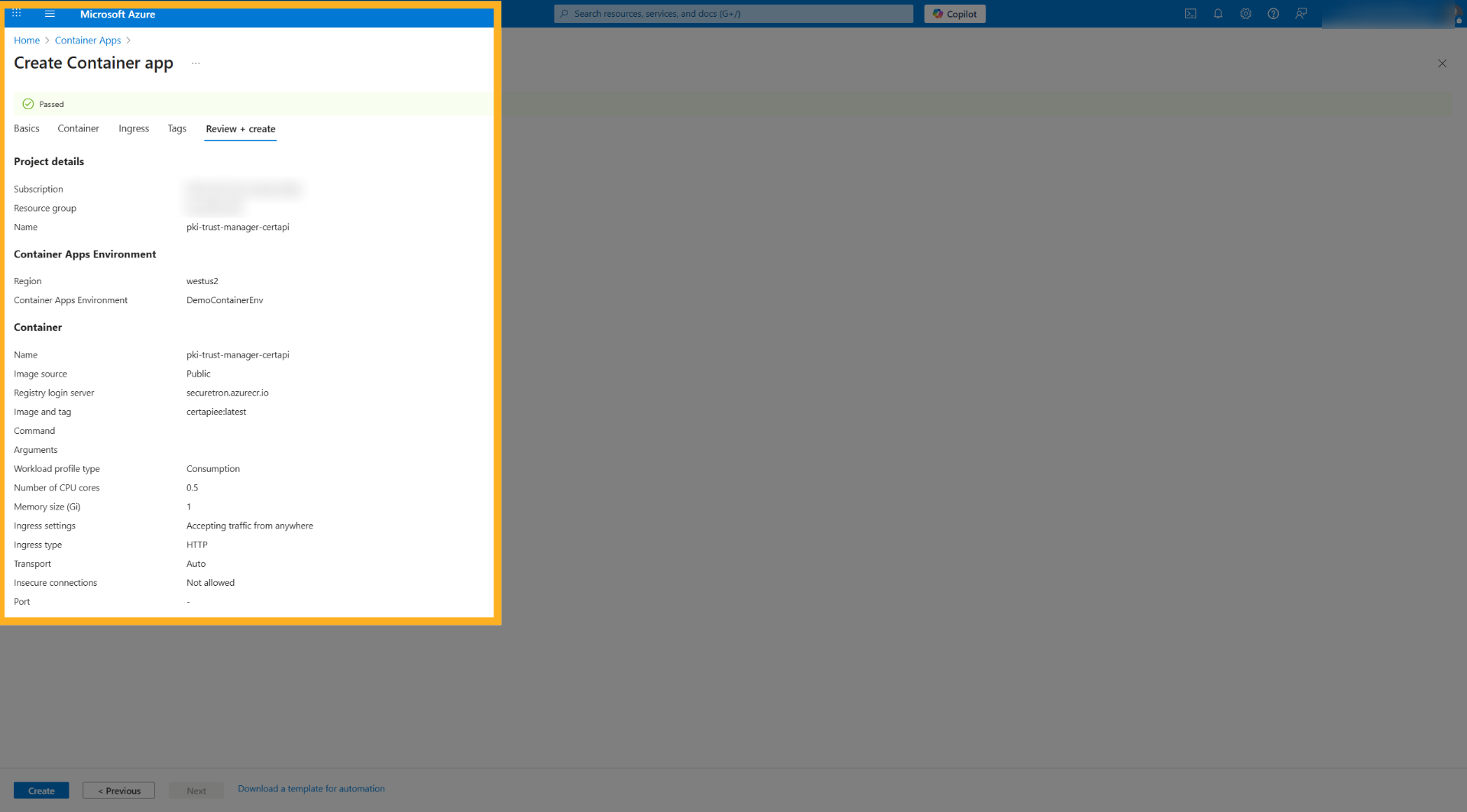
14. 确认验证通过#
如果容器应用配置没有错误,应显示 Passed。
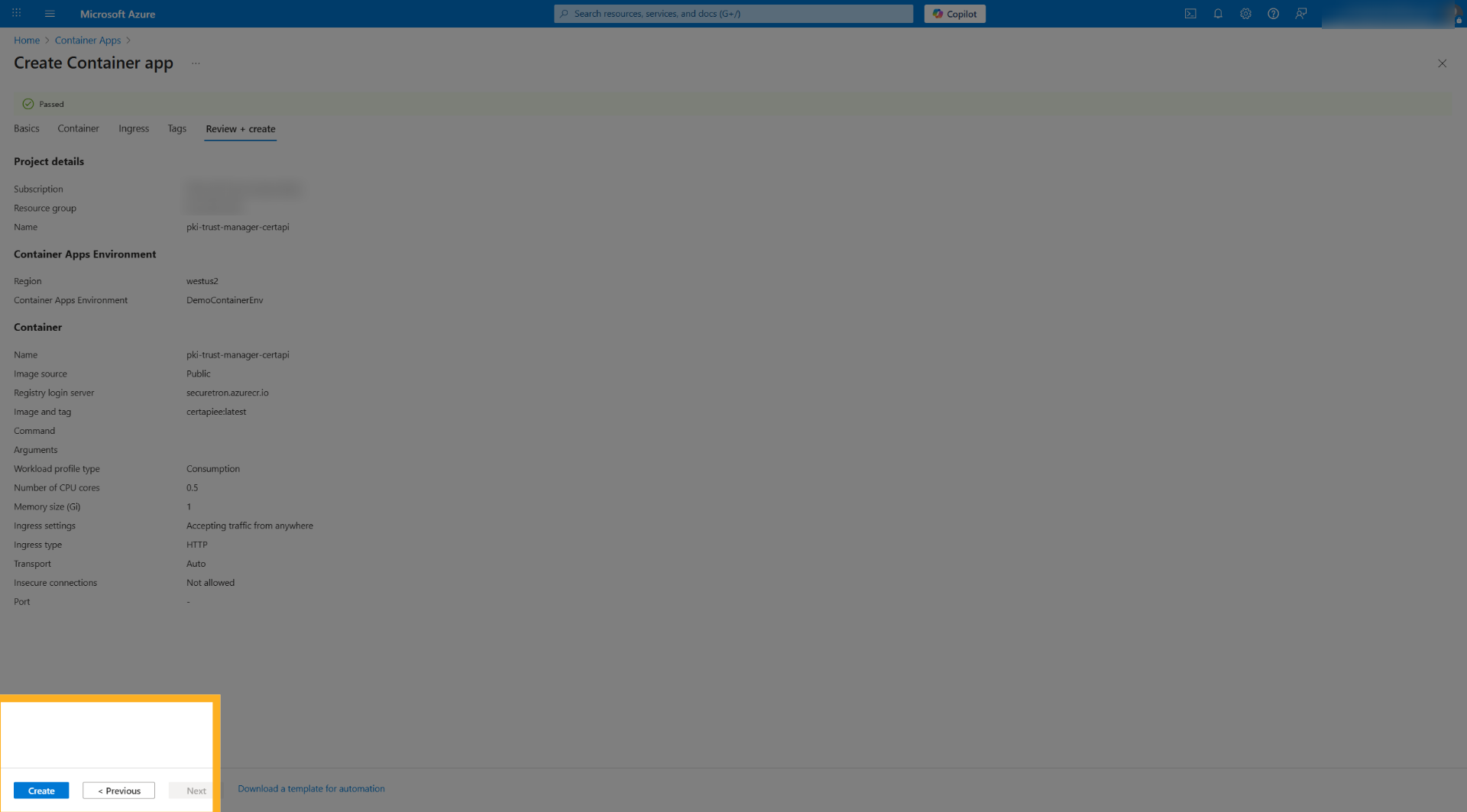
15. 开始创建 Container App#
点击 Create,开始将已配置的容器应用部署到 Azure。
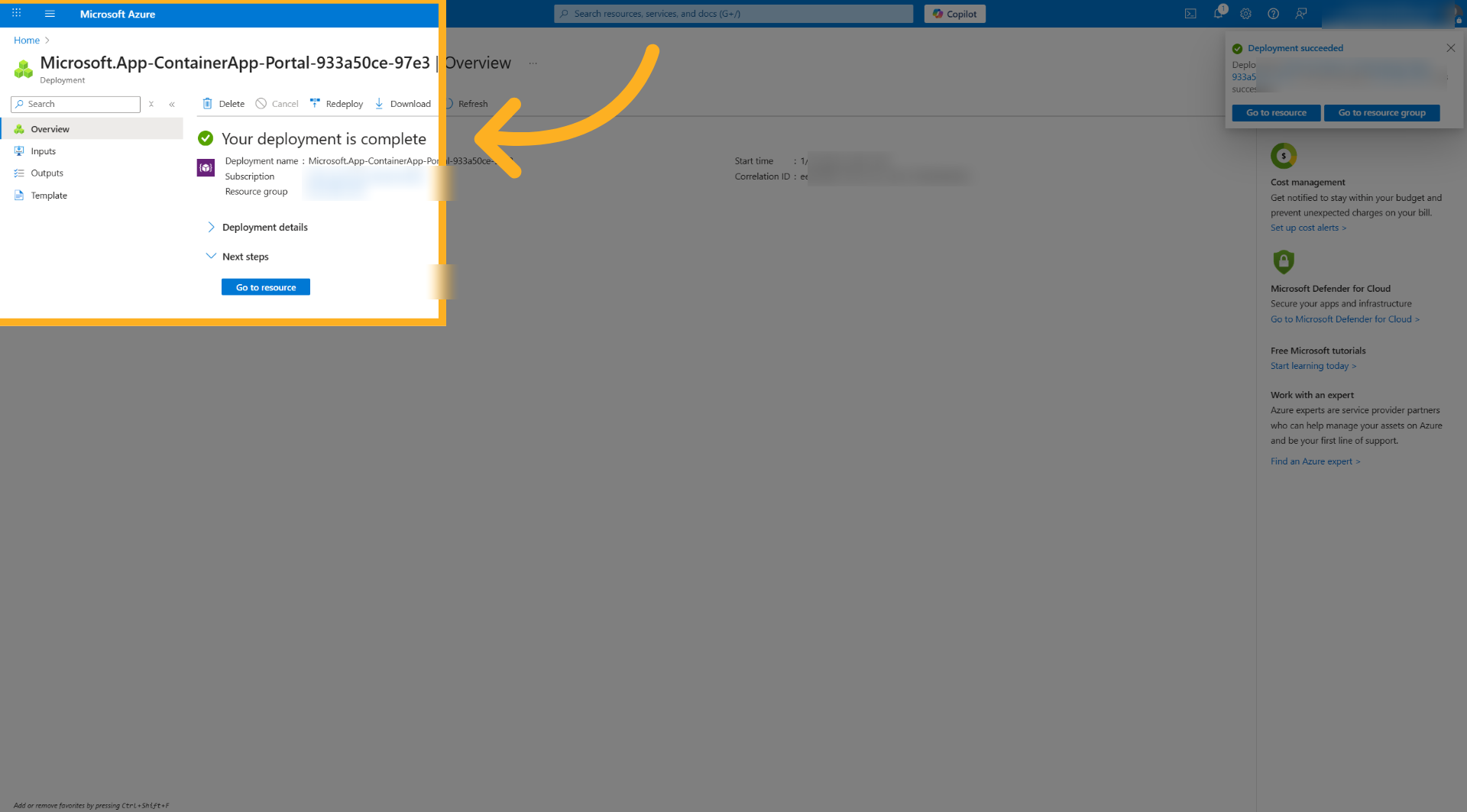
16. 确认部署完成#
部署应顺利完成,容器也应成功部署。
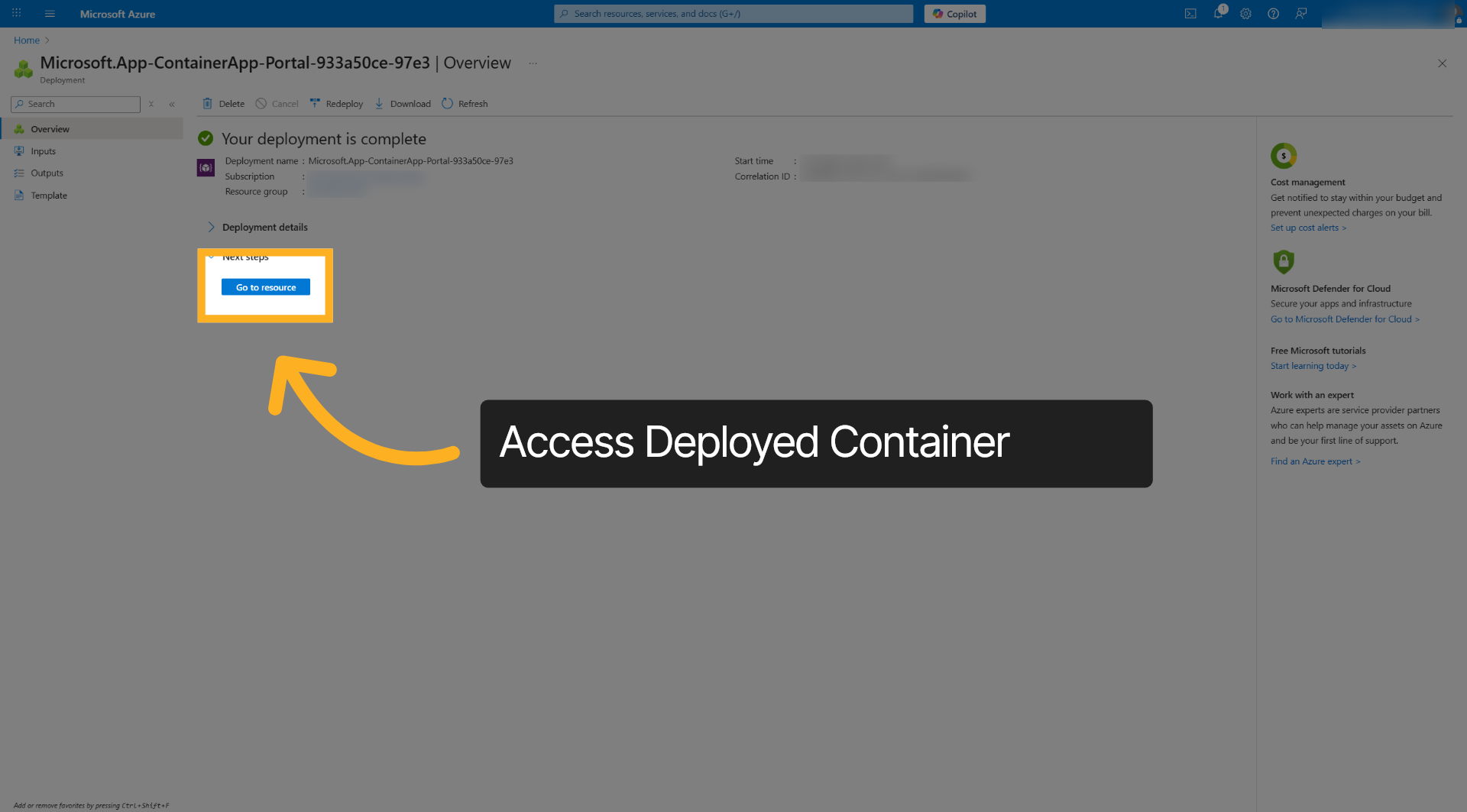
17. 访问已部署资源#
点击 Go to resource,打开已部署容器应用的资源页面。
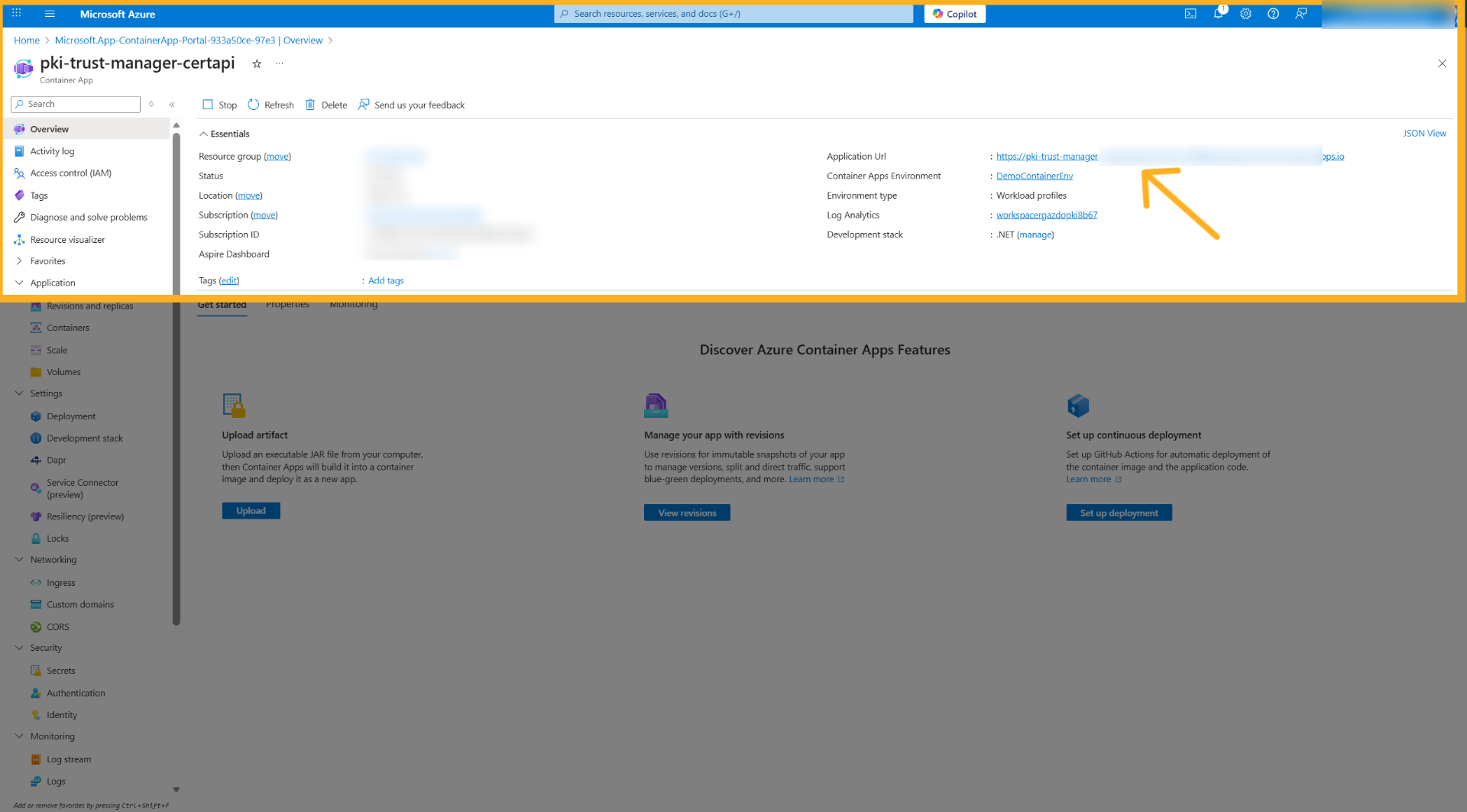
18. 打开应用 URL#
点击 Application URL,查看已部署容器应用的公共端点。
19. 切换到应用标签页#
切换到显示容器应用 URL 的浏览器标签页,您应能看到屏幕消息。