使用 PKI Trust Auditor 审计 ADCS
使用 PKI Trust Auditor 审计 Active Directory 证书颁发机构的分步指南。
使用 PKI Trust Auditor 审计 Active Directory Certificate Authority
本指南说明如何使用 PKI Trust Auditor 审计 Active Directory 证书颁发机构,并逐步介绍高效完成全面审计的流程。
1. 前置条件#
开始之前,请完成以下准备:1. 从 securetron.net 免费下载 PKI Trust Auditor。2. 使用 Domain Admin 或 Enterprise Admin 账户。具体权限要求请参阅文档。
2. 解除 PowerShell 脚本阻止#
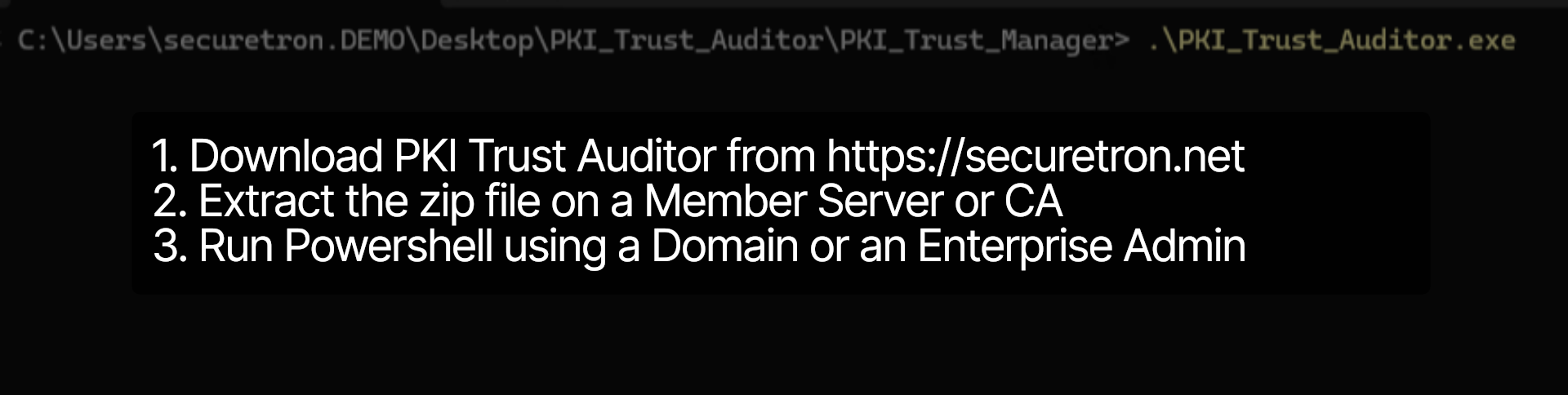
在 helper 文件夹中,请确保已解除两个 PowerShell 脚本的阻止,以便审计工具正常运行。
3. 运行 PKI Trust Auditor#
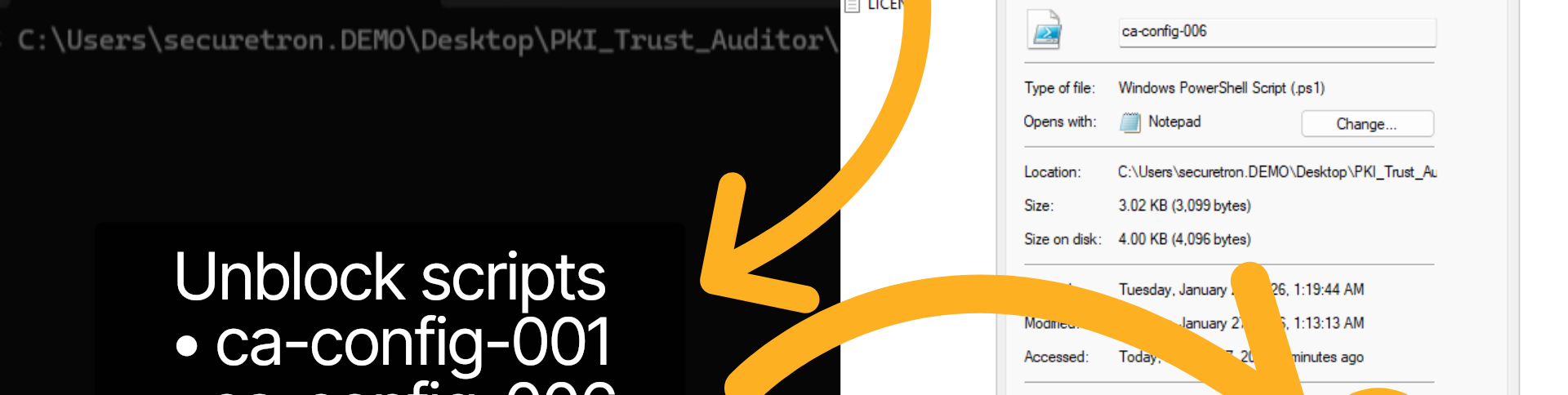
现在使用具有相应权限的 PowerShell 运行 PKI Trust Auditor 工具。
4. PKI Trust Auditor 主菜单#
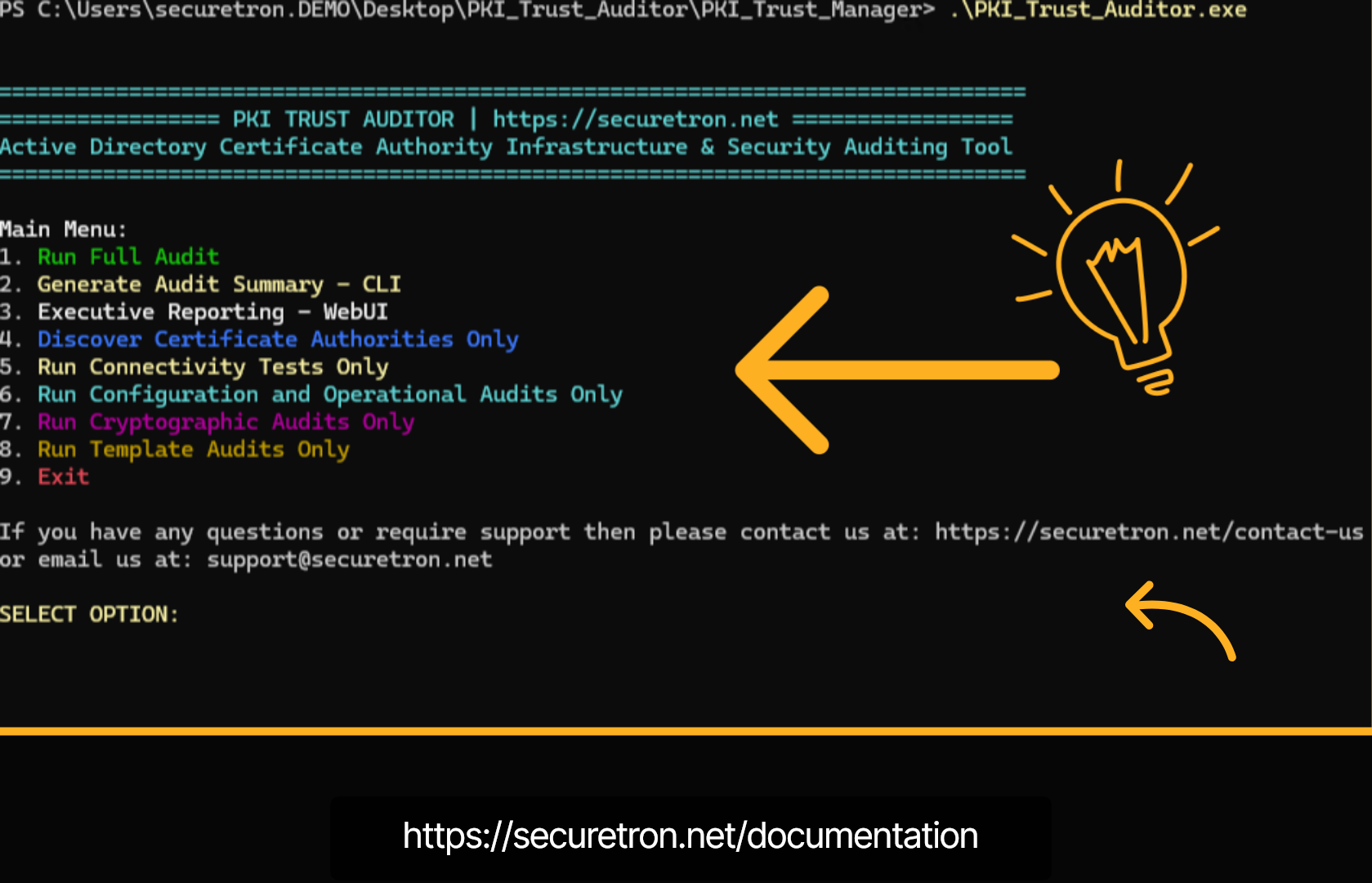
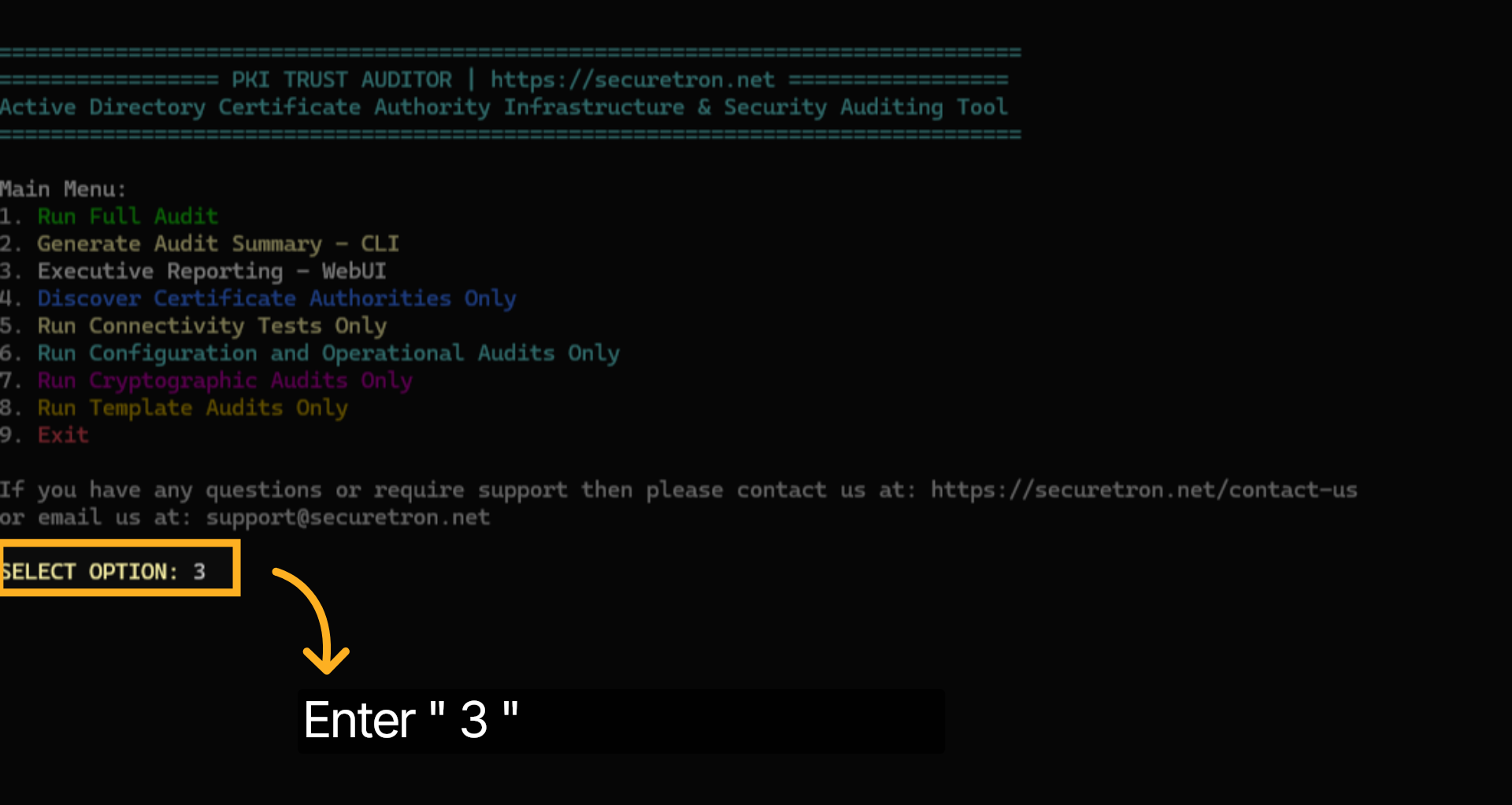
审计工具启动后会显示一个包含多个选项的交互式菜单。更多信息请参阅文档。本指南使用选项 1 执行完整审计,使用选项 3 查看报告。
5. 对 ADCS 执行完整审计#
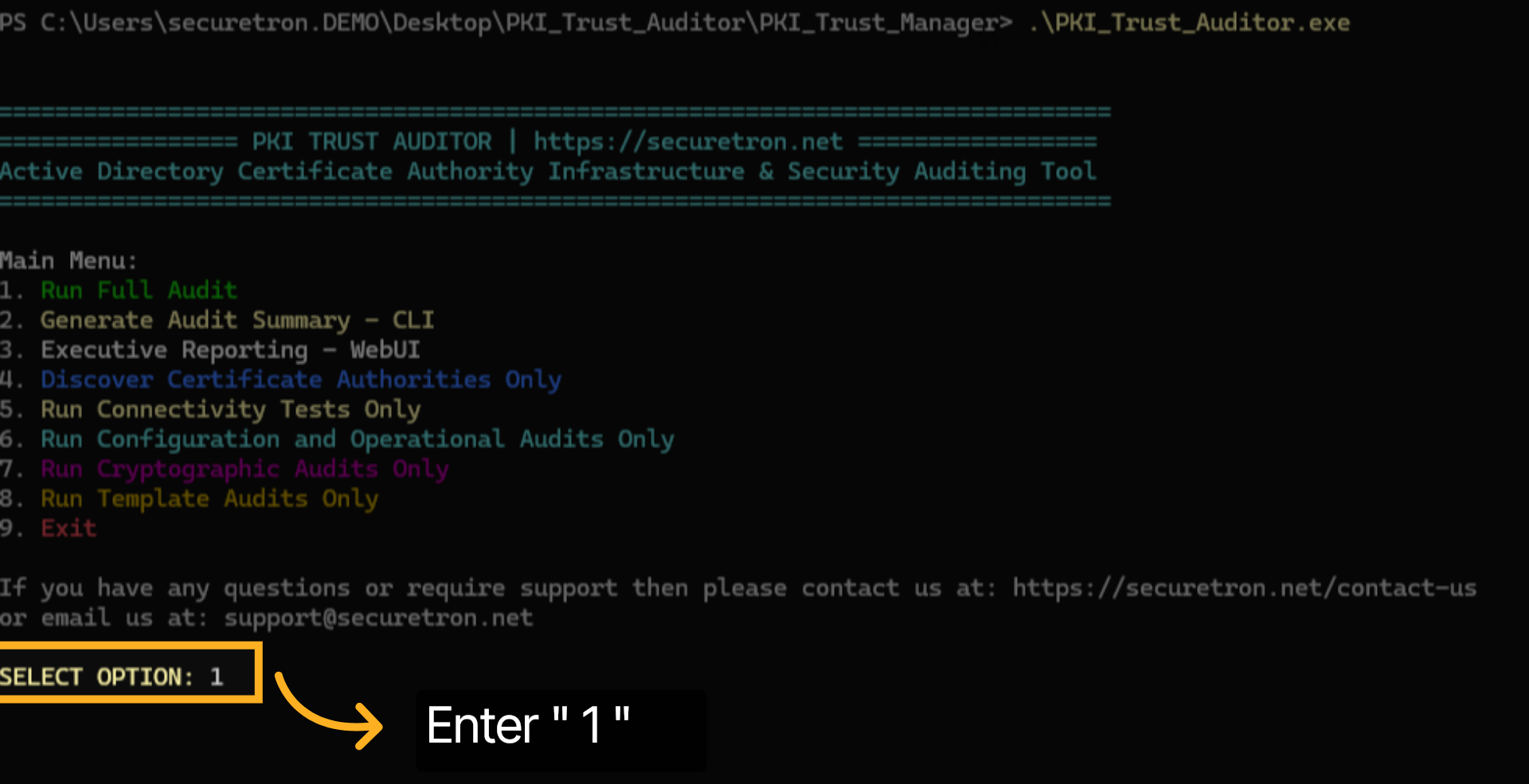
选择选项 1。输入数字 1 并按 Enter。
6. MSCA 审计运行状态#
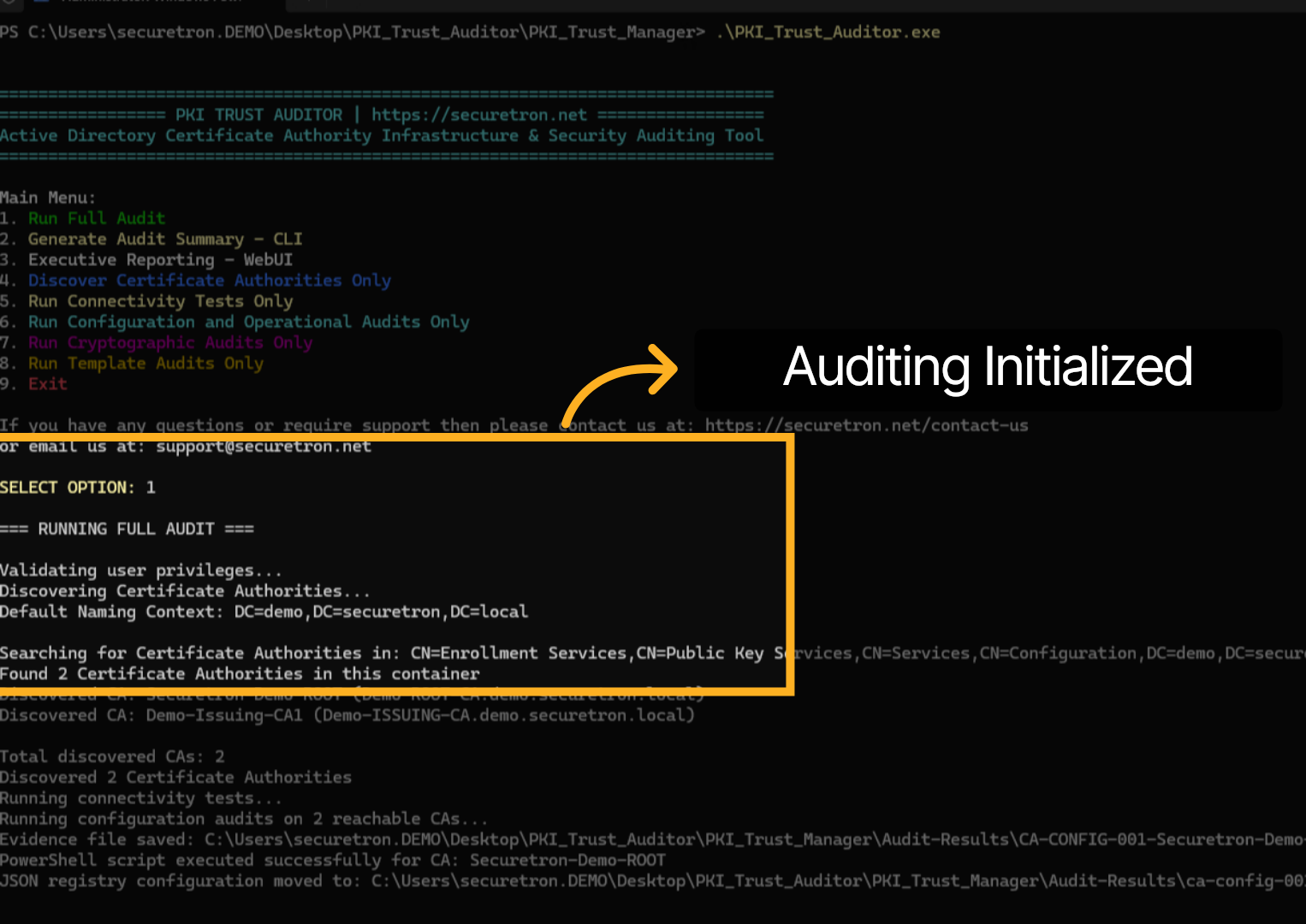
审计将开始初始化,您会看到显示当前进度状态的消息。
7. 审计报告#
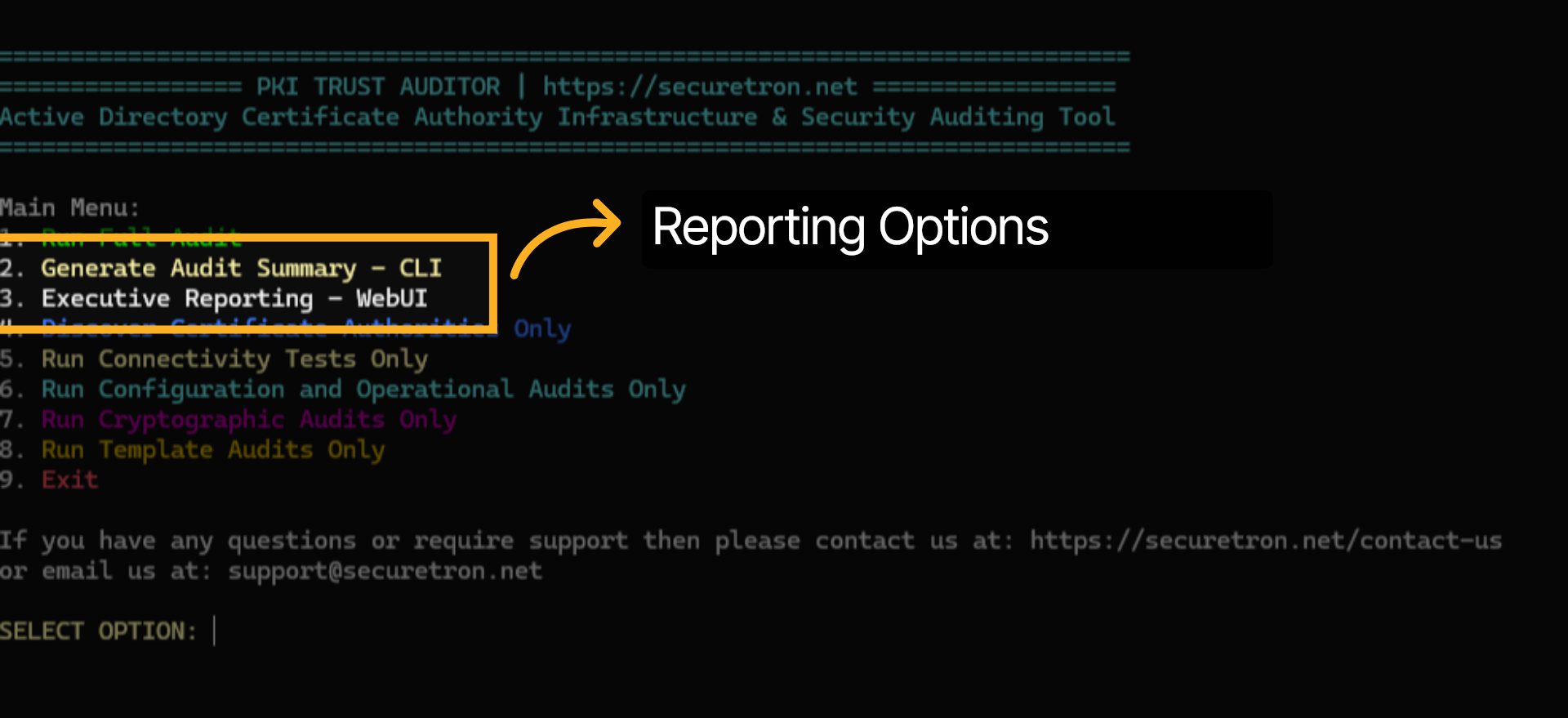
查看审计结果有两种方式。选项 2 会在 PowerShell 中显示结果,便于管理员快速确认修复是否解决了某项发现。选项 3 会生成完整的 WebUI 报告,可与管理层共享,同时还提供面向管理员的详细报告。
8. 证书颁发机构图形化审计报告#
输入数字 3 并按 Enter。浏览器会打开图形化 Web 报告。
9. PKI Trust Auditor Web UI 审计结果#
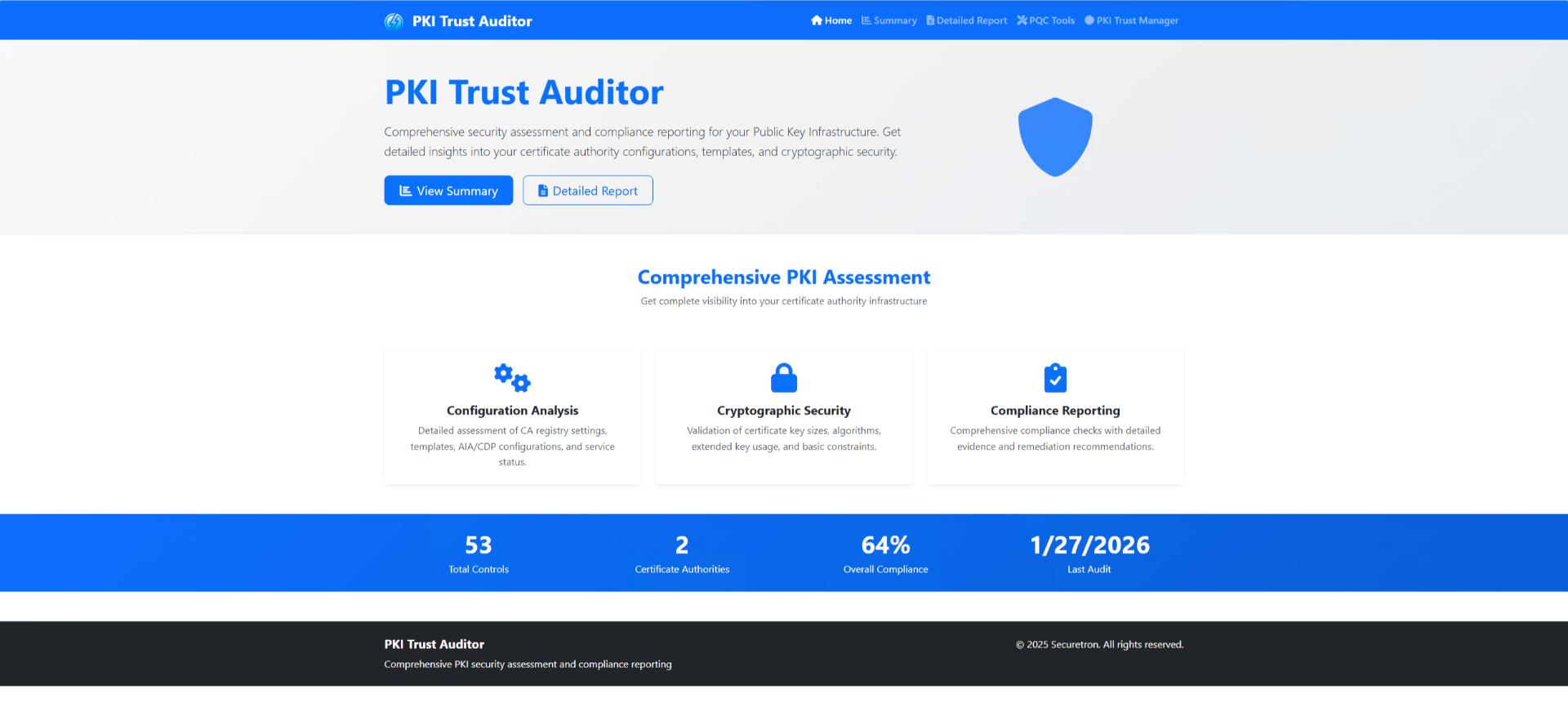
PKI Trust Auditor 会在浏览器中生成图形报告,管理员可以查看摘要和详细发现报告。
10. 报告摘要#
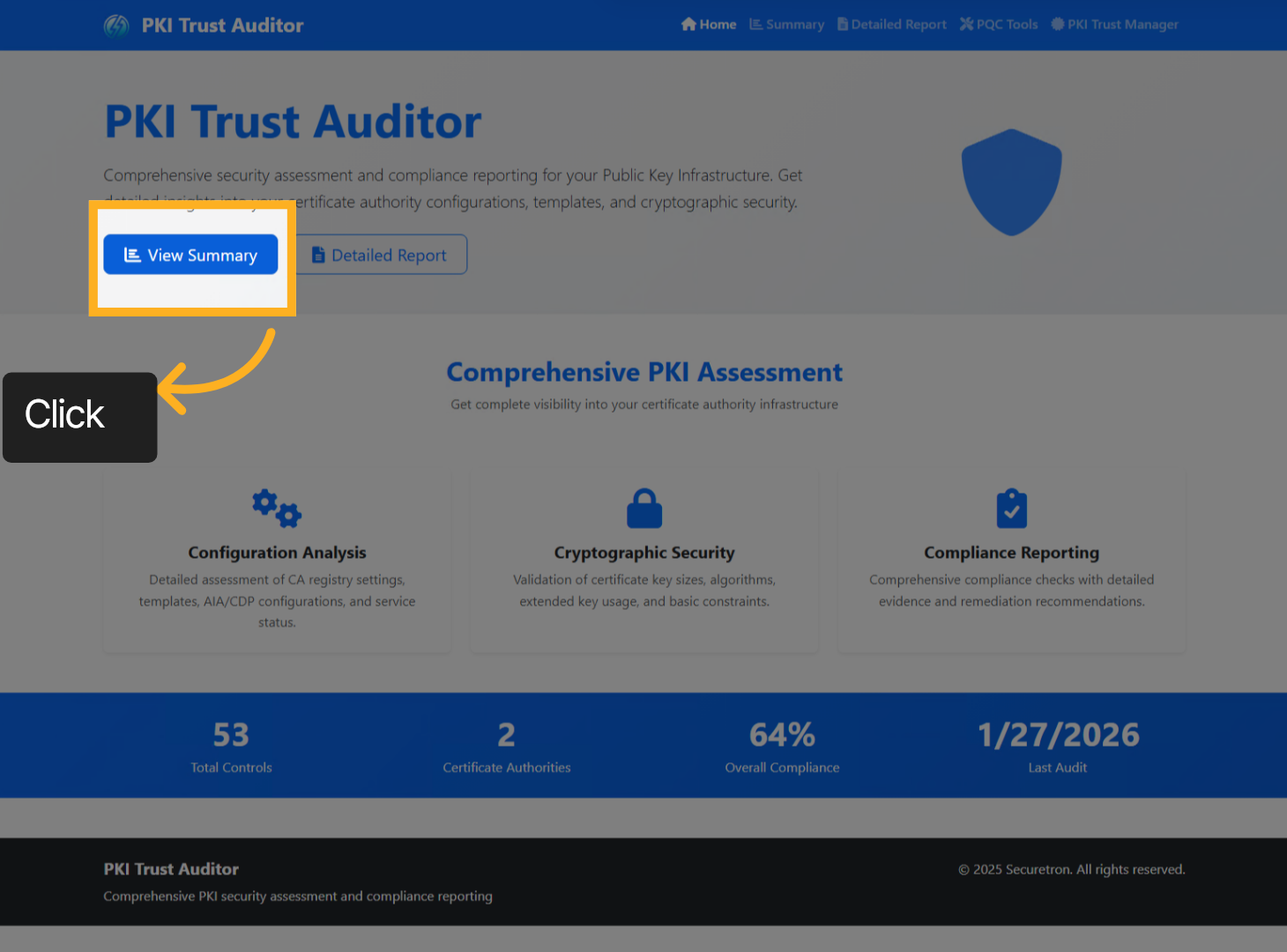
点击 "View Summary" 按钮进入报告摘要。
11. PKI Trust Auditor 摘要页面#
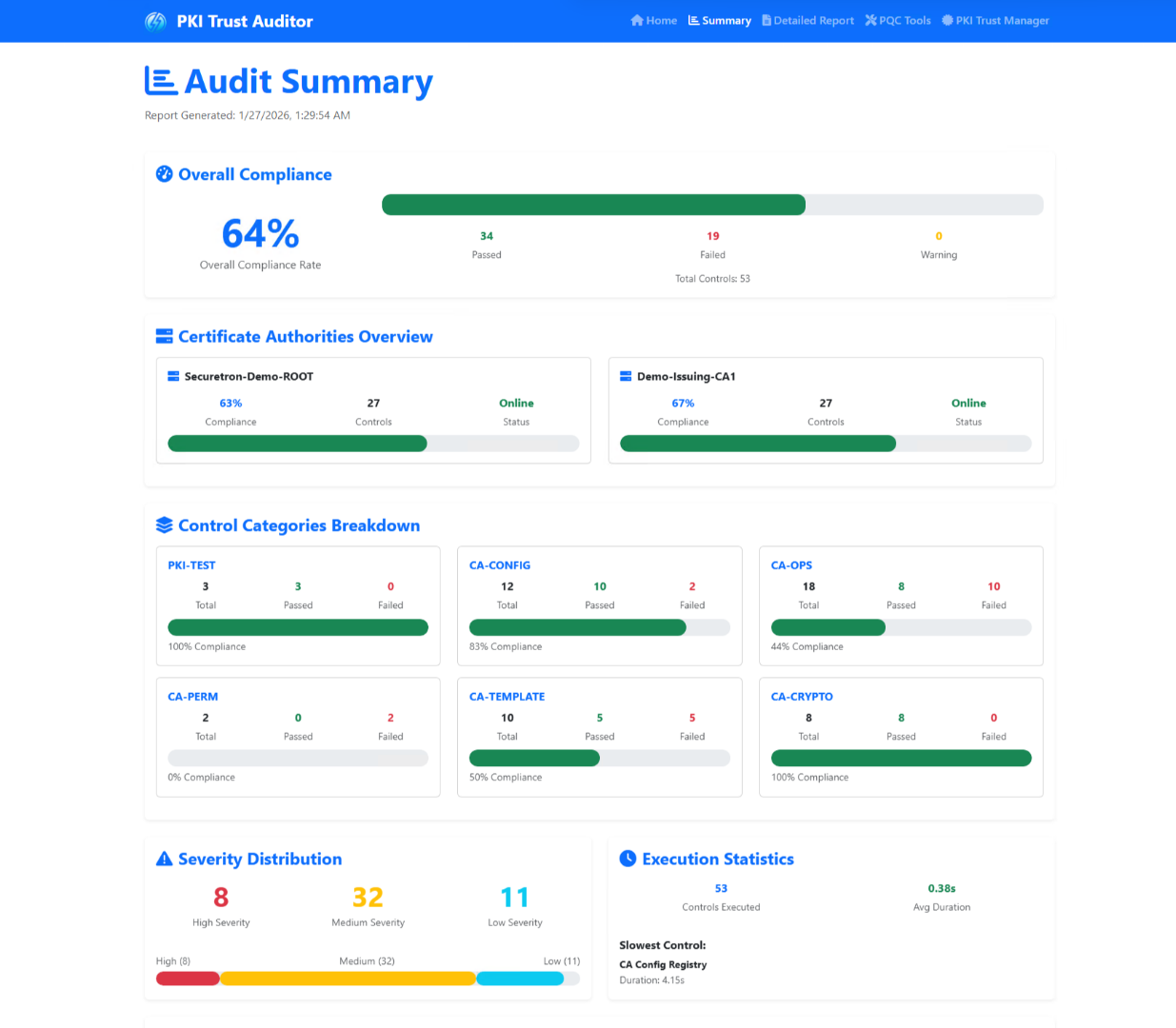
审计摘要页面全面概述发现,并将内容整理为多个部分。这样的结构便于浏览信息,也能突出关键发现。
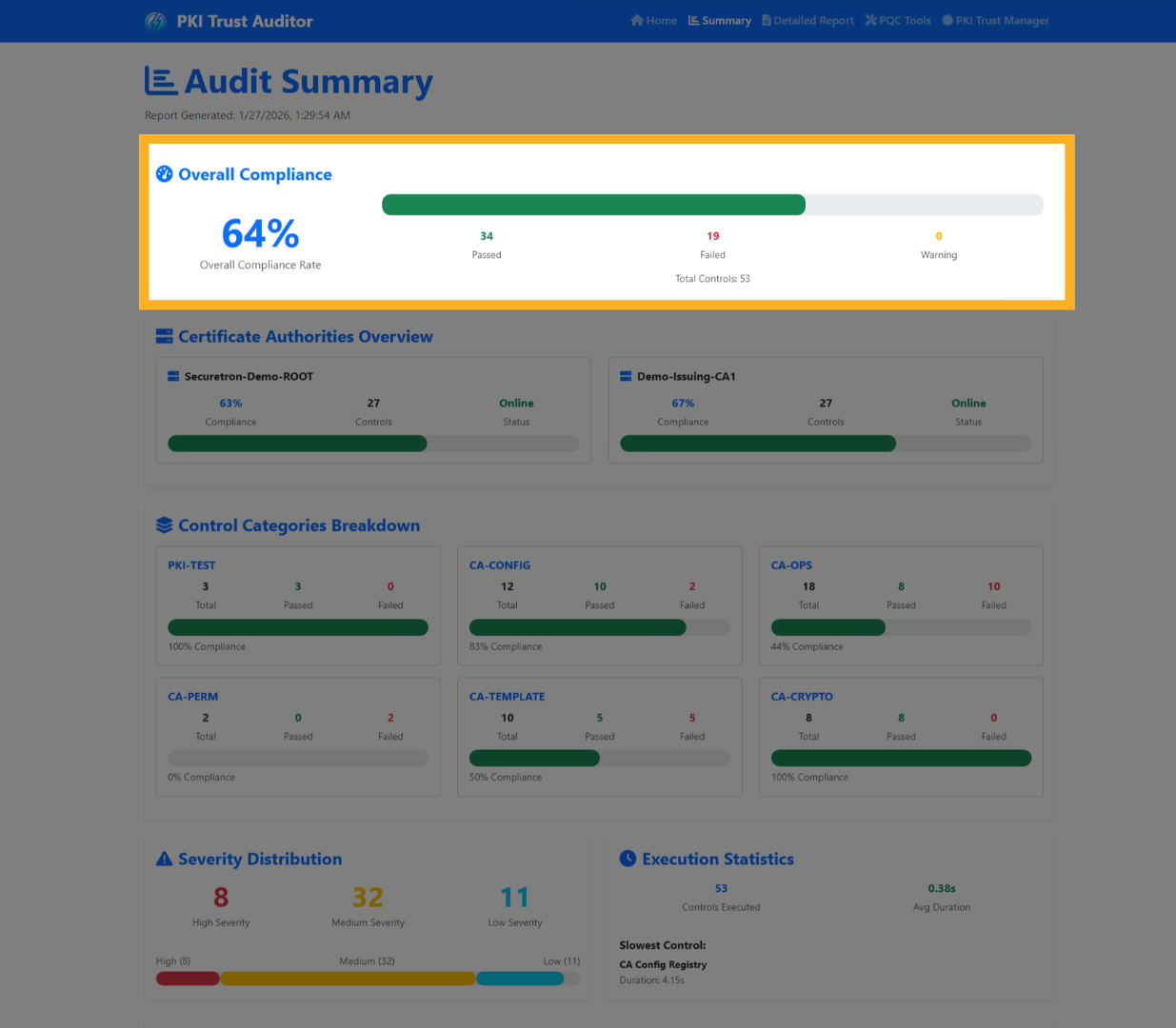
12. 审计摘要:总体合规情况#
整个 PKI 基础设施的合规率。
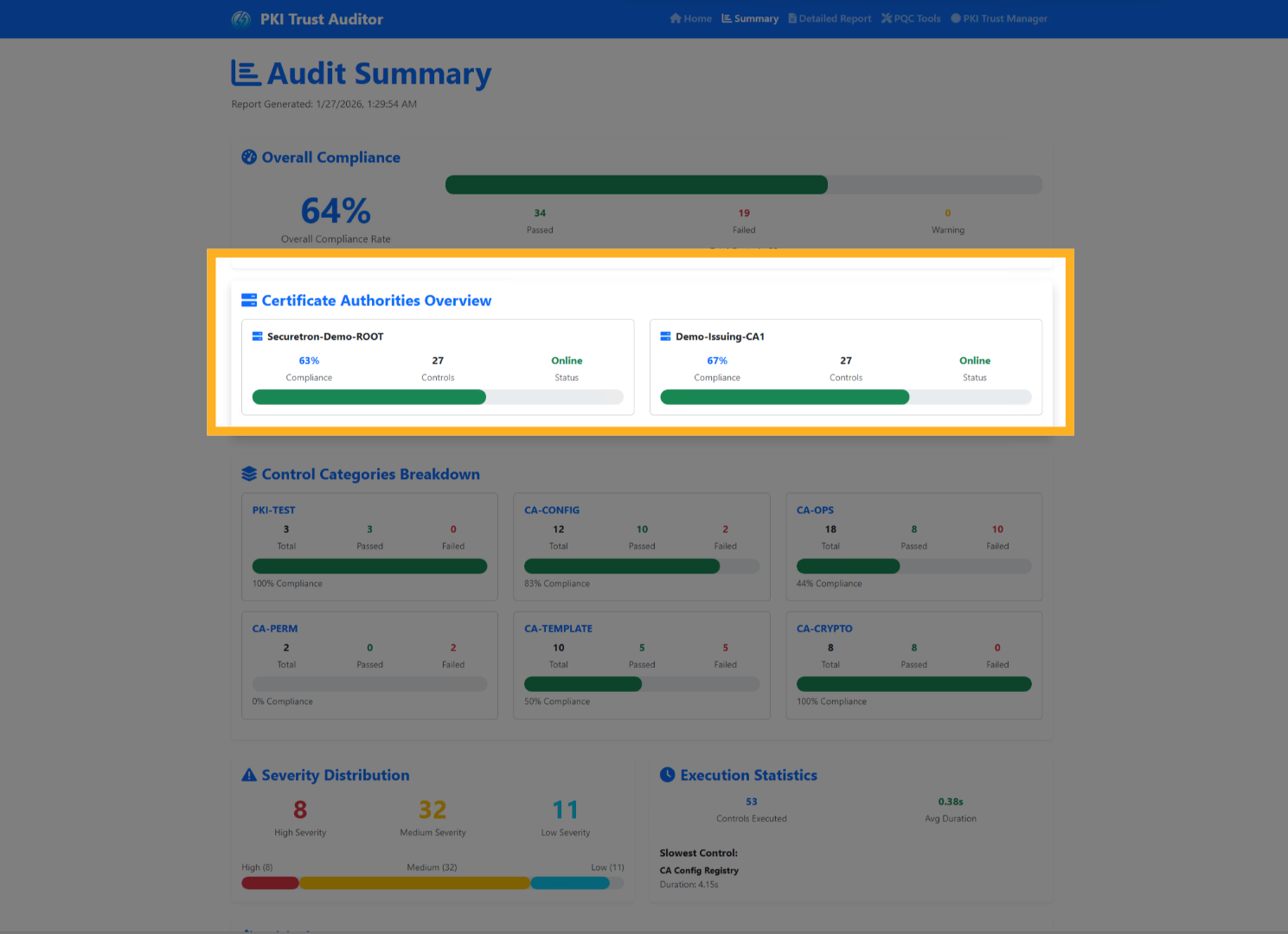
13. 审计摘要:证书颁发机构#
所有发现并审计的证书颁发机构中的发现项分布情况。
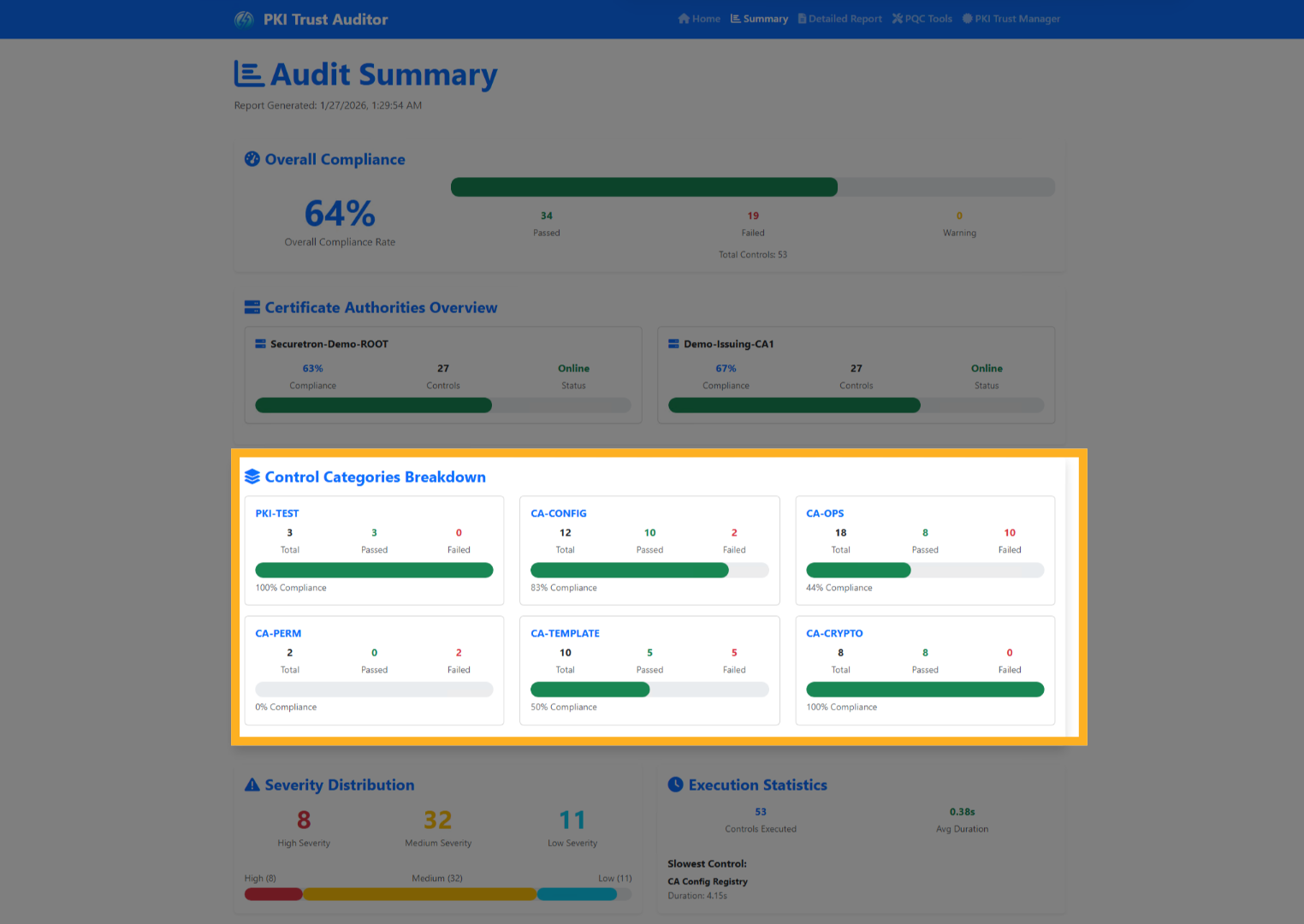
14. 审计摘要:类别#
按类别汇总发现项。
15. 审计摘要:统计数据#
同时显示在整个基础设施中执行各项控制所用的时间。
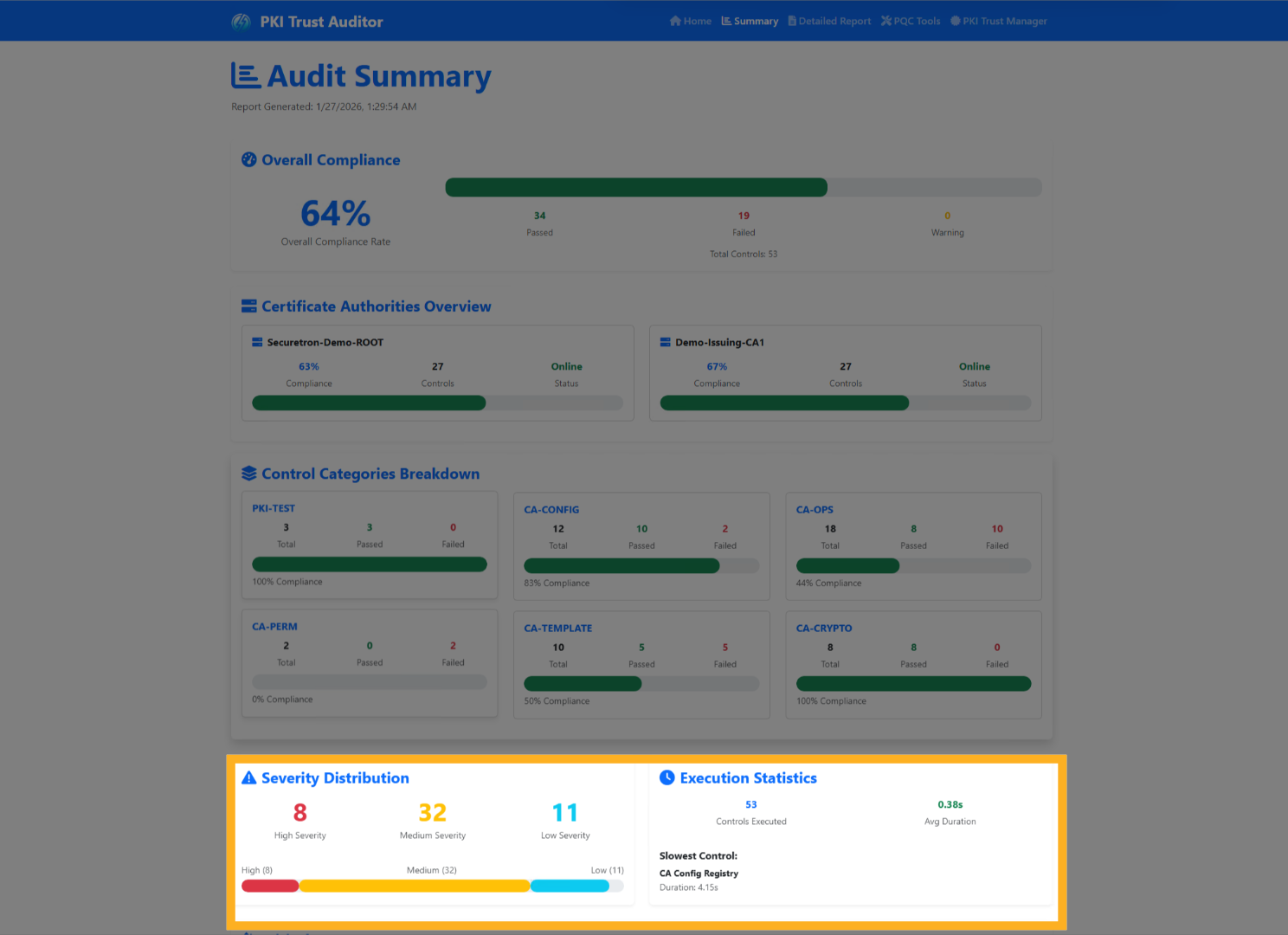
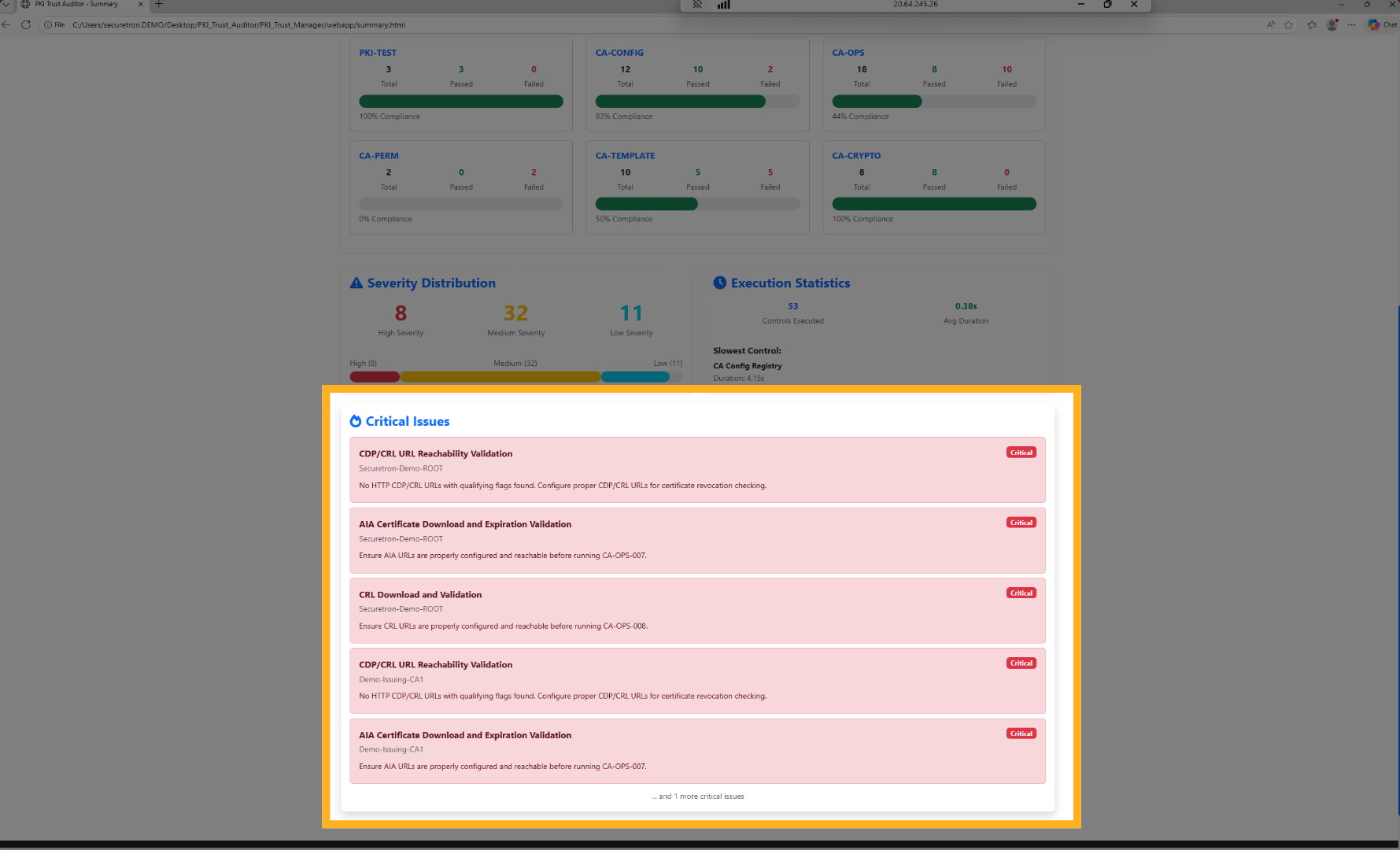
16. 审计摘要:严重问题#
最后,报告会突出显示发现的严重问题。
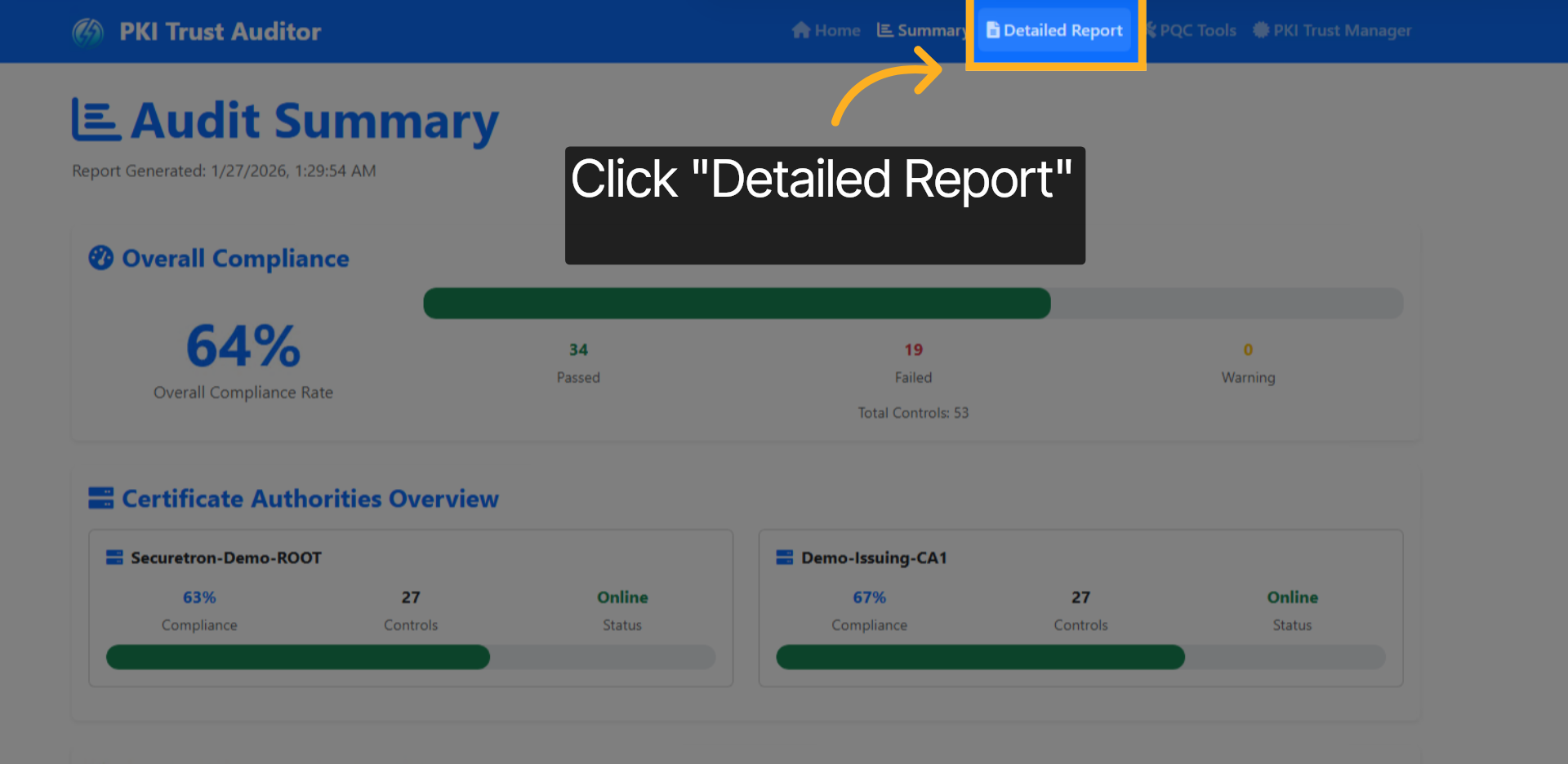
17. 点击 Detailed Report#
打开详细报告,全面分析证书颁发机构审计发现。
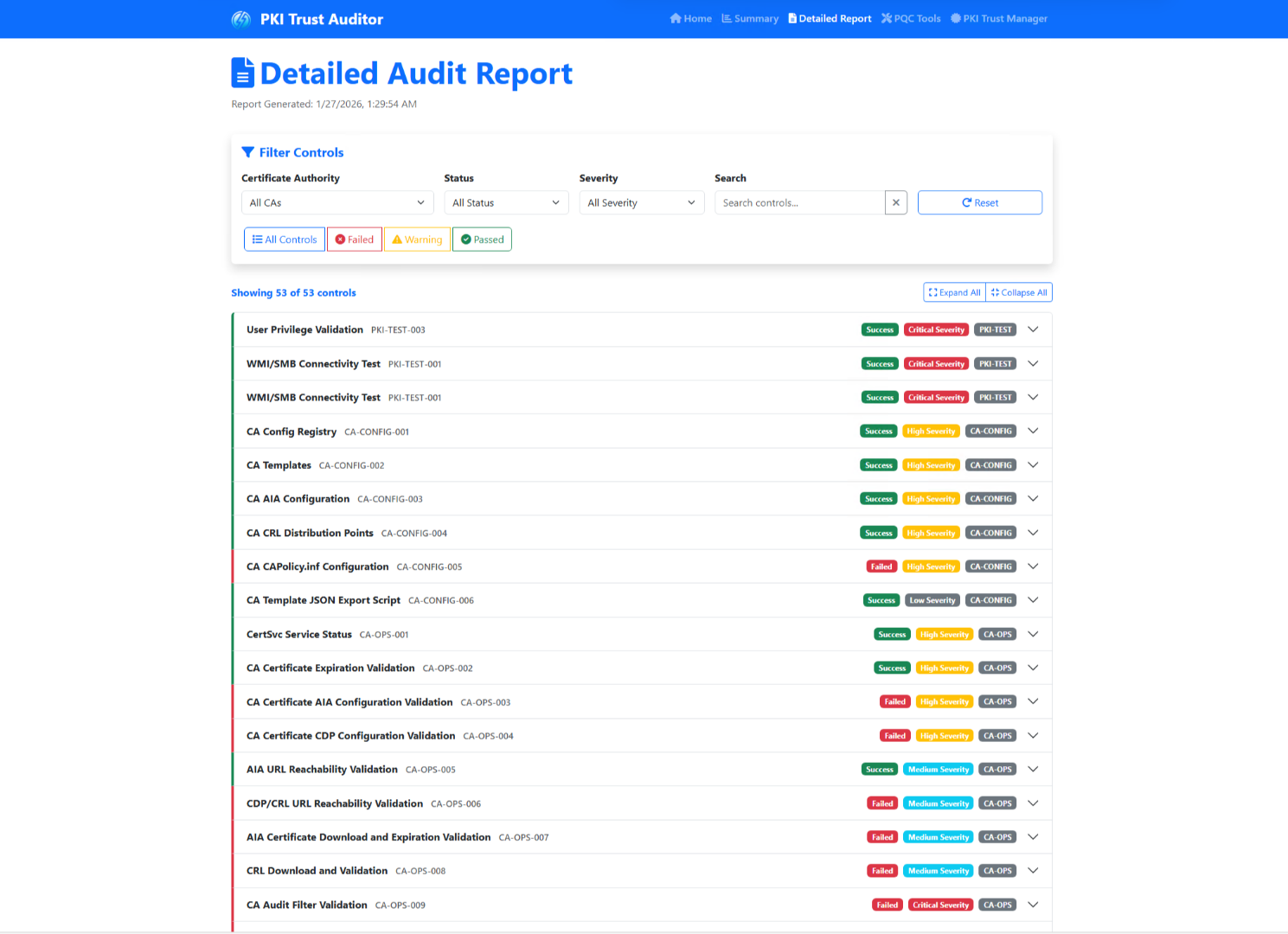
18. PKI Trust Auditor 图形化详细报告#
审计详情页展示审计发现,可筛选、详细查看并采取相应措施。
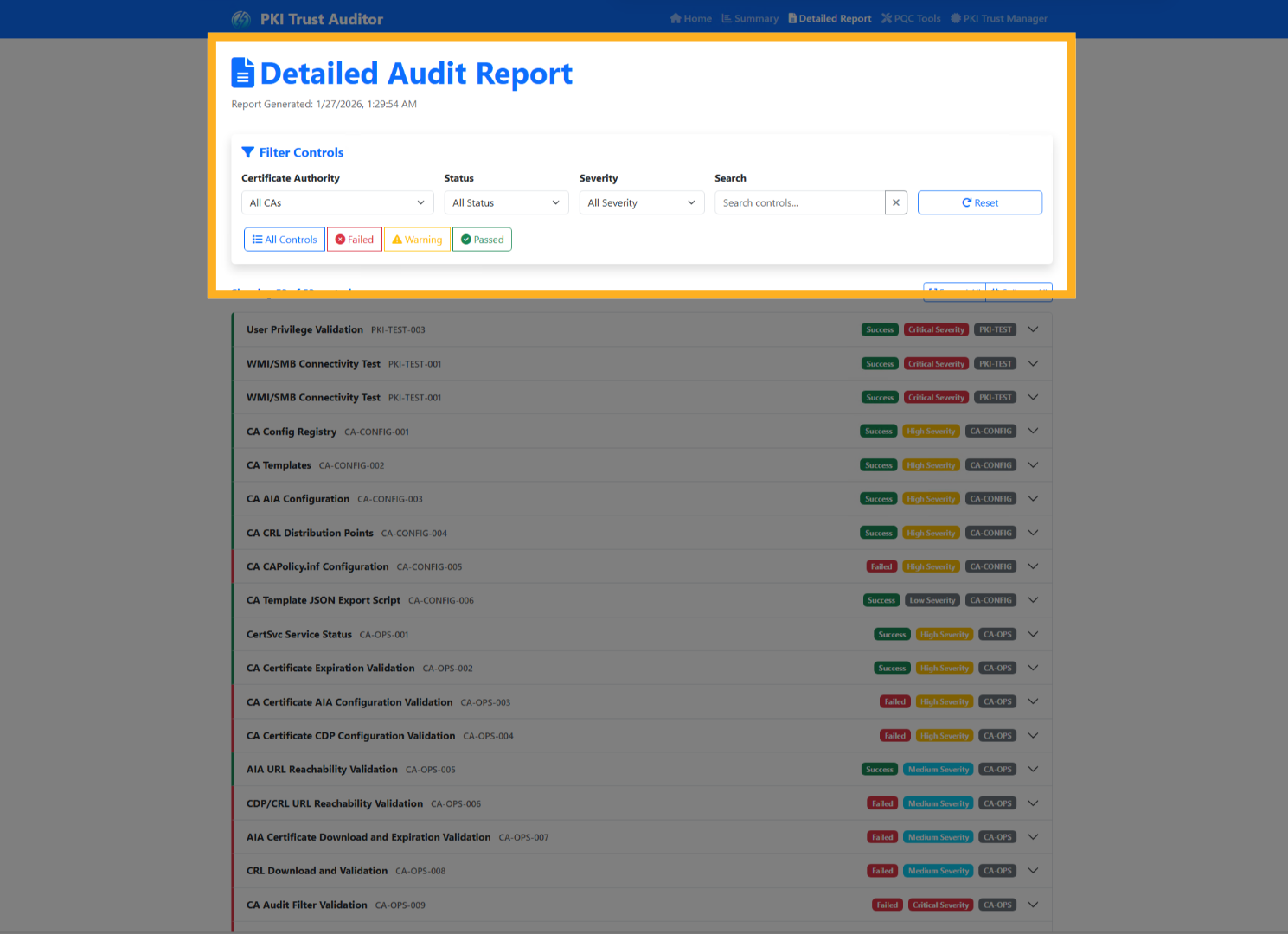
19. 详细报告:筛选器#
快速查看可用的筛选器。
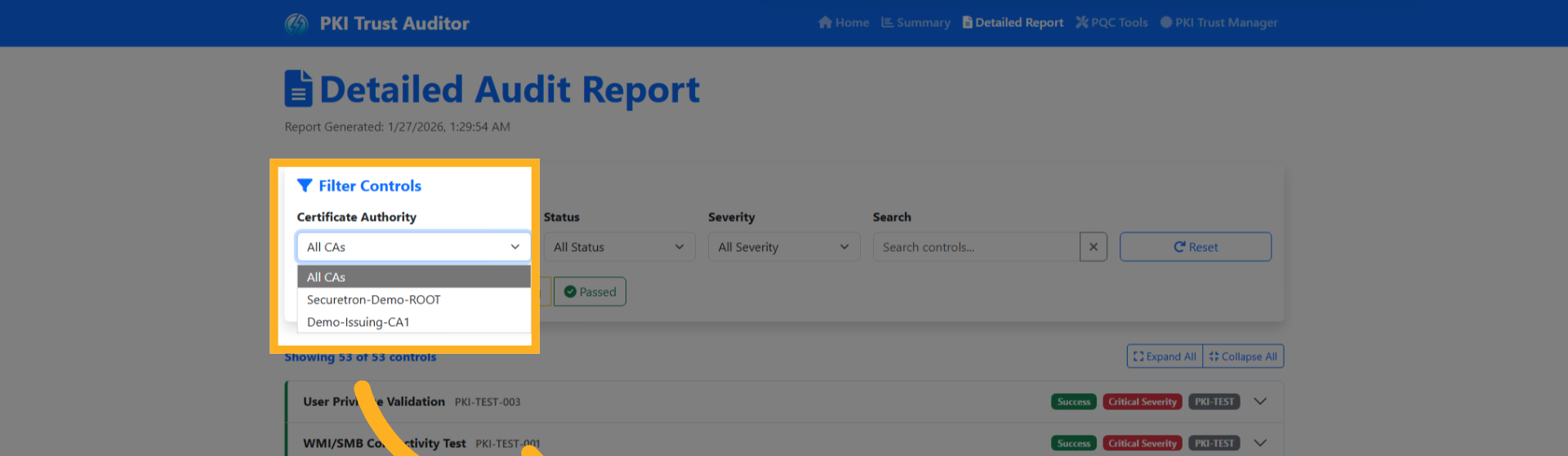
20. 筛选控制:证书颁发机构#
您可以按证书颁发机构筛选发现项。
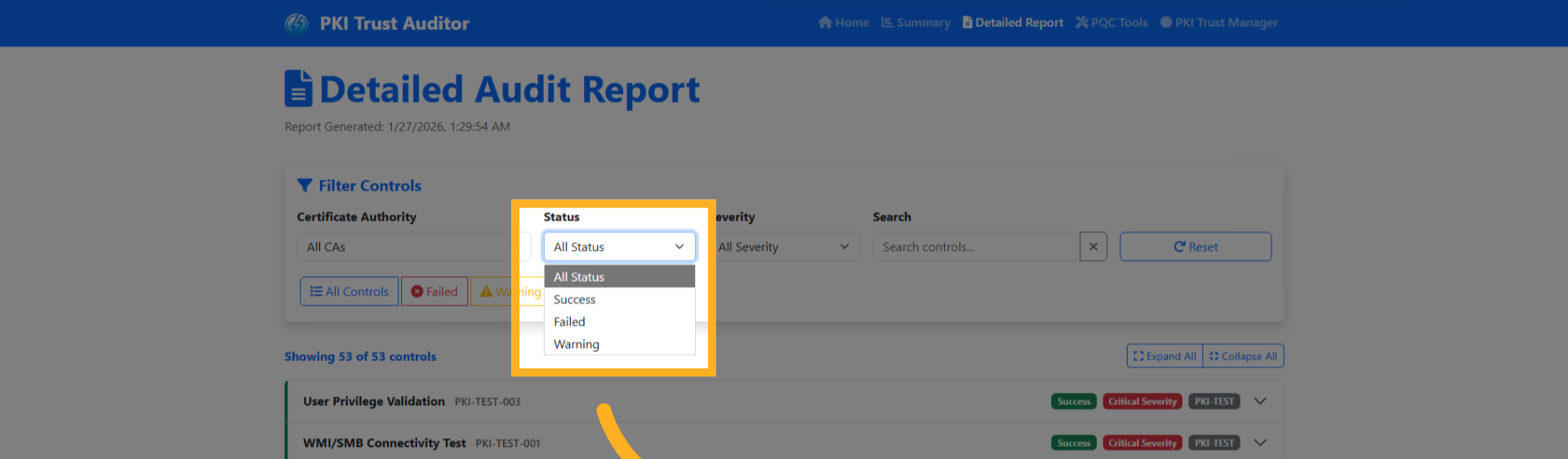
21. 筛选控制:状态#
按差距的状态进行筛选。
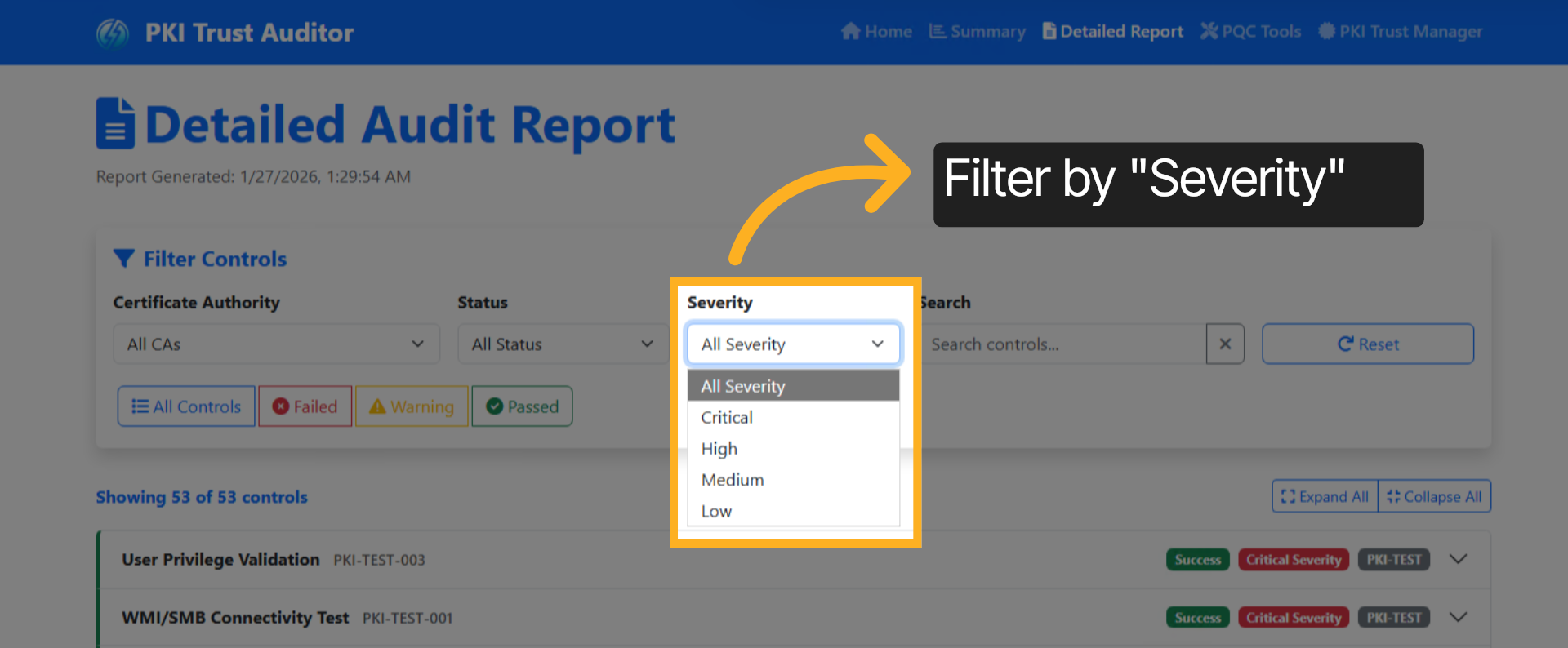
22. 筛选控制:严重程度#
您也可以按严重程度筛选。
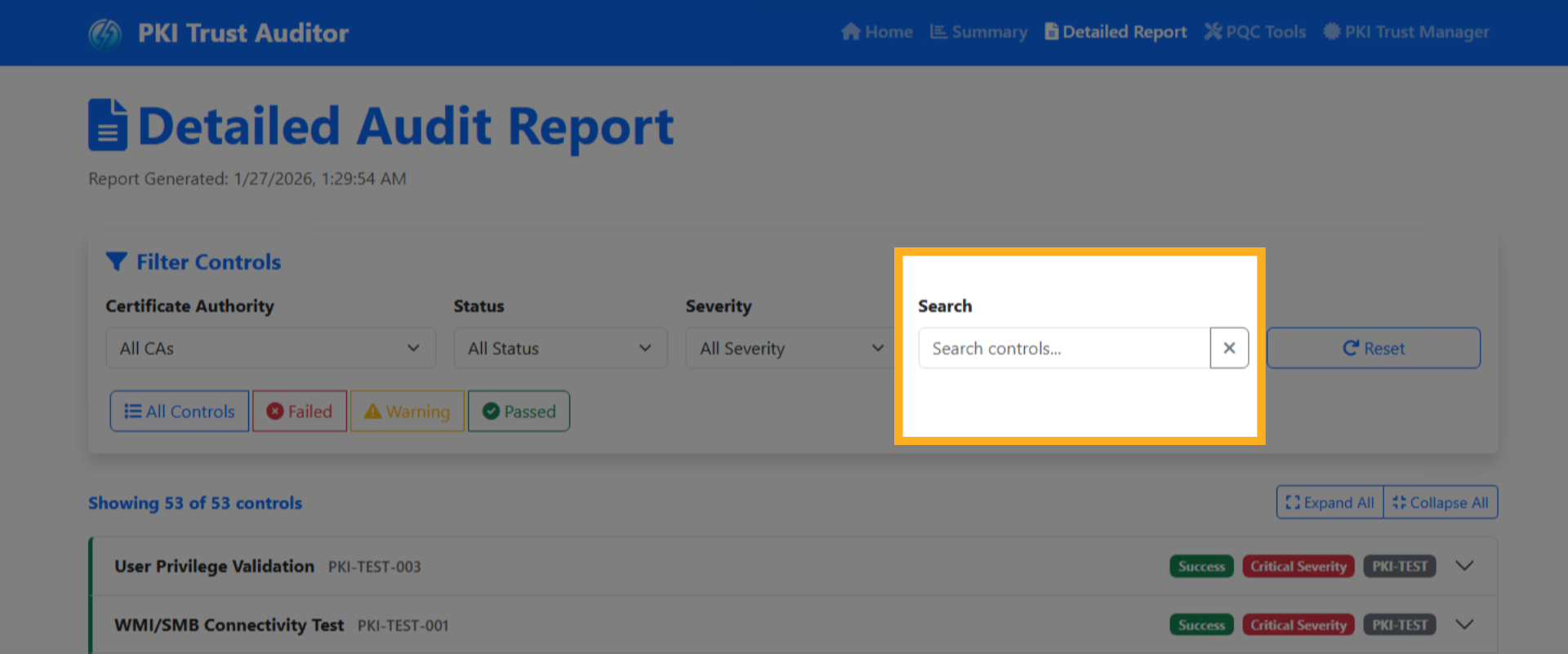
23. 筛选控制:搜索#
最后,您可以按发现项名称或控制 ID 搜索。
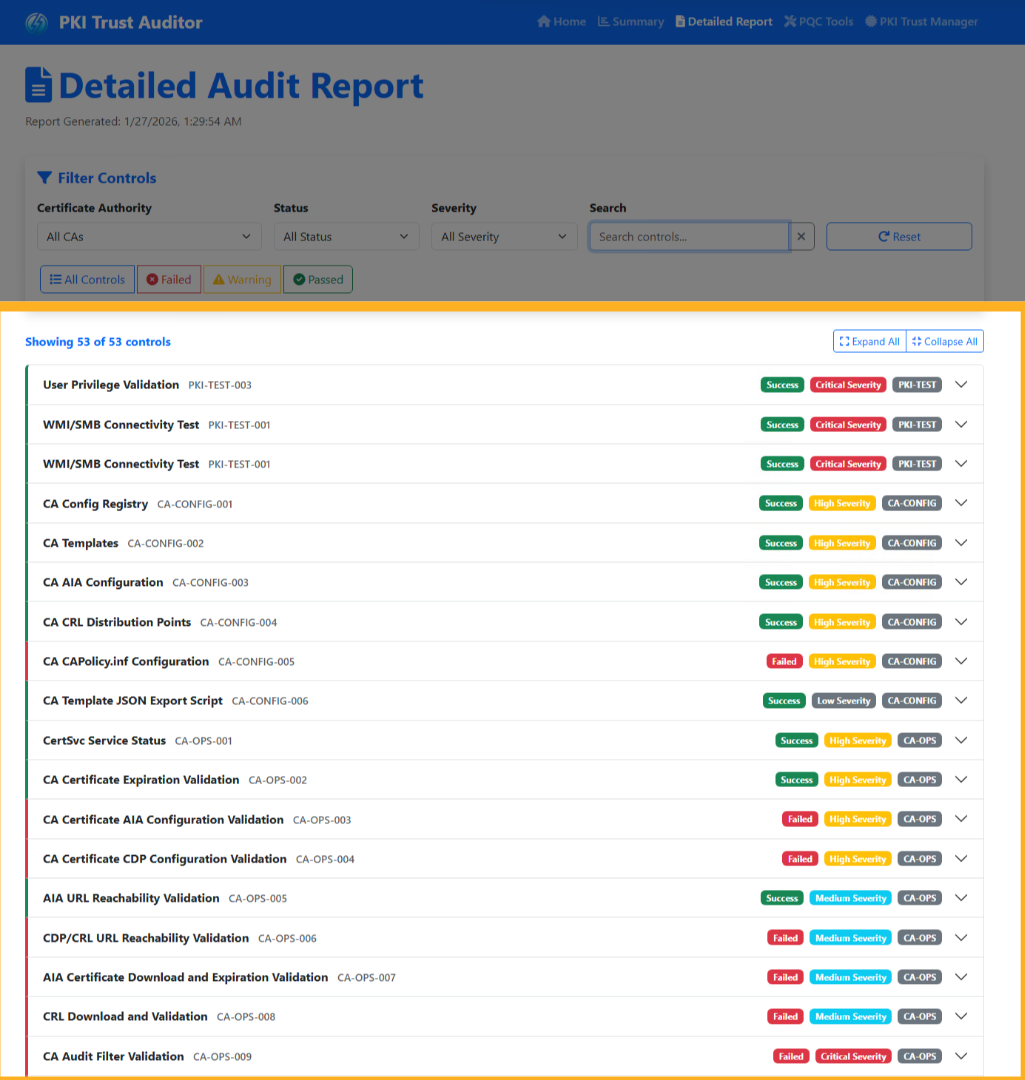
24. 详细发现列表#
此报告列出所有已审计控制,并标记各项的状态、严重程度和所属类别。
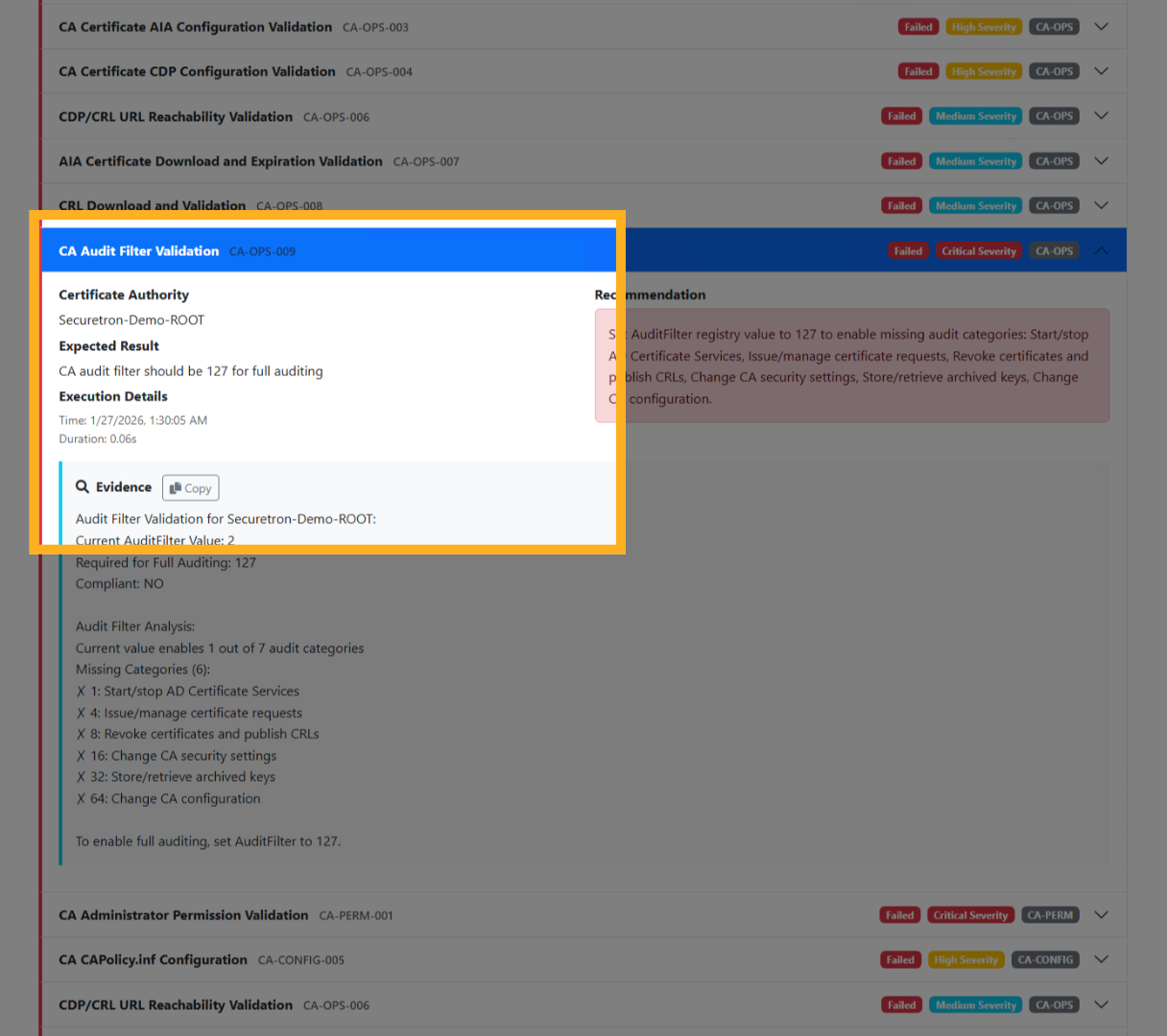
25. 发现详情:信息#
展开某项控制后,您可以查看附加信息,例如发现该问题的证书颁发机构、预期结果以及发现时间。
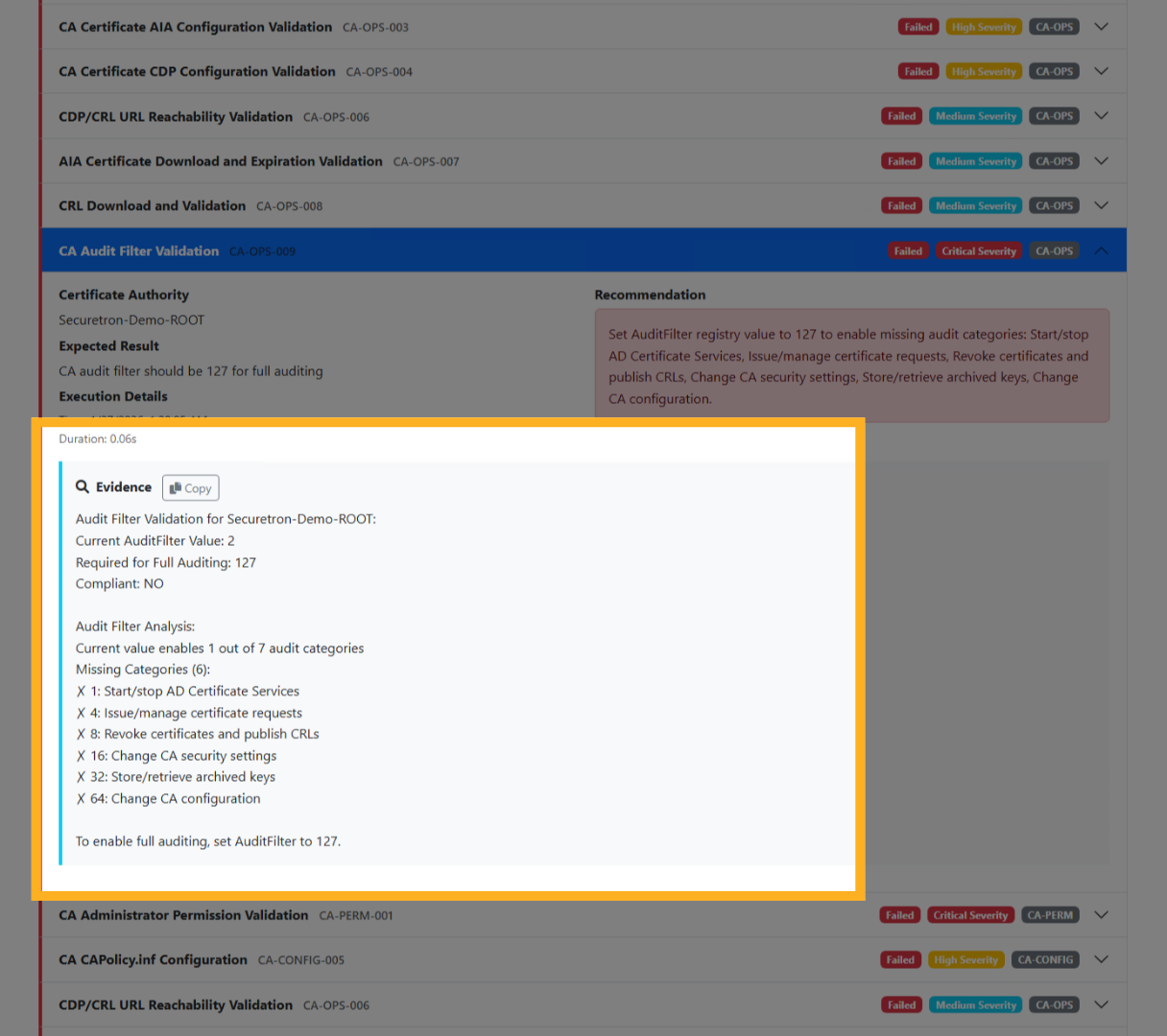
26. 发现详情:证据#
证据部分提供有关发现项、要求、控制状态以及展示其配置方式的详细信息。
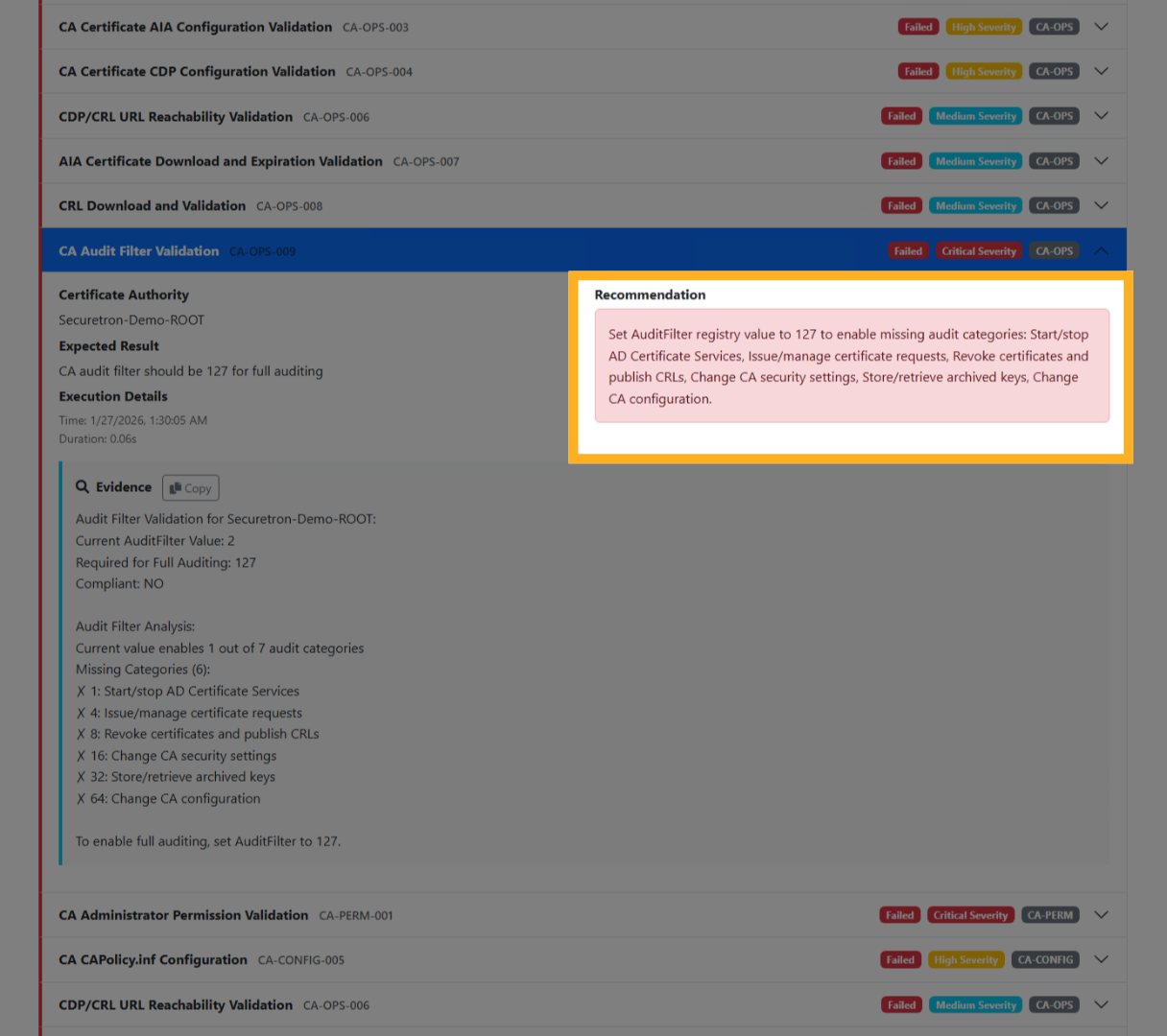
27. 发现详情:建议#
建议部分提供如何有效修复上一步分析所发现问题的指导,其中包括具体步骤和最佳实践,以解决问题并降低潜在风险。
以上步骤介绍了如何使用 PKI Trust Auditor 审计 Active Directory 证书颁发机构。按照这些说明,可以对环境中的证书颁发机构进行全面、高效的审计。更多信息请参阅我们网站上 PKI 管理和安全审计相关文章,或联系支持团队。