Émettre des certificats via l’interface Web
Guide pour demander, approuver et télécharger des certificats avec PKI Trust Manager Web UI.
Émettre des certificats efficacement avec PKI Trust Manager
Ce tutoriel explique comment émettre un certificat avec PKI Trust Manager. Vous apprendrez à naviguer dans l’interface et à effectuer toutes les étapes nécessaires.
1. Sélectionner Certificate Admin#
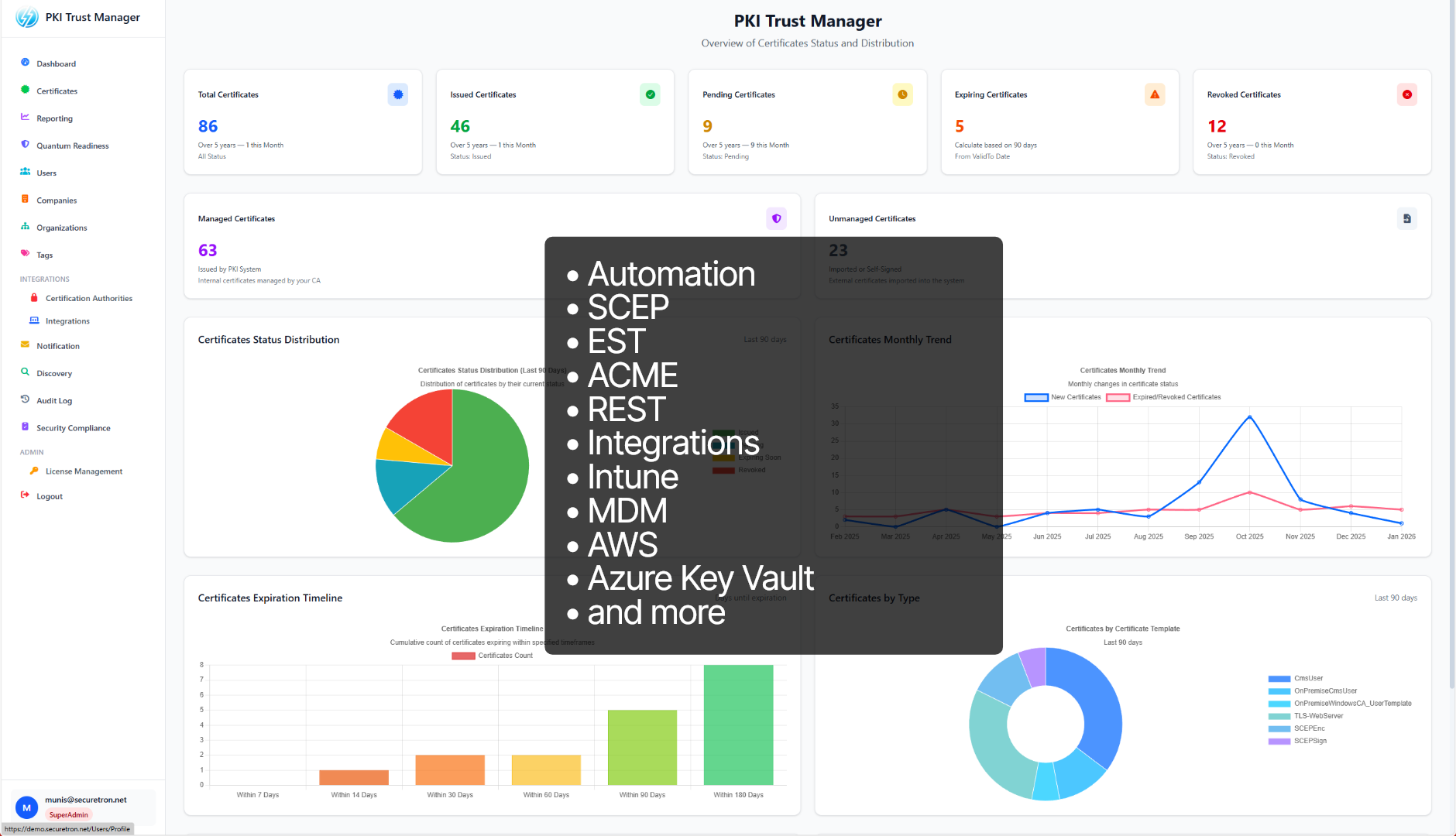
Les certificats peuvent être émis et gérés par plusieurs moyens dans PKI Trust Manager, notamment l’automatisation, les API et les intégrations de services. Cette vidéo explique l’émission manuelle d’un certificat.
2. Sélectionner Certificate Admin#
Les certificats sont associés à l’identité de l’administrateur PKI. Pour en émettre un, cliquez sur votre identité.
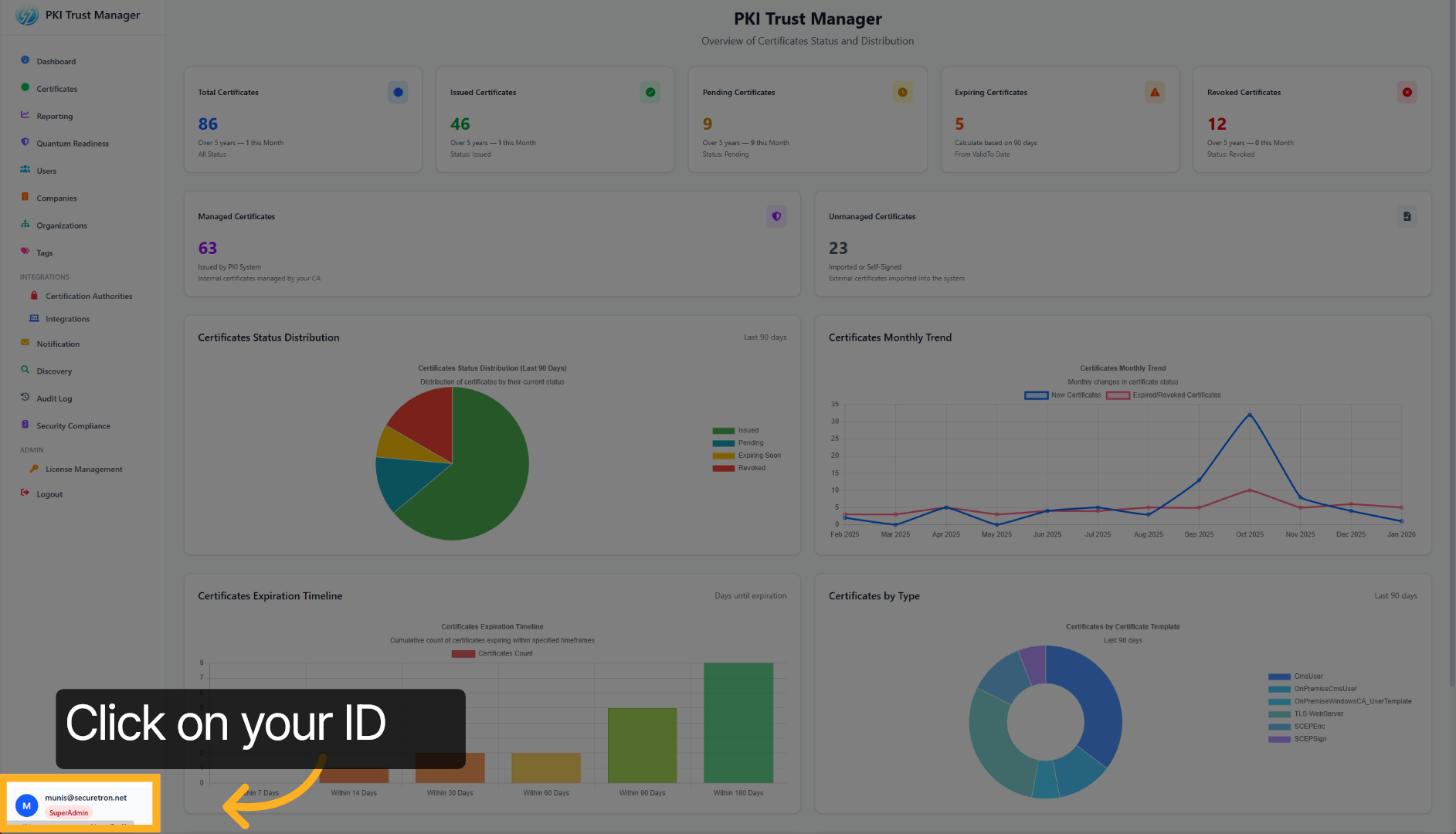
3. Ouvrir la section Certificates#
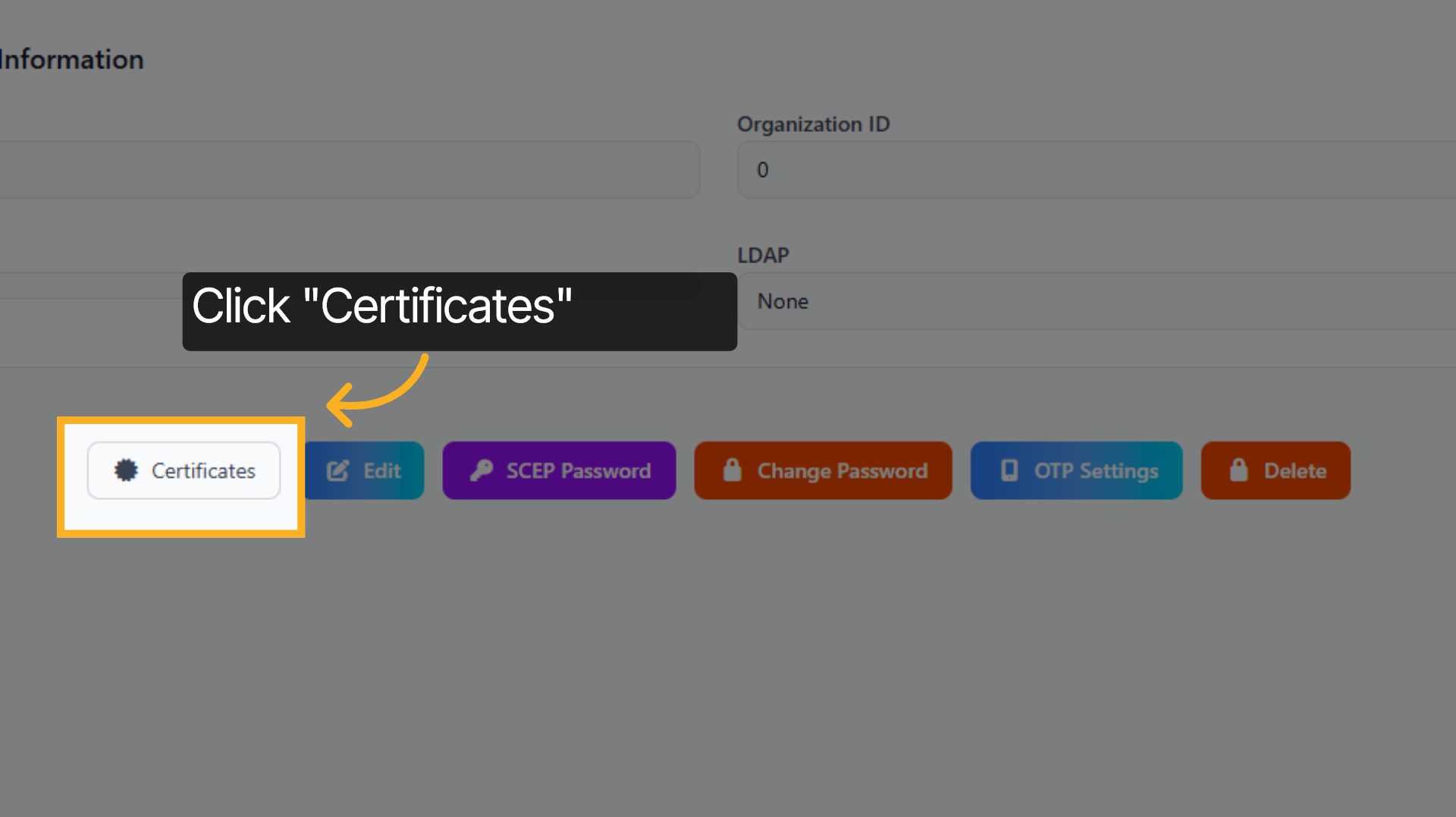
Cliquez sur l’onglet Certificates pour accéder aux options de gestion des certificats.
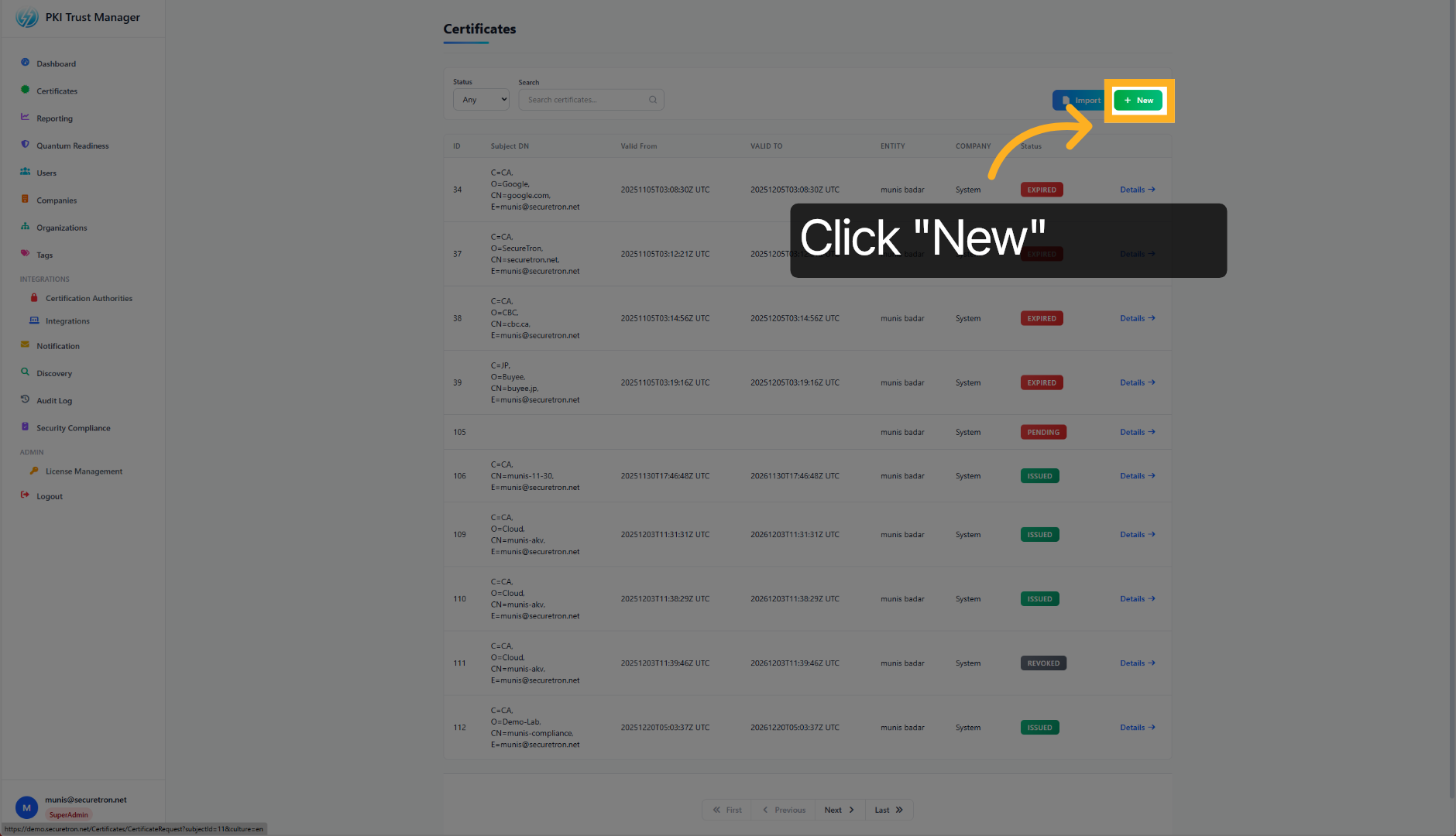
4. Démarrer un nouveau certificat#
Cliquez sur New pour lancer la création d’un certificat.
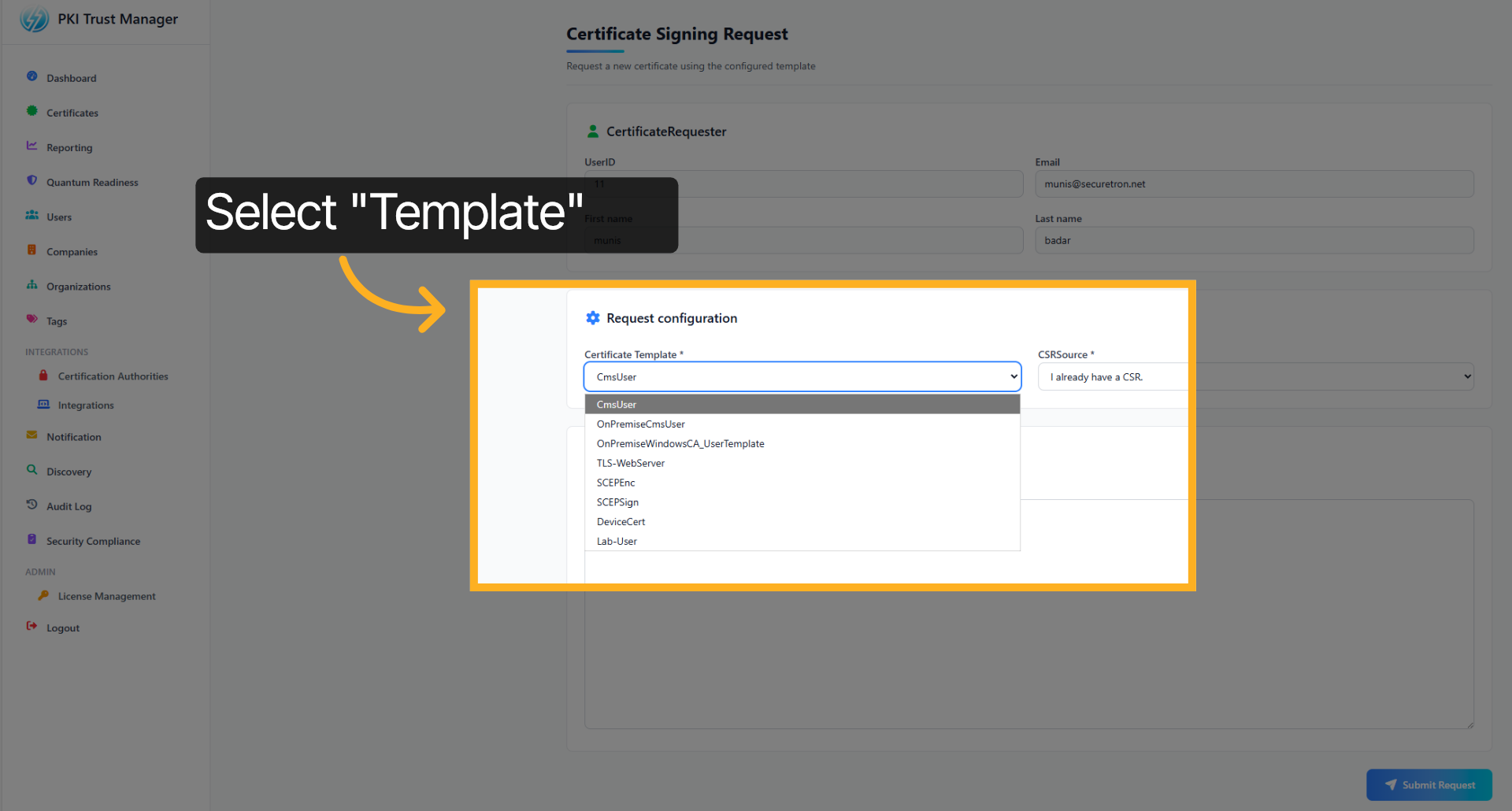
5. Modèle de certificat#
Sélectionnez le modèle utilisé pour émettre le certificat. Il s’agit des modèles publiés par l’administrateur PKI via les intégrations des autorités de certification.
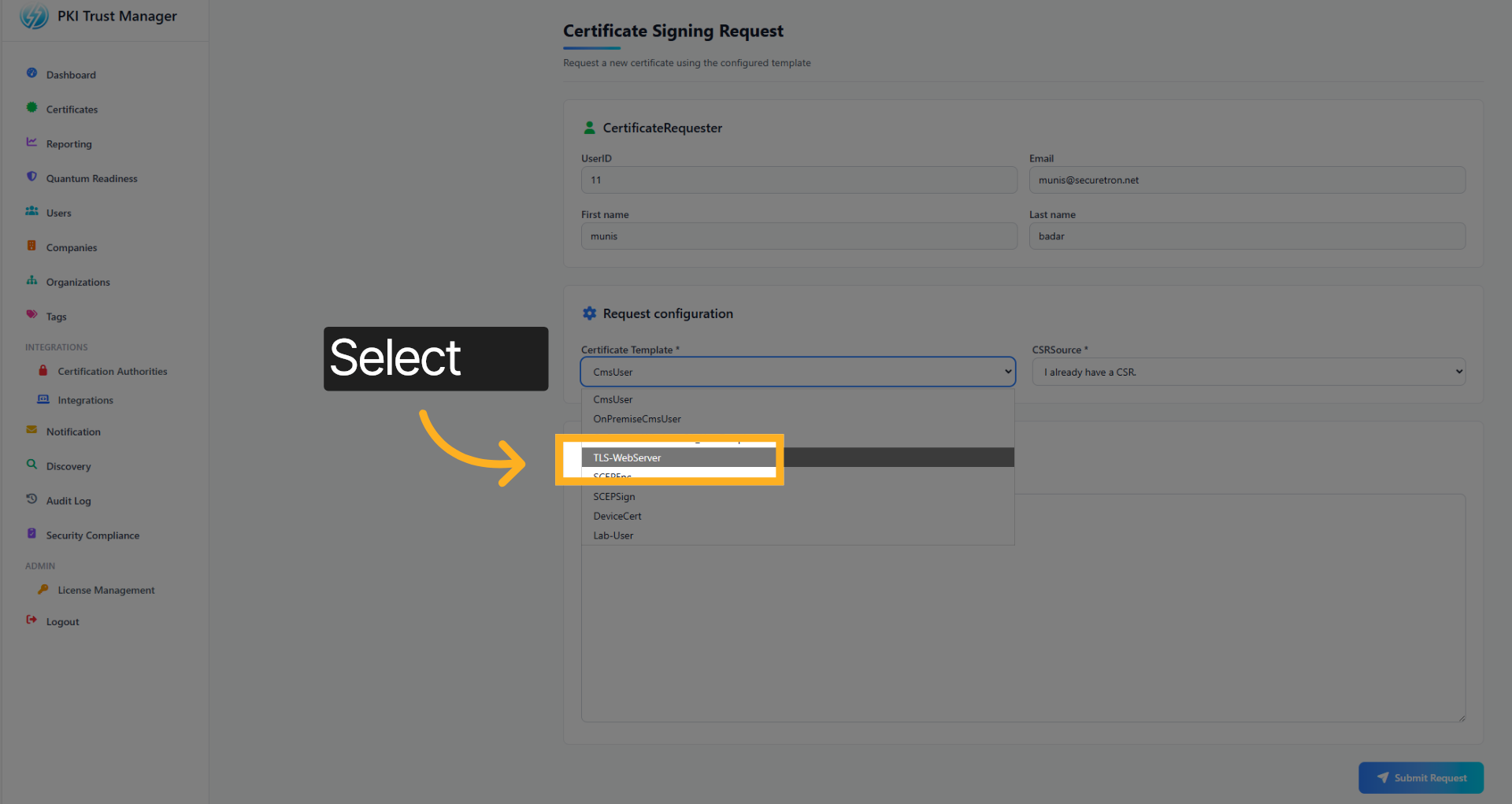
6. Sélectionner un modèle#
Dans cette démonstration, nous utiliserons le modèle TLS Web Server pour émettre un certificat TLS associé à une application Web interne.
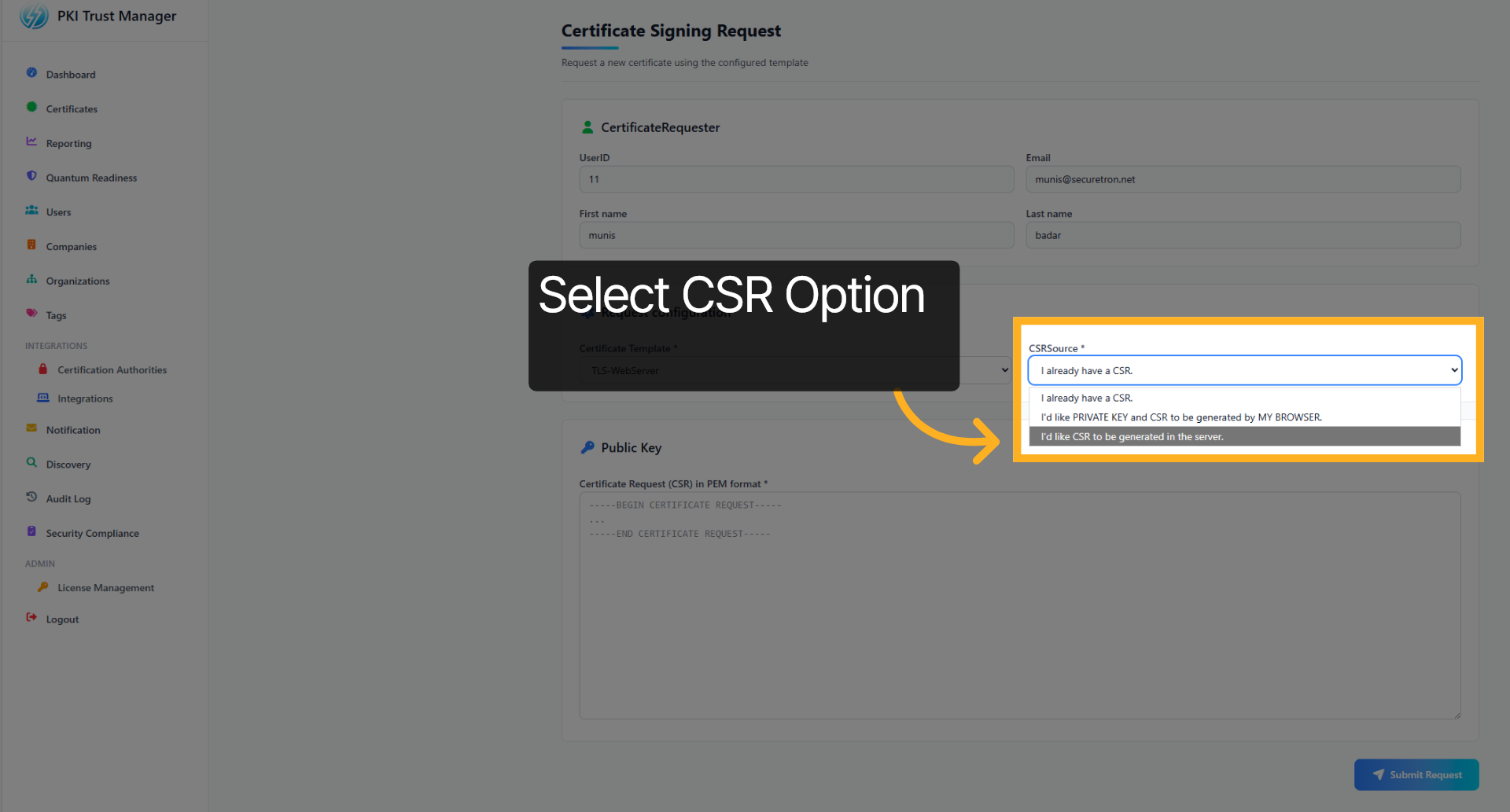
7. Demande de signature de certificat#
Sélectionnez une option CSR. Trois choix sont possibles : utiliser un CSR existant, le générer dans le navigateur ou le générer côté serveur.
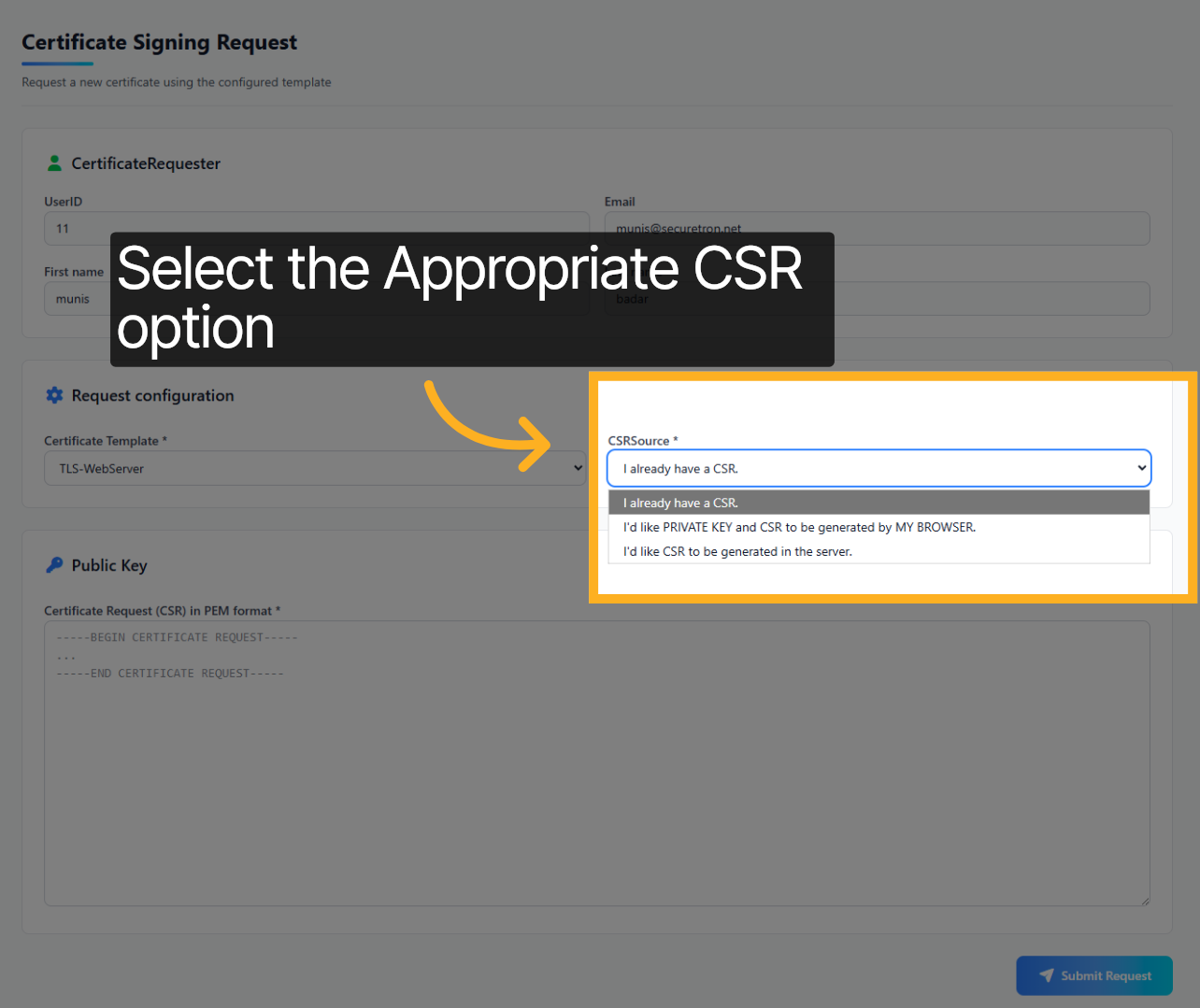
8. Sélectionner l’option CSR#
Sélectionnez l’option "Server Side" pour générer le CSR.
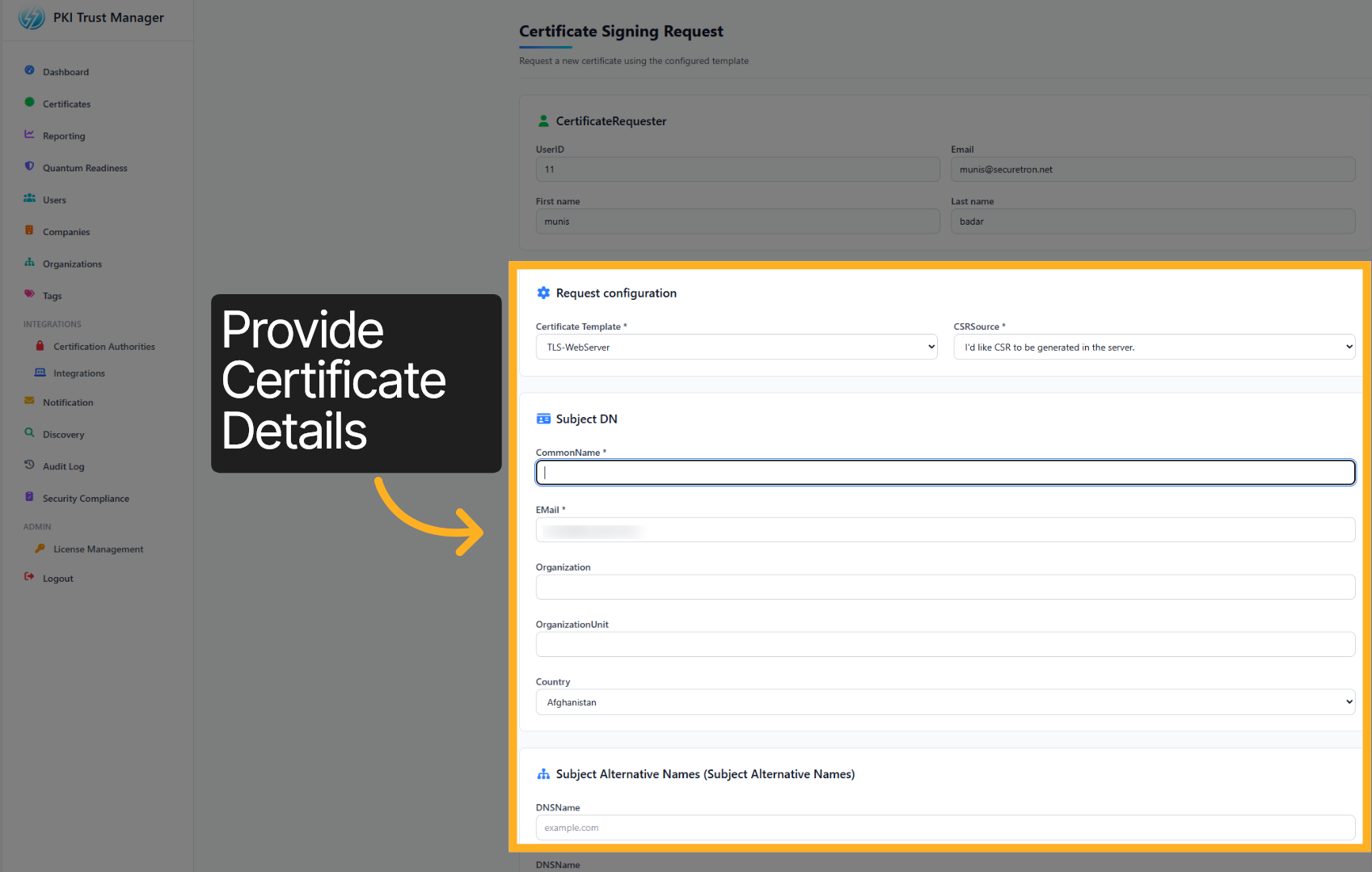
9. Détails du certificat#
Renseignez les informations nécessaires à la génération du CSR. L’administrateur PKI a défini dans le modèle les champs obligatoires et facultatifs.
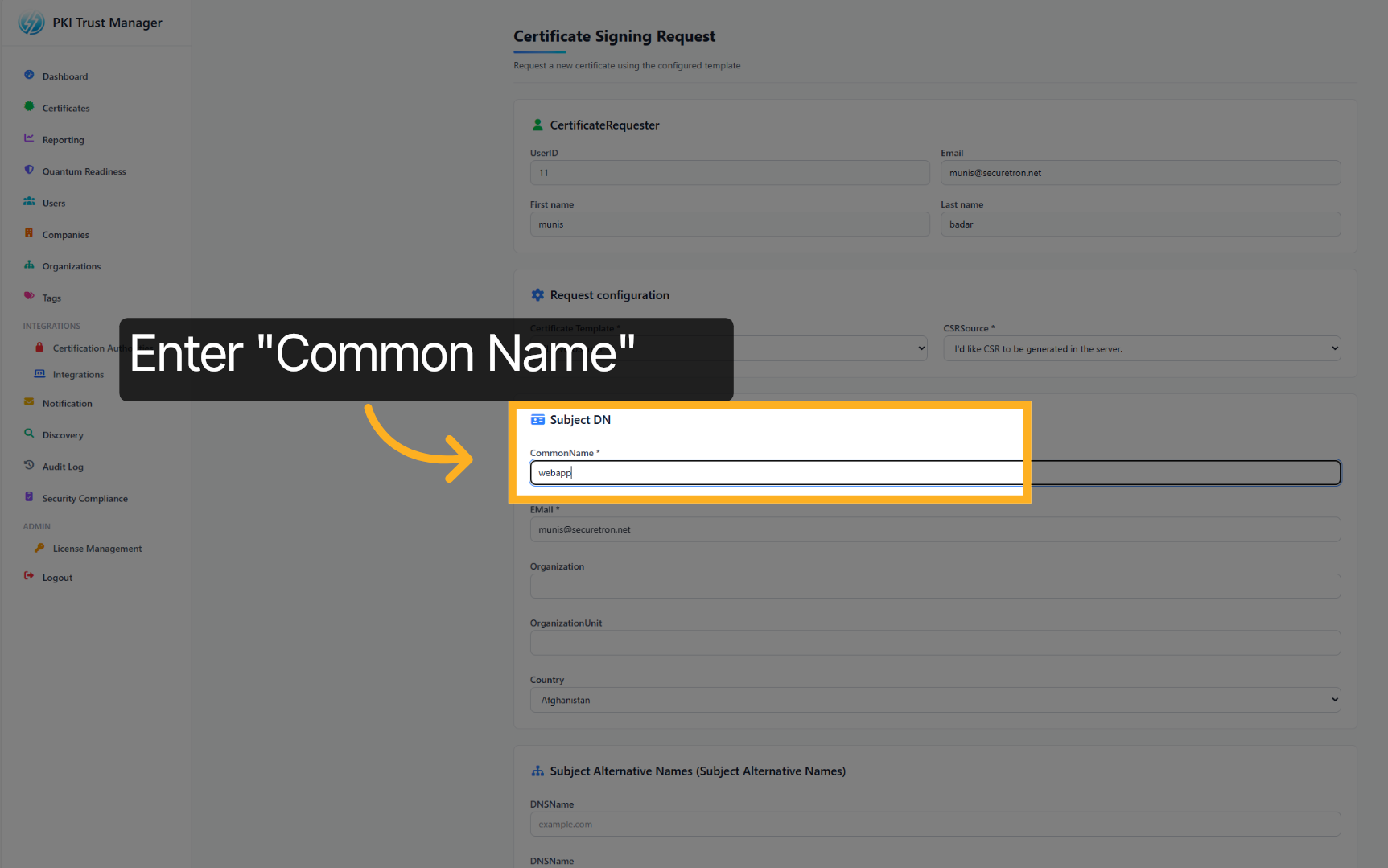
10. Common Name#
Saisissez le nom de l’application ou le nom DNS qui identifie l’usage du certificat.
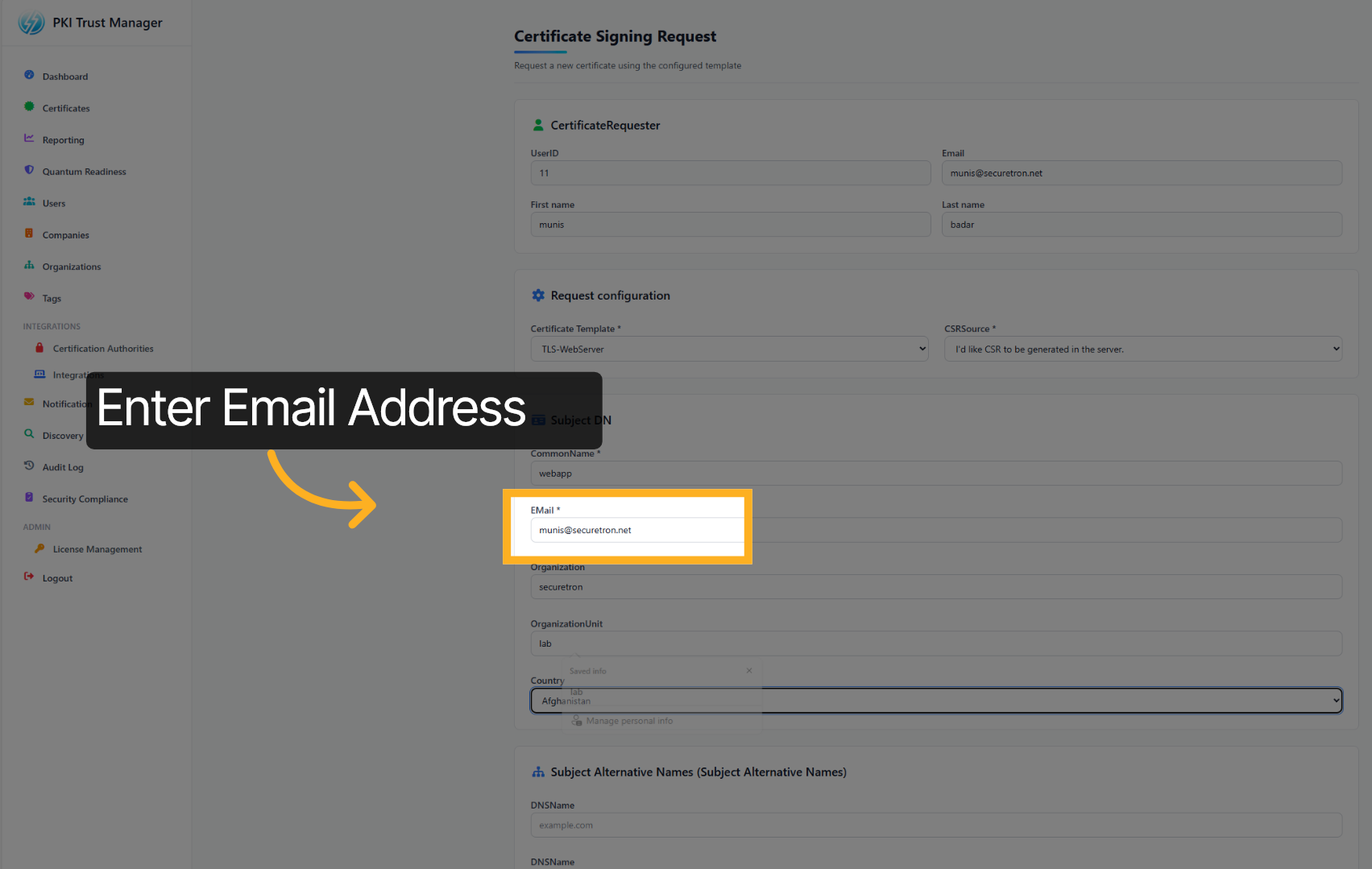
11. Adresse e-mail#
Saisissez l’adresse e-mail associée au demandeur du certificat. Il s’agit généralement d’une liste de distribution.
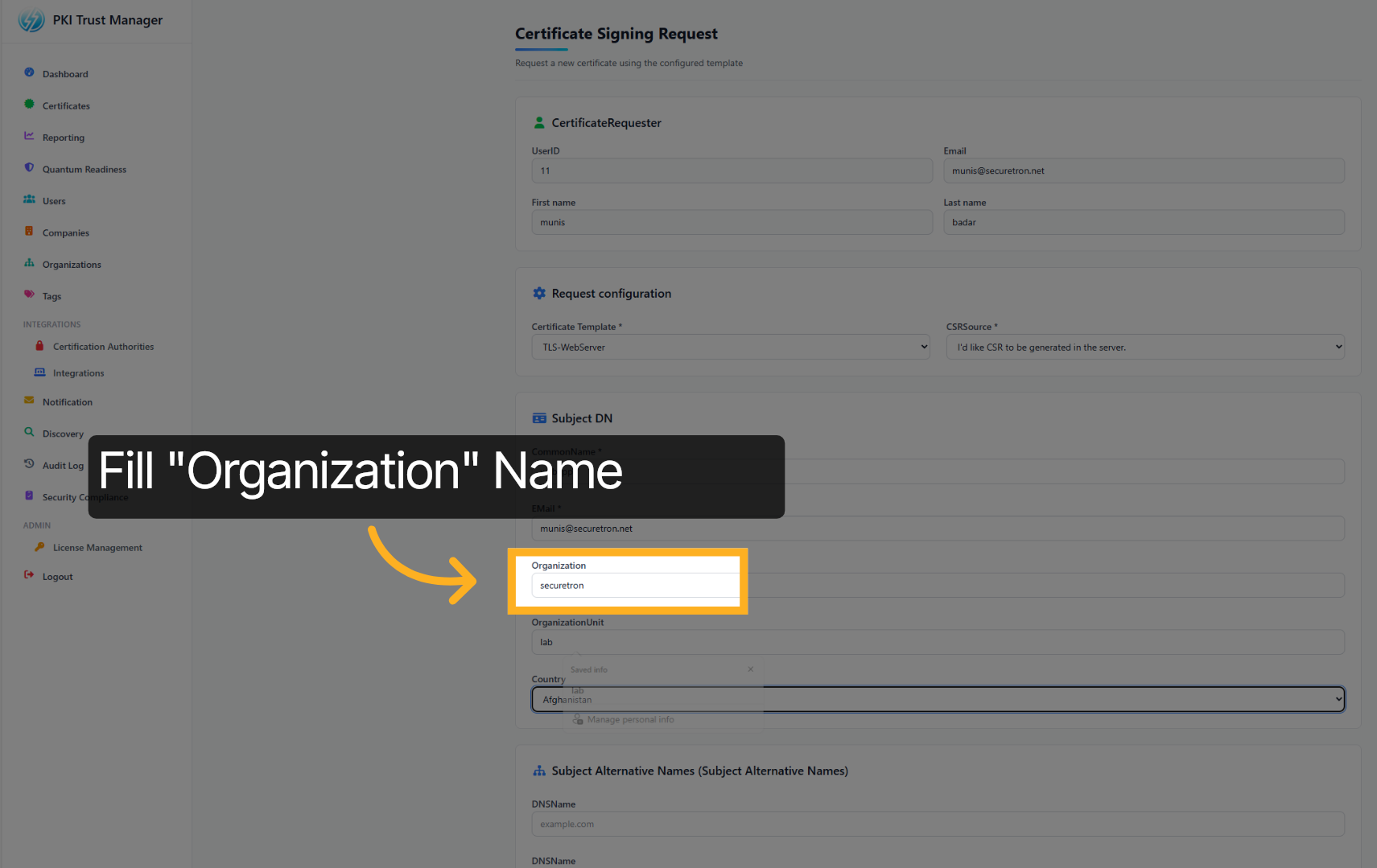
12. Nom de l’organisation#
Saisissez le nom de l’organisation ou du service auquel appartient le certificat.
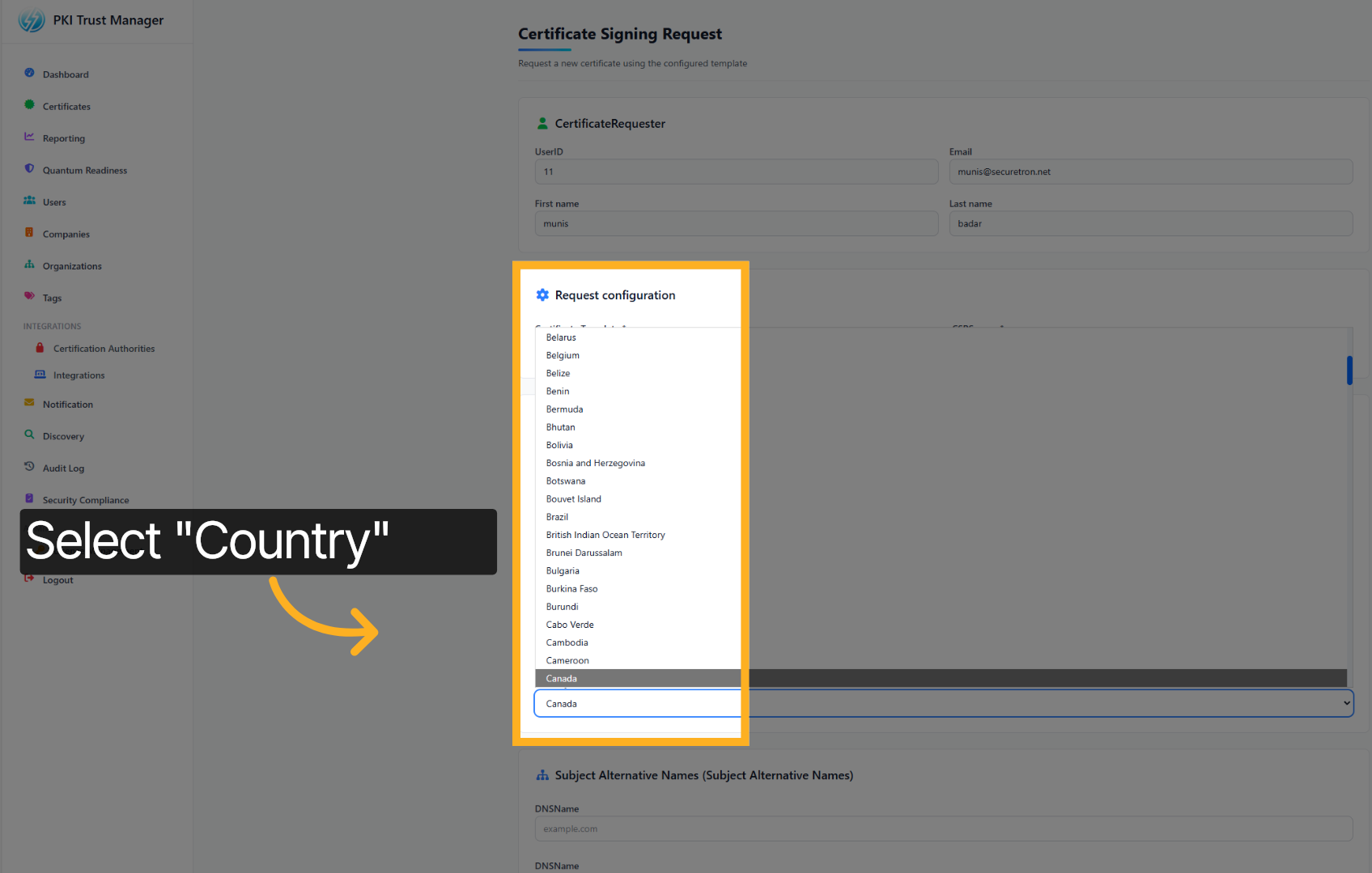
13. Pays#
Sélectionnez le pays approprié dans la liste.
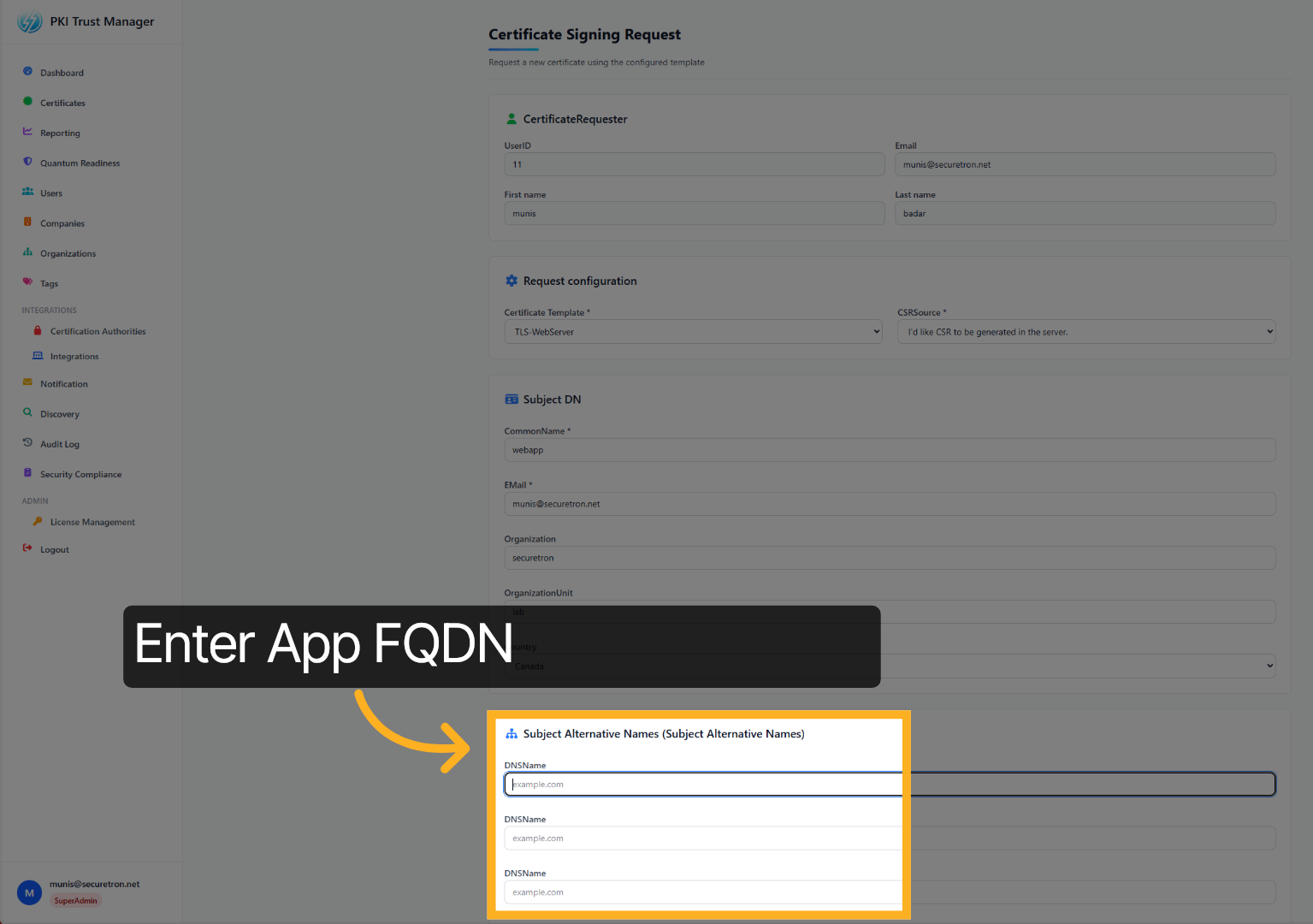
14. Noms alternatifs du sujet#
Sélectionnez le nom de domaine associé au certificat. Il peut s’agir d’alias utilisés pour accéder à l’application, également appelés alias DNS ou Subject Alternative Names. Si vous n’en avez pas, saisissez à nouveau le Common Name.
15. Algorithme et taille de clé#
Sélectionnez l’algorithme et la taille de clé.
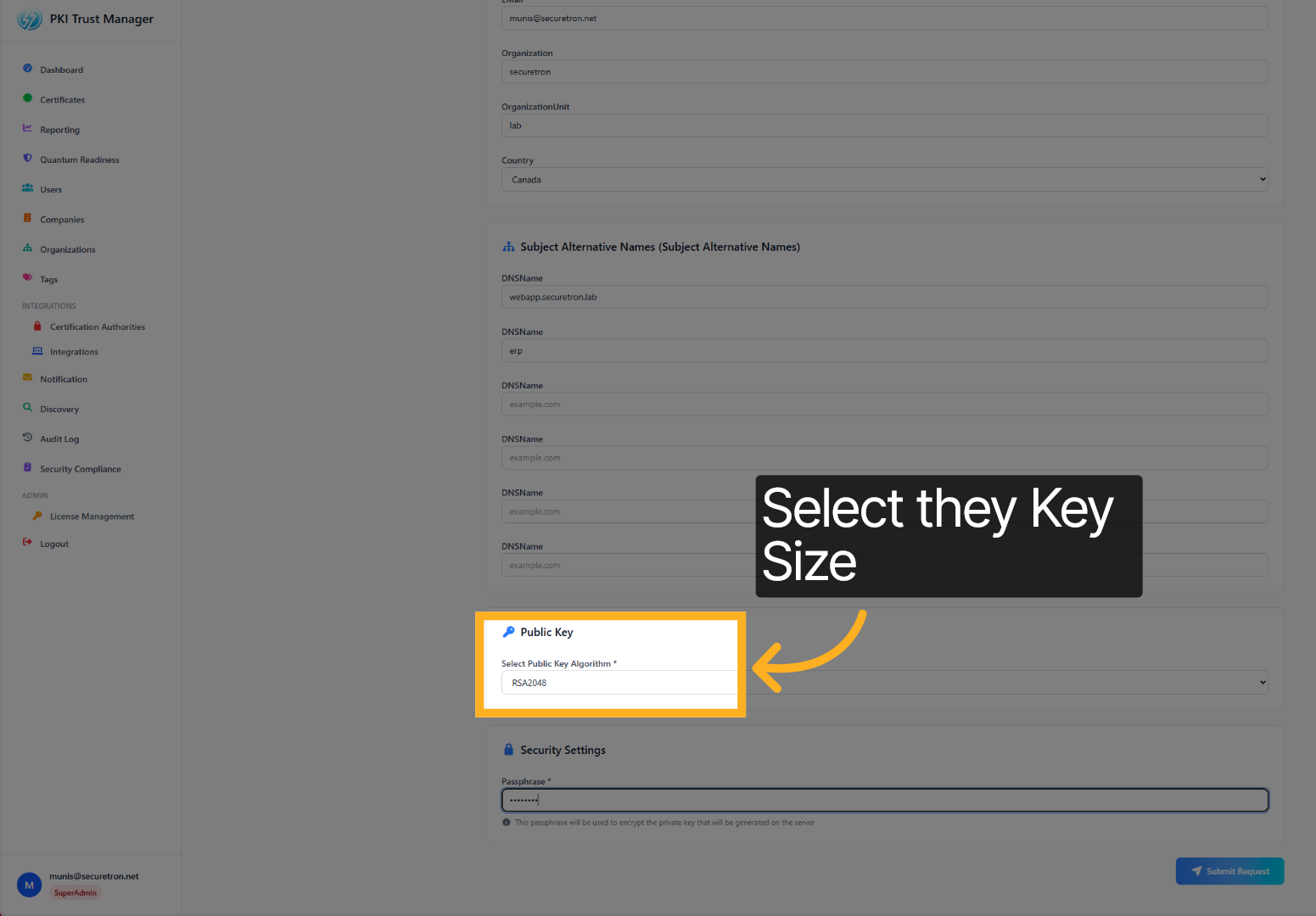
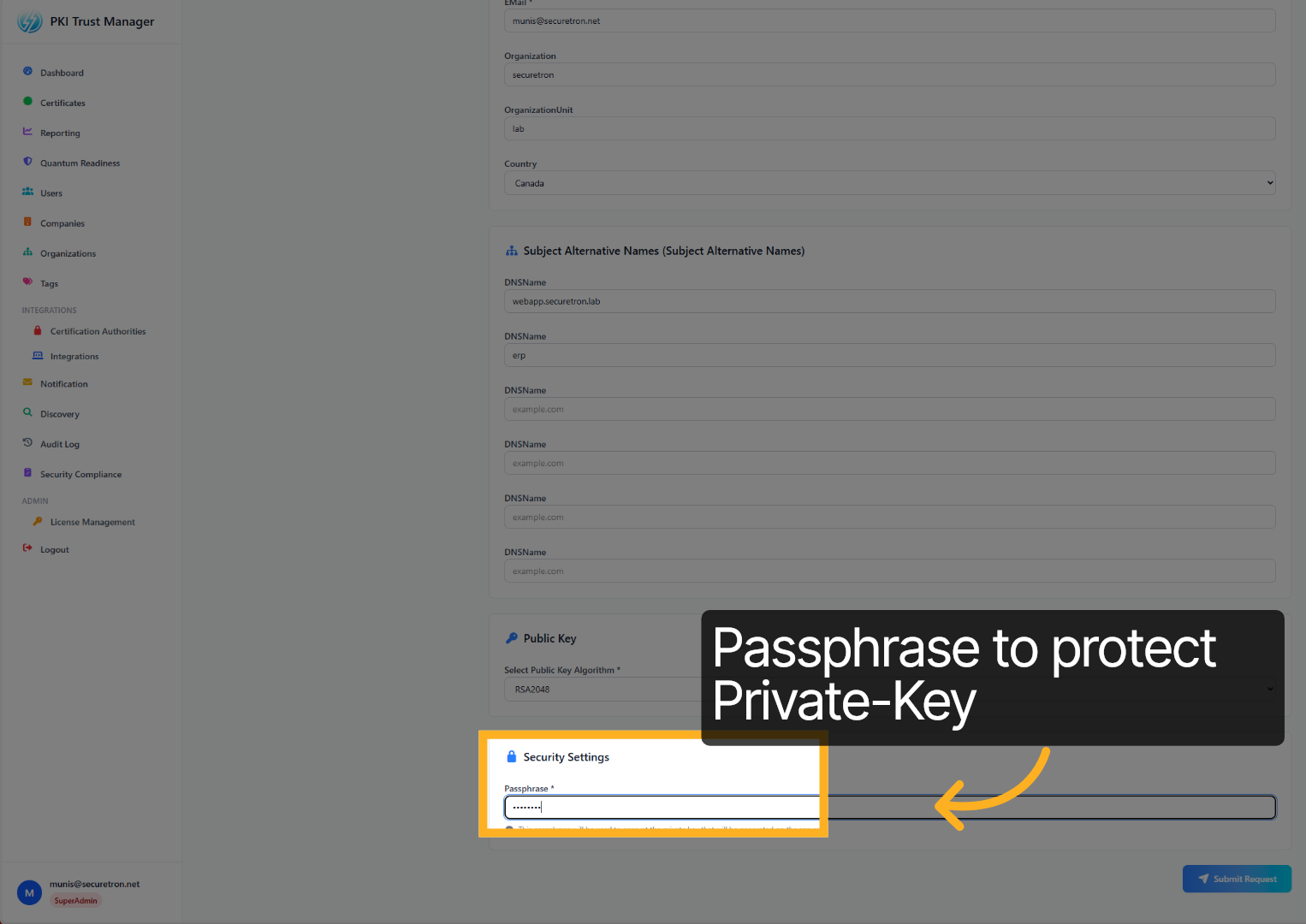
16. Phrase de passe#
Pour protéger la clé privée, définissez une phrase de passe. Elle sera utilisée pour télécharger le certificat et l’importer sur le serveur applicatif.
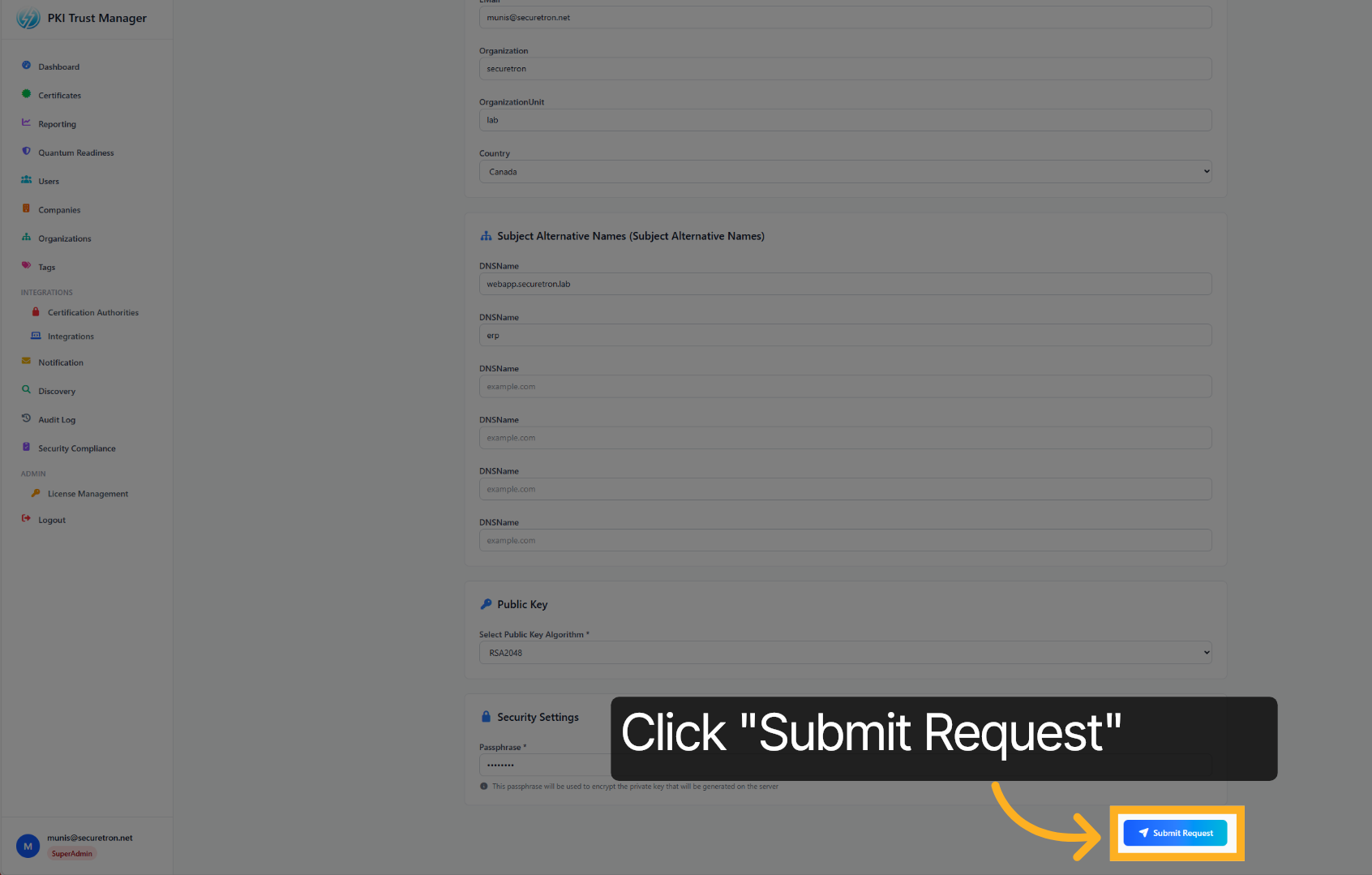
17. Soumettre la demande de certificat#
Cliquez sur Submit Request pour envoyer la demande de signature du certificat.
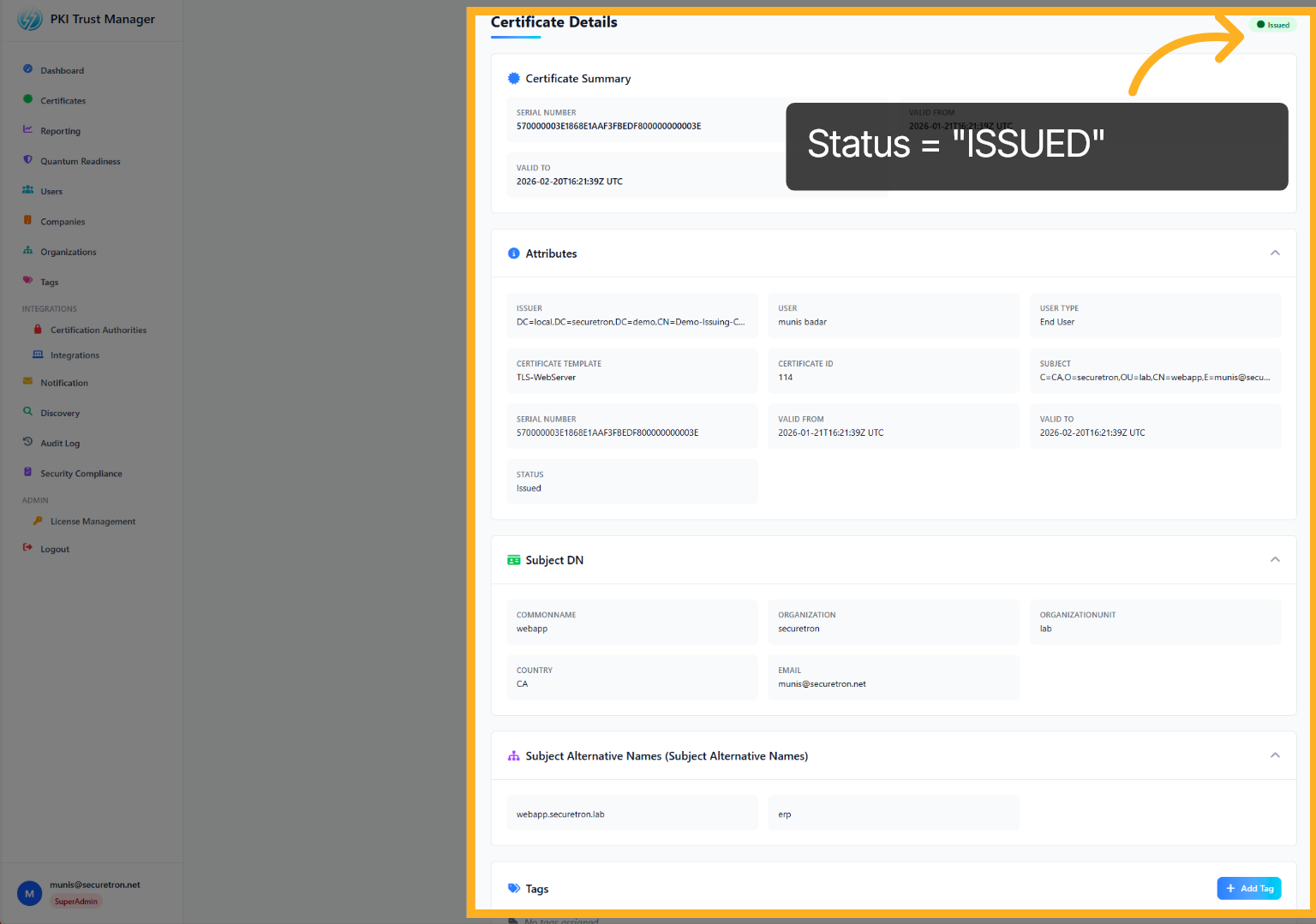
18. Détails du certificat#
En cas de réussite, l’état du certificat indique "ISSUED".
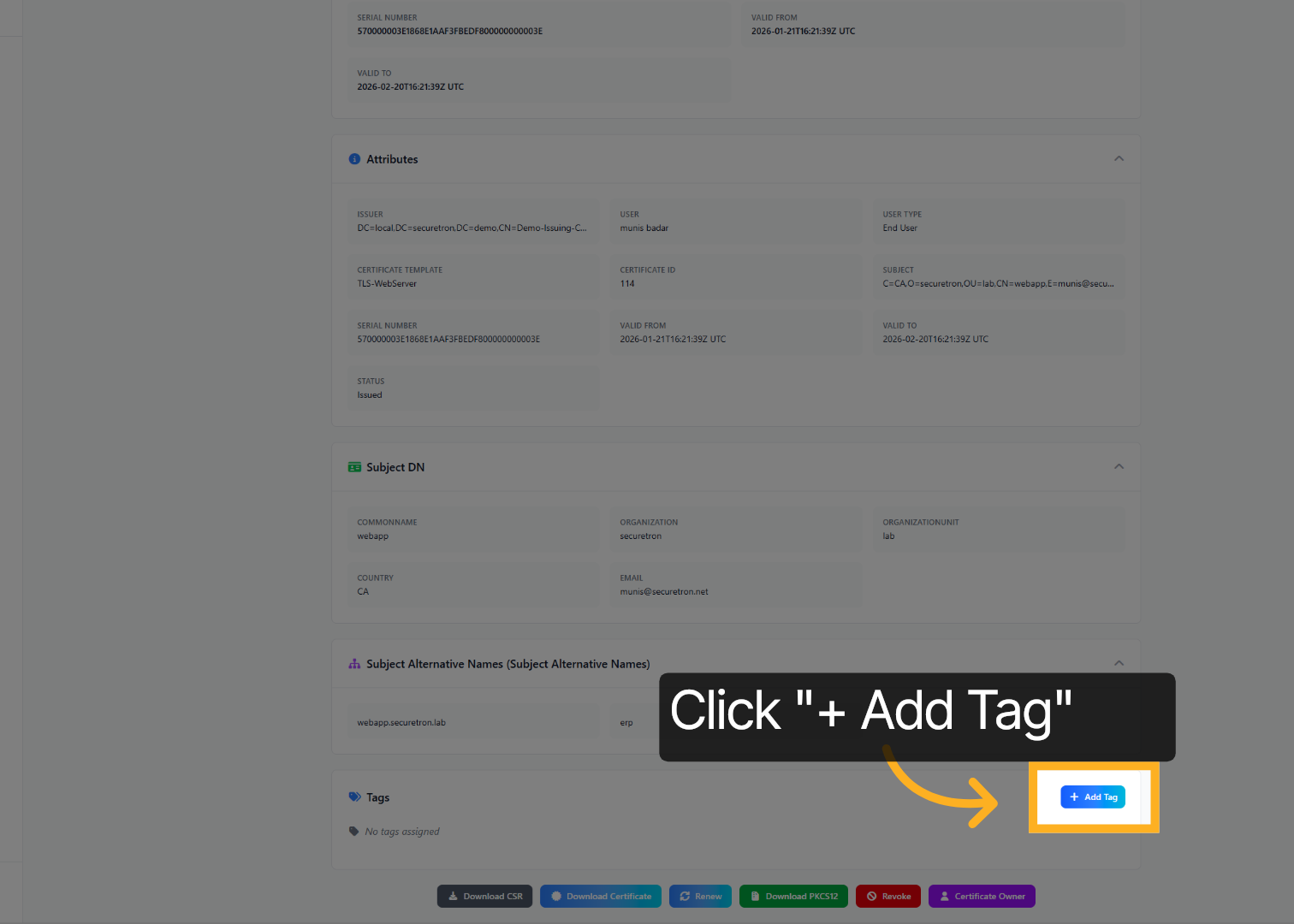
19. Tag du certificat#
Il est recommandé d’ajouter des métadonnées au certificat à l’aide de tags. Plusieurs tags peuvent être ajoutés. Cliquez sur Add Tag, en bas de l’écran dans la section des tags, pour étiqueter le certificat récemment émis.
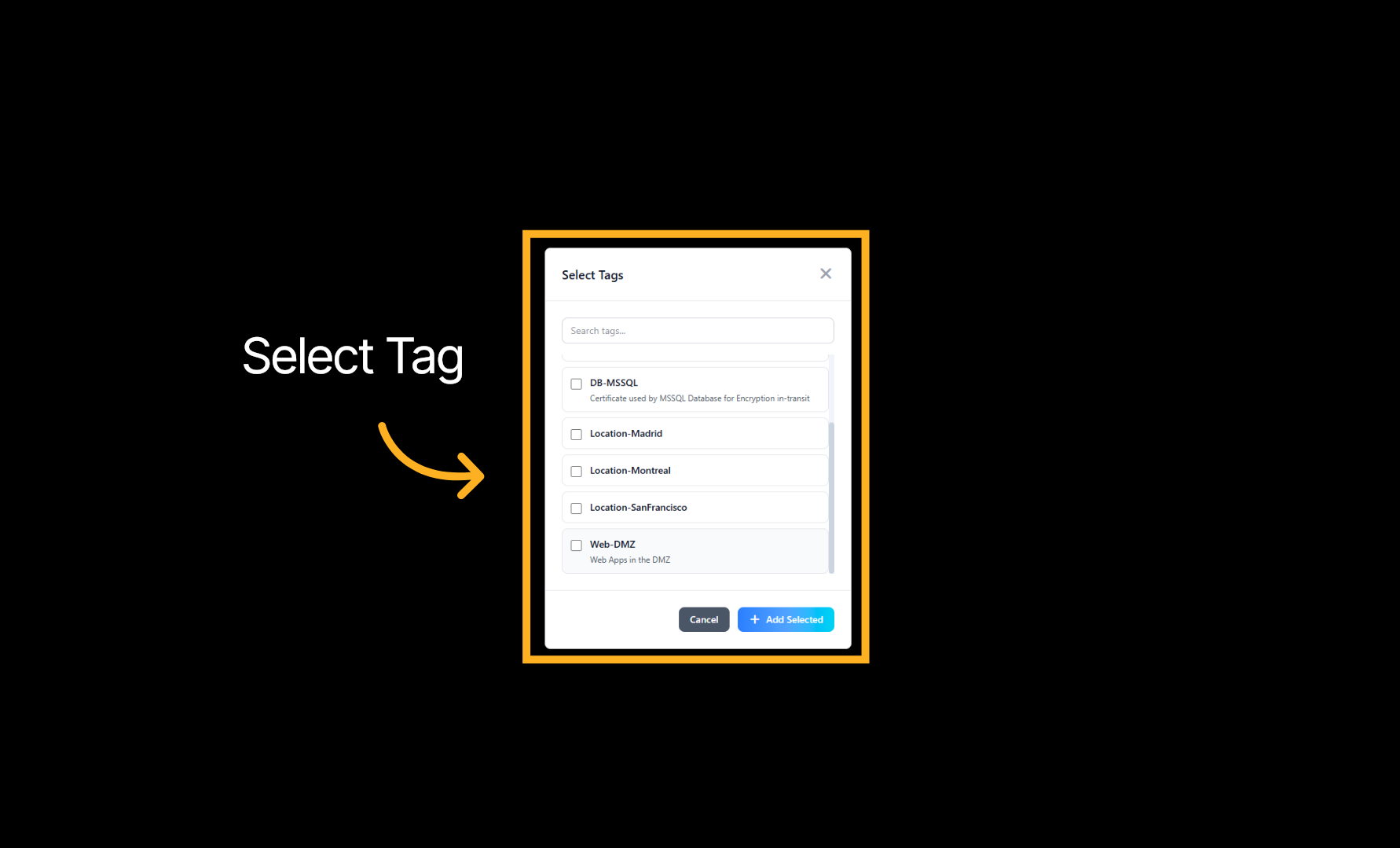
20. Sélectionner un tag#
Choisissez un tag pour le certificat.
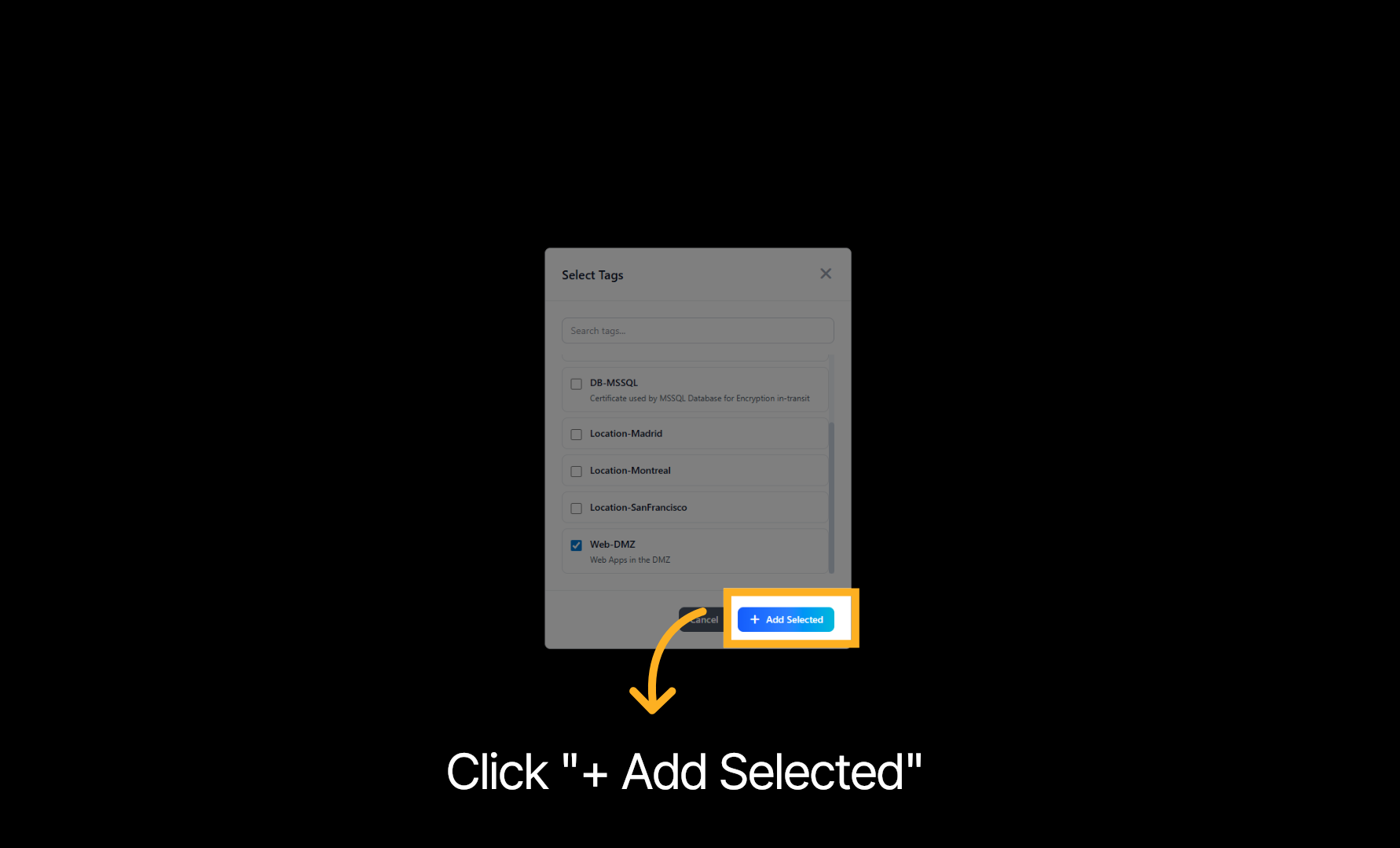
21. Ajouter les tags sélectionnés#
Cliquez sur Add Selected pour appliquer les tags choisis au certificat.
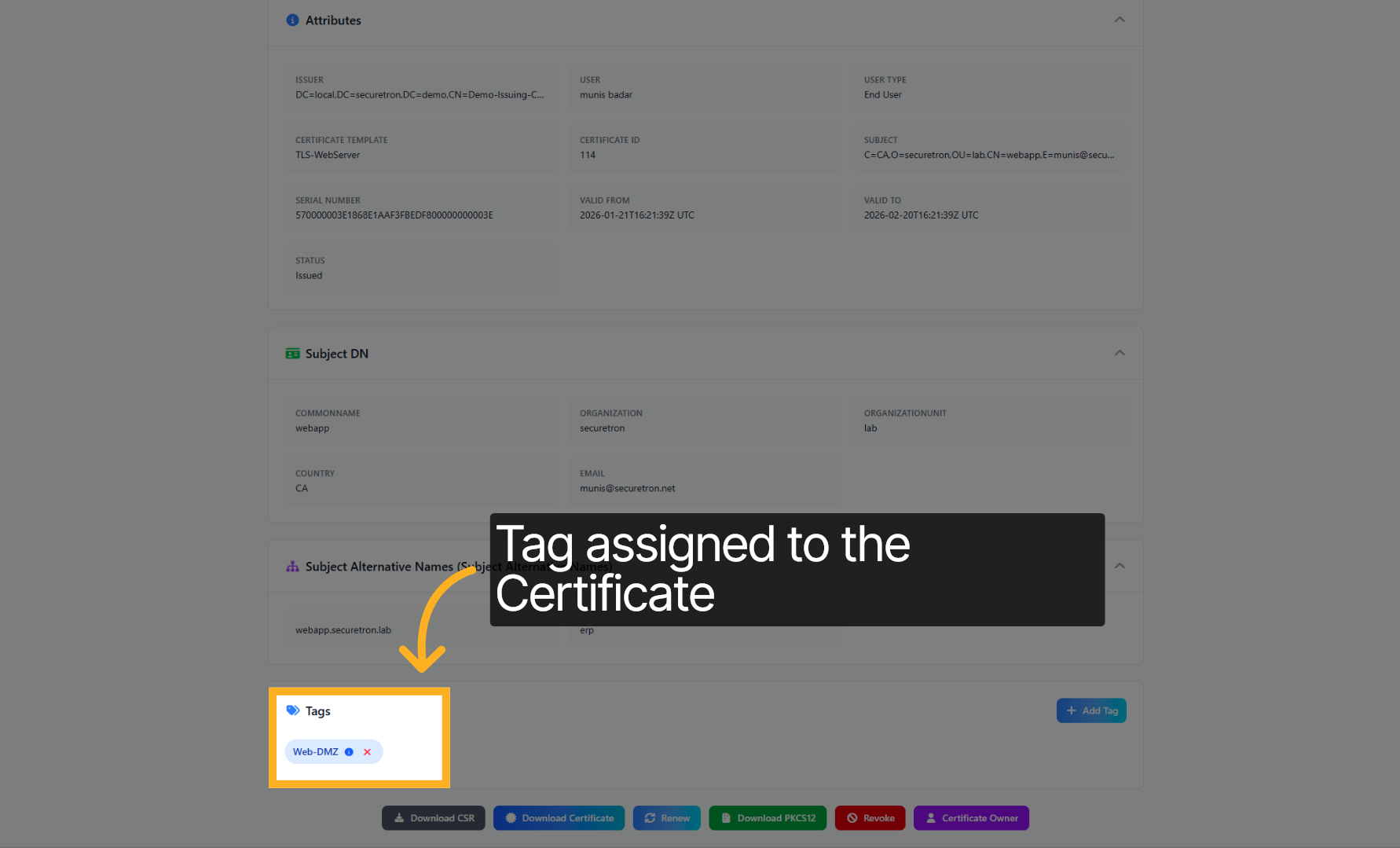
22. Tags attribués#
Le tag a été attribué au certificat.
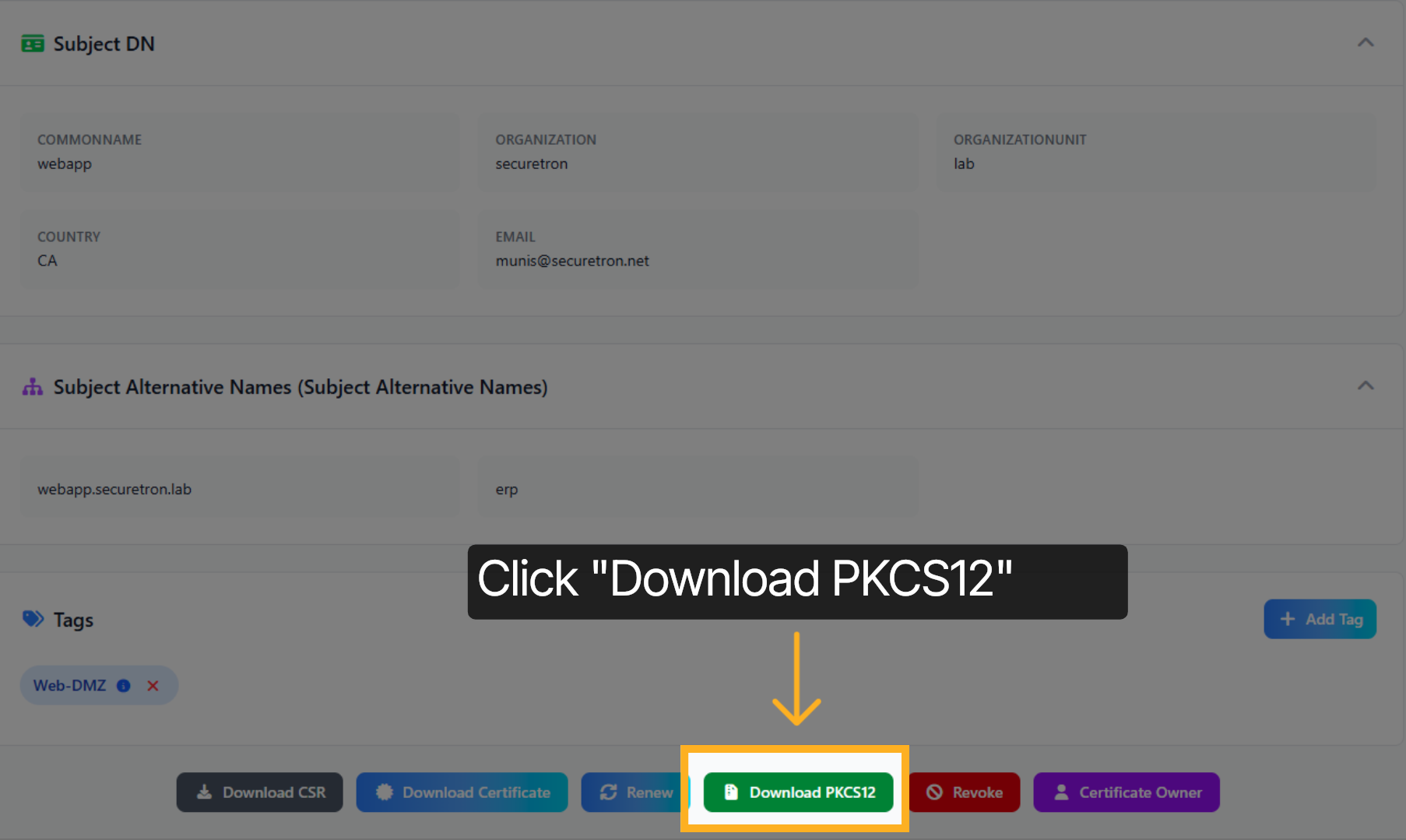
23. Télécharger le fichier PKCS12#
Téléchargez le certificat avec sa clé privée. Cliquez sur Download PKCS12 pour obtenir le certificat au format PKCS12.
24. Saisir la phrase de passe#
Saisissez la phrase de passe pour protéger le fichier de certificat PKCS12.
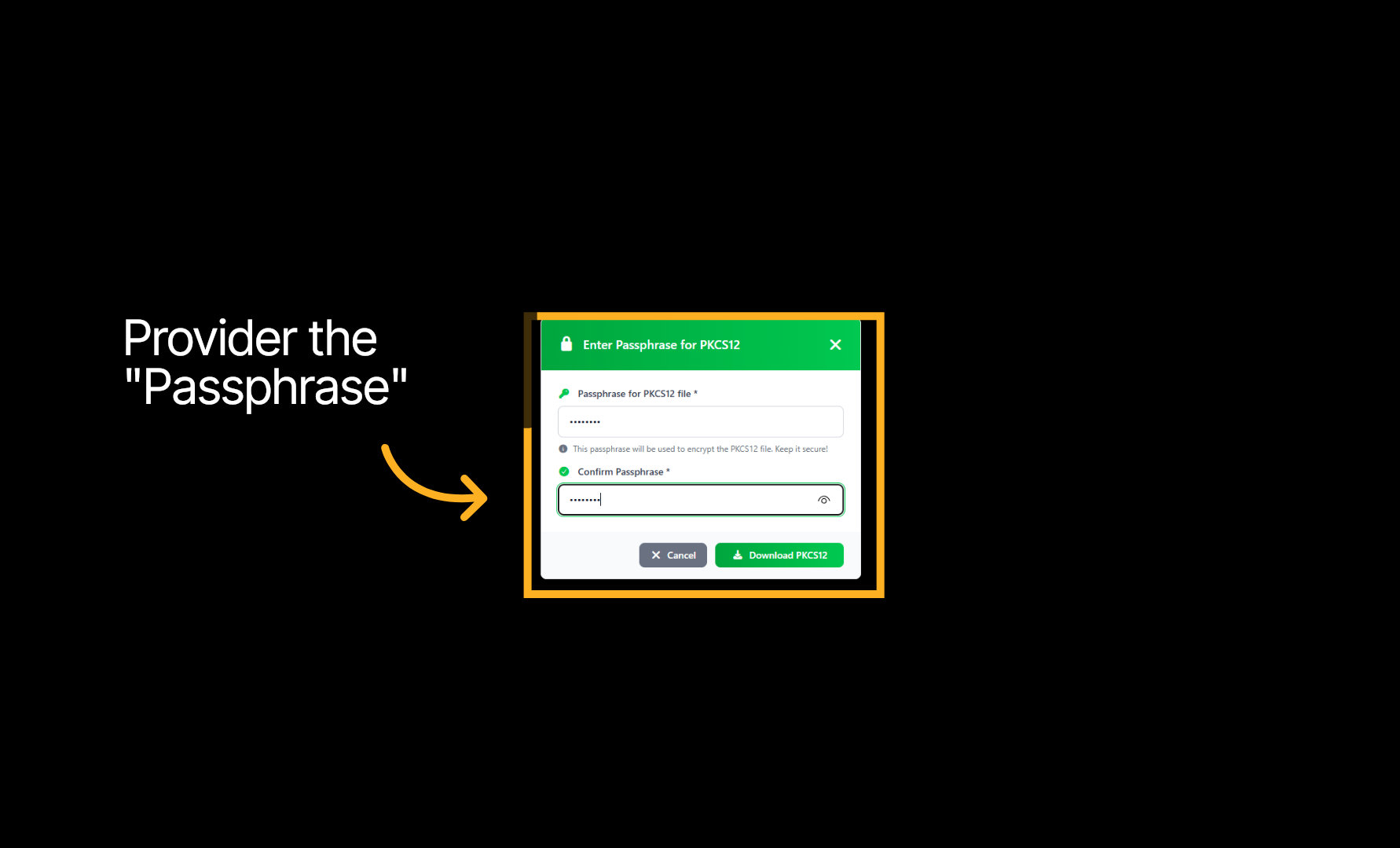
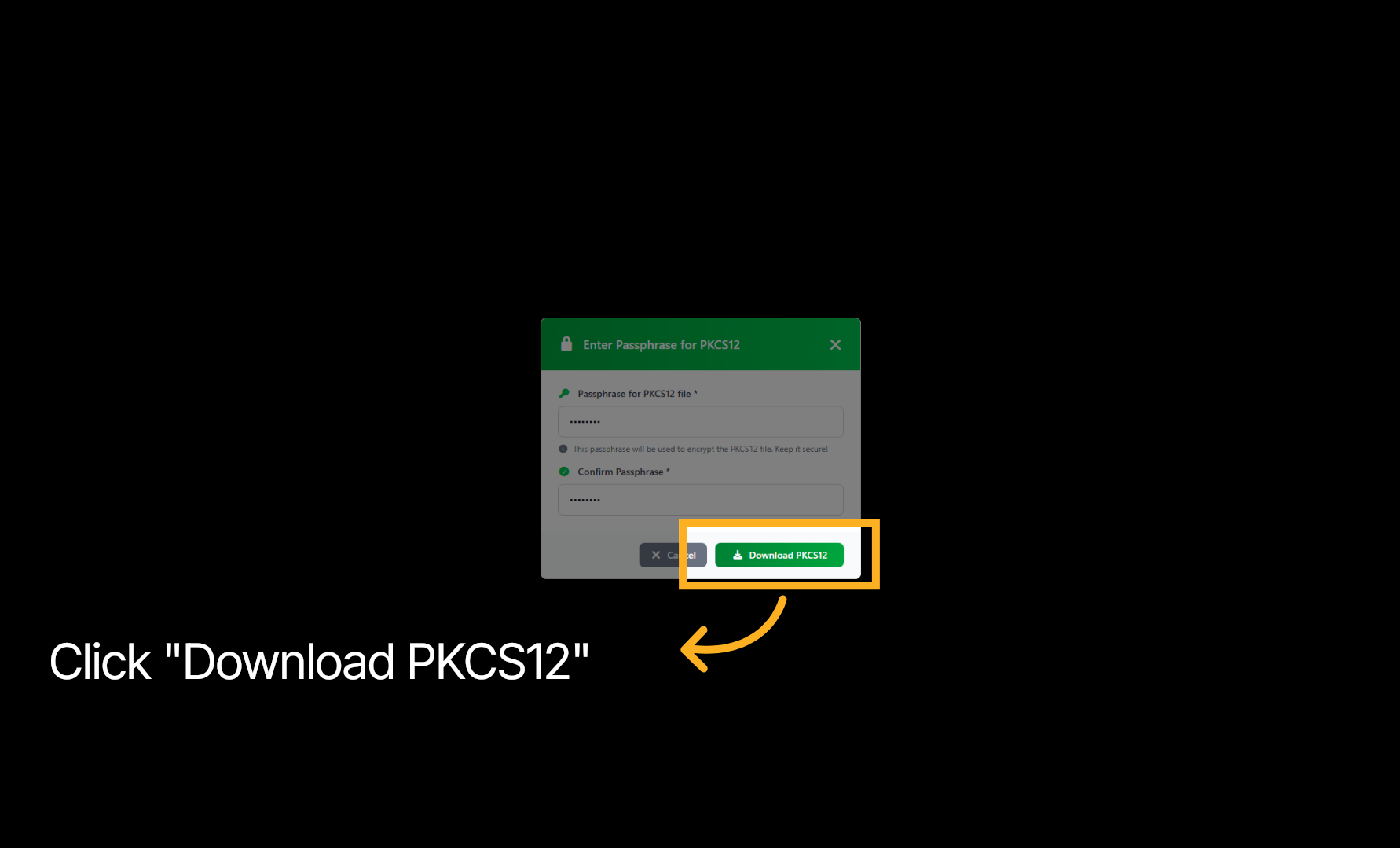
25. Confirmer le téléchargement PKCS12#
Cliquez sur Download PKCS12 pour terminer l’enregistrement du fichier de certificat.
Félicitations ! Vous avez émis un certificat avec PKI Trust Manager en effectuant les étapes de configuration et de téléchargement. Vous pouvez ensuite découvrir les processus de renouvellement et de révocation. Pour toute aide complémentaire, visitez notre site Web ou contactez l’assistance.