ADCS MSCA Proxy Gateway sur un serveur Windows membre
Guide de déploiement de CA Proxy Gateway sur un serveur Windows membre et d’intégration à PKI Trust Manager.
Déployer Microsoft CA Proxy Gateway de PKI Trust Manager

Ce tutoriel vous guide dans le déploiement du Microsoft CA / ADCS Proxy Gateway de PKI Trust Manager. Le Proxy Gateway ADCS intègre PKI Trust Manager afin de fournir un accès backend à l’autorité de certification sans l’exposer directement. Il permet l’automatisation et la gestion du cycle de vie des certificats via Microsoft Active Directory Certificate Authority.
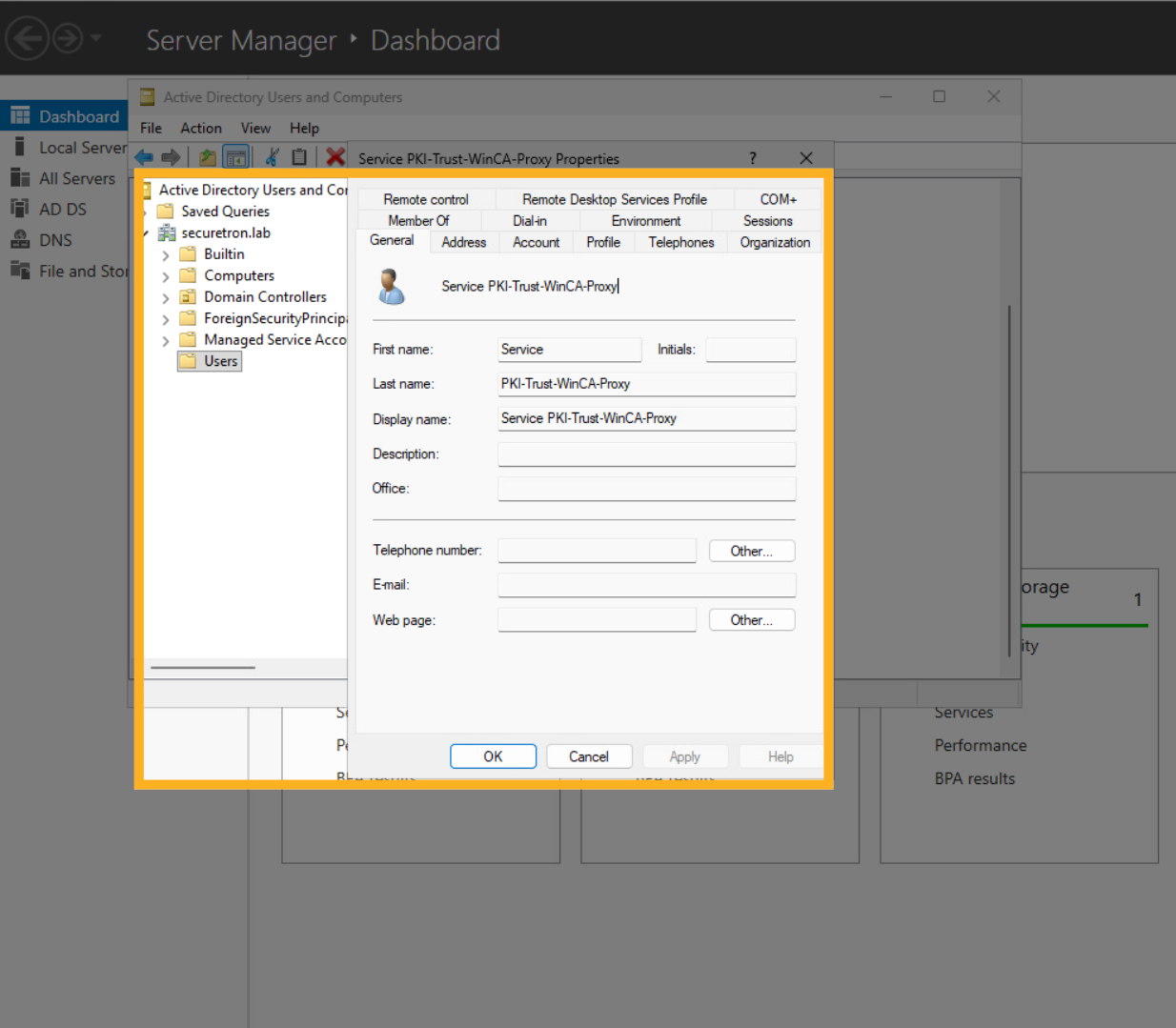
1. Ajouter un compte de service#
Commencez par ajouter un compte de service au domaine AD, conformément aux normes de votre organisation. Ce compte exécutera le service CA Proxy Gateway et servira de CA Manager.
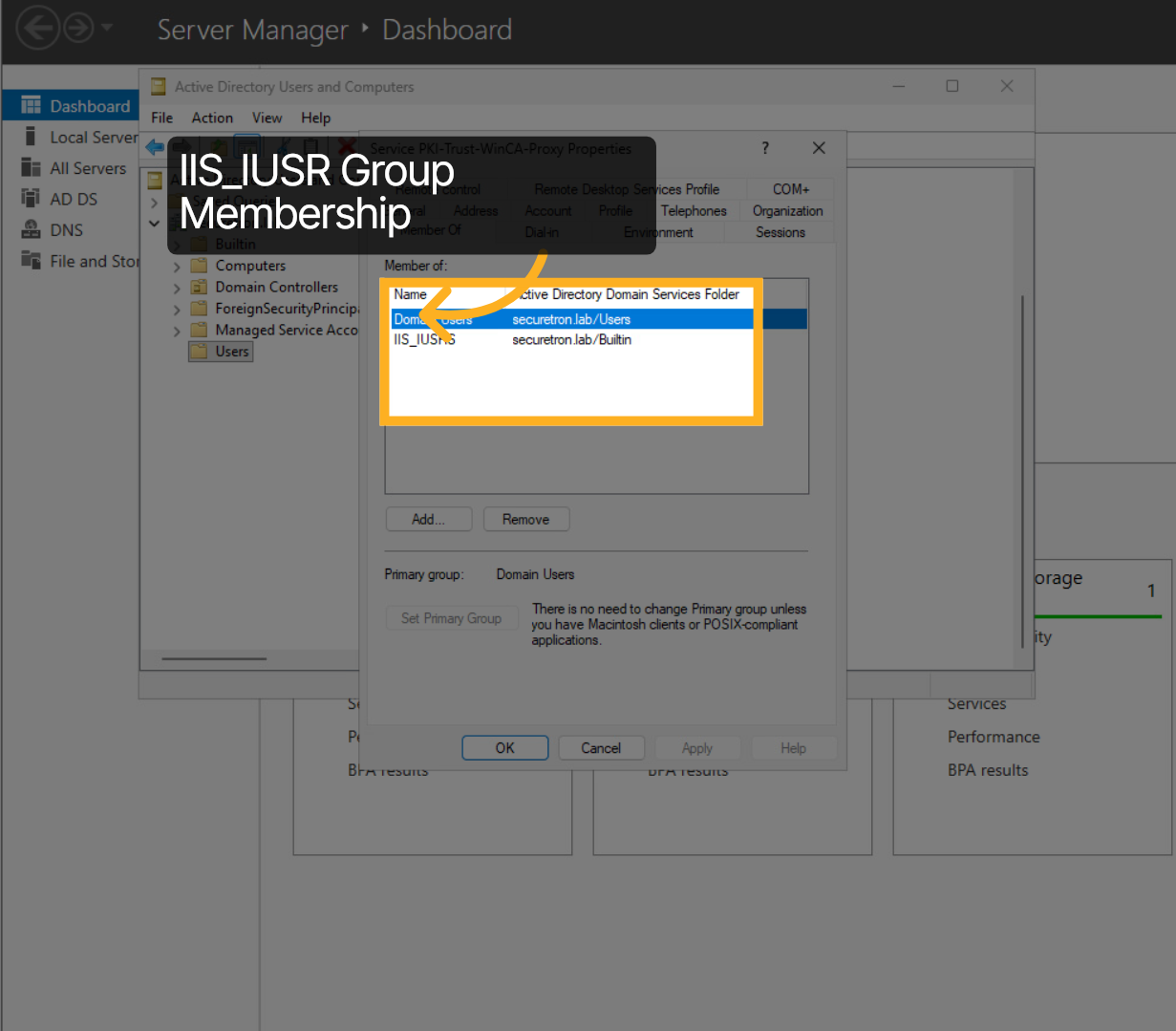
2. Appartenance aux groupes du compte de service#
Vérifiez que le compte de service appartient au groupe IIS_IUsr et au groupe CA Admin, si celui-ci existe.
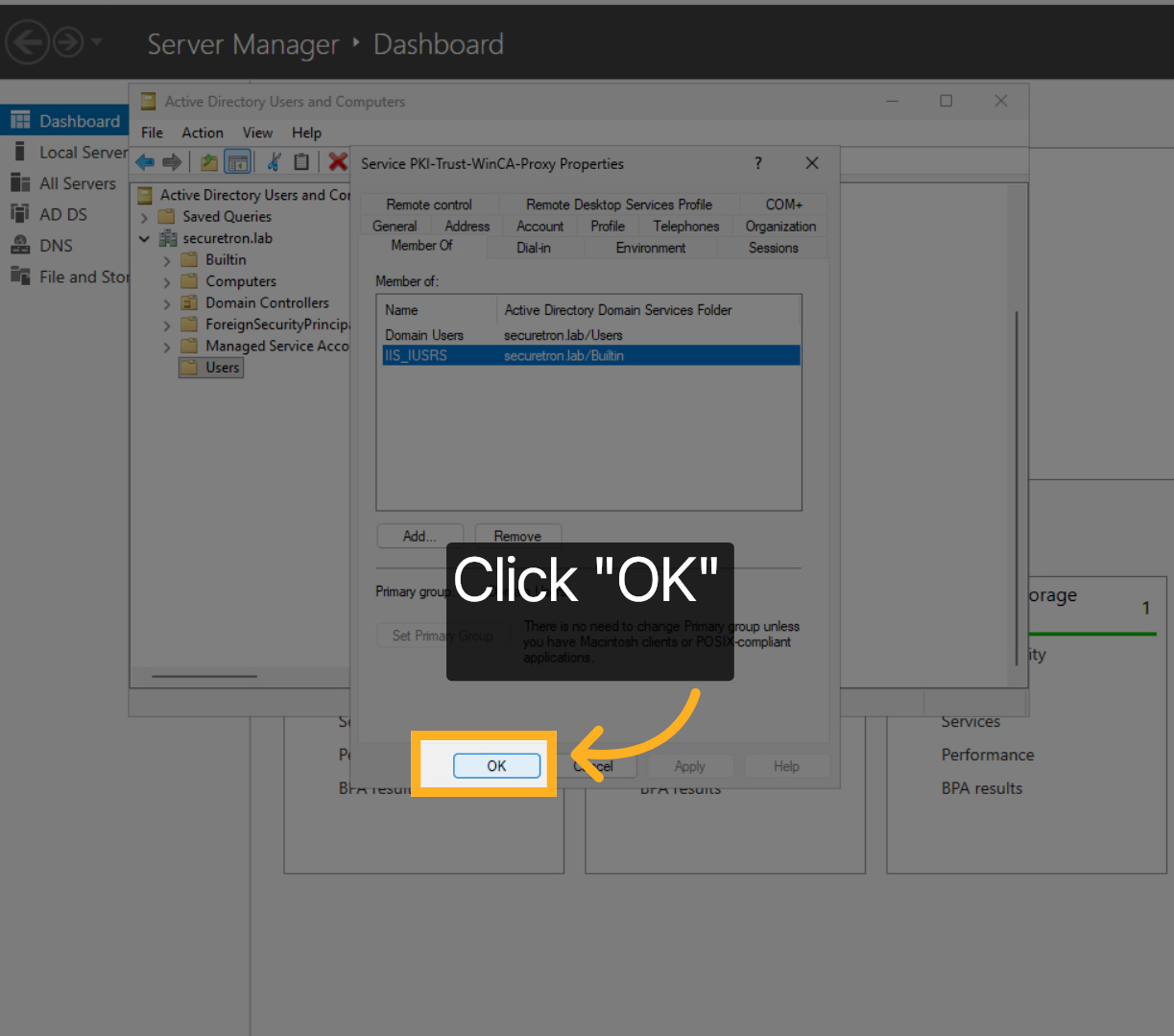
3. Confirmer l’ajout de l’utilisateur#
Cliquez sur OK pour confirmer l’action et continuer.
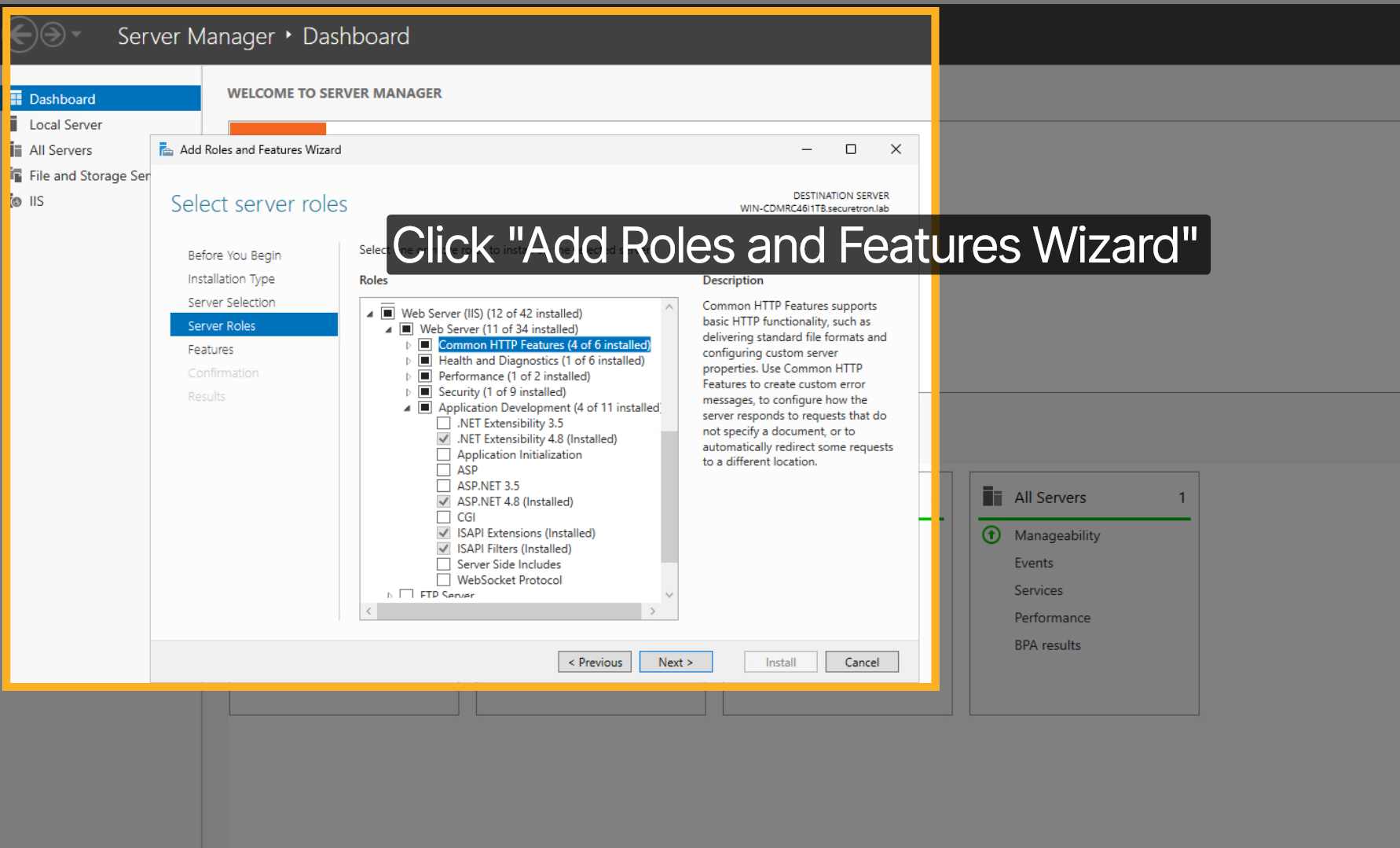
4. Serveur membre pour CA Proxy#
Sur le serveur membre qui hébergera CA Proxy Gateway, vérifiez qu’IIS Web Server est installé. Sinon, ajoutez les rôles nécessaires avec l’assistant Add Roles and Features.
5. Sélectionner l’installation du rôle#
Sélectionnez l’installation du rôle IIS Web Server pour continuer.
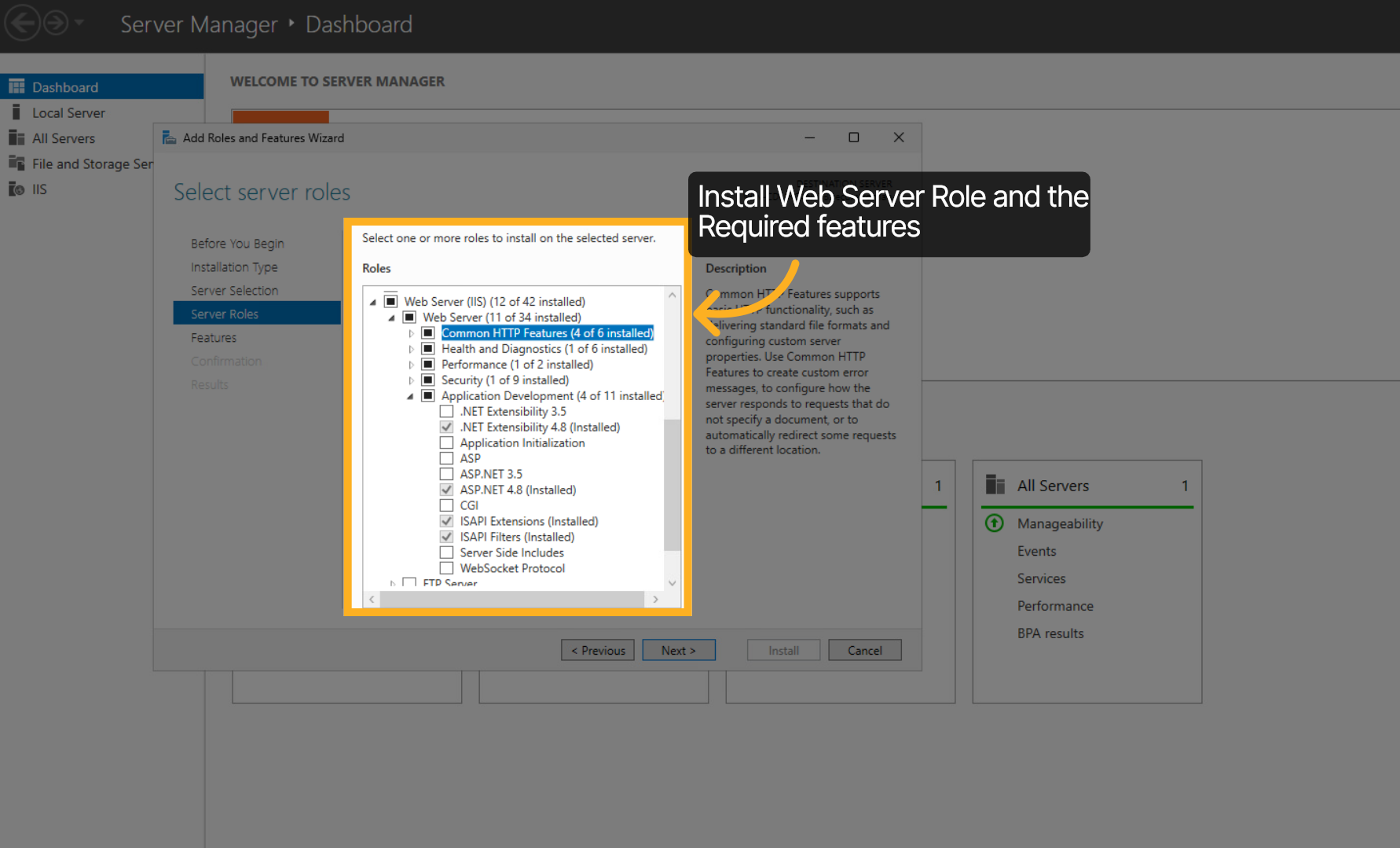
6. Choisir le serveur#
Sélectionnez le serveur sur lequel installer les rôles.
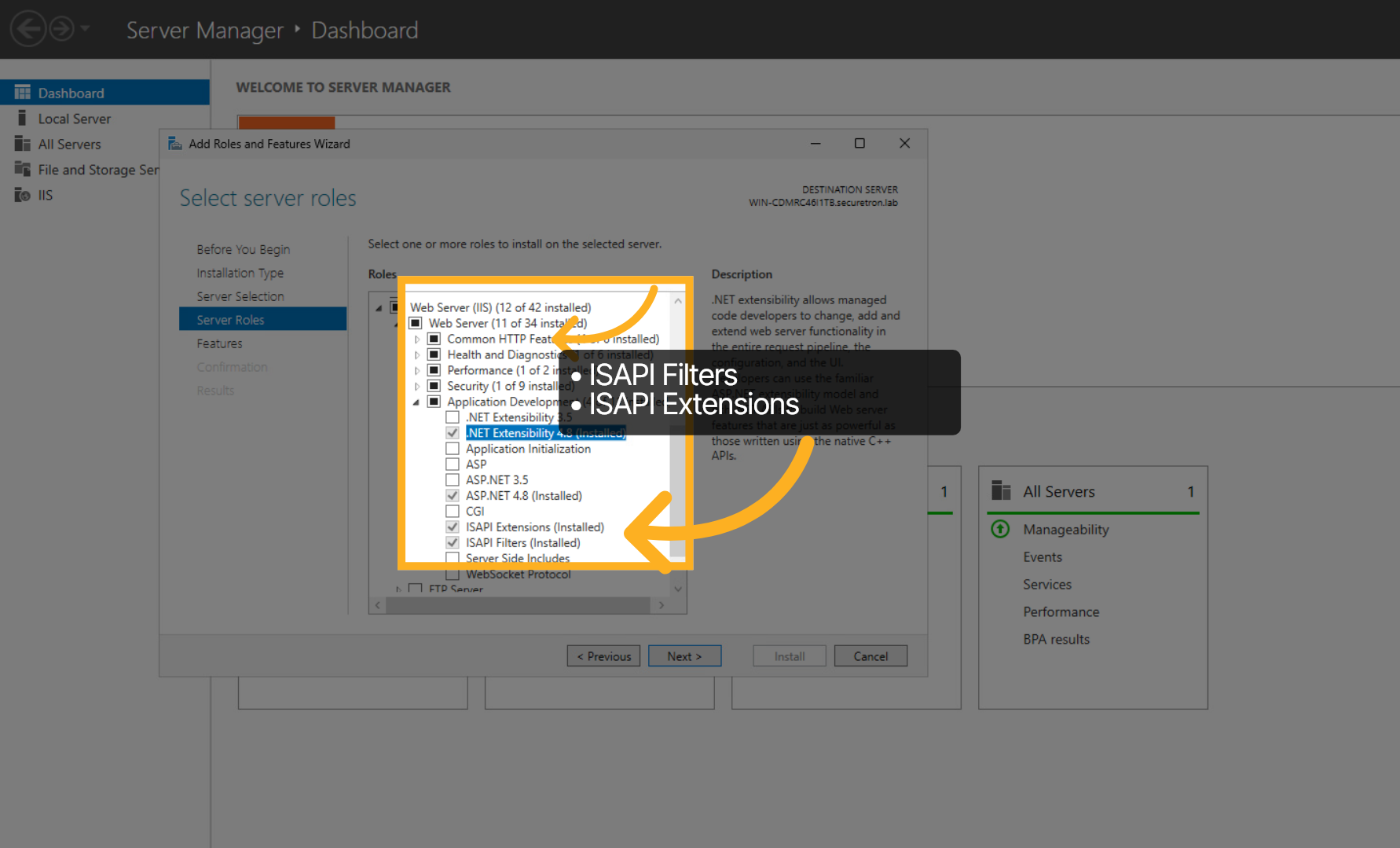
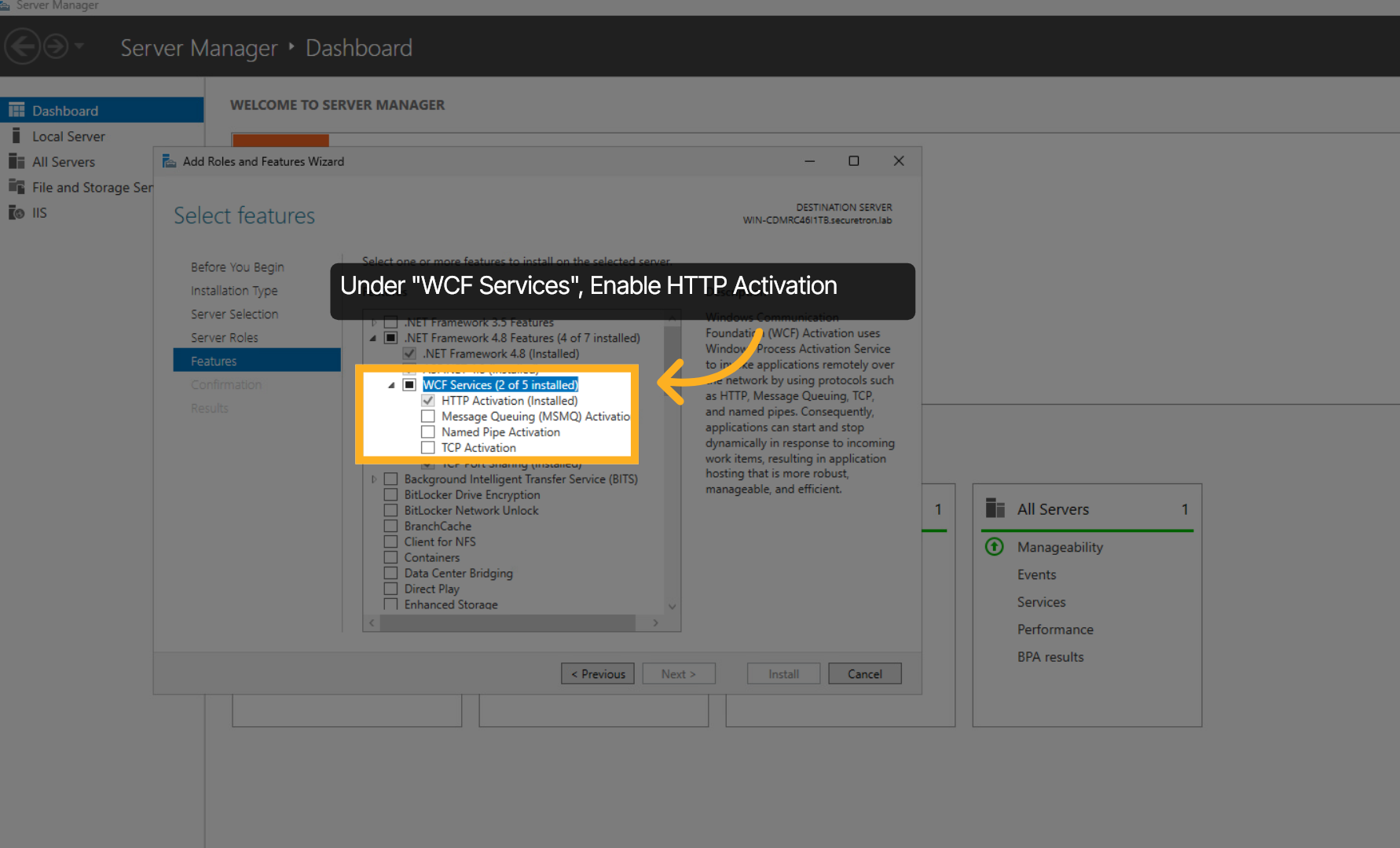
7. Activer WCF et MSMQ Services#
Développez WCF Services et activez HTTP Activation.
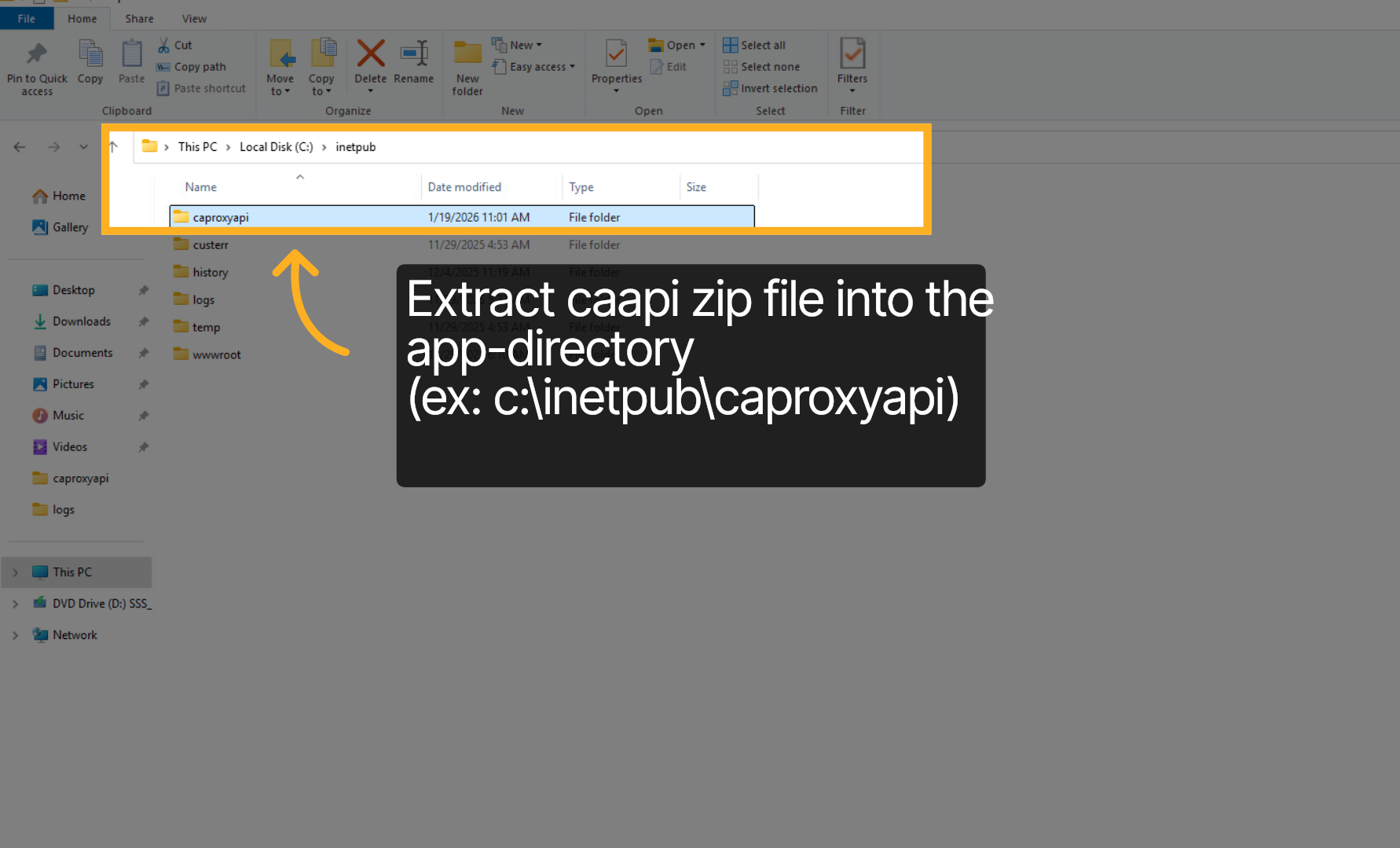
8. Répertoire InetPub#
Téléchargez CA Proxy Gateway de PKI Trust Manager depuis le site Web Securetron. Extrayez l’archive ZIP téléchargée dans le répertoire inetpub et nommez-le caproxyapi.
9. Autorisations du répertoire#
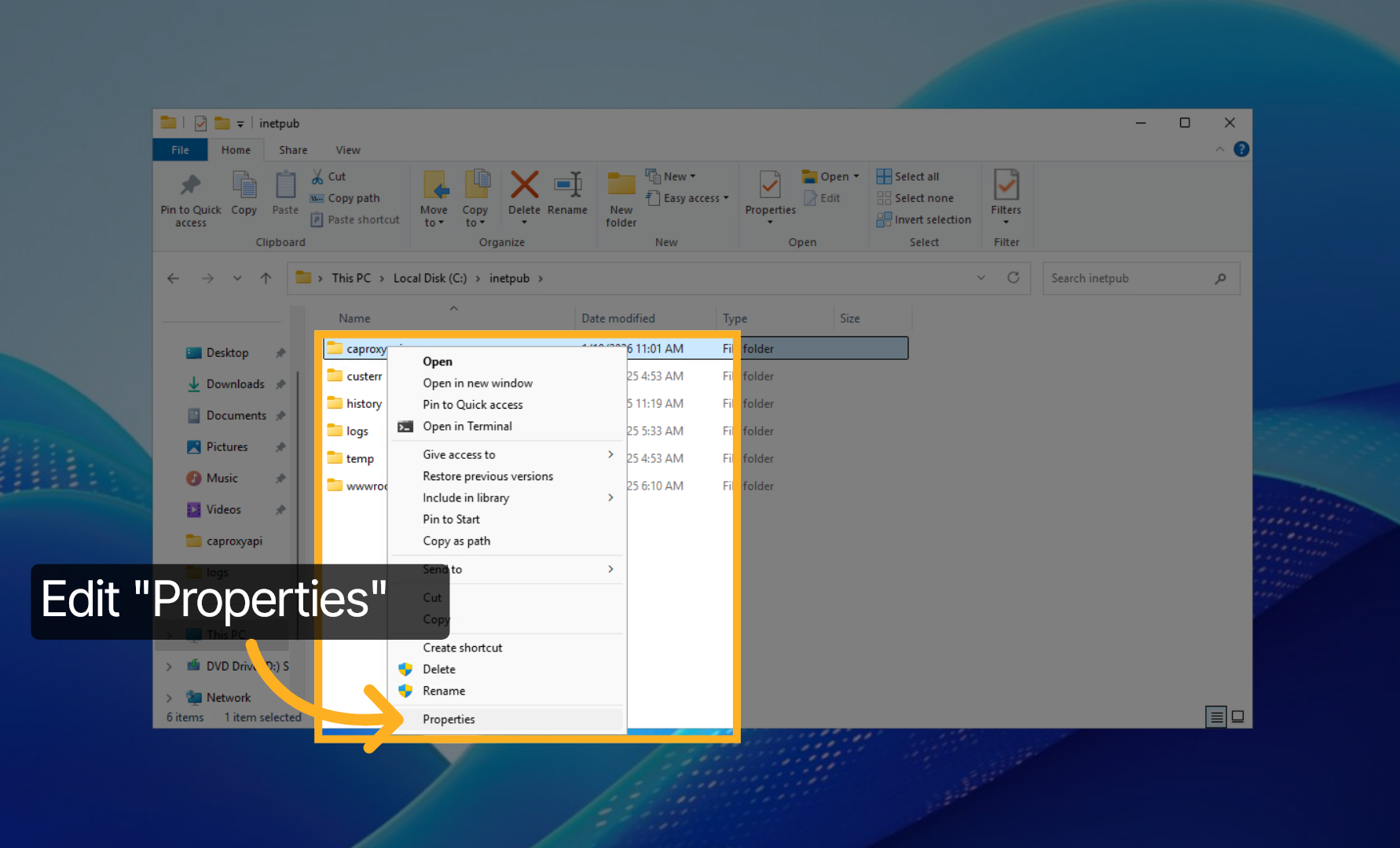
Ouvrez les propriétés du dossier caproxyapi pour accorder des autorisations au compte de service précédemment créé.
10. Accorder les autorisations au compte de service#
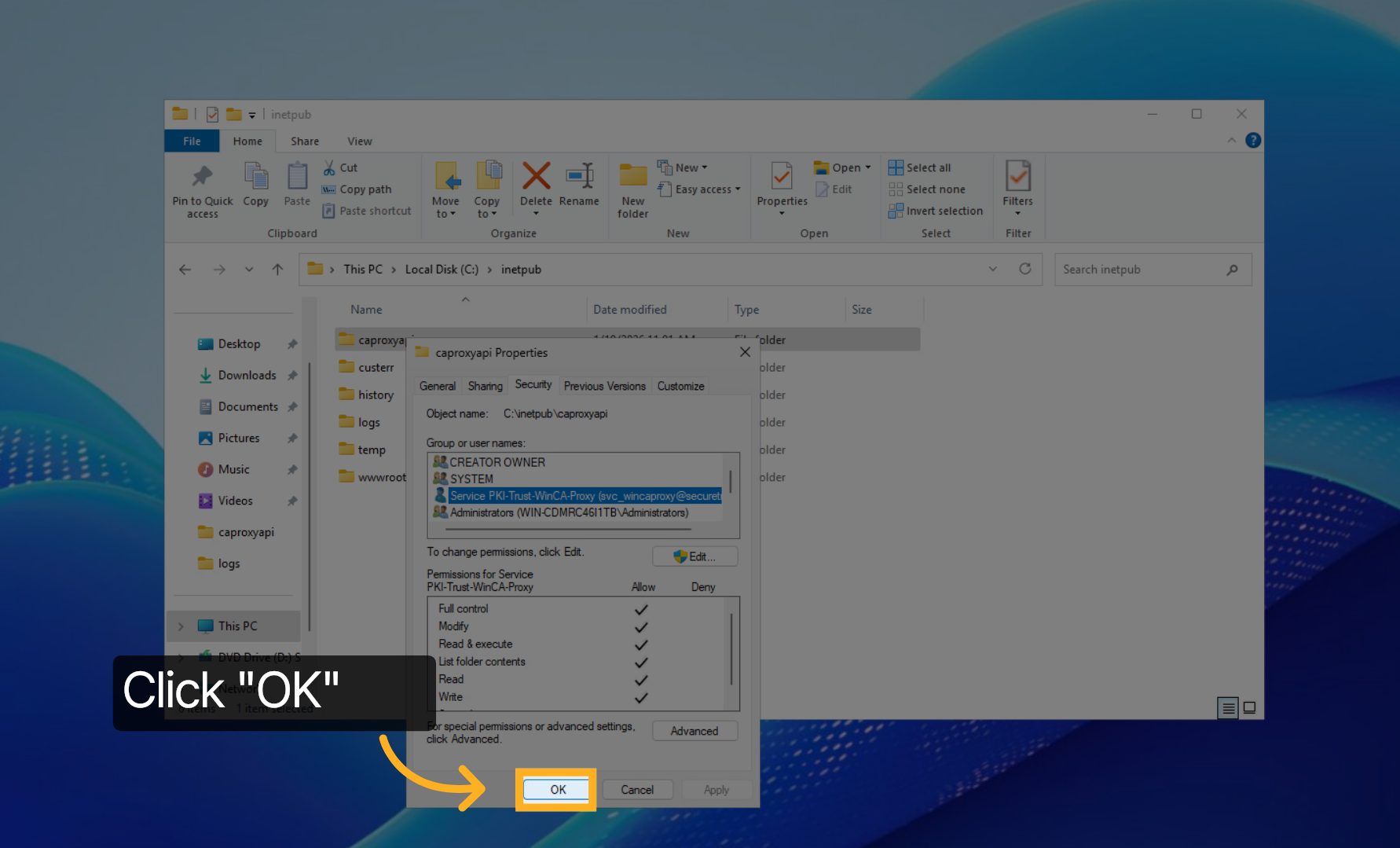
Dans l’onglet Security, ajoutez le compte de service et attribuez-lui les autorisations de contrôle total.
11. Modifier le fichier Web.Config#
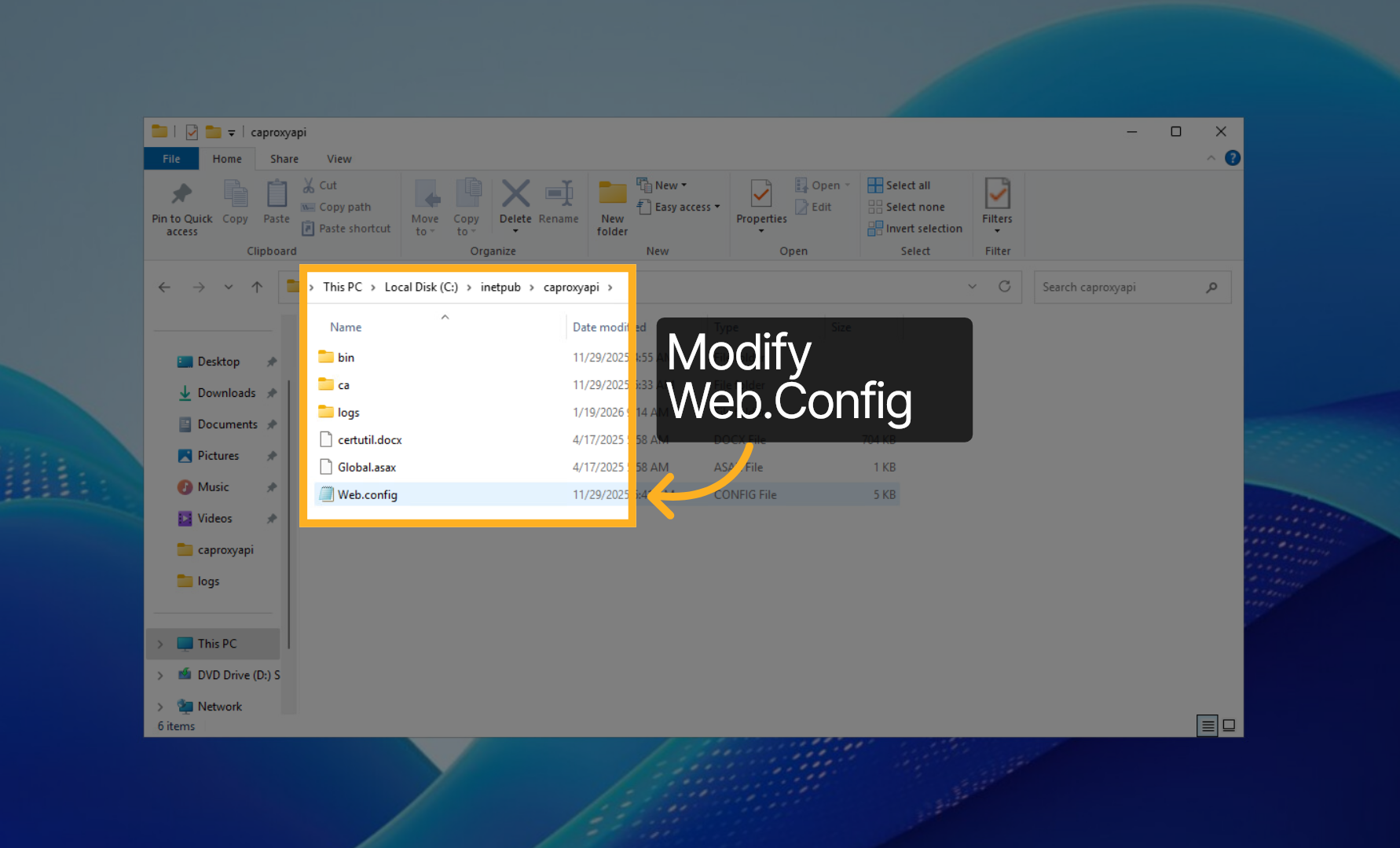
Dans le dossier caproxyapi, modifiez le fichier Web.Config avec un éditeur de texte.
12. Section AppSettings dans Web.Config#
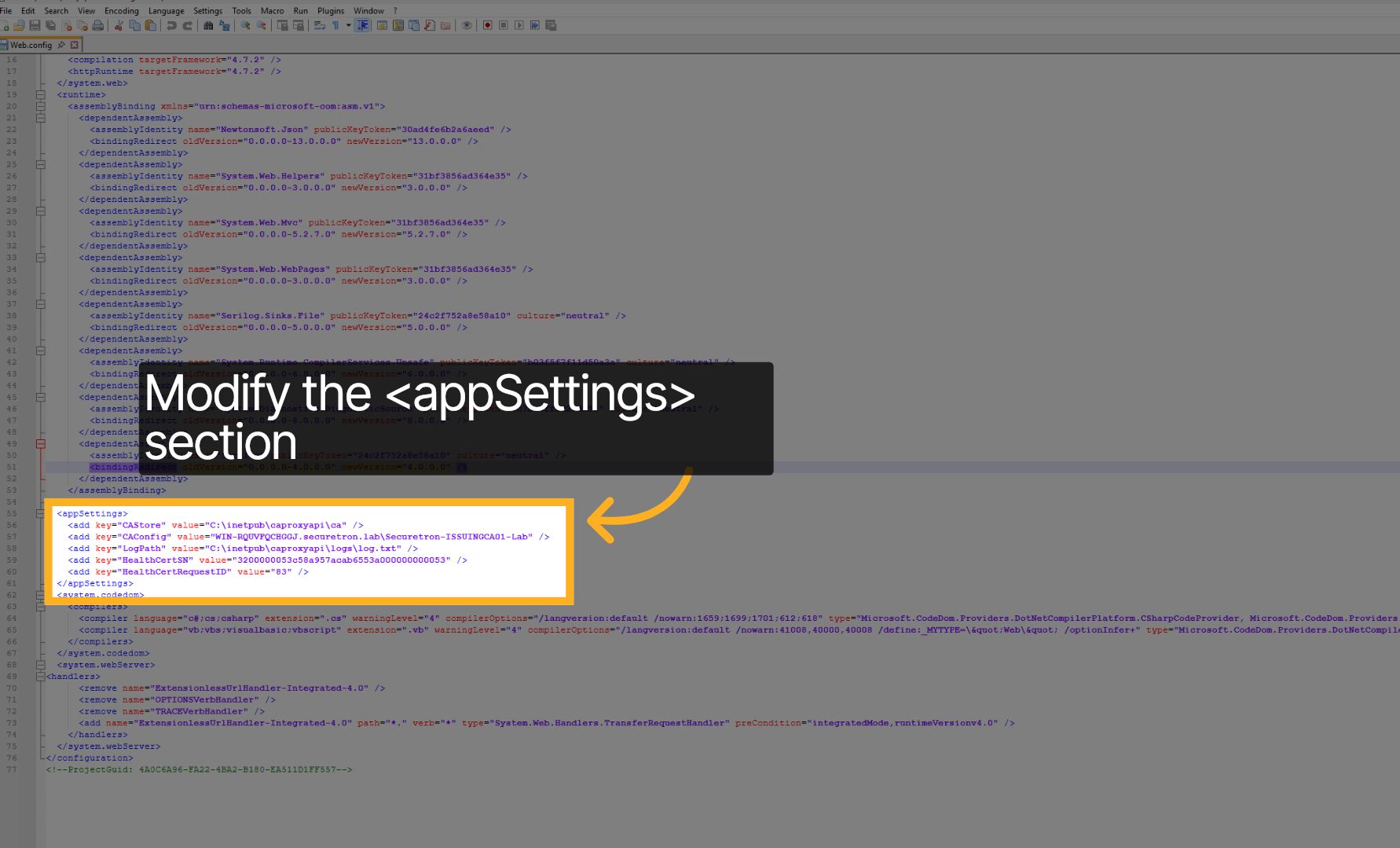
Accédez à App Settings. Modifiez les trois premières lignes correspondant à CAStore, CAConfig et LogPath.
13. Web.Config — certificats CA#
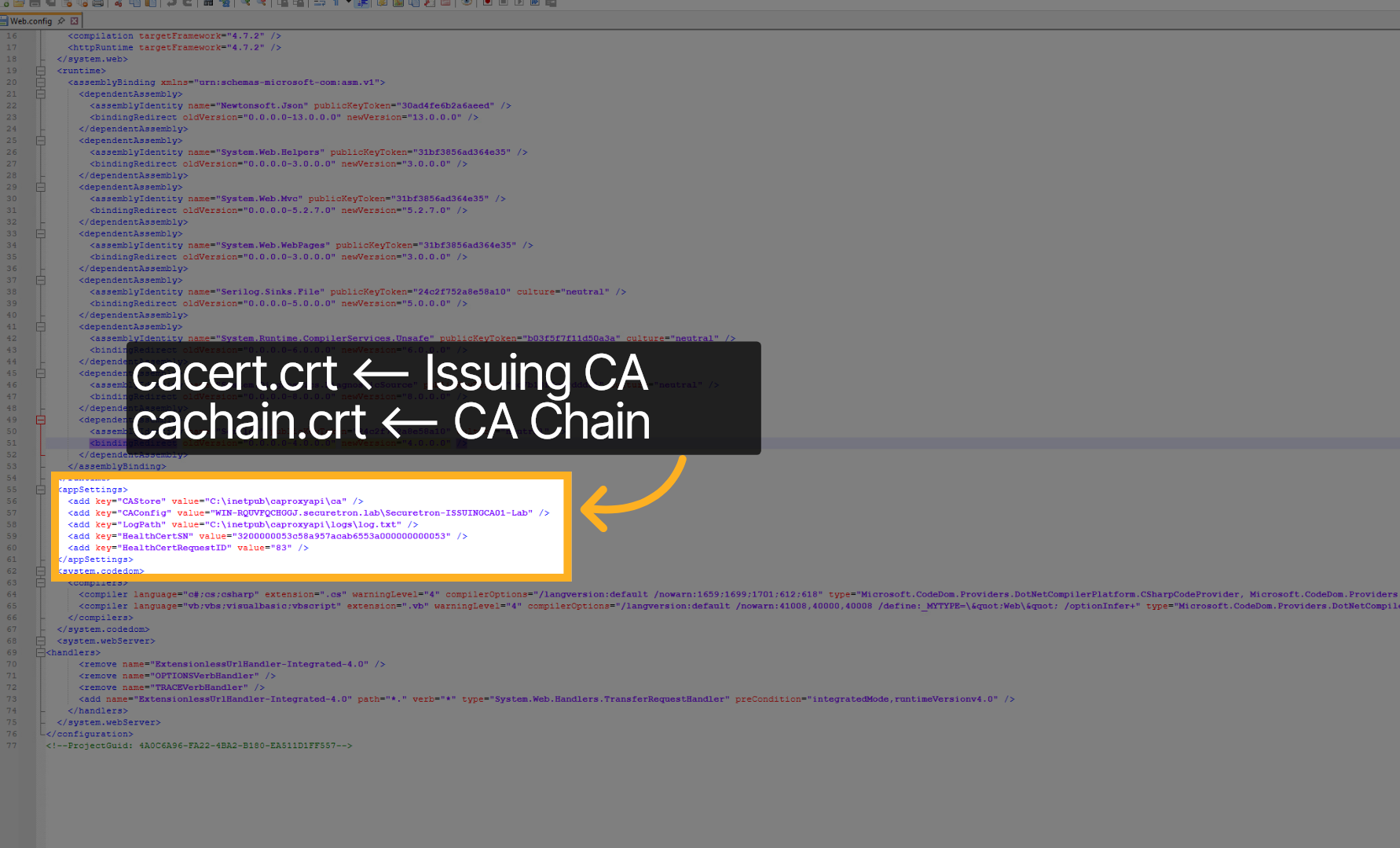
Copiez manuellement dans le dossier CA le certificat de l’autorité ISSUING et la chaîne CA au format .PEM, depuis le magasin de certificats ou la CA. Les fichiers sont cacert.crt (CA émettrice) et cachain.crt (CA ROOT plus CA subordonnée).
14. Web.Config — configuration CA#
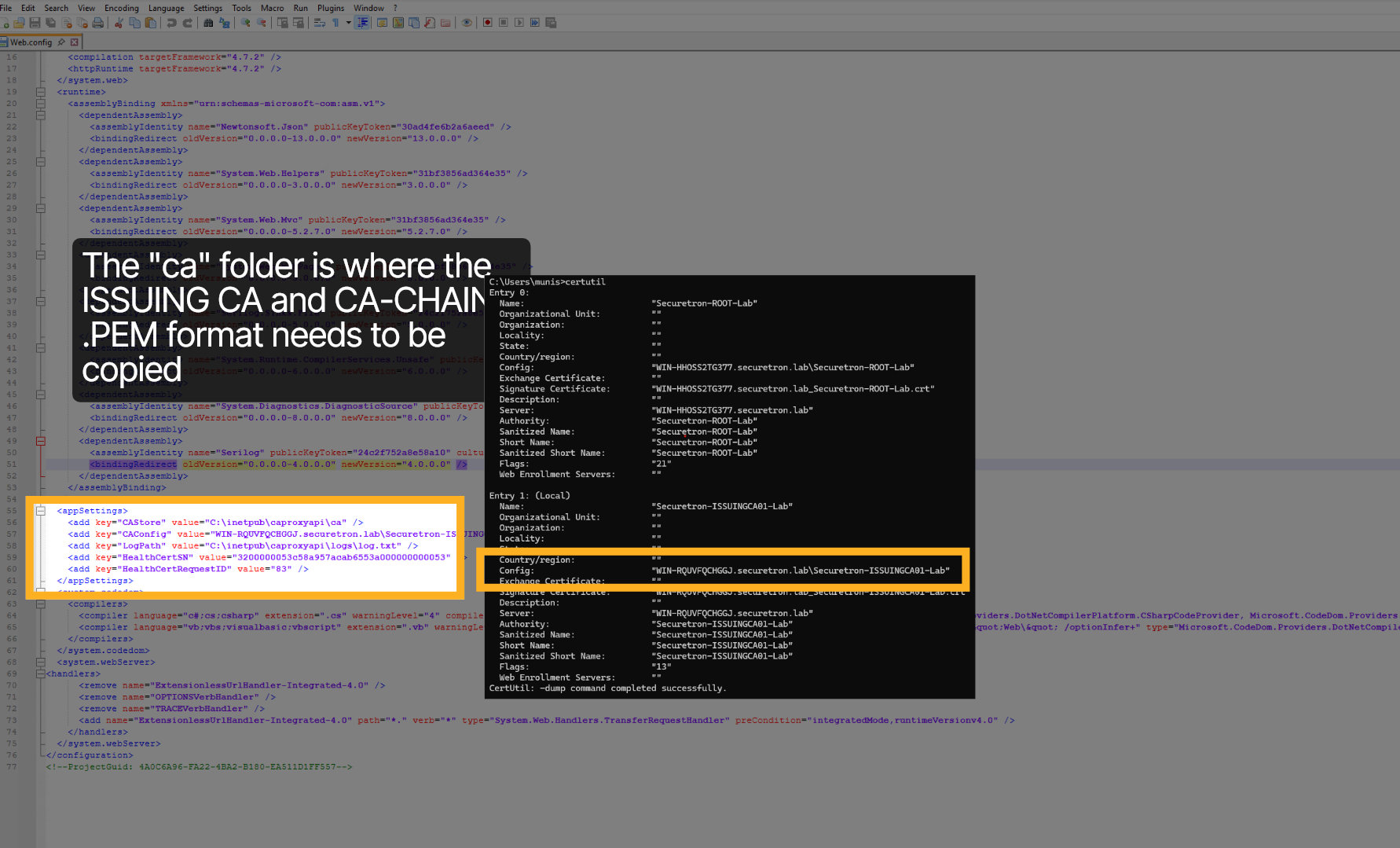
"CA Config" correspond au paramètre "Config" de la sortie de certutil exécuté sur la CA à laquelle se connectera CA Proxy App. Il se compose généralement du FQDN, d’une barre oblique inversée et du nom de la CA.
15. Web.Config — chemin des journaux#
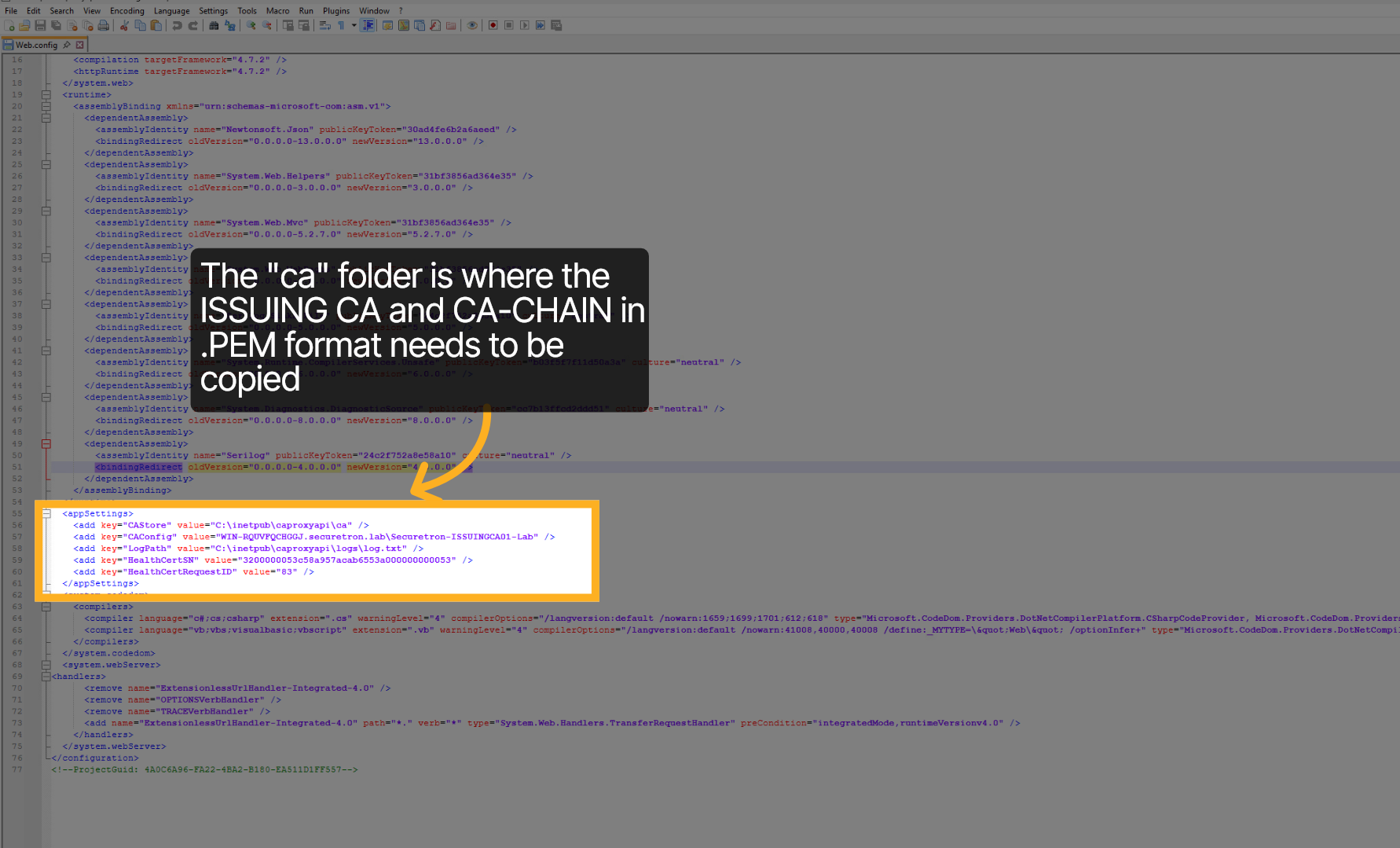
Le dernier paramètre à configurer est Log Path. La valeur par défaut est le sous-répertoire logs. Si votre répertoire logs se trouve ailleurs, indiquez son chemin ici. Vérifiez également que le compte de service dispose des autorisations complètes sur ce répertoire.
16. Faire un clic droit sur l’élément d’interface#
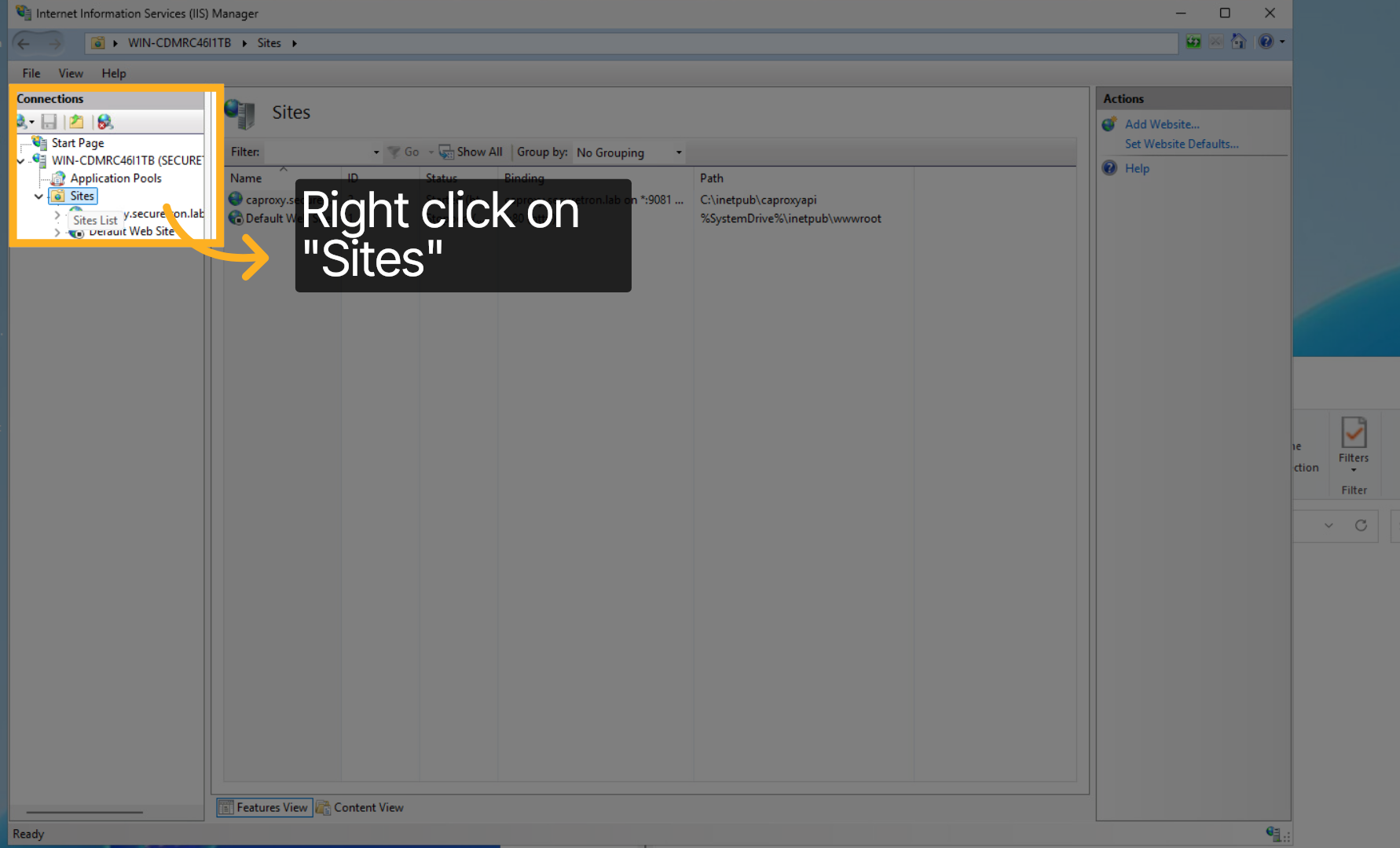
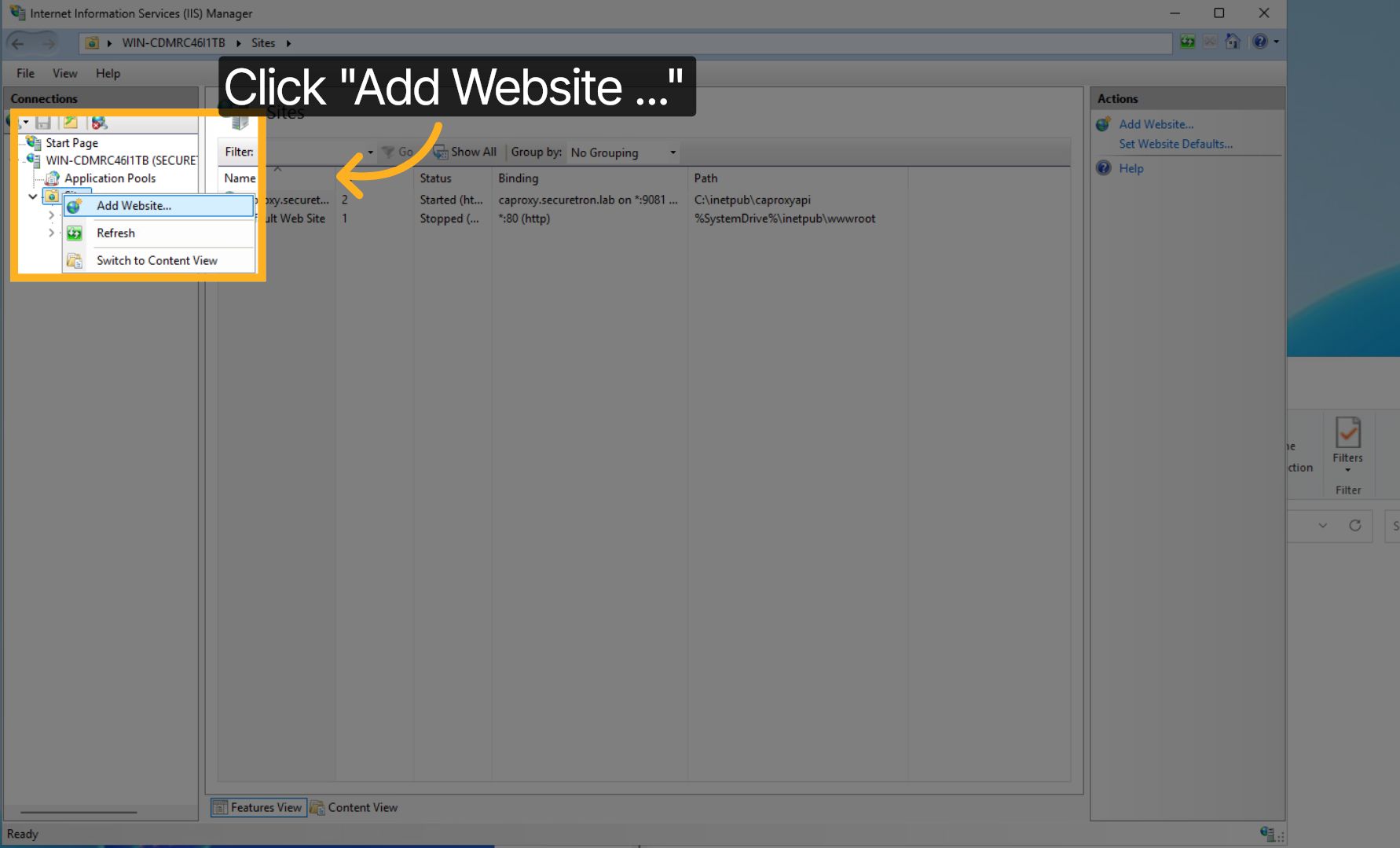
Dans IIS Server Manager, ajoutons CA Proxy App. Faites un clic droit sur Sites.
17. IIS Web Server — ajouter un site Web#
Cliquez sur Add Website pour créer un nouveau site avec IIS Server Manager.
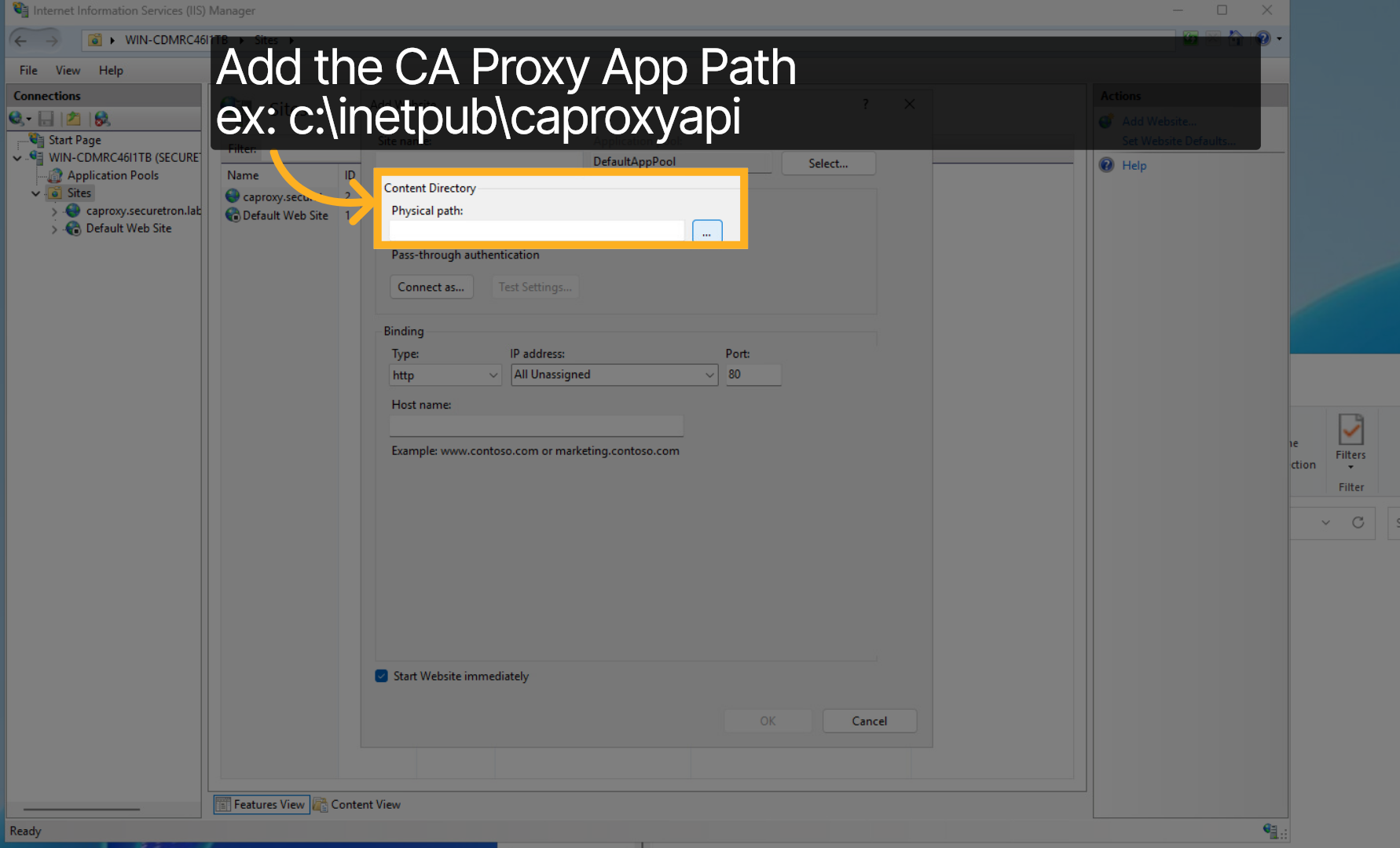
18. Configurer le chemin du site Web Proxy App#
Indiquez le chemin de CA Proxy App, qui est c:\inetpub\caproxyapi dans cet exemple.
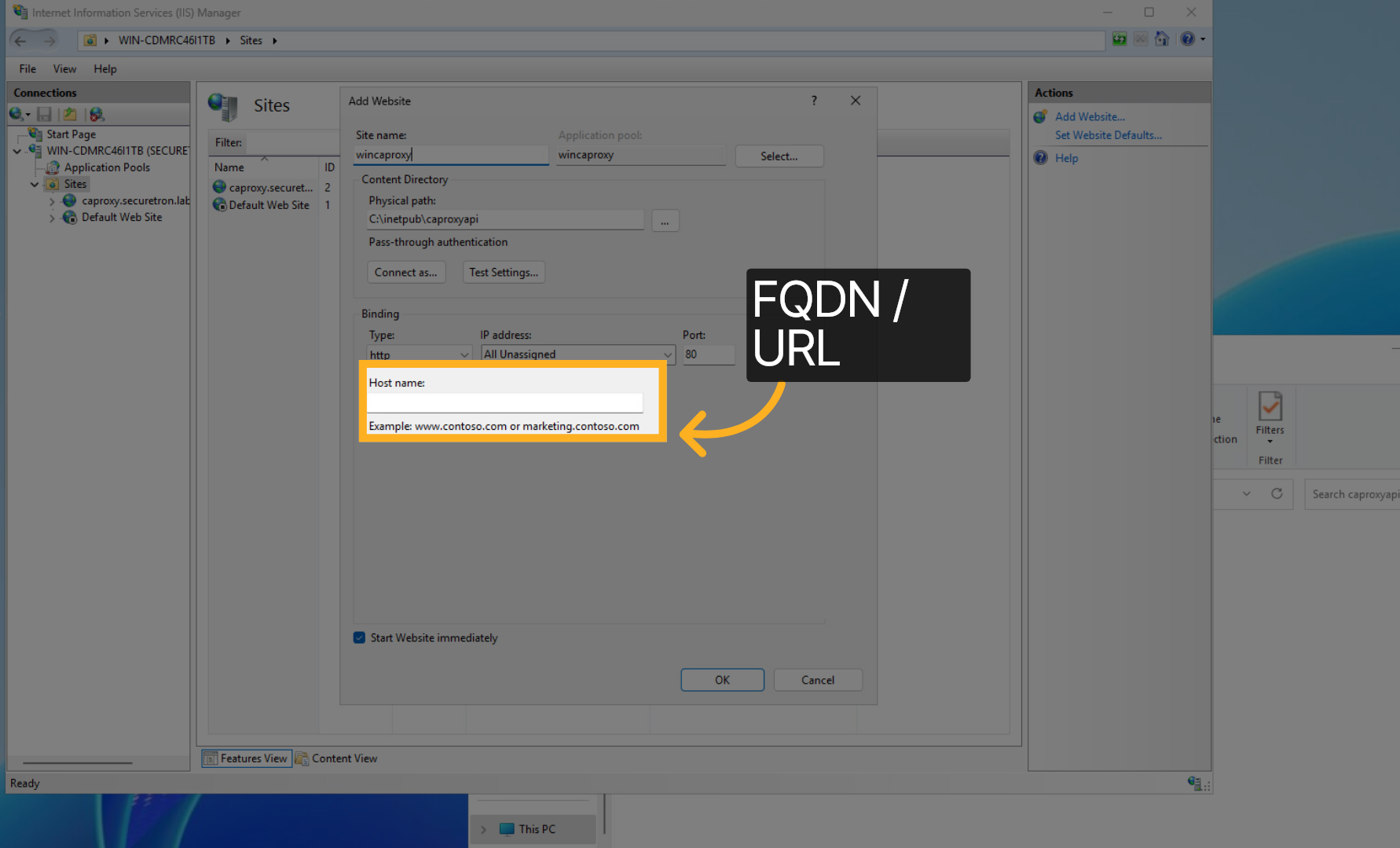
19. Ajouter le nom DNS/URL du site Web Proxy App#
Ajoutez le DNS/URL du site. Il peut être nécessaire d’ajouter une entrée DNS pointant vers le site Web sur votre serveur DNS.
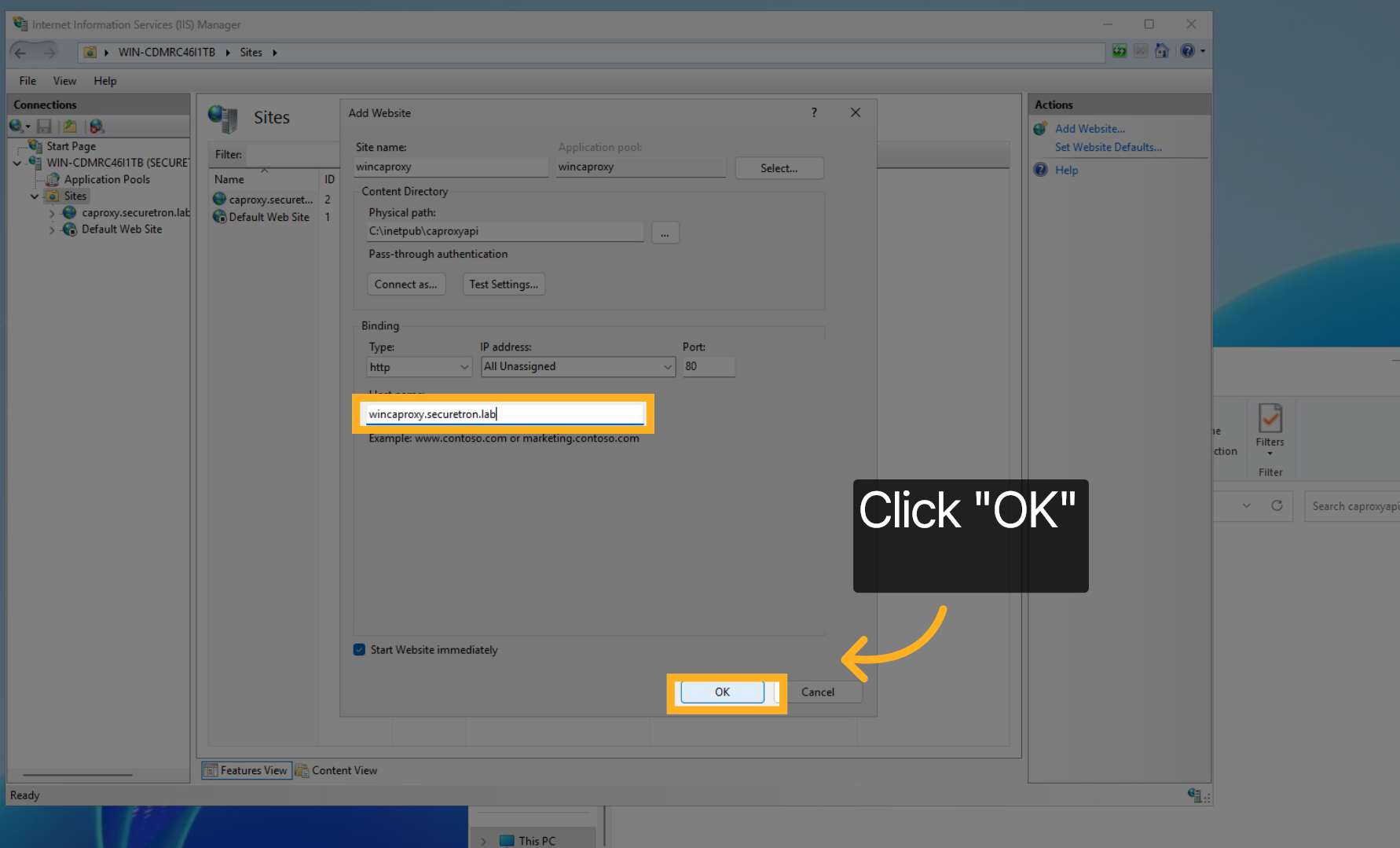
20. Enregistrer les paramètres#
Cliquez sur OK pour confirmer les paramètres et continuer.
21. Pool d’applications#
Dans Application Pools, faites un clic droit sur le site CA Proxy API nouvellement créé.
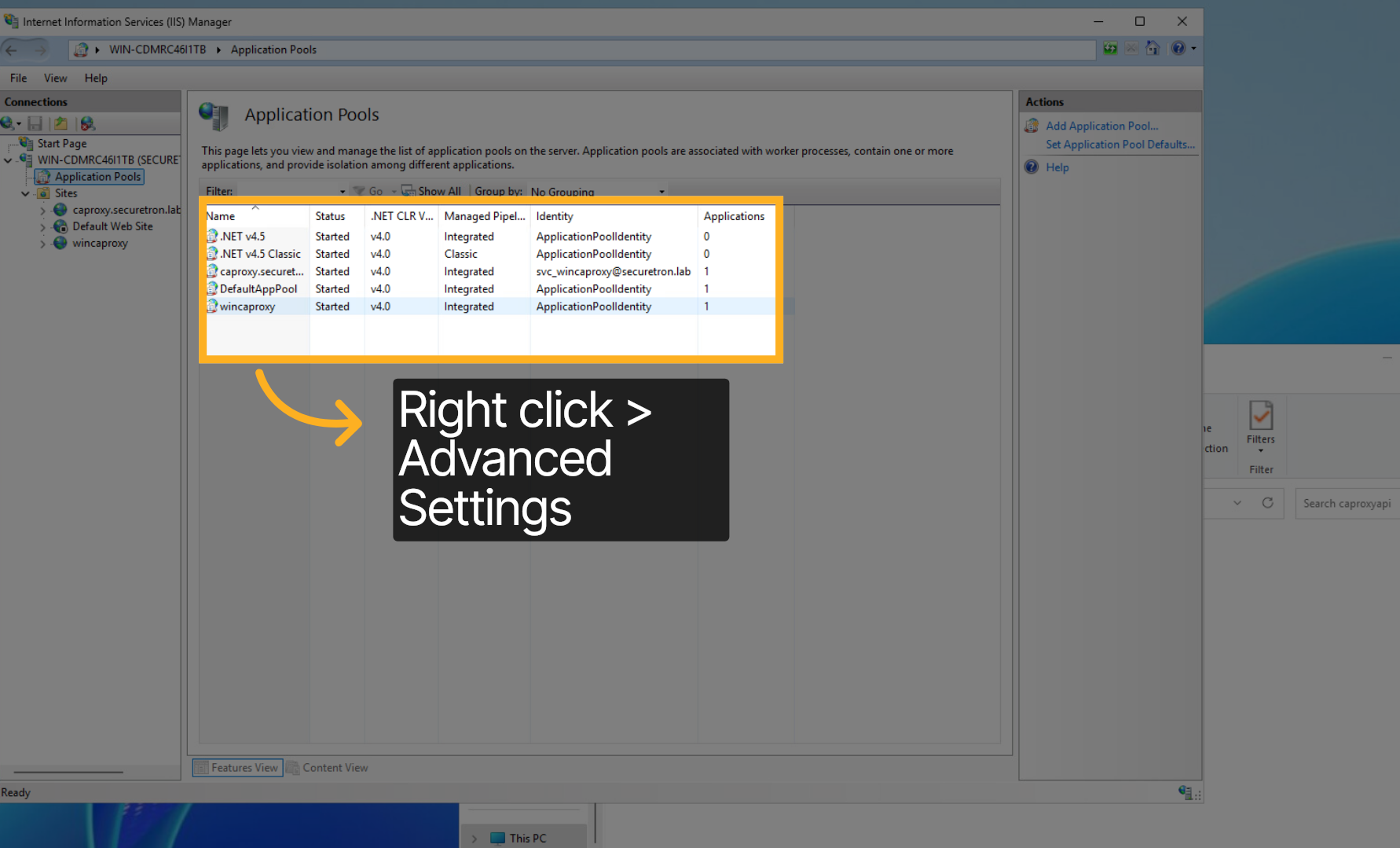
22. Pool d’applications — paramètres avancés#
Sélectionnez Advanced Settings.
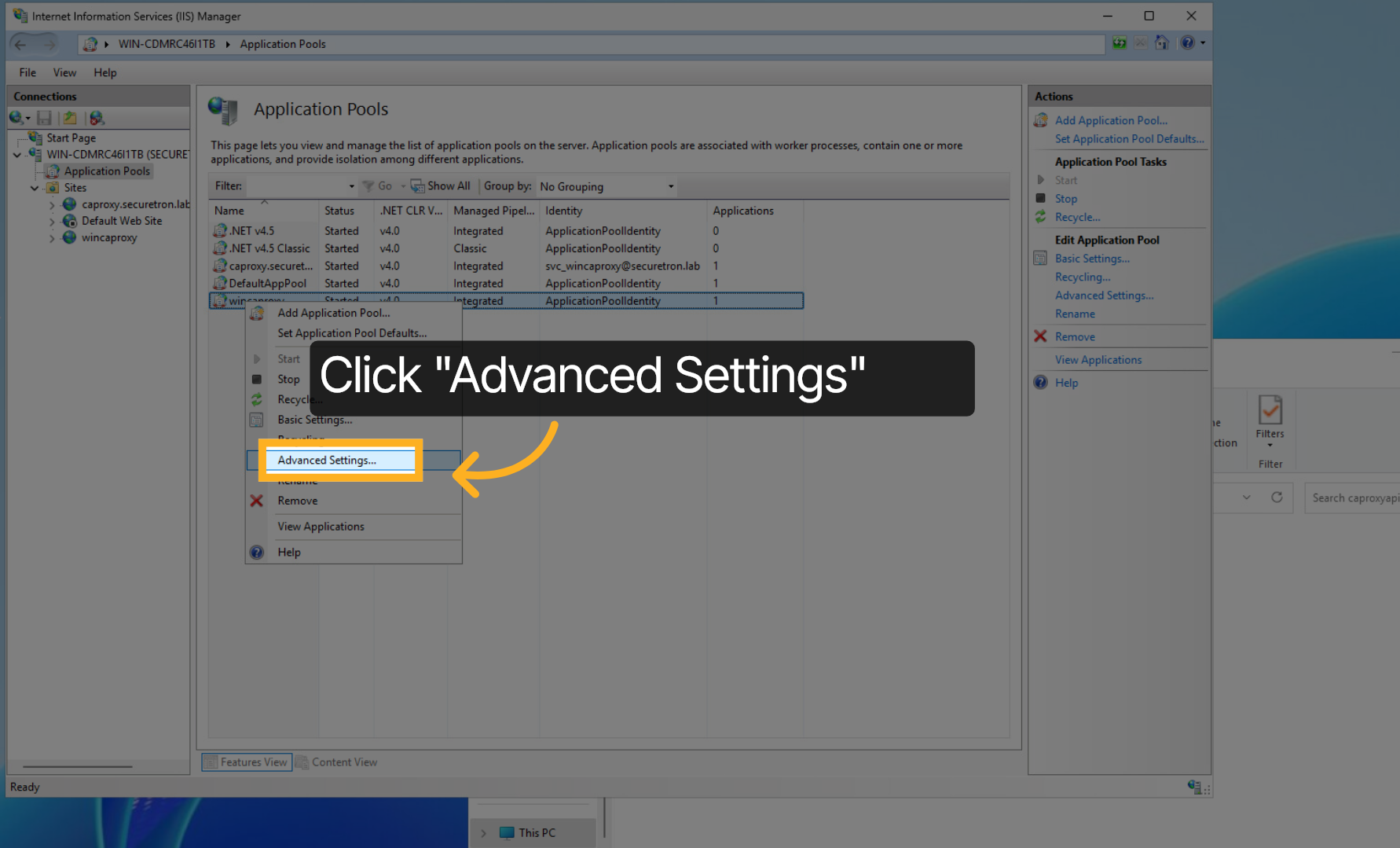
23. Pool d’applications — identité#
Dans Advanced Settings, remplacez Identity par le compte de service créé précédemment.
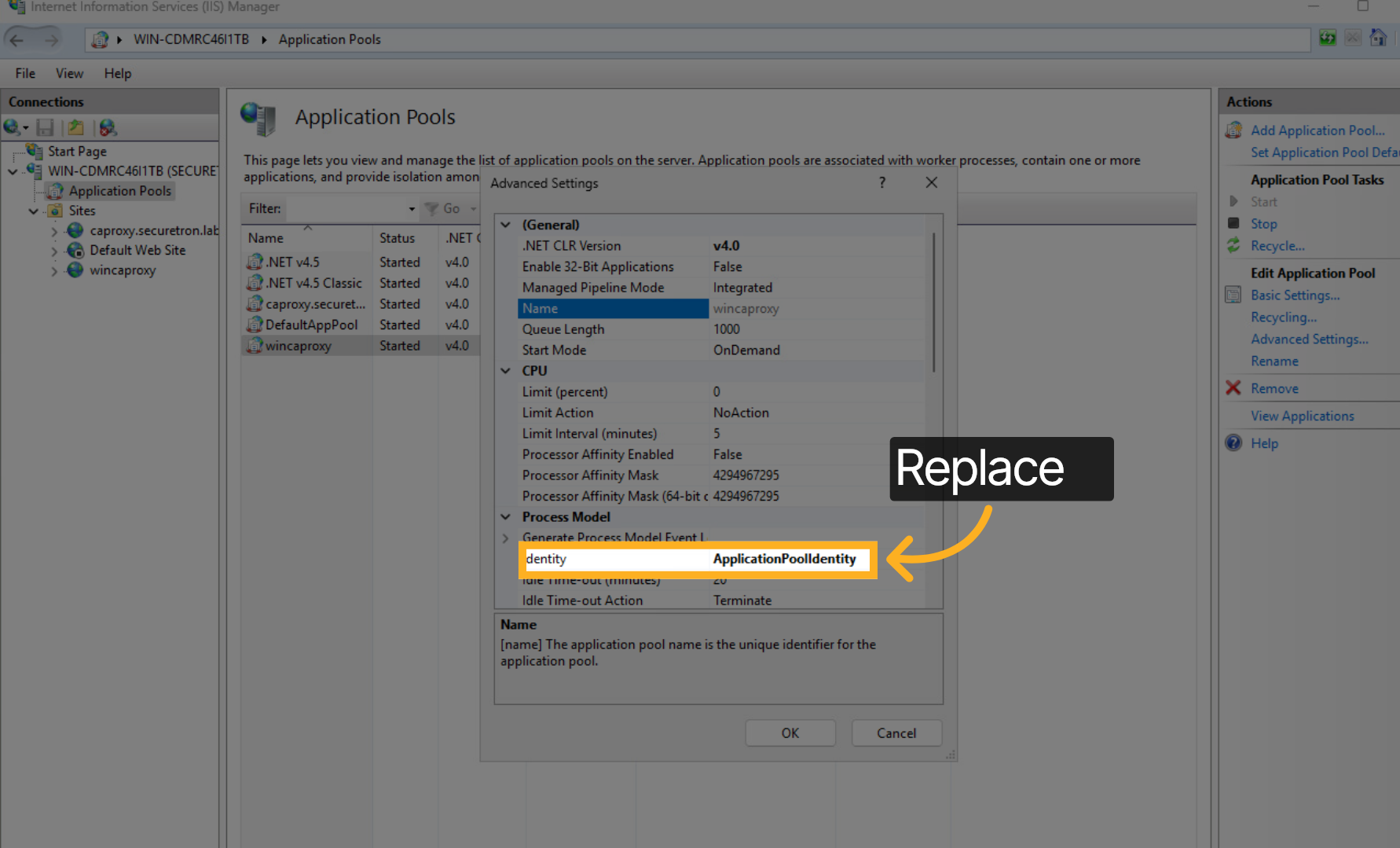
24. Vérifier l’état de l’application#
Cliquez sur Response pour afficher les détails de la réponse.

Vous avez déployé Microsoft CA / ADCS Proxy Gateway de PKI Trust Manager après avoir configuré les rôles, fonctions et paramètres de site requis. Vérifiez la configuration et consultez la section Response. Pour plus d’informations, visitez notre site Web ou contactez l’assistance.