Auditer ADCS avec PKI Trust Auditor
Guide étape par étape pour auditer Active Directory Certificate Authority avec PKI Trust Auditor.
Auditer Active Directory Certificate Authority avec PKI Trust Auditor
Ce guide explique comment auditer une autorité de certification Active Directory avec PKI Trust Auditor. Vous apprendrez la procédure étape par étape pour effectuer efficacement un audit complet.
1. Prérequis#
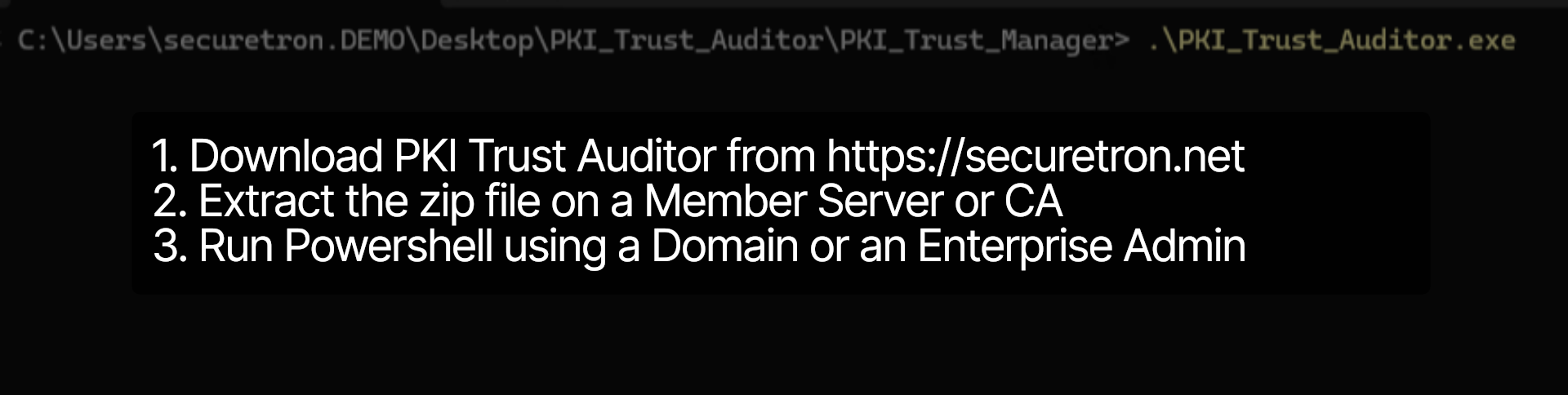
Avant de commencer, procédez comme suit : 1. Téléchargez gratuitement PKI Trust Auditor depuis securetron.net. 2. Utilisez un compte Domain Admin ou Enterprise Admin. Consultez la documentation pour connaître les autorisations spécifiques.
2. Débloquer les scripts PowerShell#
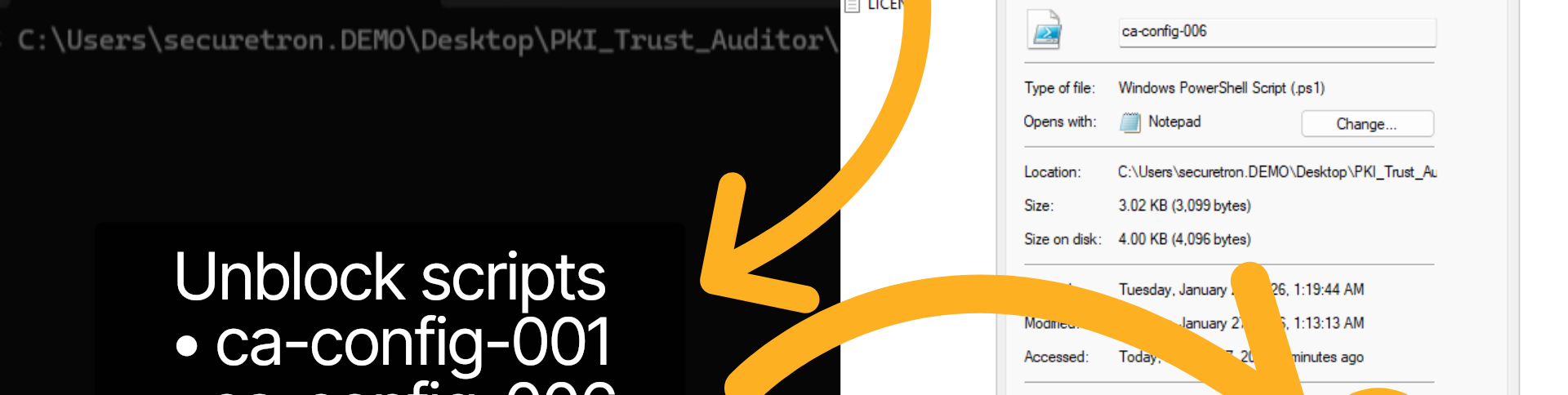
Dans le dossier helper, débloquez les deux scripts PowerShell afin que l’utilitaire d’audit puisse s’exécuter correctement.
3. Exécuter PKI Trust Auditor#
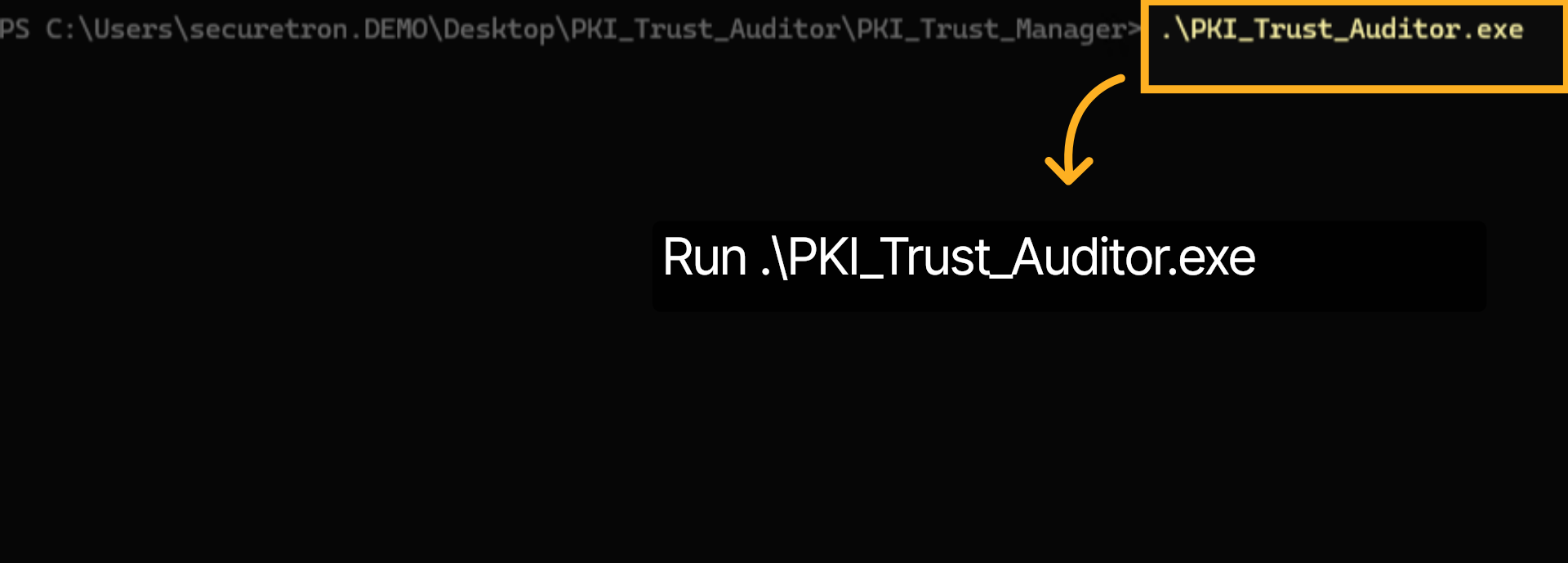
Exécutez l’utilitaire PKI Trust Auditor depuis PowerShell avec les autorisations appropriées.
4. Menu principal de PKI Trust Auditor#
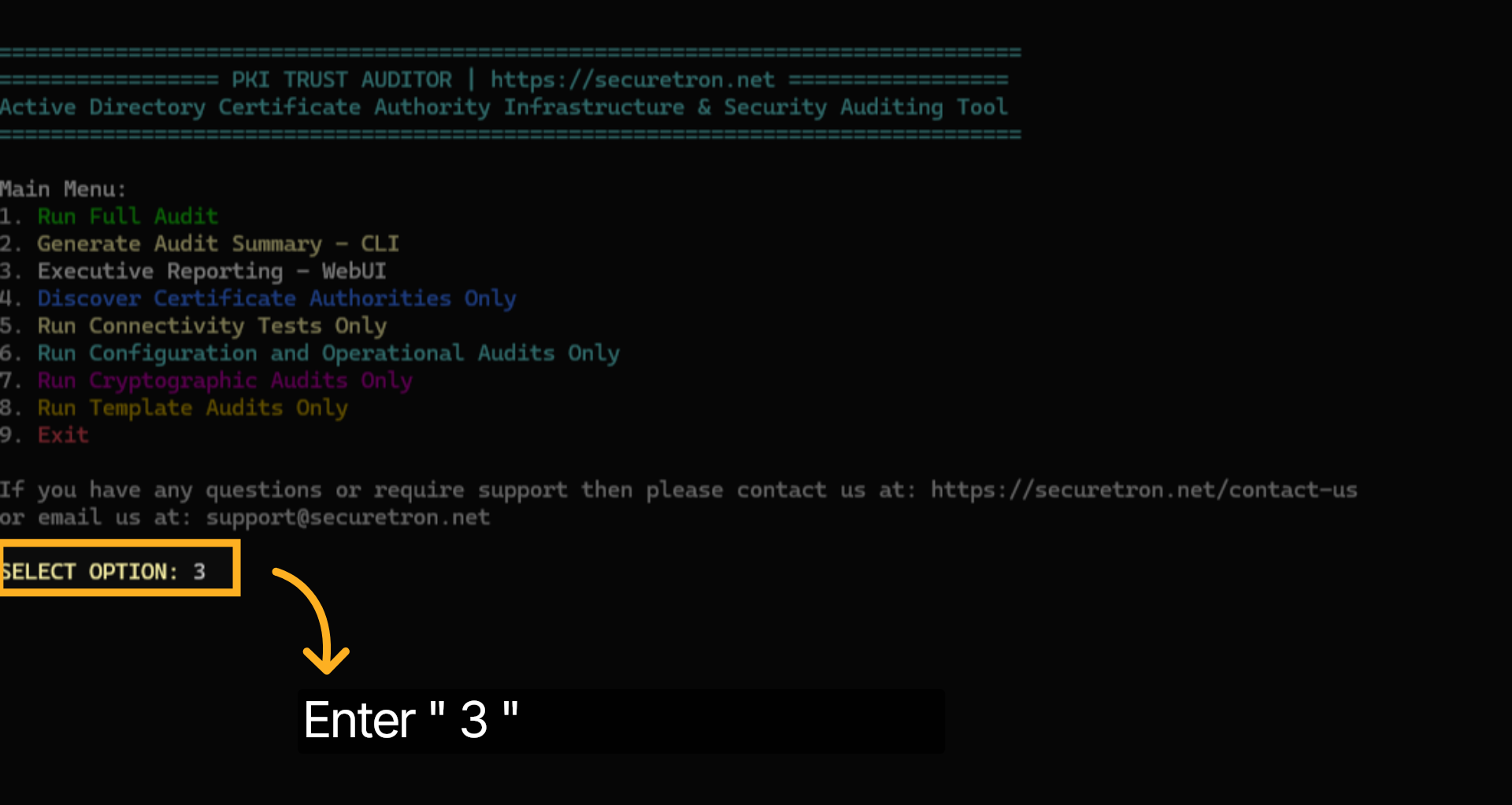
L’utilitaire d’audit démarre et affiche un menu interactif proposant plusieurs options. Consultez la documentation pour plus d’informations. Nous utiliserons l’option 1 pour lancer un audit complet et l’option 3 pour afficher le rapport.
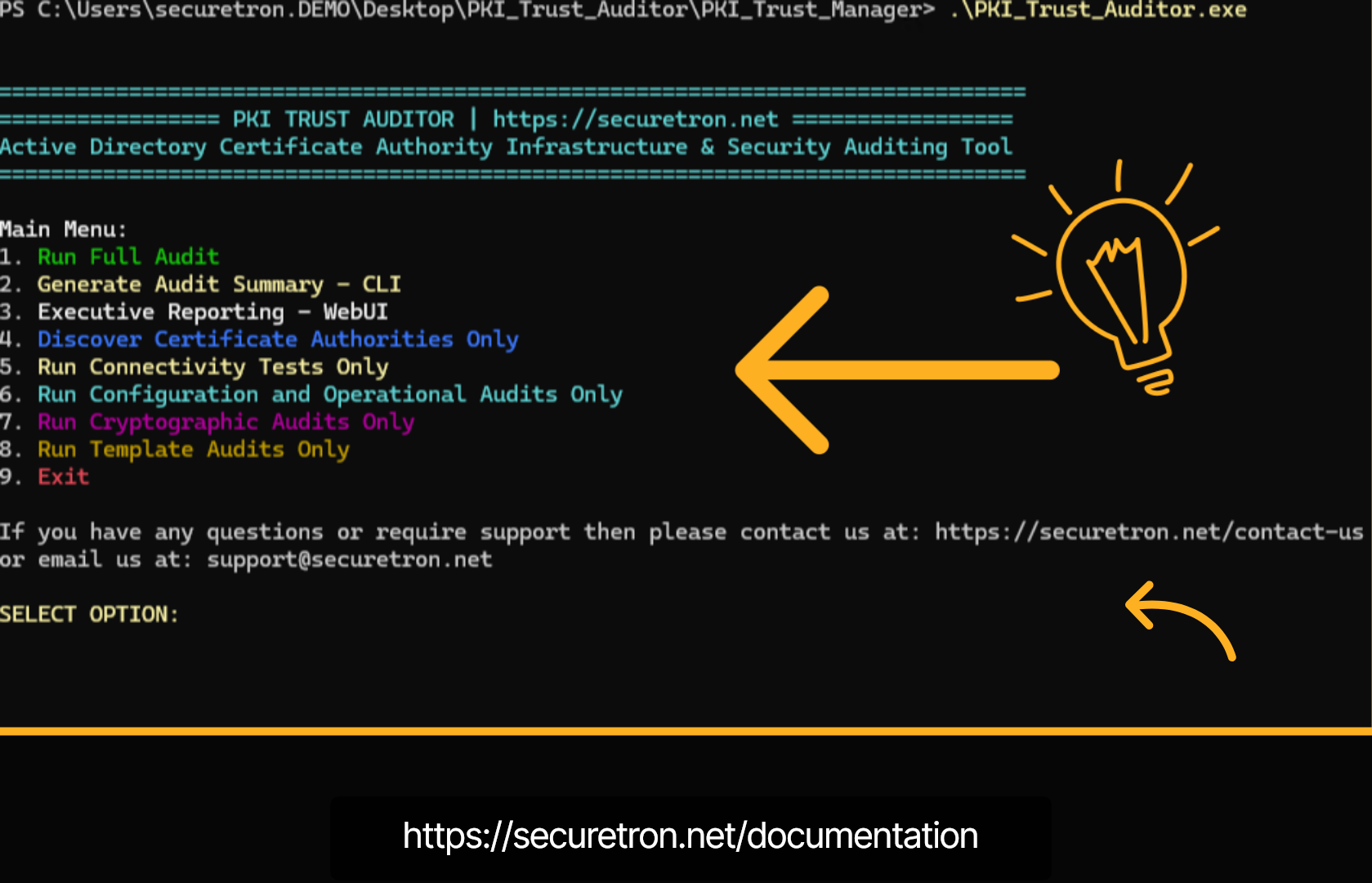
5. Lancer un audit complet d’ADCS#
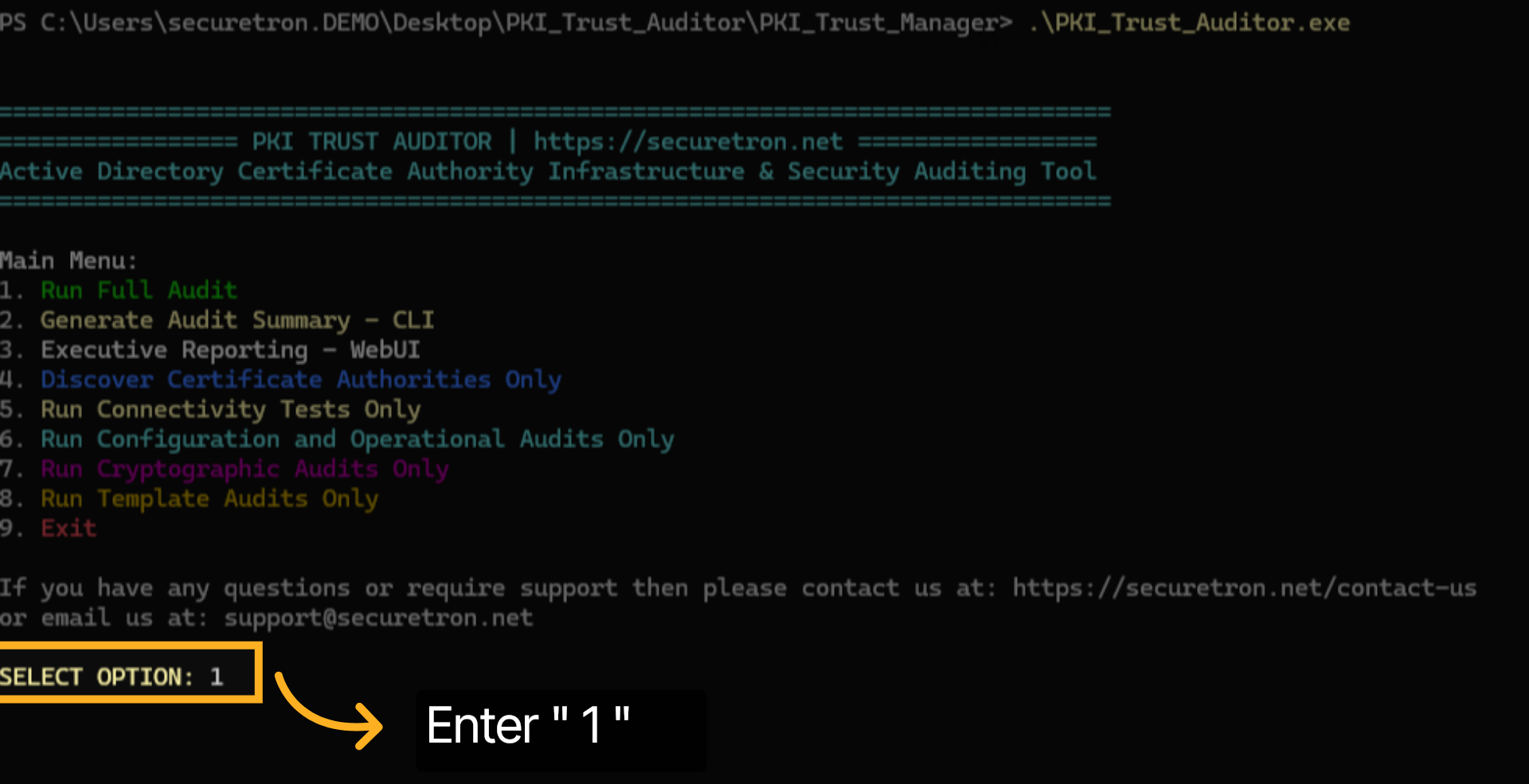
Choisissez l’option 1. Saisissez le chiffre 1 et appuyez sur Entrée.
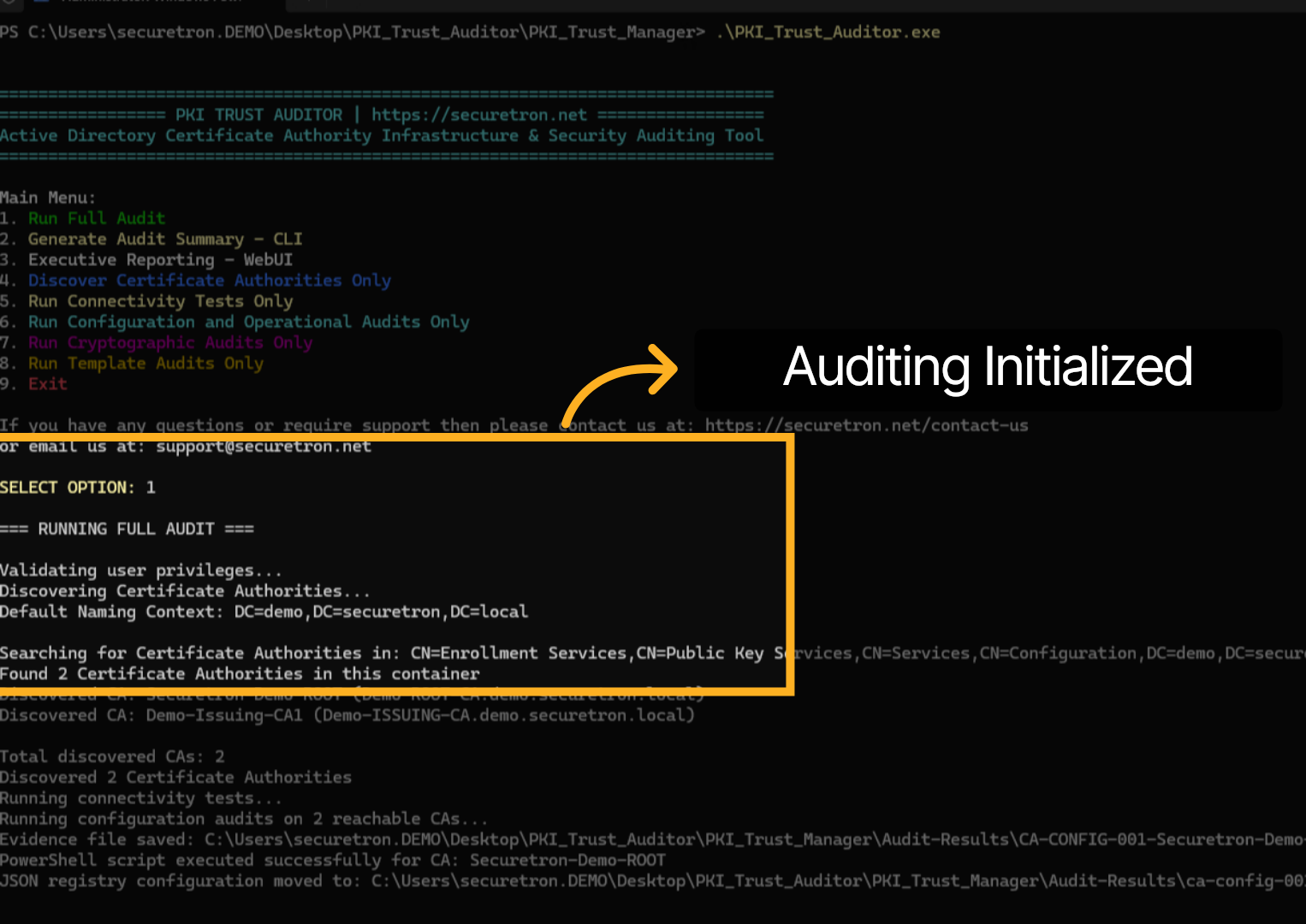
6. État d’exécution de l’audit MSCA#
L’audit s’initialise et des messages indiquent sa progression.
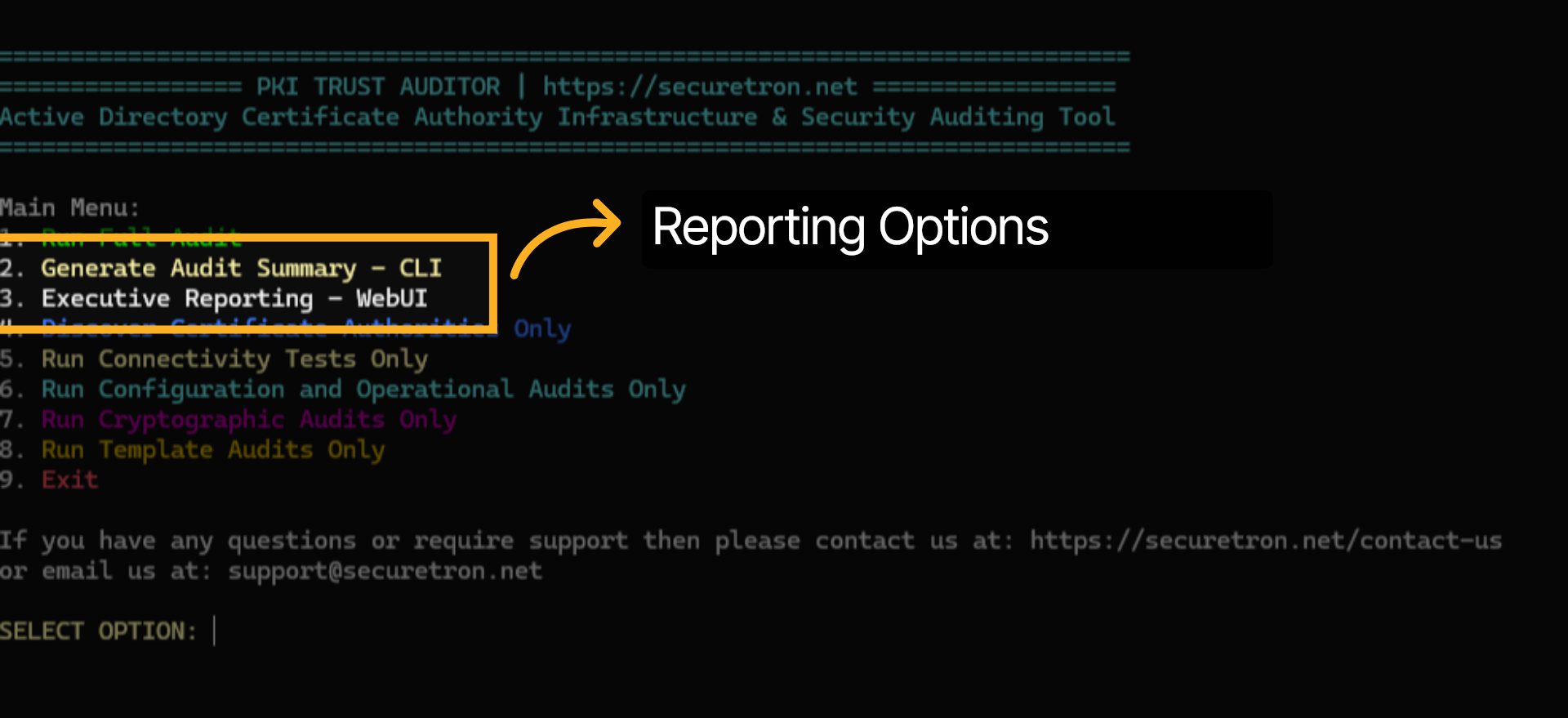
7. Rapports d’audit#
Deux options permettent de consulter les résultats. L’option 2 affiche les résultats dans PowerShell et aide les administrateurs à vérifier rapidement si une remédiation a corrigé un constat. L’option 3 génère un rapport WebUI complet, partageable avec la direction, ainsi qu’un rapport détaillé pour les administrateurs.
8. Rapport graphique d’audit de l’autorité de certification#
Saisissez le chiffre 3 et appuyez sur Entrée. Le rapport graphique s’ouvre dans le navigateur.
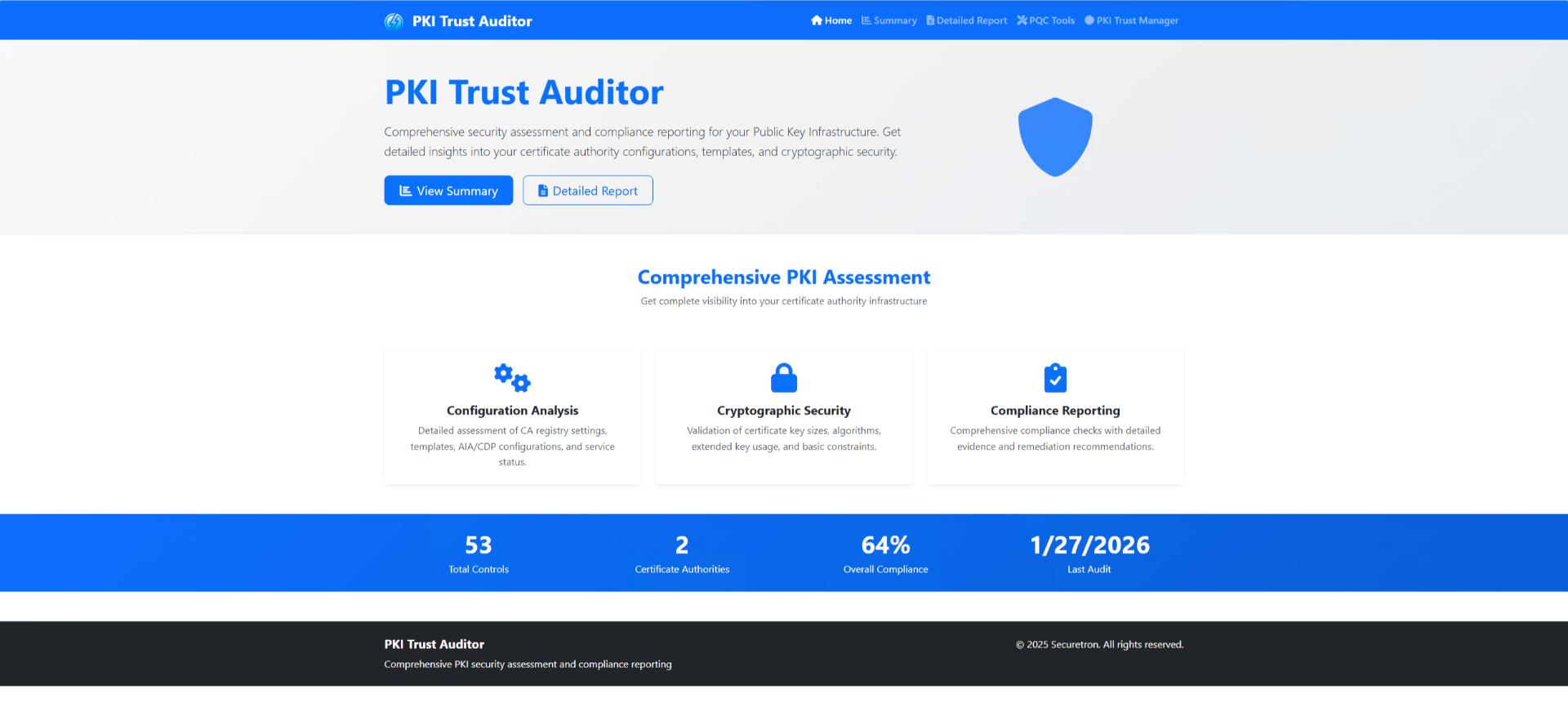
9. Résultats d’audit dans Web UI de PKI Trust Auditor#
PKI Trust Auditor génère le rapport graphique dans le navigateur, où l’administrateur peut examiner le résumé et le rapport détaillé des constats.
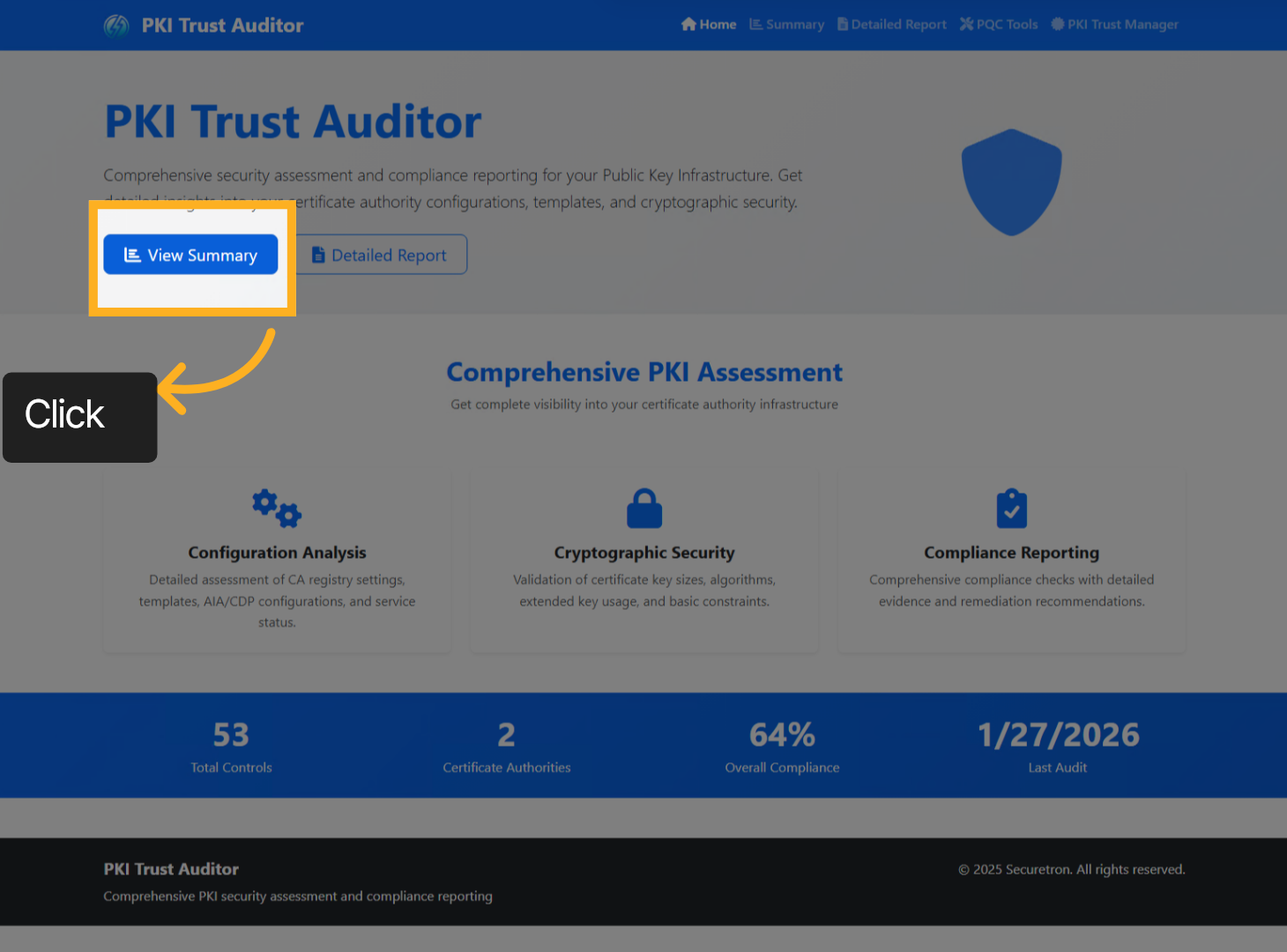
10. Résumé du rapport#
Accédez au résumé du rapport en cliquant sur le bouton « View Summary ».
11. Page de résumé de PKI Trust Auditor#
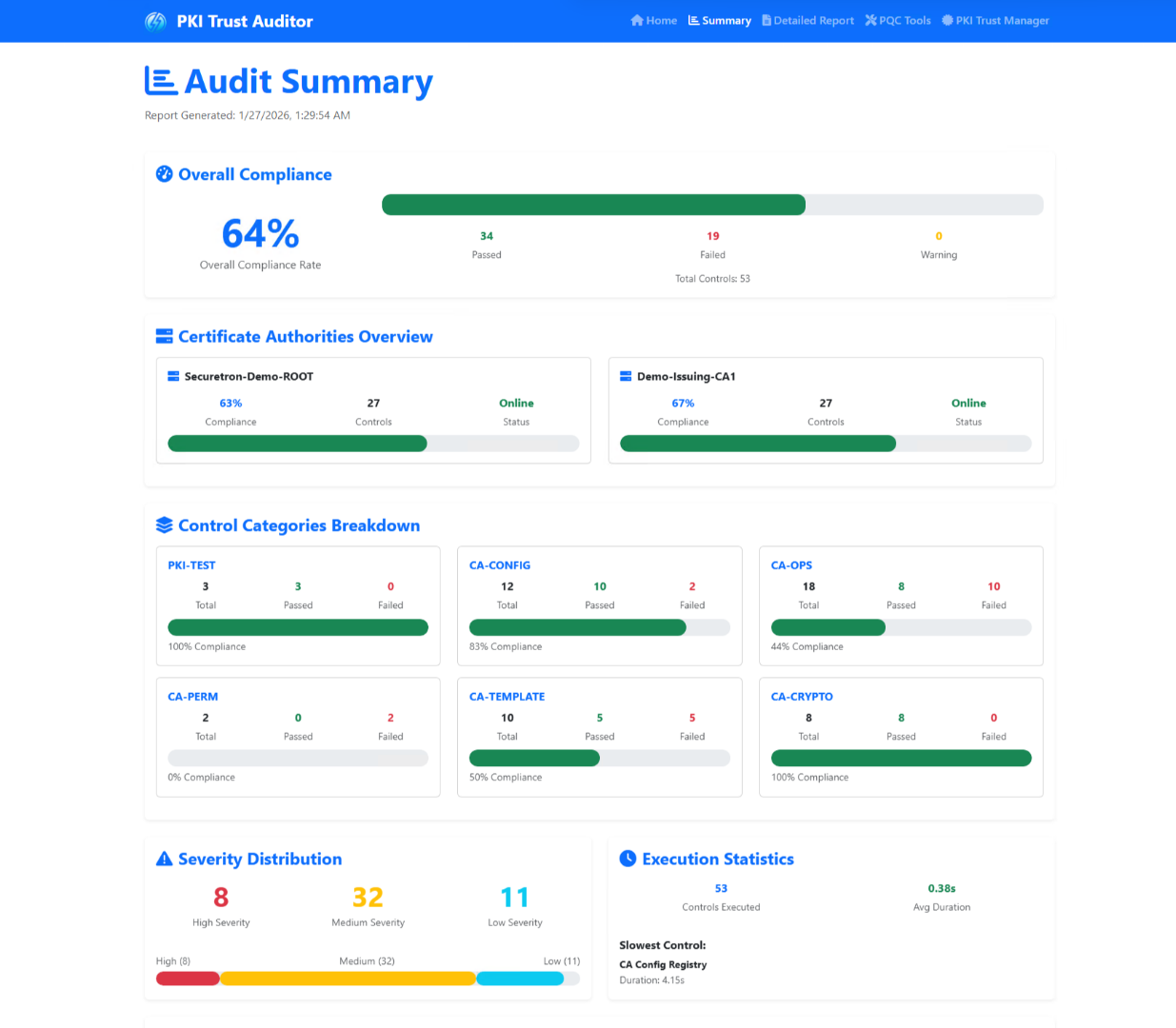
La page de résumé présente les constats répartis en plusieurs sections distinctes. Cette structure facilite la navigation et met en évidence chaque constat clé.
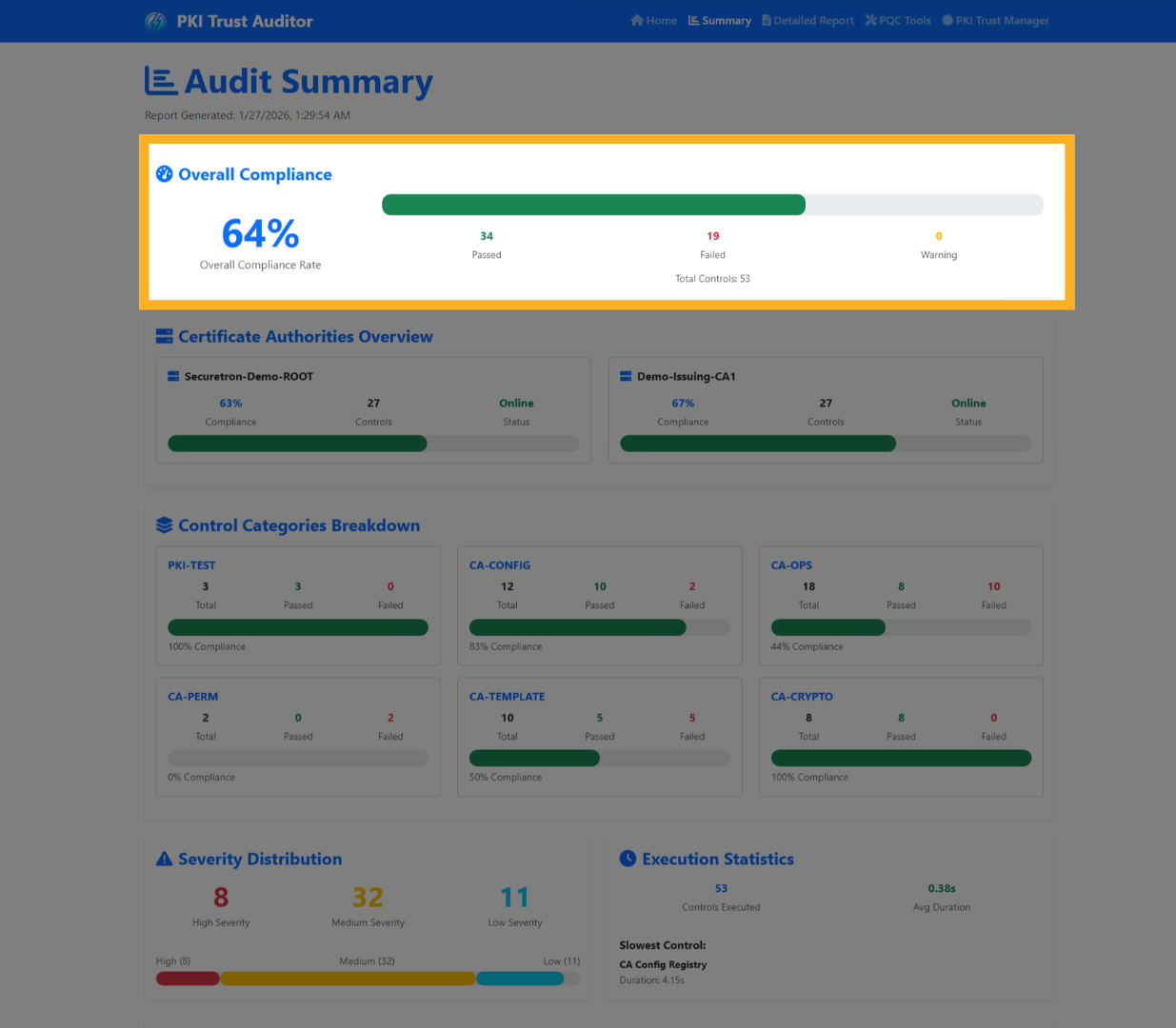
12. Résumé d’audit : conformité globale#
Taux de conformité de l’ensemble de l’infrastructure PKI.
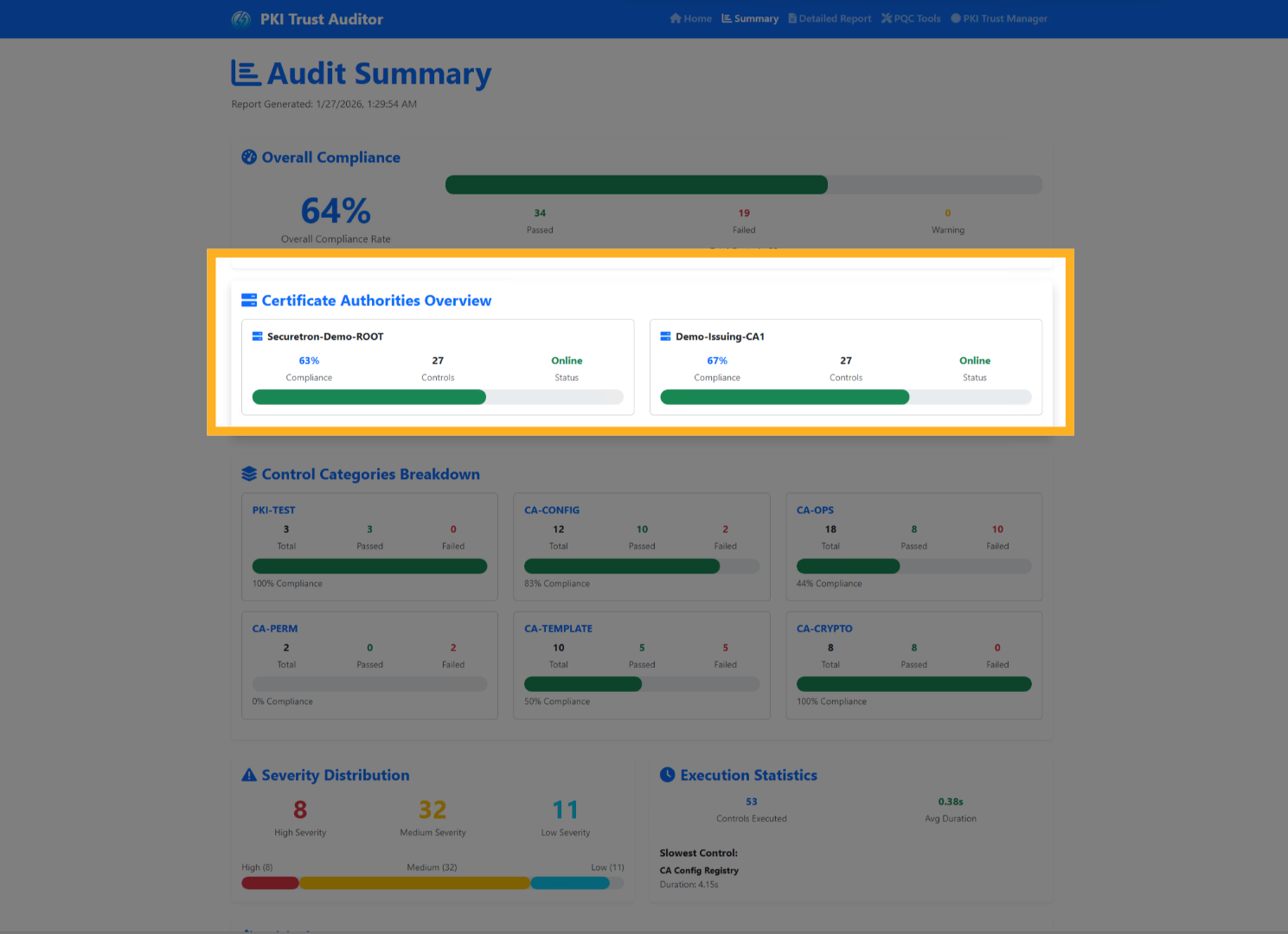
13. Résumé d’audit : autorité de certification#
Répartition des constats entre toutes les autorités de certification découvertes et auditées.
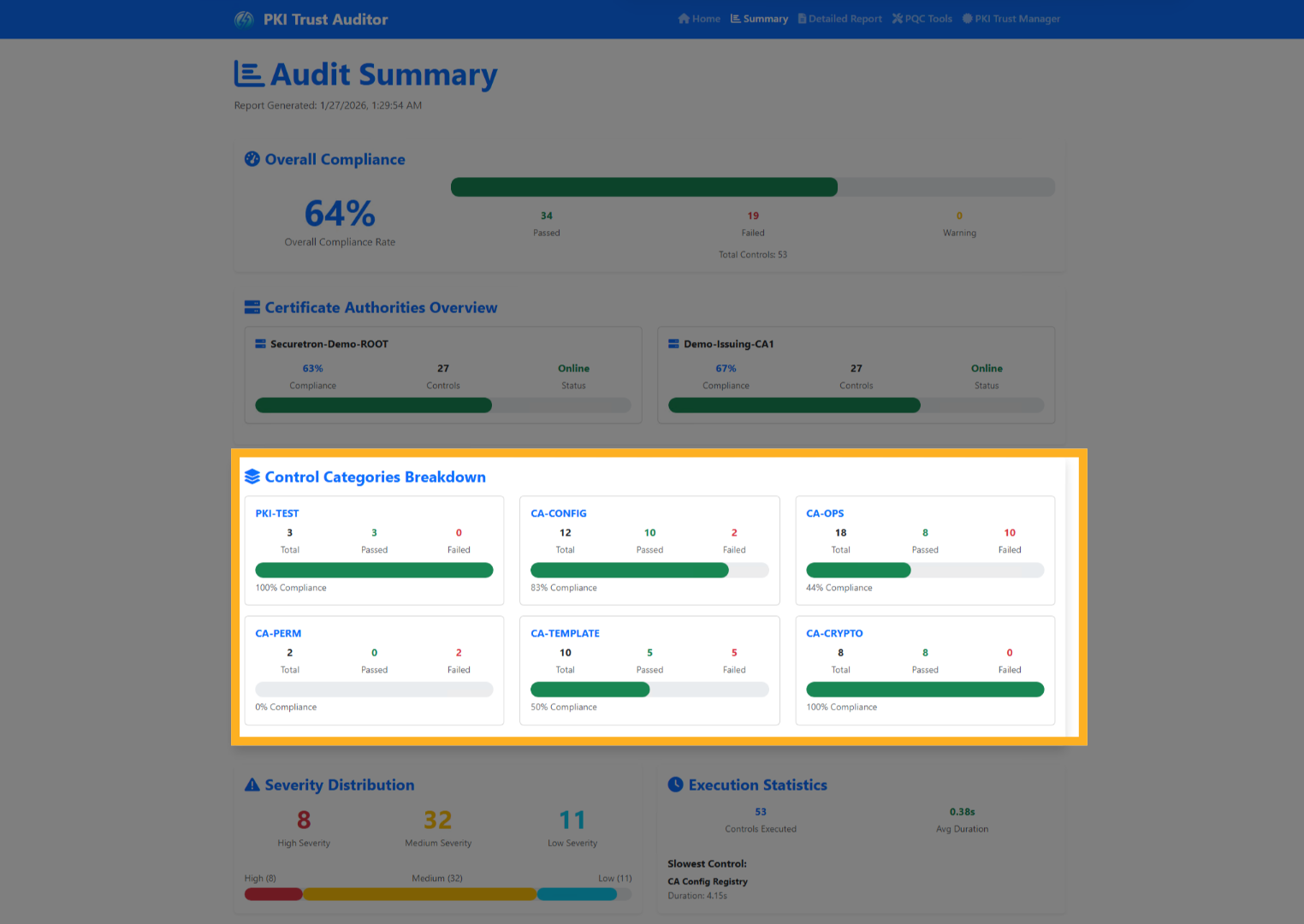
14. Résumé d’audit : catégories#
Résumé des constats par catégorie.
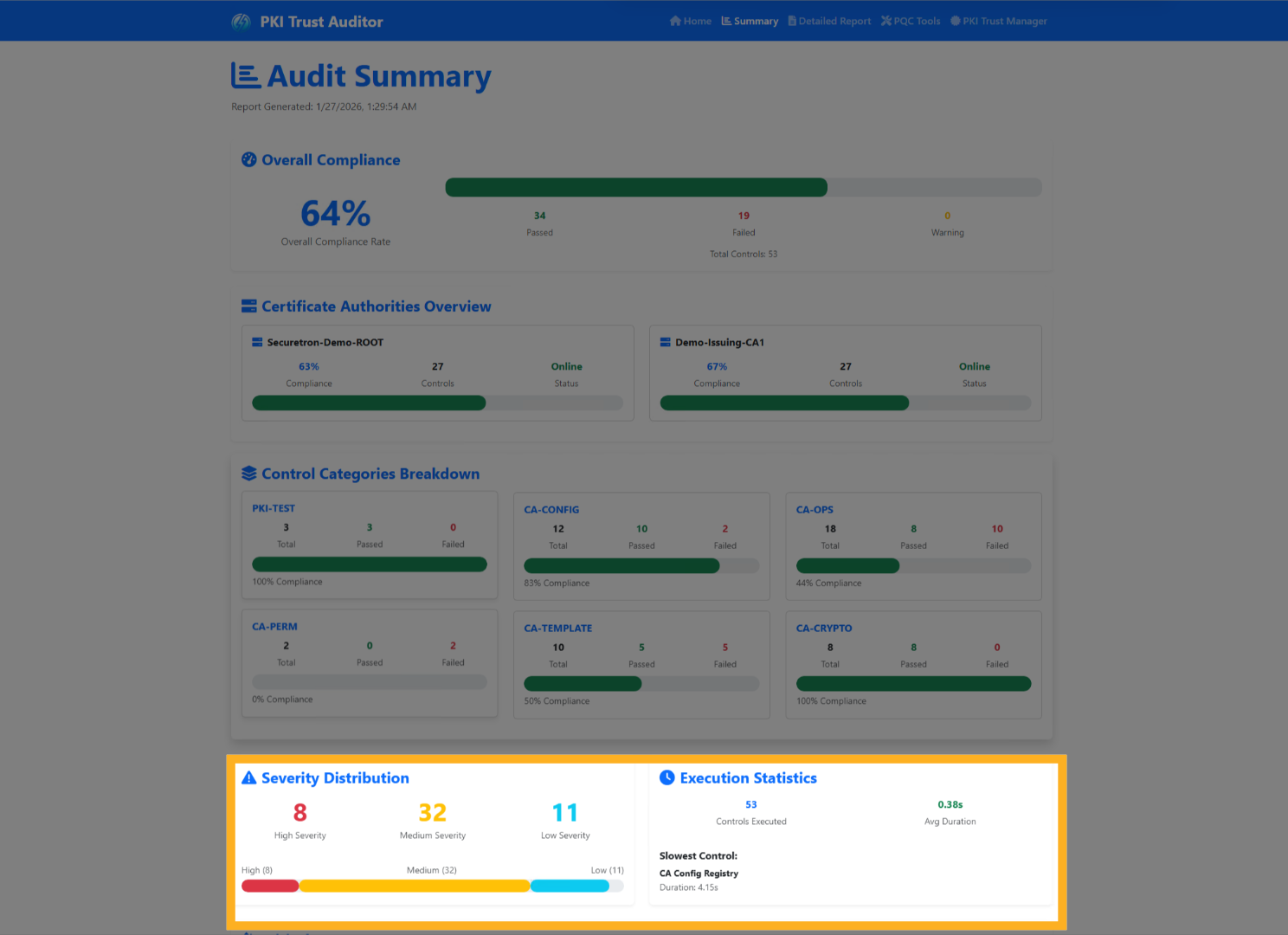
15. Résumé d’audit : statistiques#
La durée d’exécution des contrôles dans toute l’infrastructure est également indiquée.
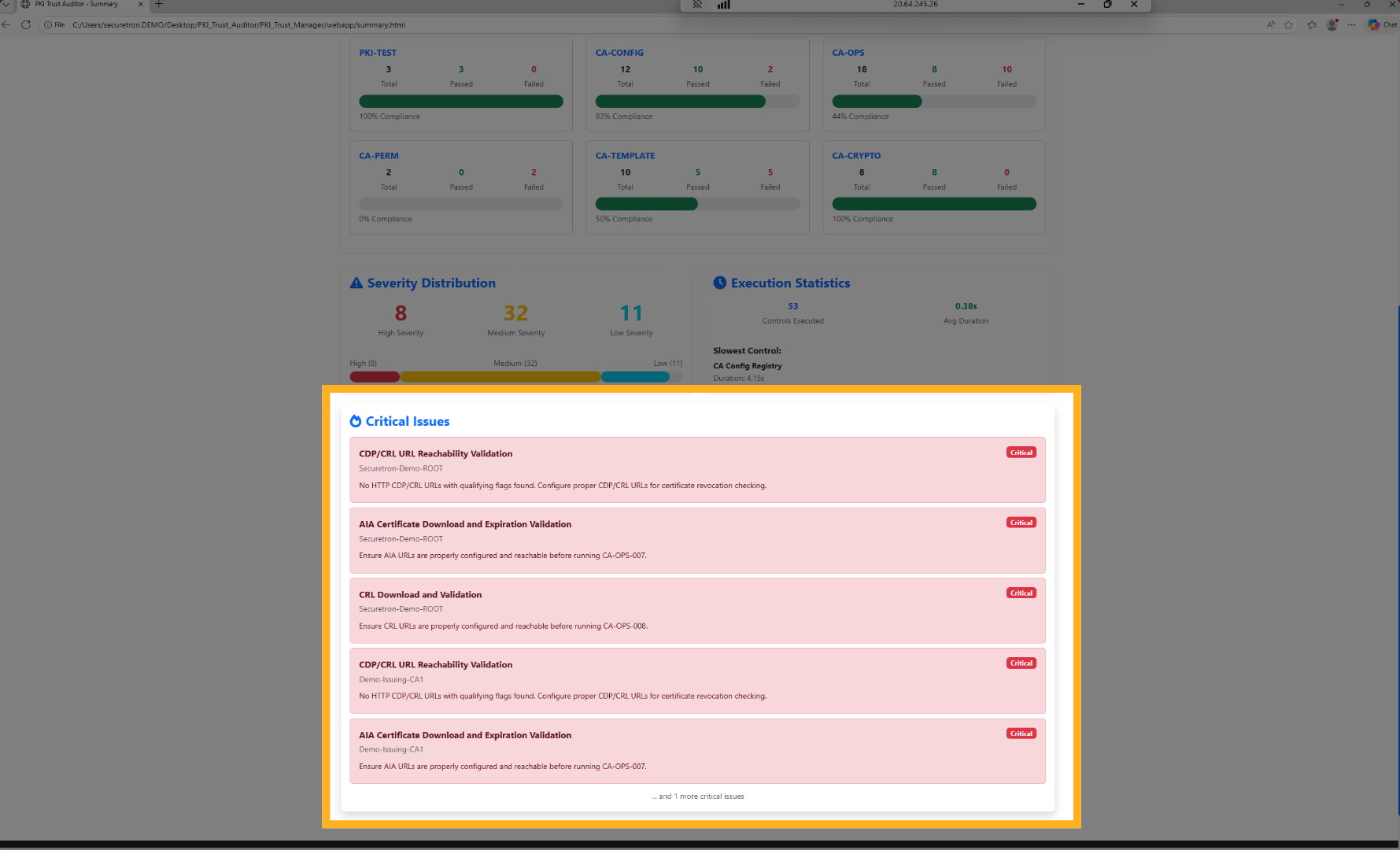
16. Résumé d’audit : problèmes critiques#
Une section met enfin en évidence les problèmes critiques identifiés.
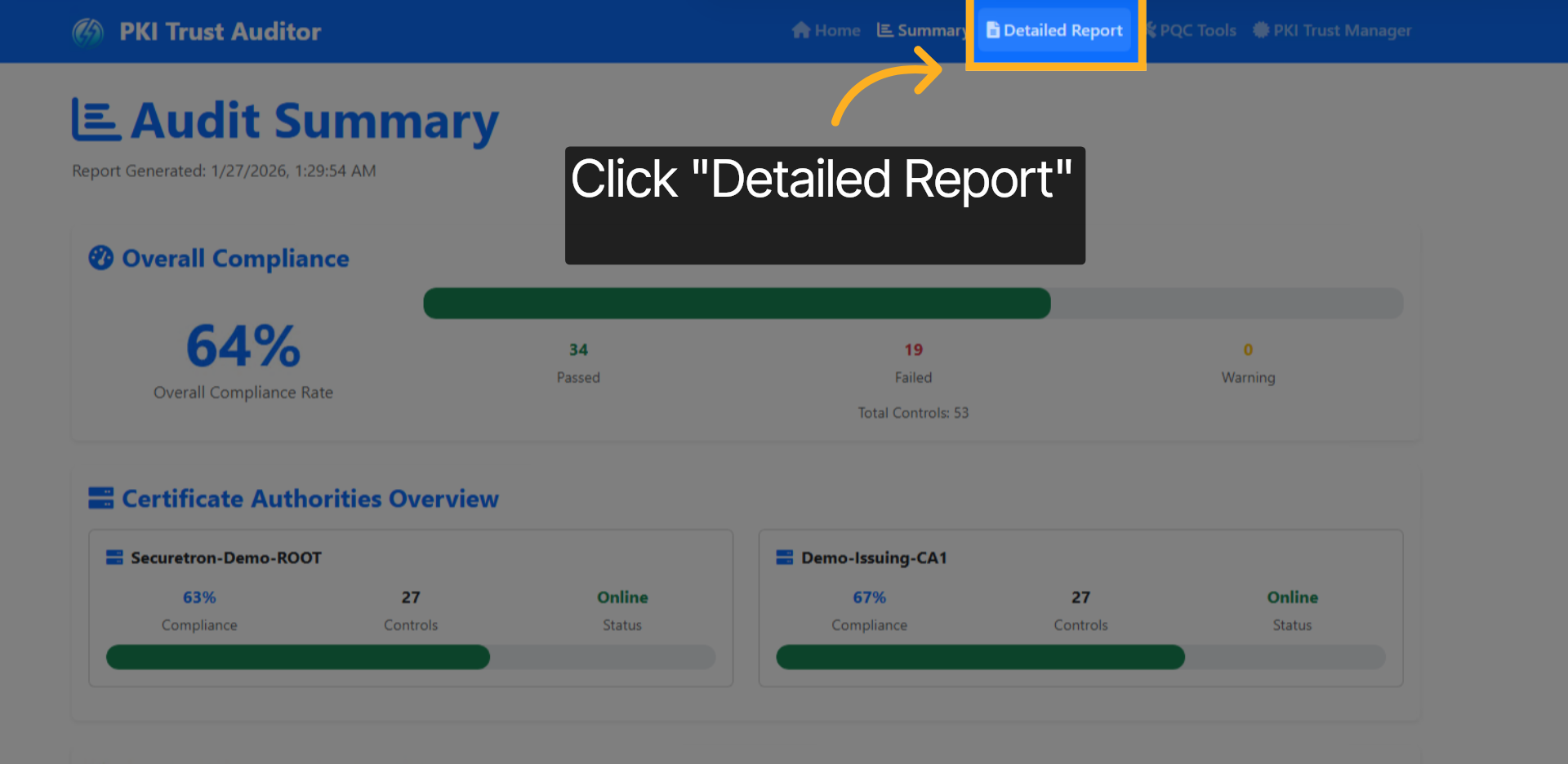
17. Cliquer sur Detailed Report#
Ouvrez le rapport détaillé pour analyser en profondeur les constats de l’audit de l’autorité de certification.
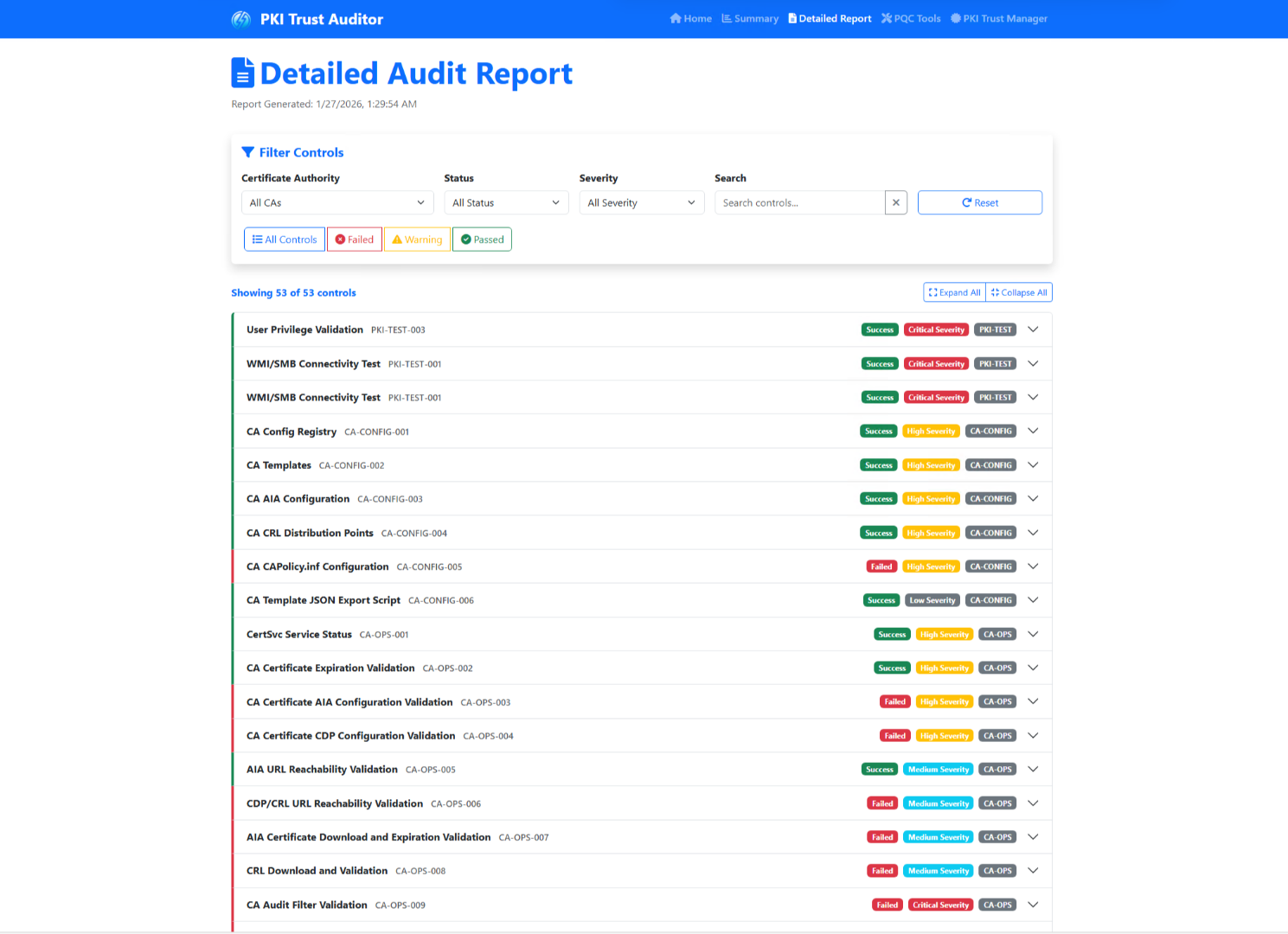
18. PKI Trust Auditor — rapport graphique détaillé#
La page des détails présente les constats d’audit et permet de les filtrer, de les examiner en détail et d’agir.
19. Rapport détaillé : filtres#
Passons rapidement en revue les filtres disponibles.
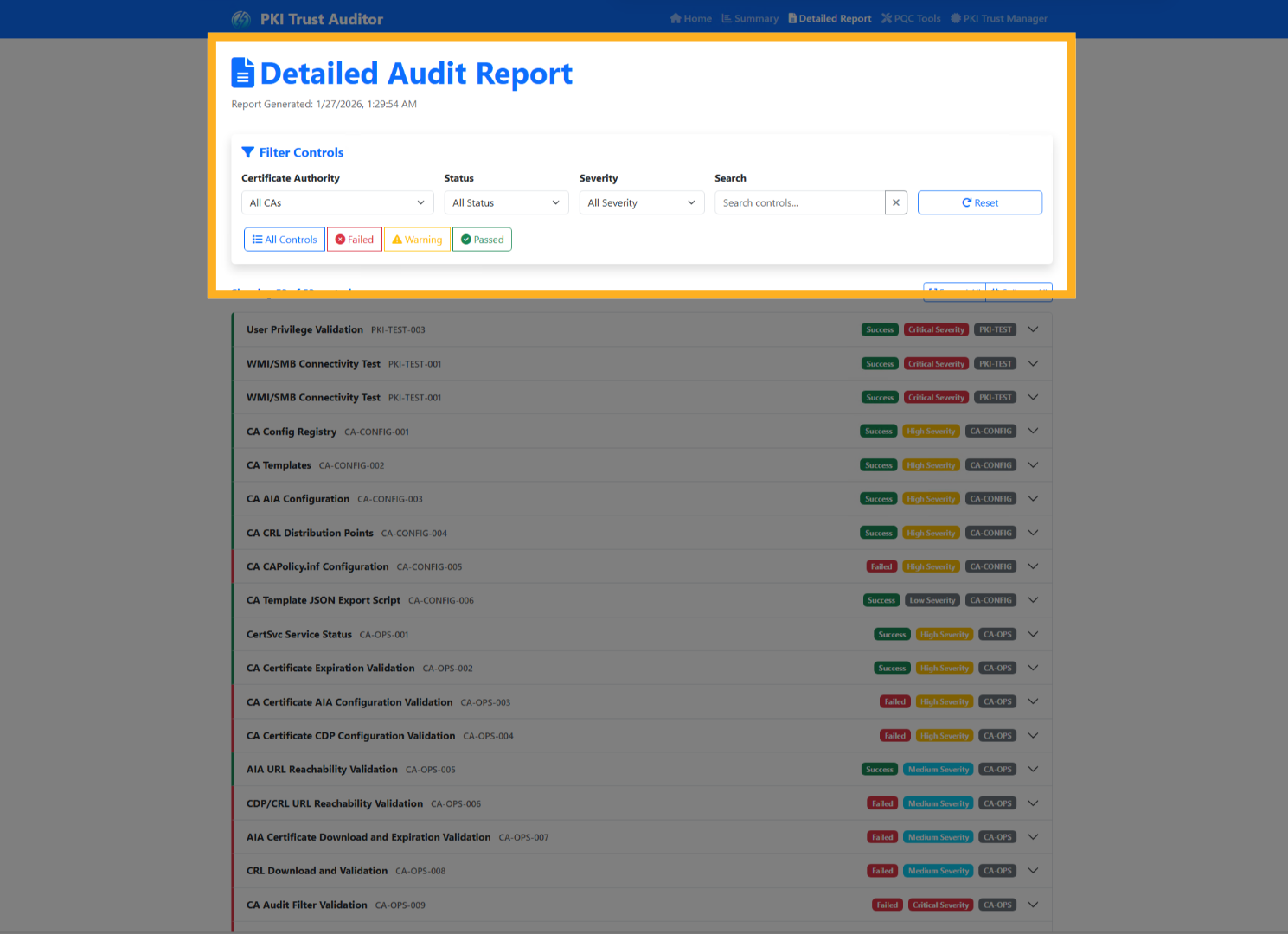
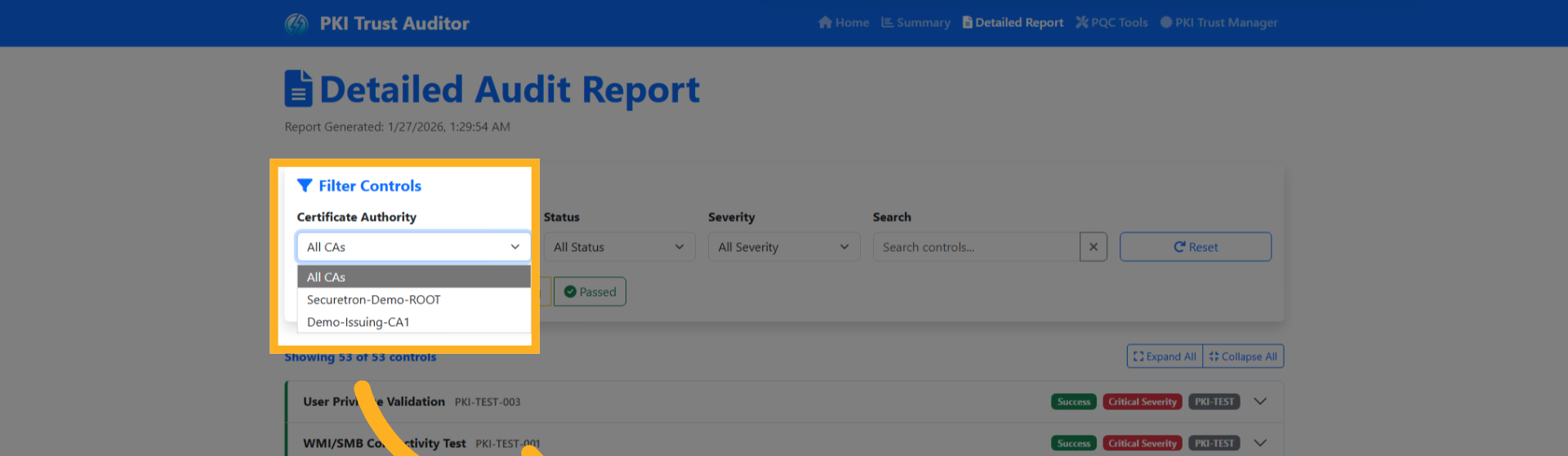
20. Filtre : autorité de certification#
Vous pouvez filtrer les constats par autorité de certification.
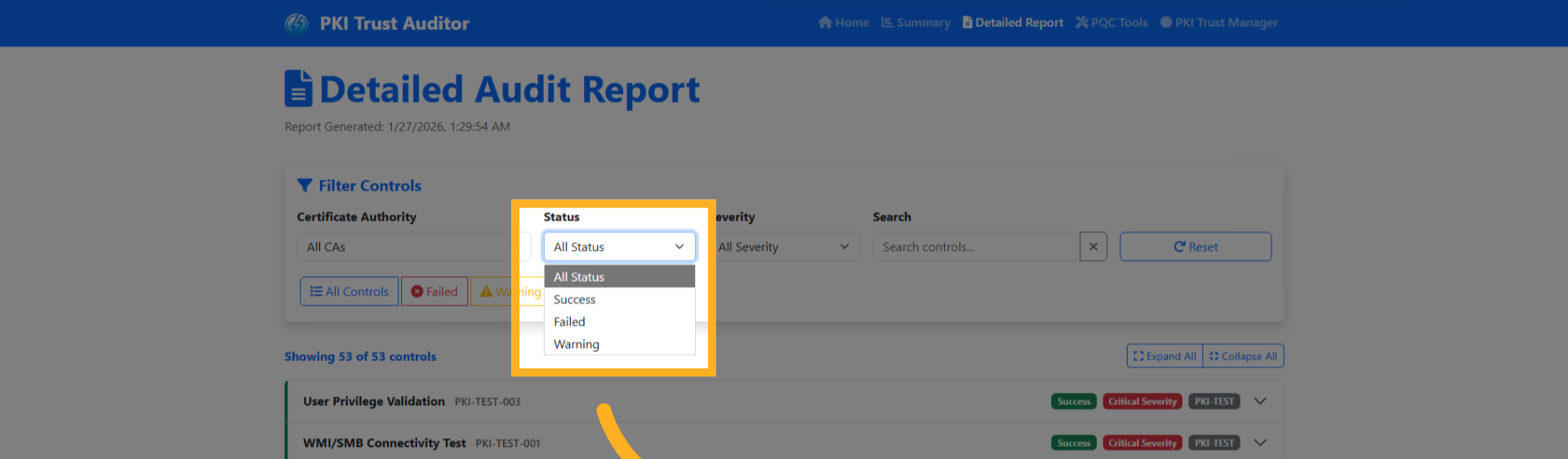
21. Filtre : statut#
Filtrez selon le statut des écarts.
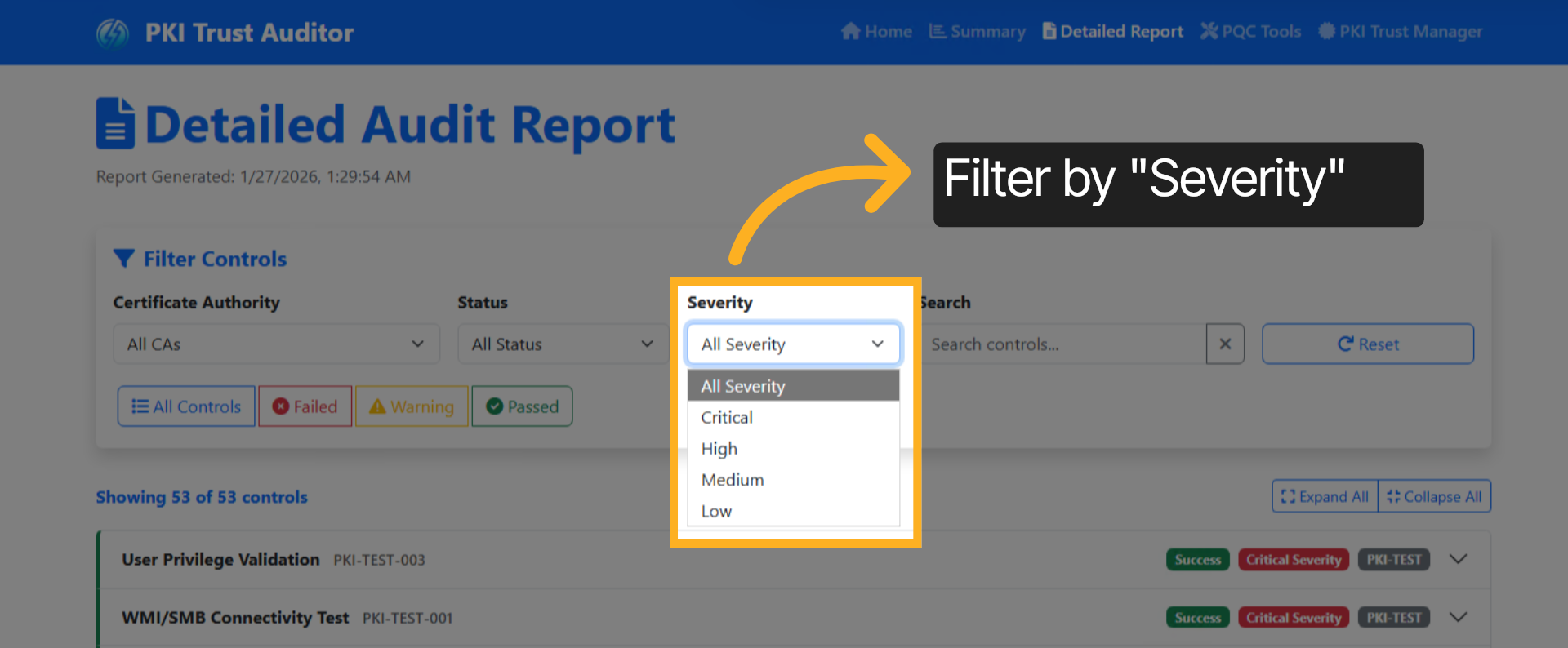
22. Filtre : gravité#
Vous pouvez également filtrer par gravité.
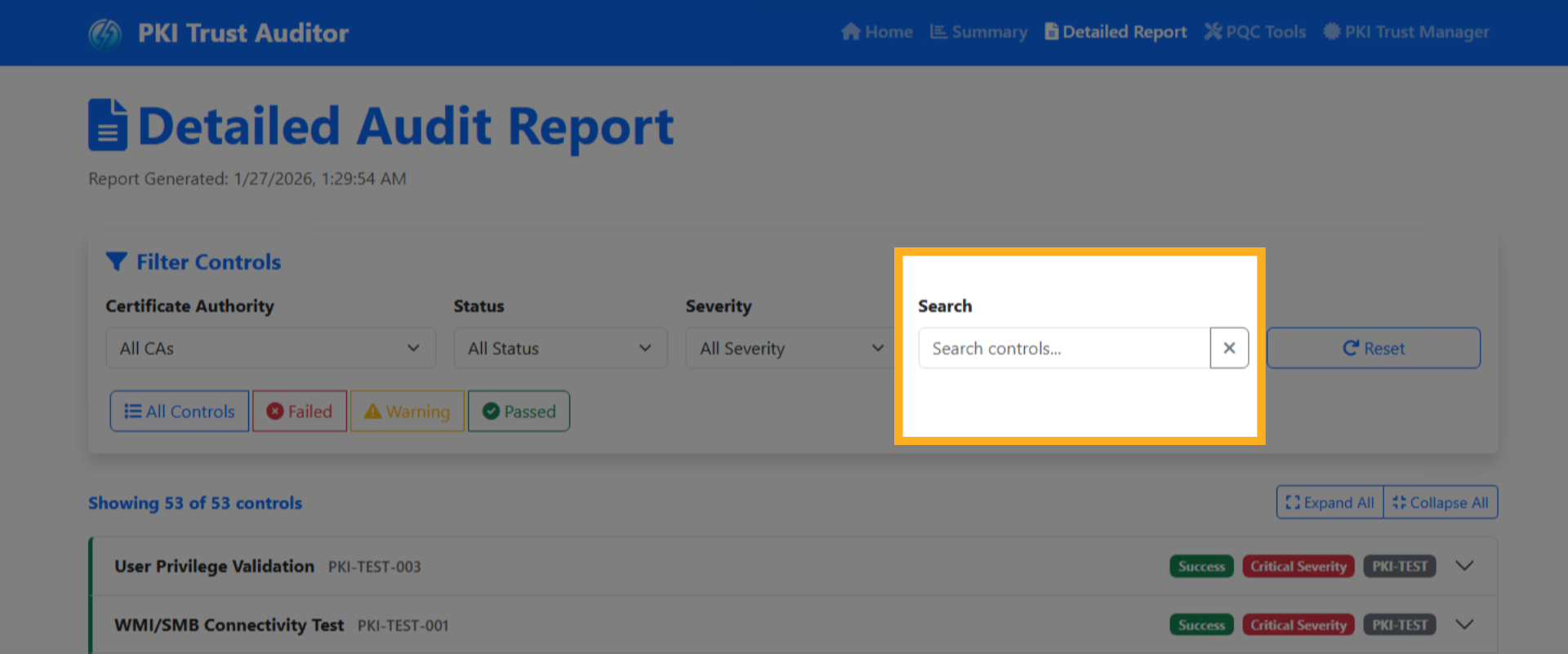
23. Filtre : recherche#
Enfin, recherchez un constat par son nom ou son Control ID.
24. Liste détaillée des constats#
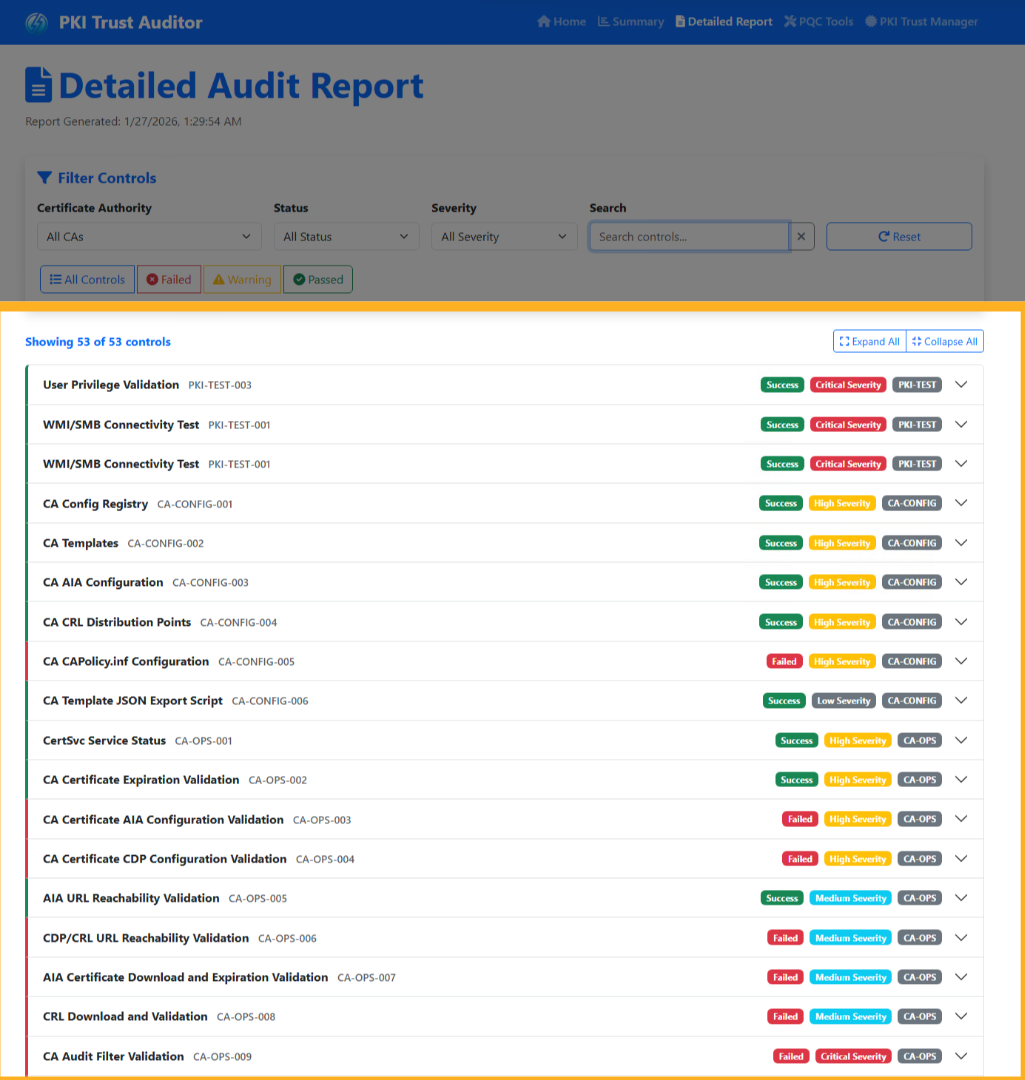
Ce rapport répertorie tous les contrôles audités, avec le statut, la gravité et la catégorie correspondante.
25. Détails du constat : informations#
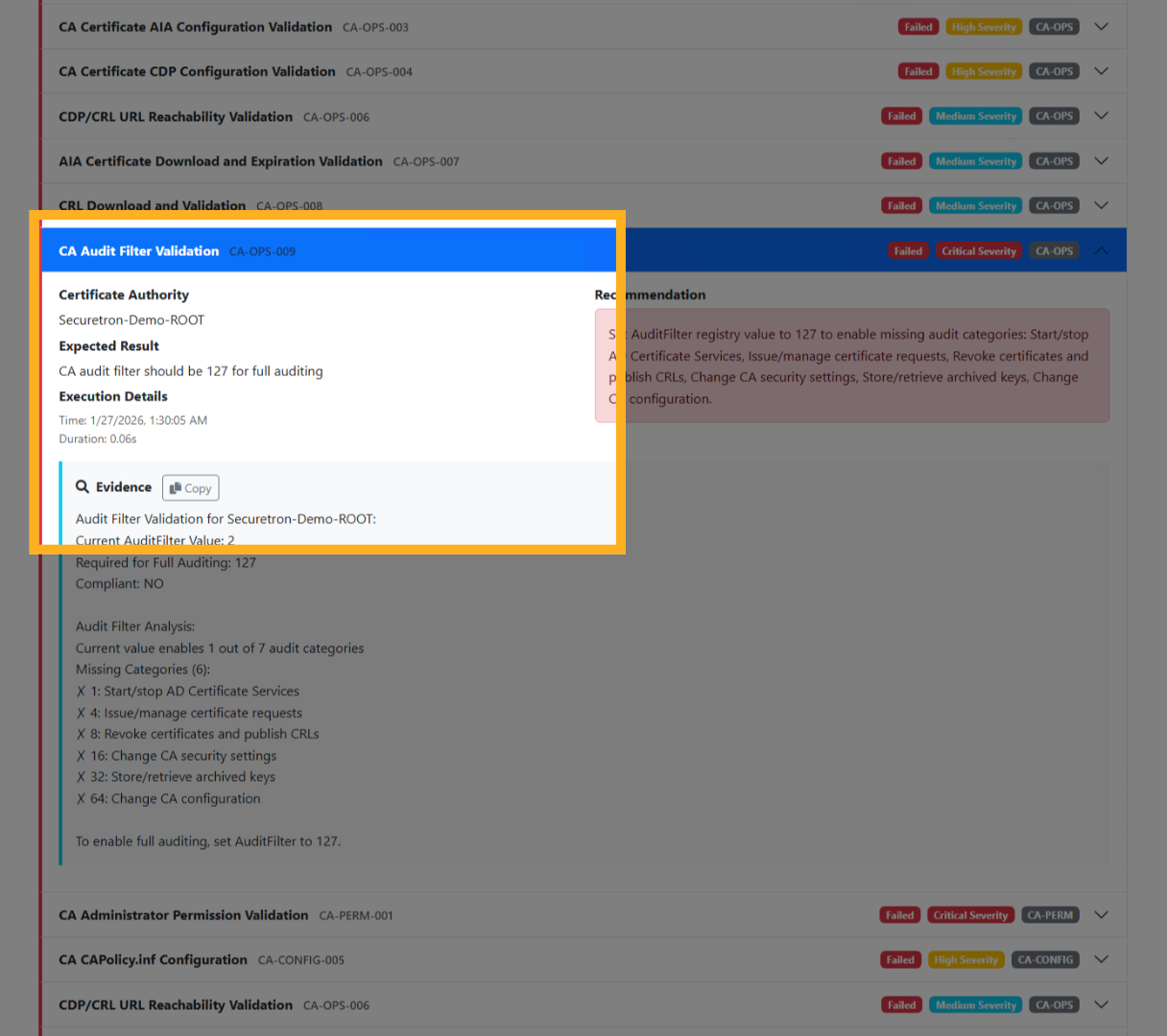
En développant un contrôle, vous verrez des informations supplémentaires : autorité de certification concernée, résultat attendu et horodatage de la découverte.
26. Détails du constat : éléments probants#
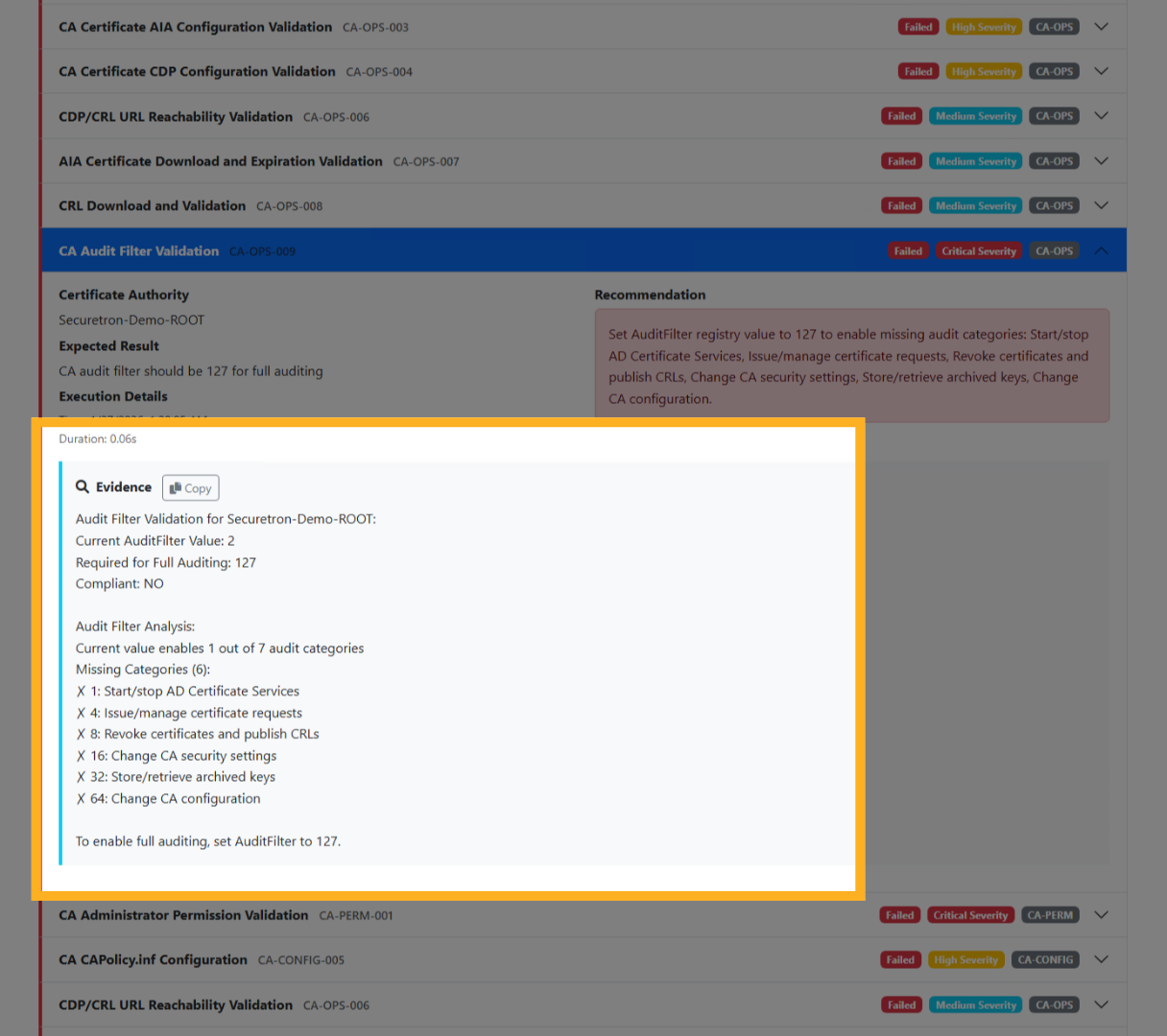
La section des éléments probants fournit des détails sur les constats, les exigences, le statut du contrôle et la configuration qui illustre sa mise en place.
27. Détails du constat : recommandation#
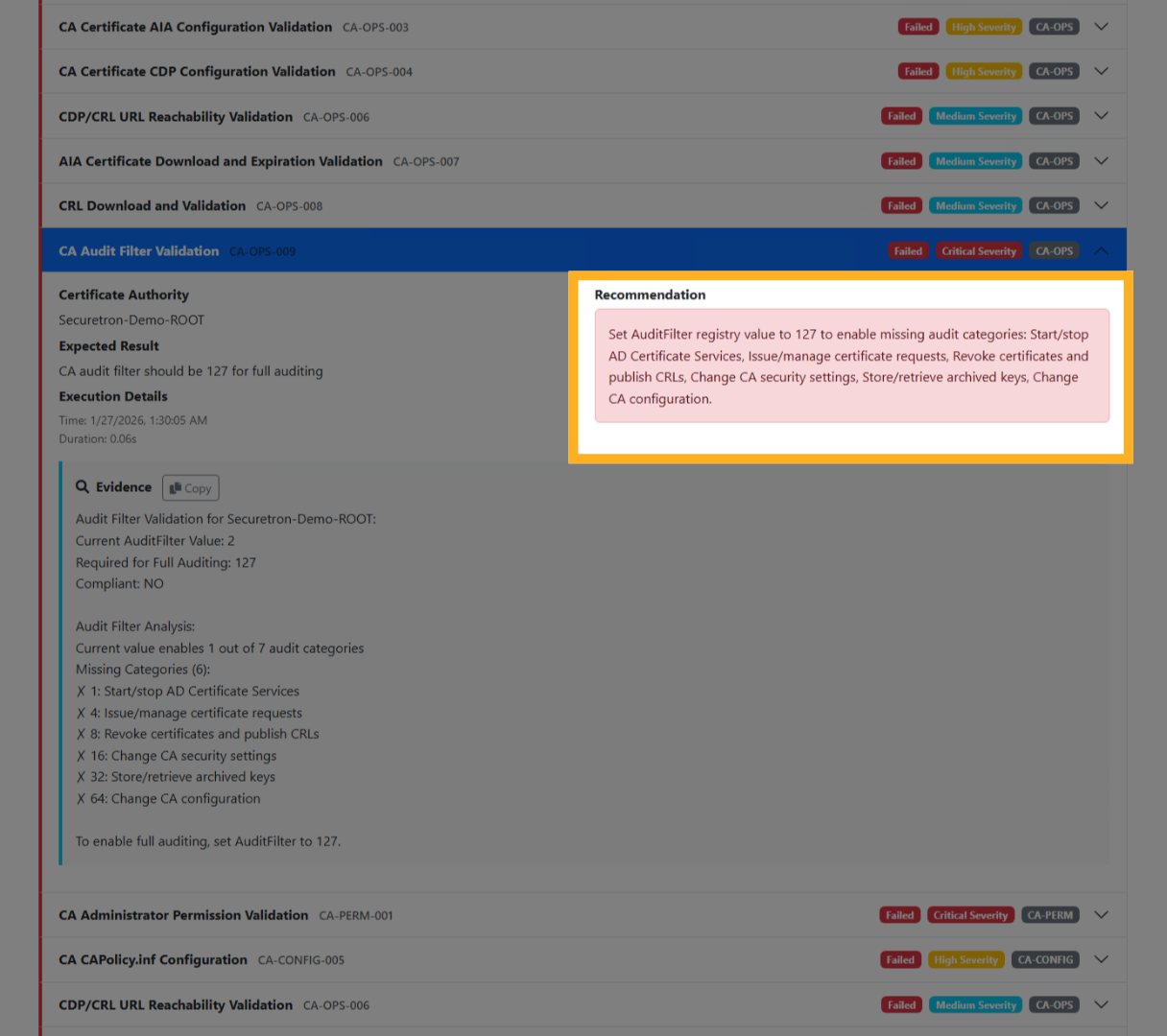
La section Recommandation indique comment corriger efficacement le constat identifié. Elle présente des étapes et bonnes pratiques pour résoudre les problèmes et atténuer les risques potentiels.
Ce guide décrit la procédure d’audit d’une autorité de certification Active Directory avec PKI Trust Auditor. En suivant ces instructions, vous réaliserez un audit complet et efficace des autorités de certification de votre environnement. Pour plus d’informations, consultez les articles connexes sur la gestion PKI et l’audit de sécurité sur notre site Web ou contactez l’assistance.