ADCS MSCA Proxy Gateway en un servidor Windows miembro
Guía para desplegar CA Proxy Gateway en un servidor Windows miembro e integrarlo con PKI Trust Manager.
Desplegar Microsoft CA Proxy Gateway de PKI Trust Manager
Haga clic aquí para ver el vídeo

Este tutorial le guía en el despliegue de Microsoft CA / ADCS Proxy Gateway de PKI Trust Manager. El Proxy Gateway de ADCS permite integrar PKI Trust Manager y proporcionar acceso de backend a la autoridad de certificación sin exponerla directamente. La integración permite automatizar y gestionar el ciclo de vida de certificados mediante Microsoft Active Directory Certificate Authority.
1. Añadir una cuenta de servicio#
Comience añadiendo una cuenta de servicio al dominio de AD. Cree la cuenta de servicio de dominio según los estándares de su organización. Se usará para ejecutar el servicio CA Proxy Gateway y actuará como CA Manager.
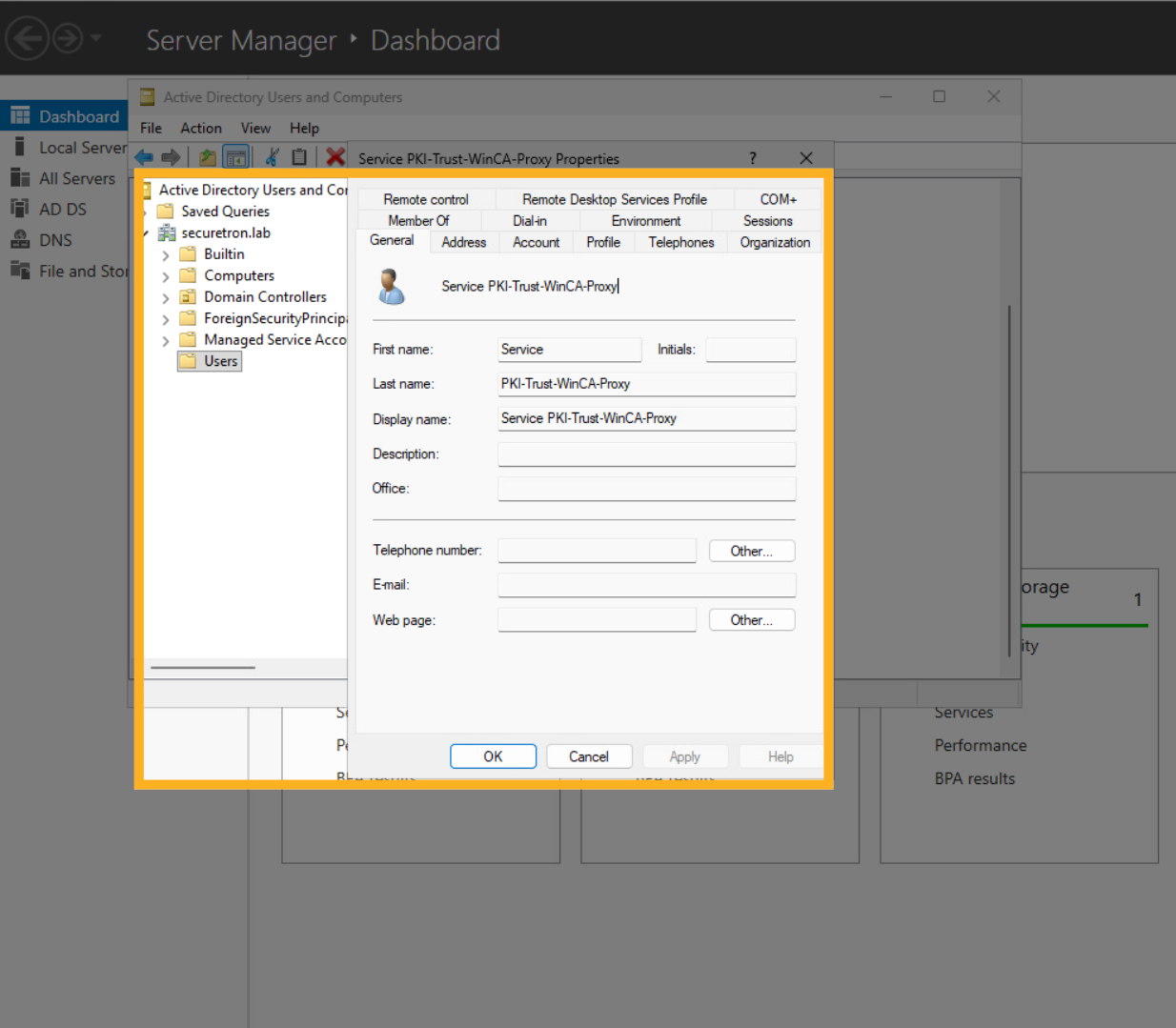
2. Membresía de grupos de la cuenta de servicio#
Asegúrese de que la cuenta de servicio pertenezca al grupo IIS_IUsr y al grupo CA Admin, si existe.
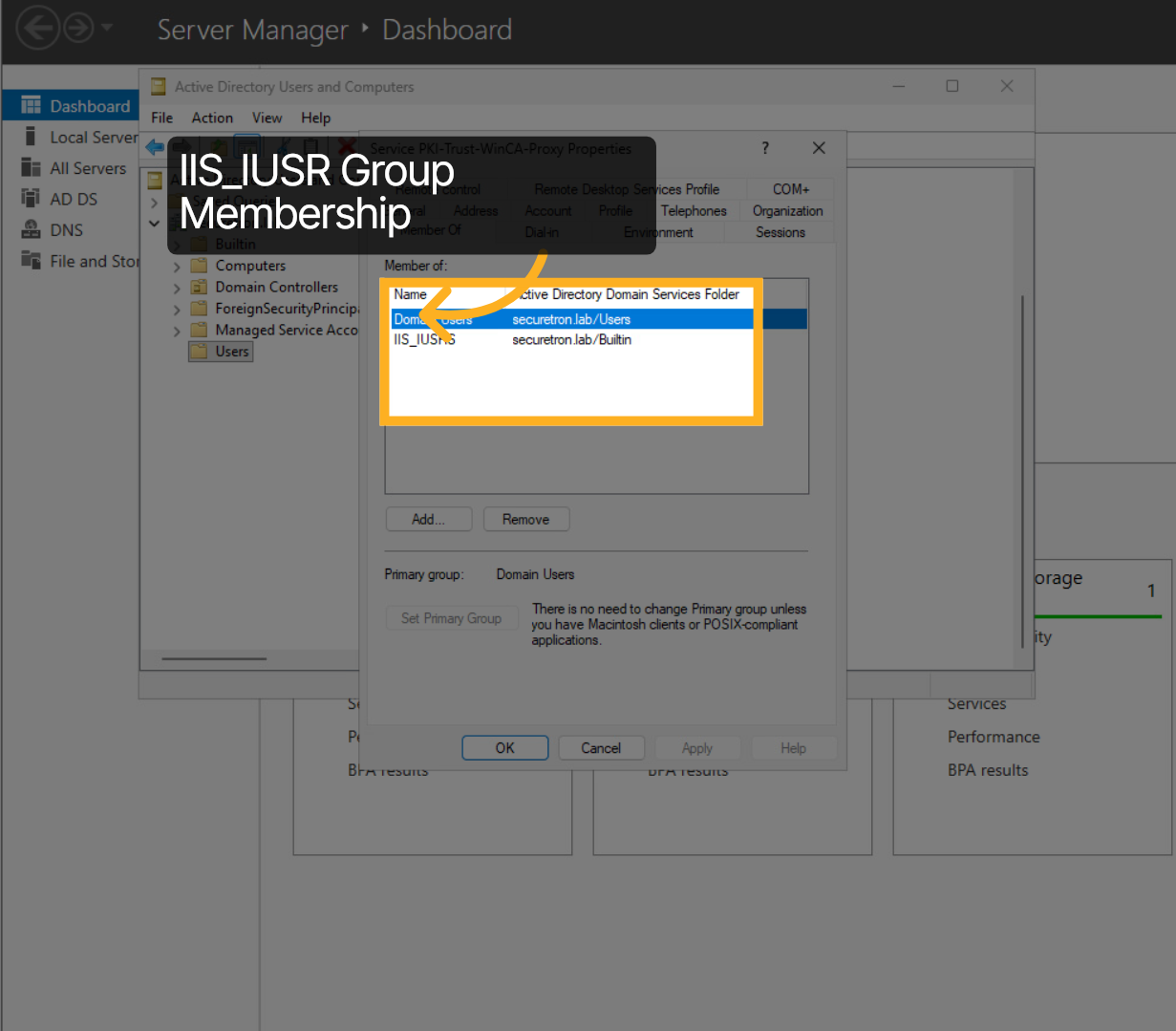
3. Confirmar la creación del usuario#
Haga clic en OK para confirmar la acción y continuar.
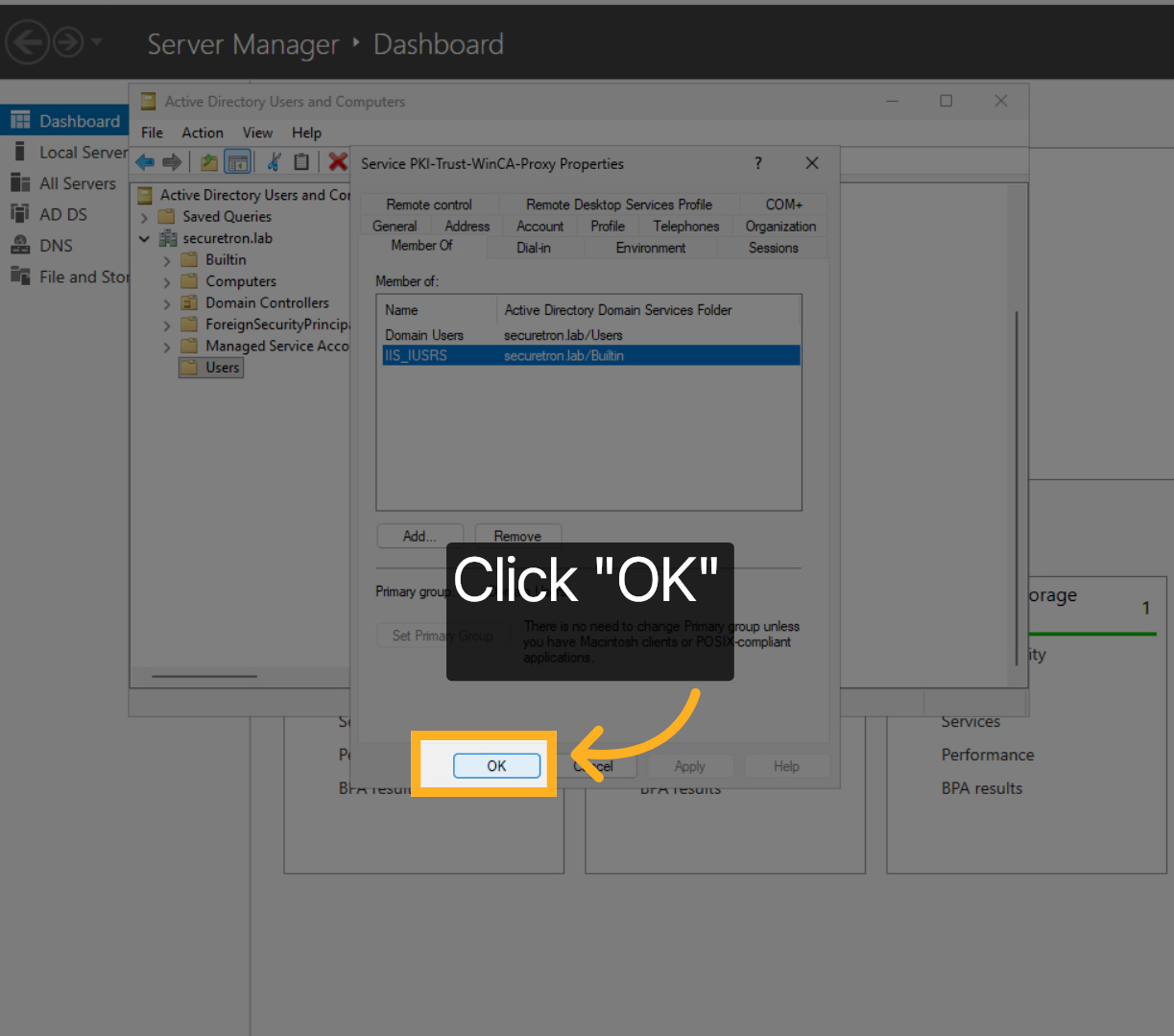
4. Servidor miembro para CA Proxy#
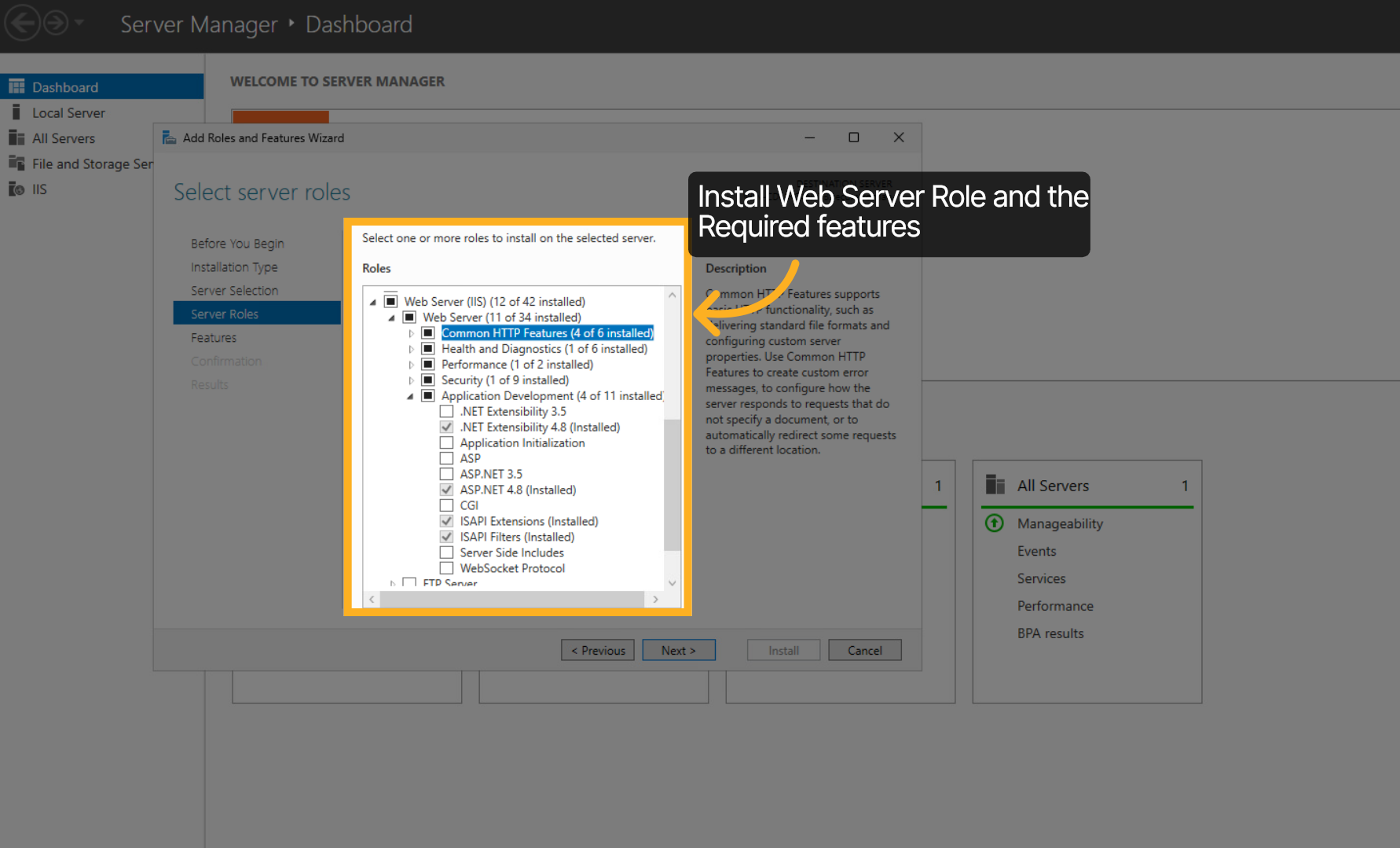
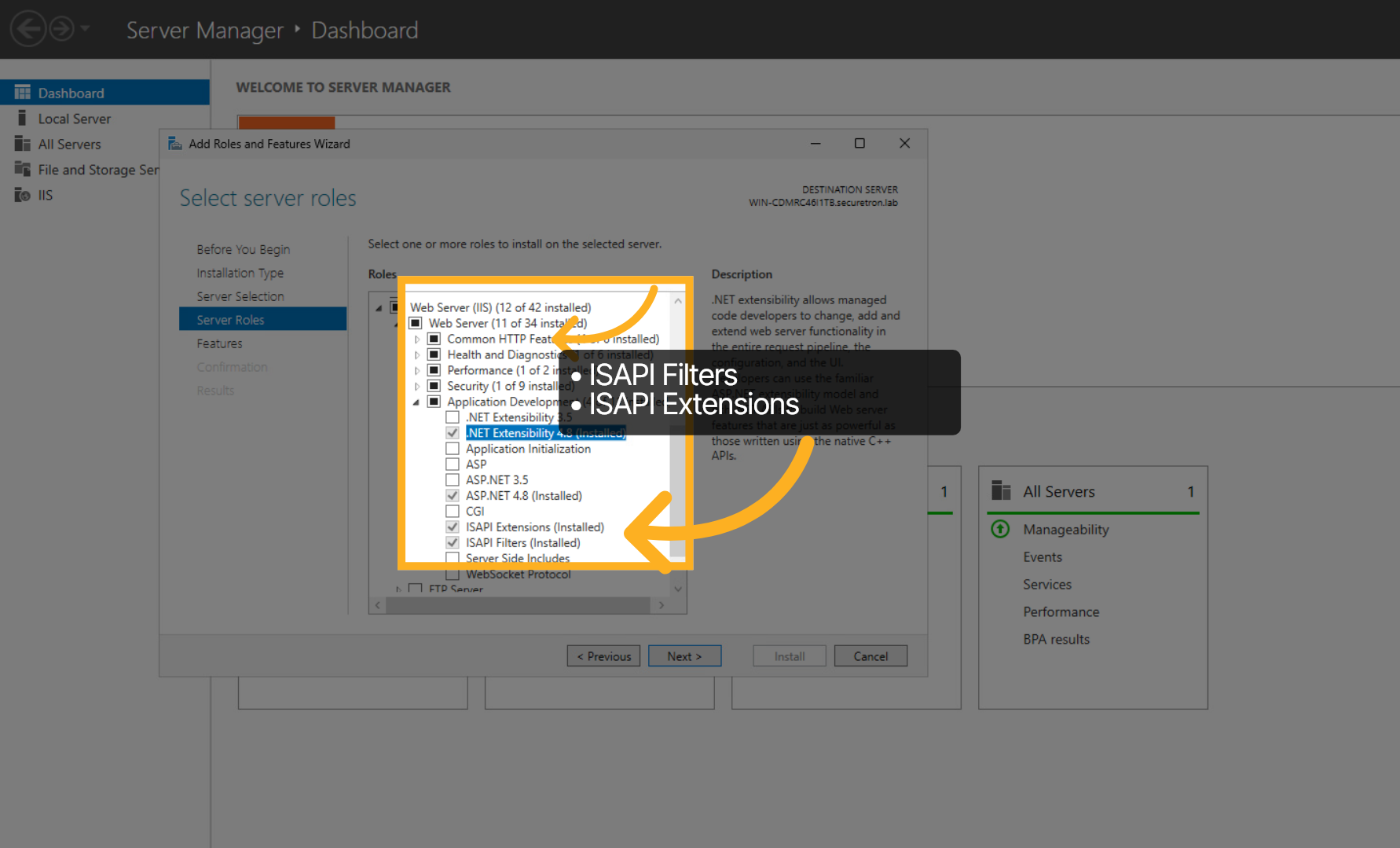
En el servidor miembro donde se ejecutará CA Proxy Gateway, compruebe que esté instalado IIS. Si no lo está, añada los roles necesarios mediante el asistente Add Roles and Features.
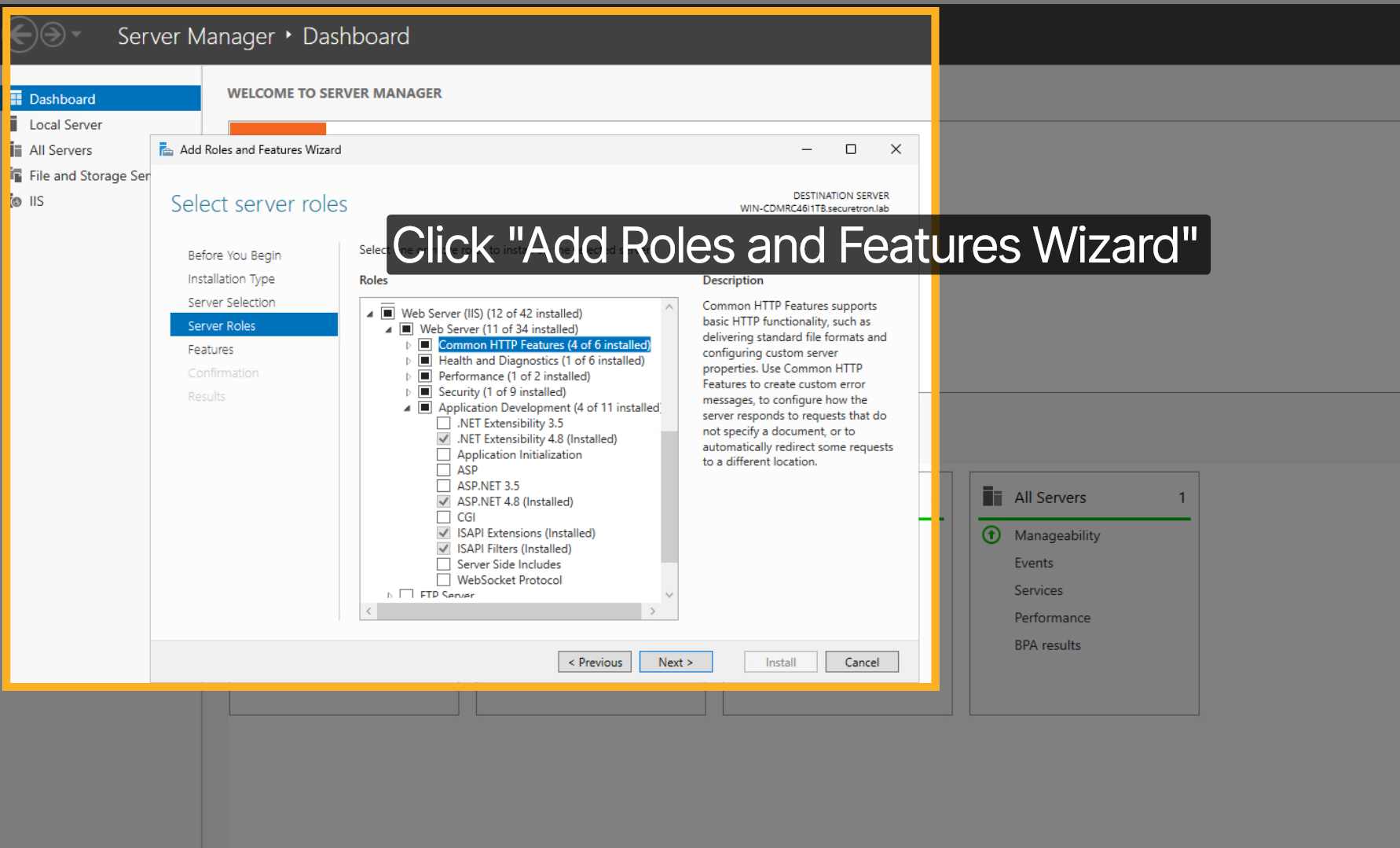
5. Seleccionar la instalación del rol#
Seleccione la instalación del rol IIS Web Server para continuar.
6. Elegir el servidor#
Seleccione el servidor donde se instalarán los roles.
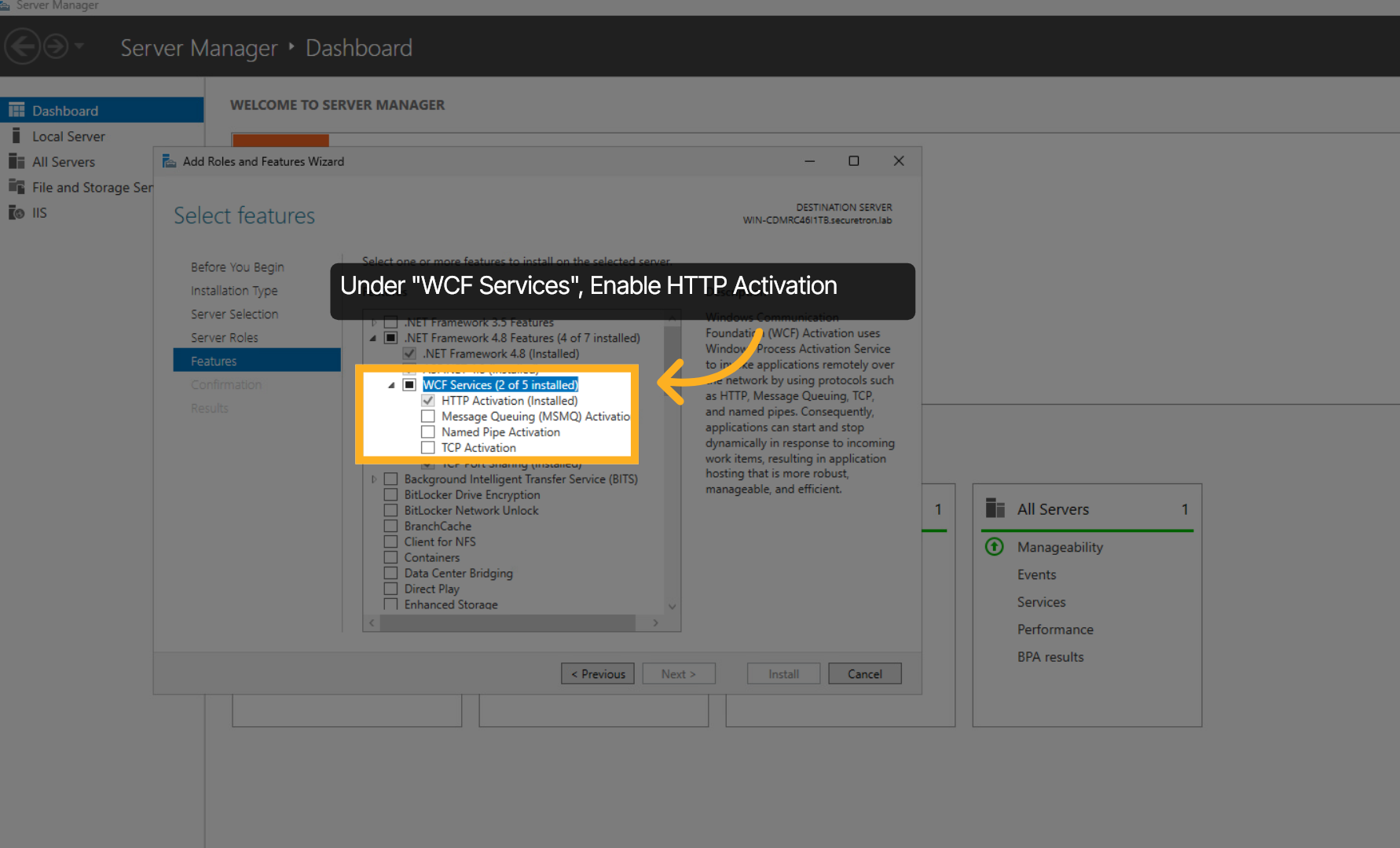
7. Habilitar WCF y MSMQ Services#
Expanda WCF Services y habilite HTTP Activation.
8. Directorio InetPub#
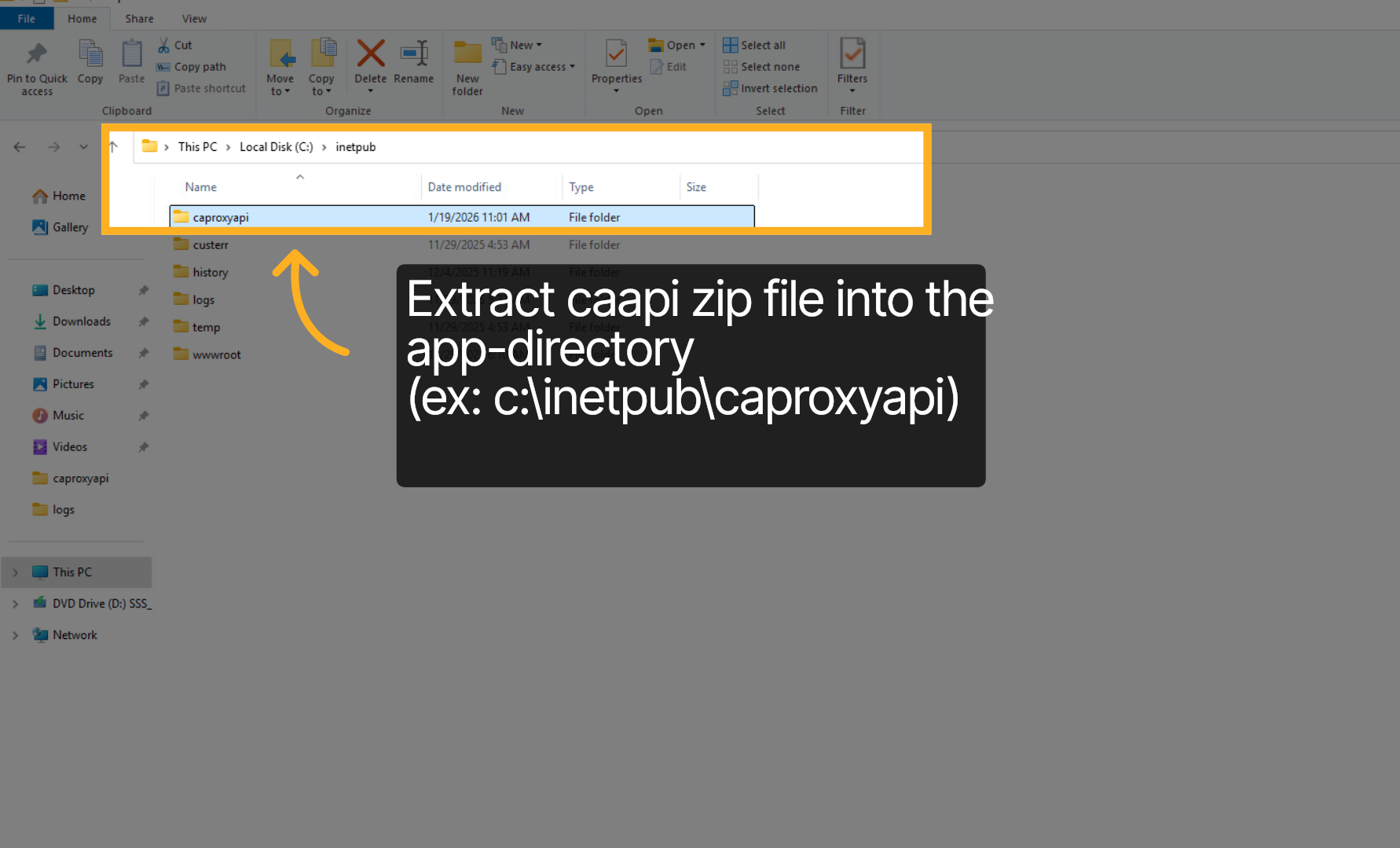
Descargue CA Proxy Gateway de PKI Trust Manager desde el sitio web de Securetron. Extraiga el ZIP descargado en el directorio inetpub y asígnele el nombre caproxyapi.
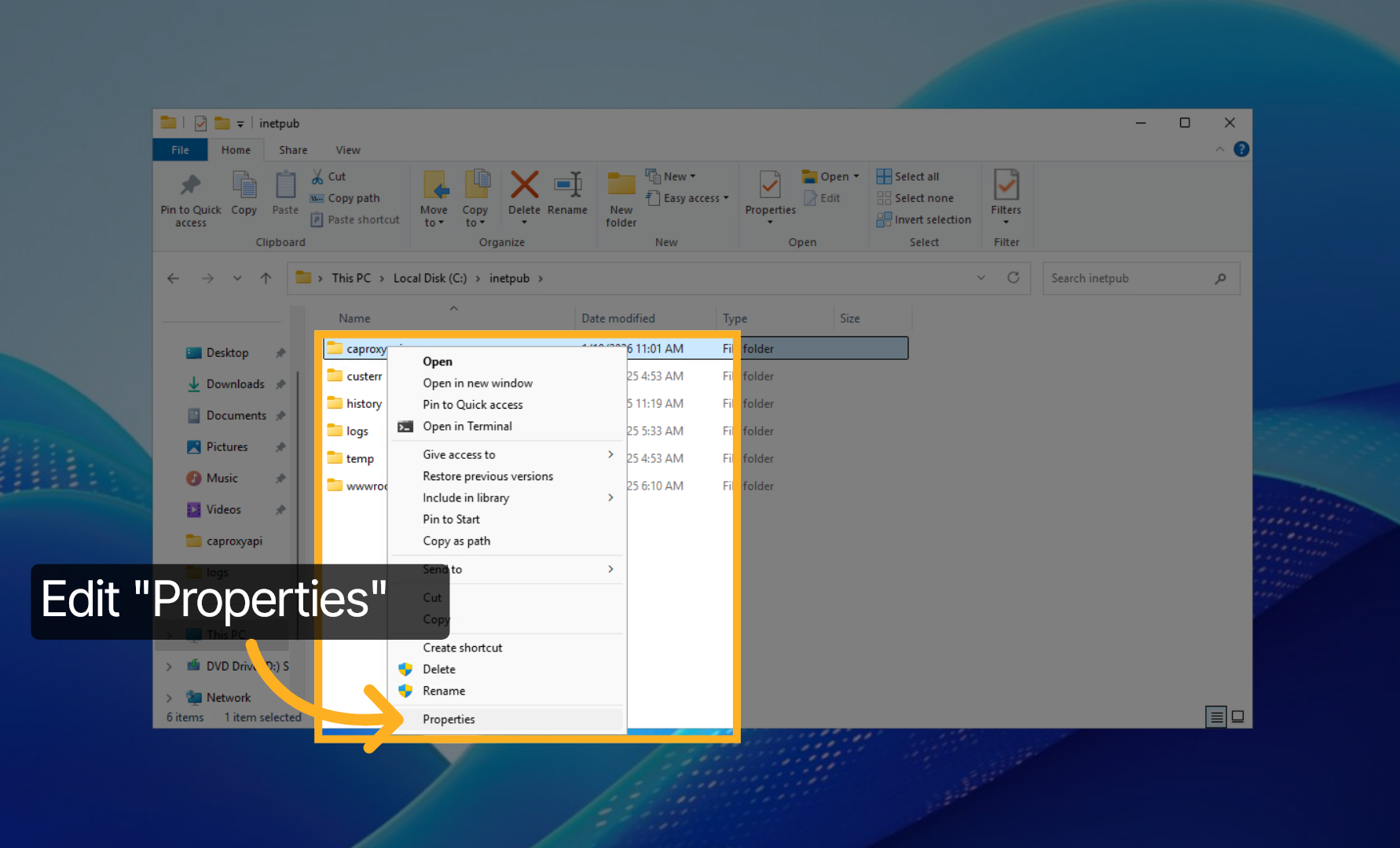
9. Permisos del directorio#
Abra las propiedades de la carpeta caproxyapi para conceder permisos a la cuenta de servicio creada anteriormente.
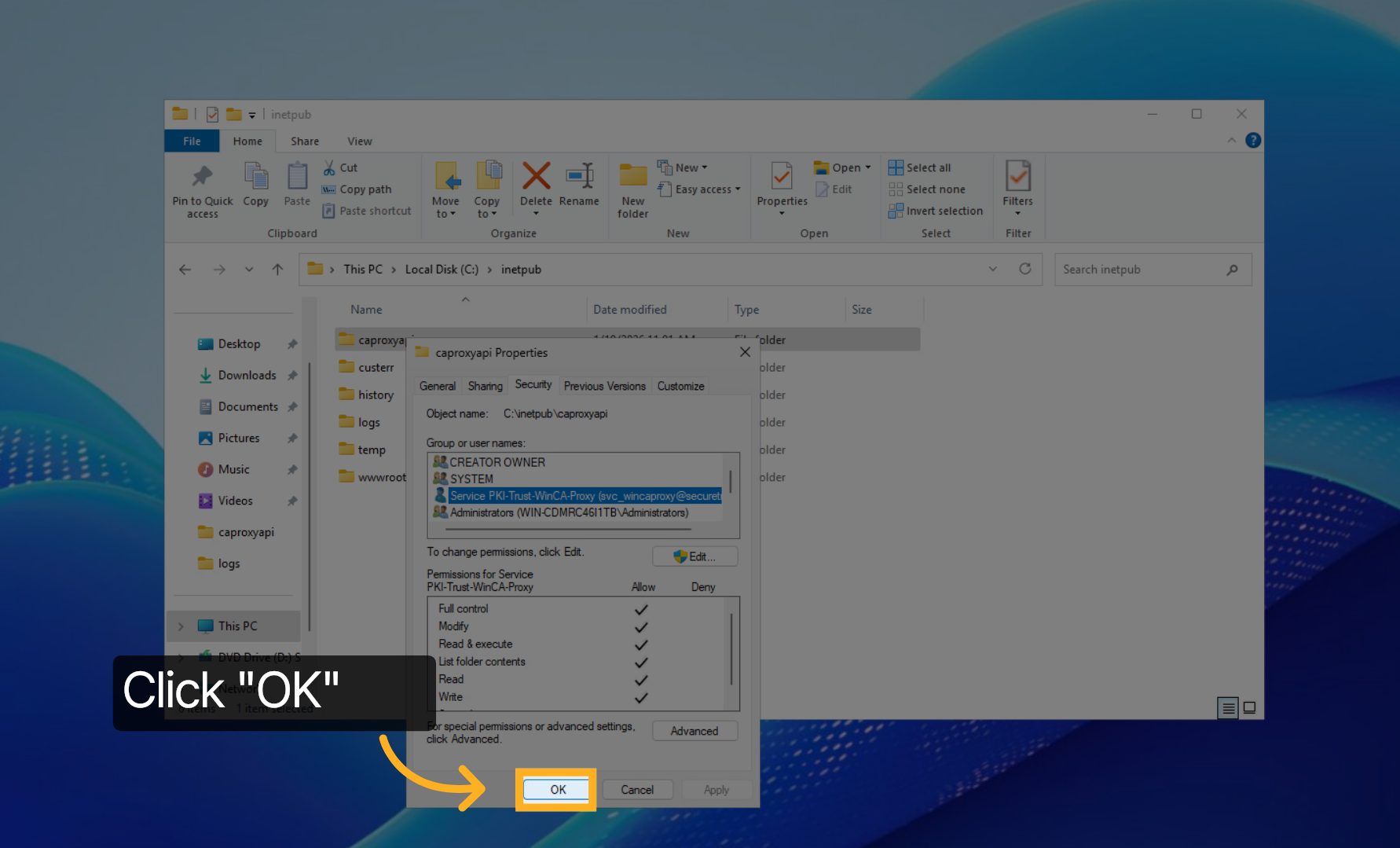
10. Conceder permisos a la cuenta de servicio#
En la pestaña Security, añada la cuenta de servicio y asígnele permisos de control total.
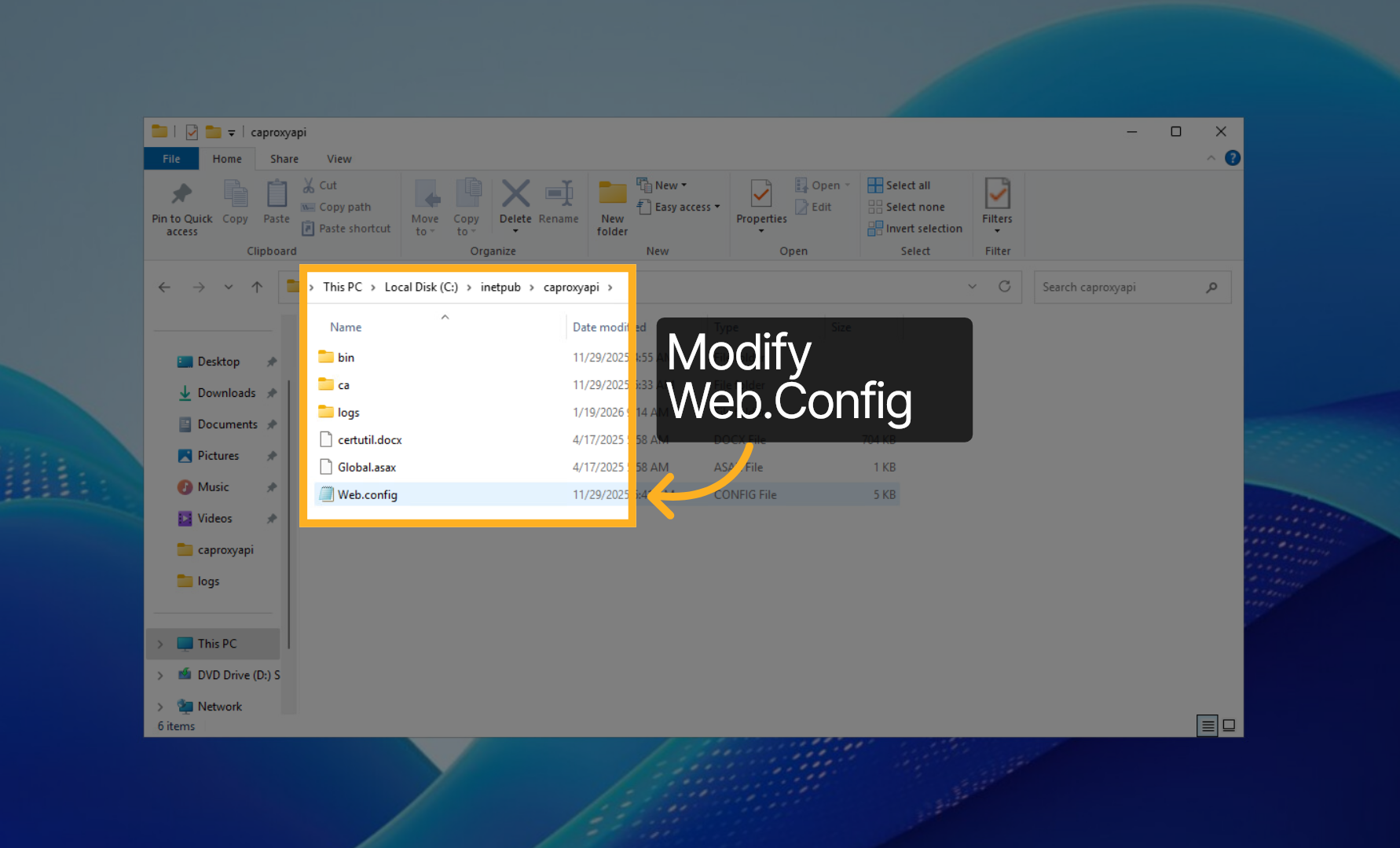
11. Editar el archivo Web.Config#
En la carpeta caproxyapi, edite el archivo Web.Config con un editor de texto.
12. Sección AppSettings de Web.Config#
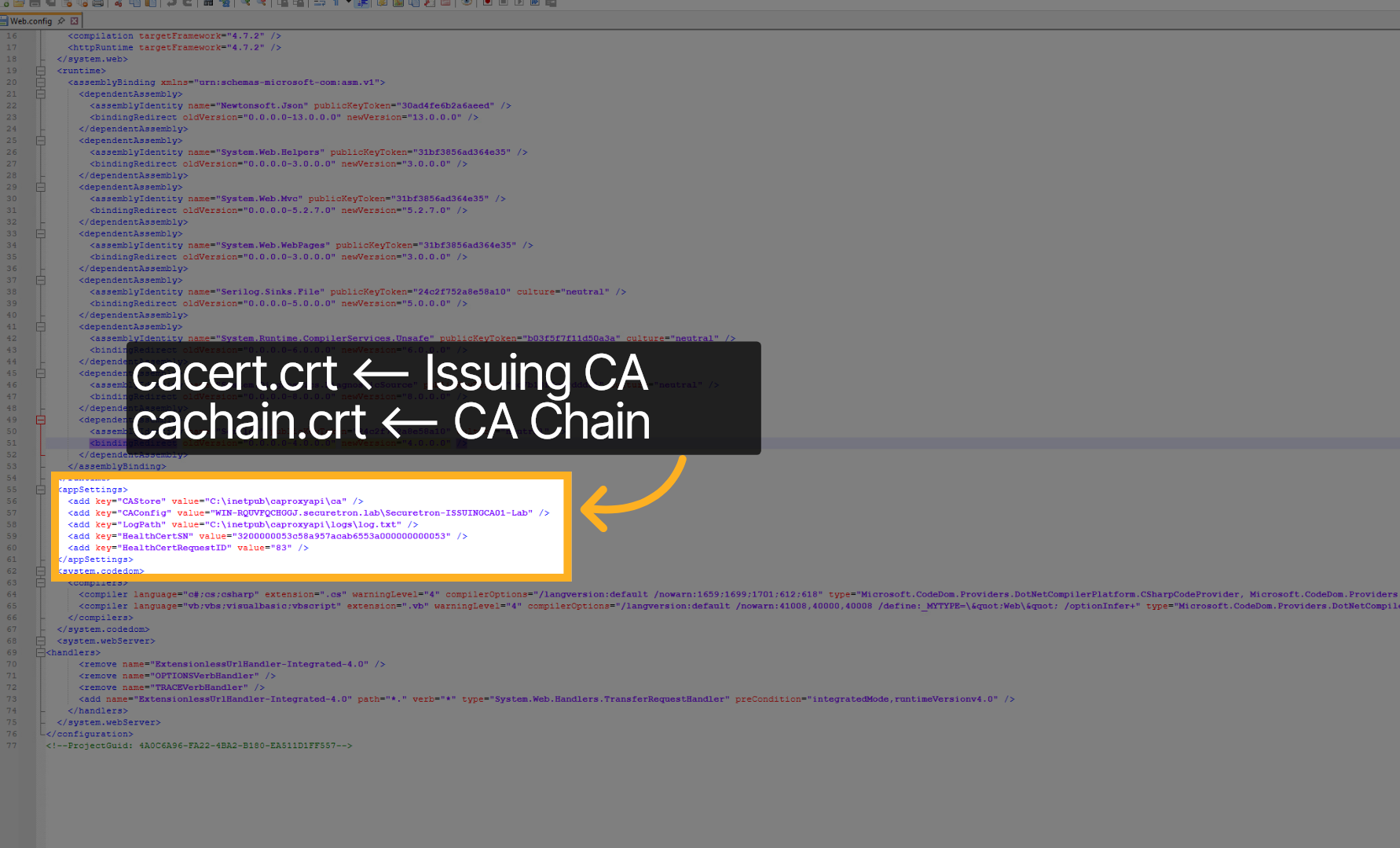
Vaya a App Settings. Modifique las tres primeras líneas correspondientes a CAStore, CAConfig y LogPath.
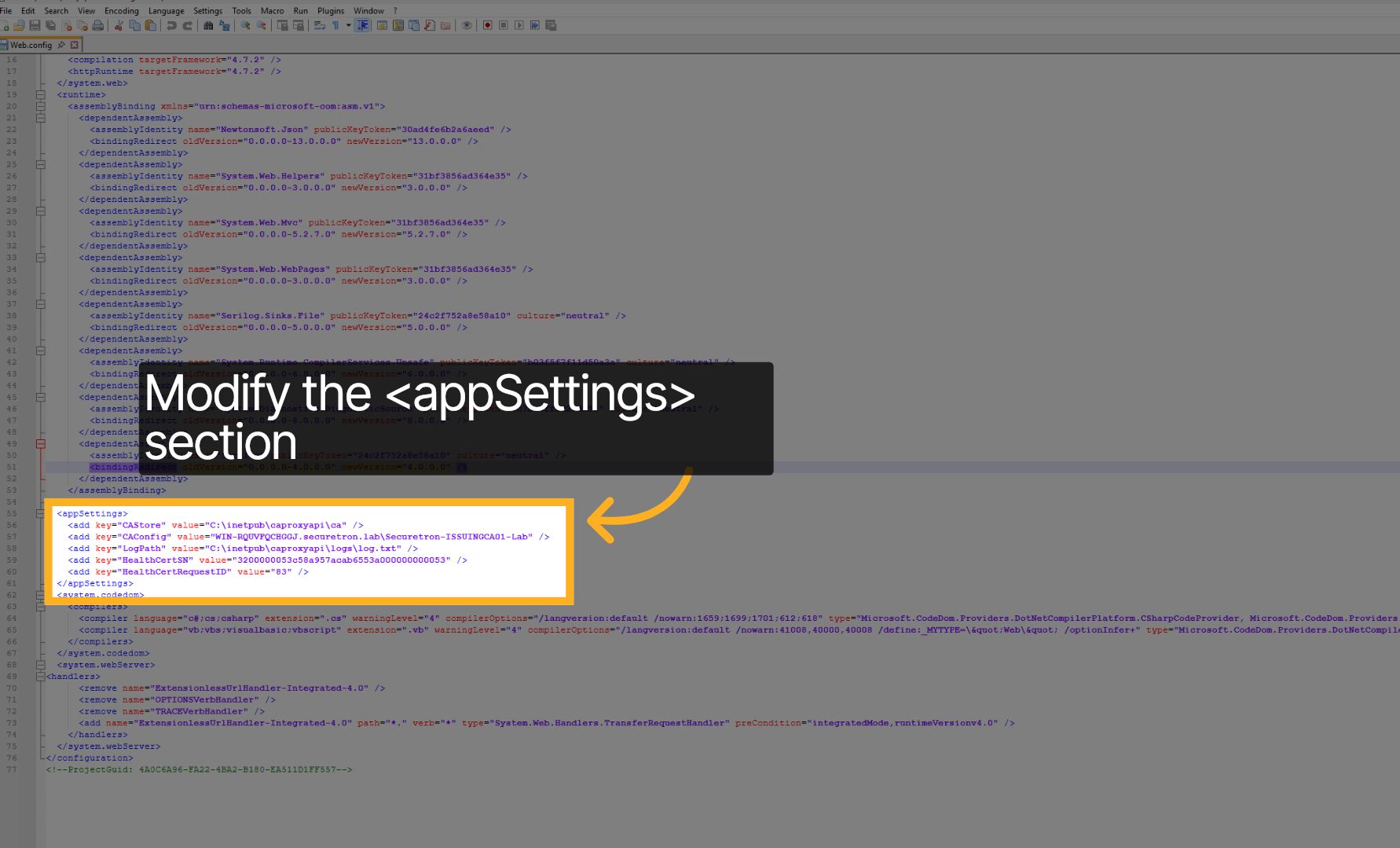
13. Web.Config — certificados CA#
Copie manualmente en la carpeta CA los certificados de la CA ISSUING y la cadena CA en formato .PEM, desde el almacén de confianza de certificados o desde la propia CA. Los archivos son: cacert.crt, el certificado de emisión, y cachain.crt, que corresponde a la CA ROOT más la CA subordinada.
14. Web.Config — configuración CA#
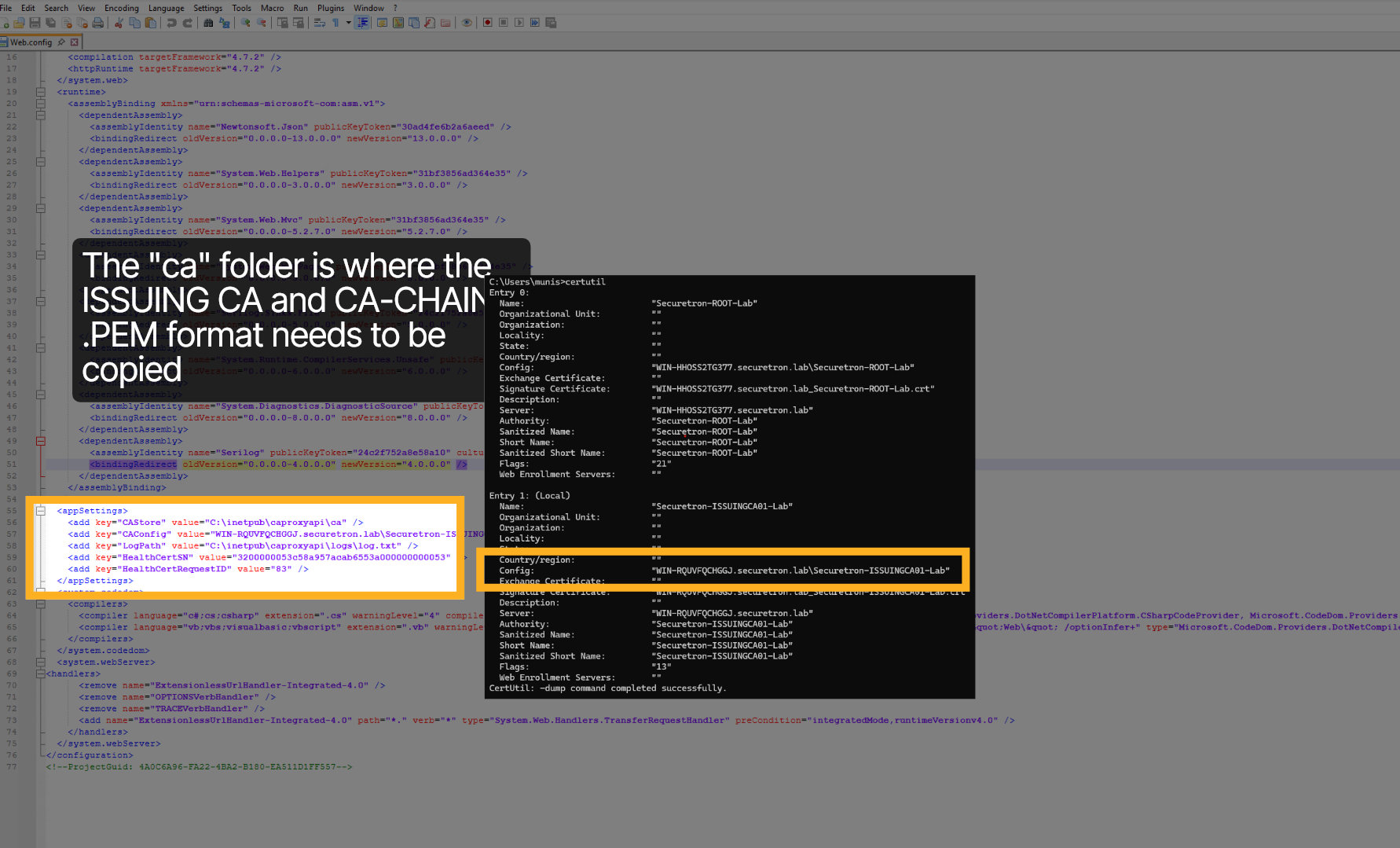
"CA Config" corresponde al parámetro "Config" de la salida de certutil ejecutado en la CA a la que se conectará CA Proxy App. Normalmente incluye el FQDN, una barra invertida y el nombre de la CA.
15. Web.Config — ruta de registros#
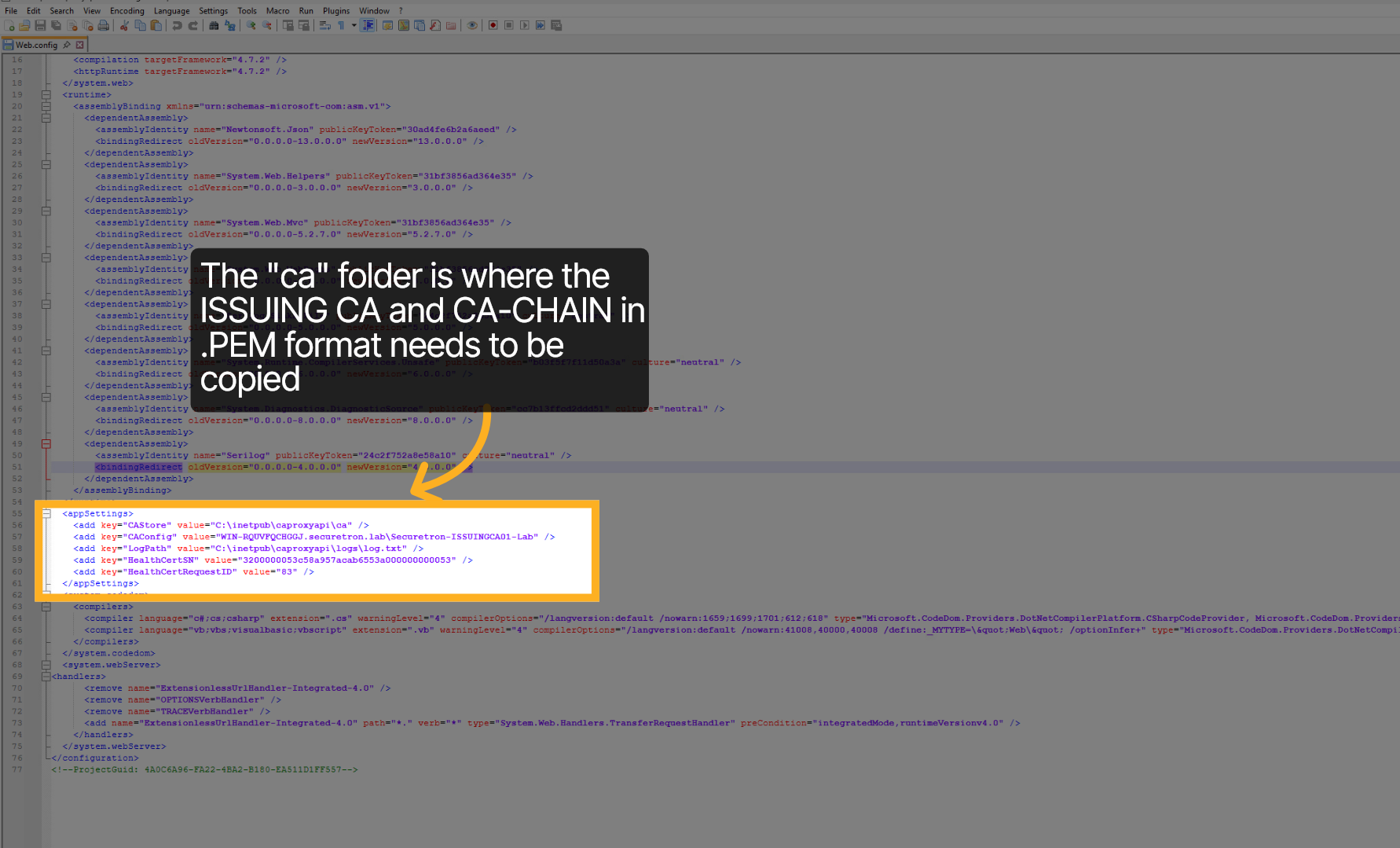
El último parámetro es Log Path. El valor predeterminado es el subdirectorio logs. Si la ruta es distinta, especifíquela aquí. Asegúrese también de que la cuenta de servicio tenga permisos completos en el directorio de registros.
16. Hacer clic derecho en el elemento de interfaz#
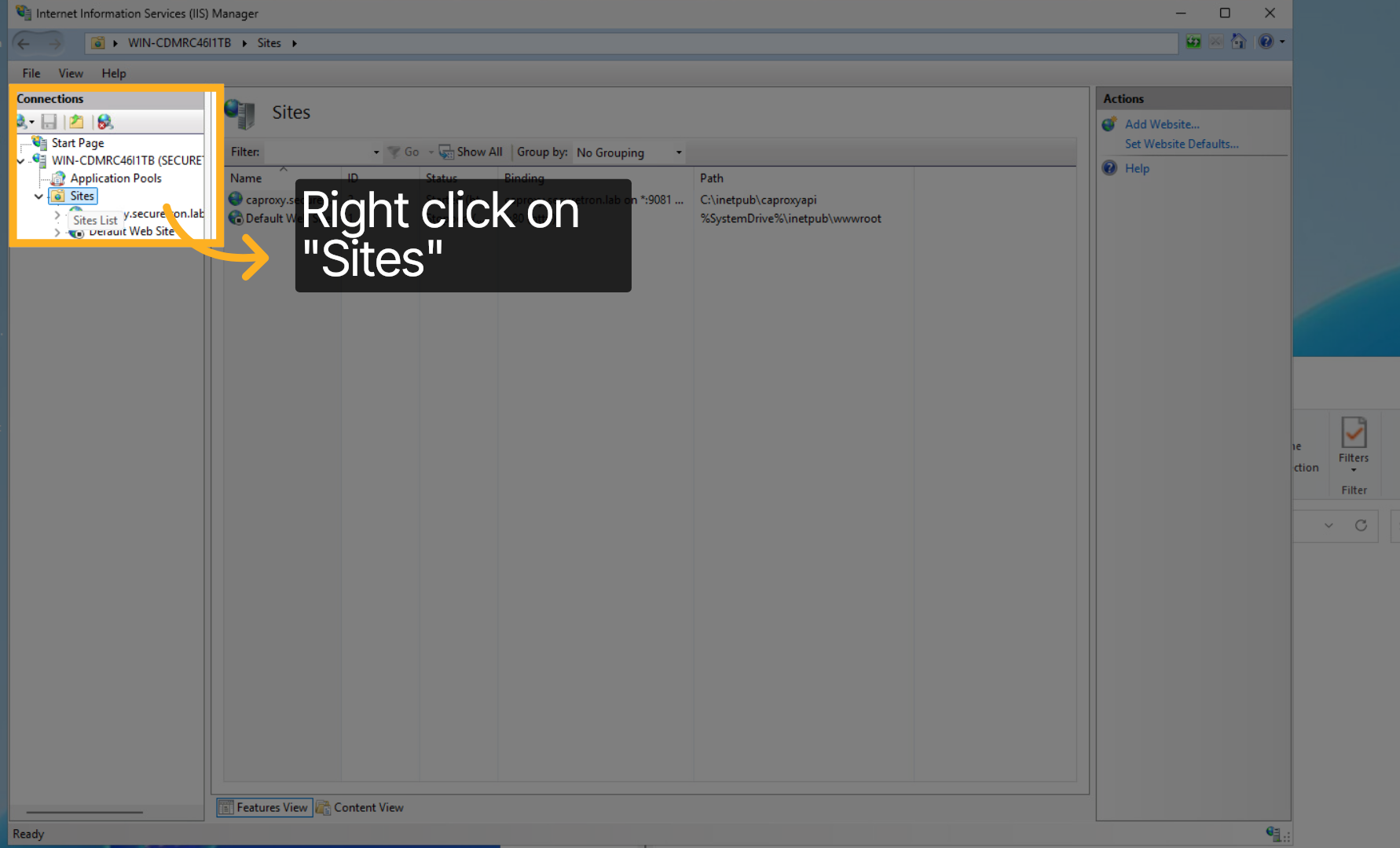
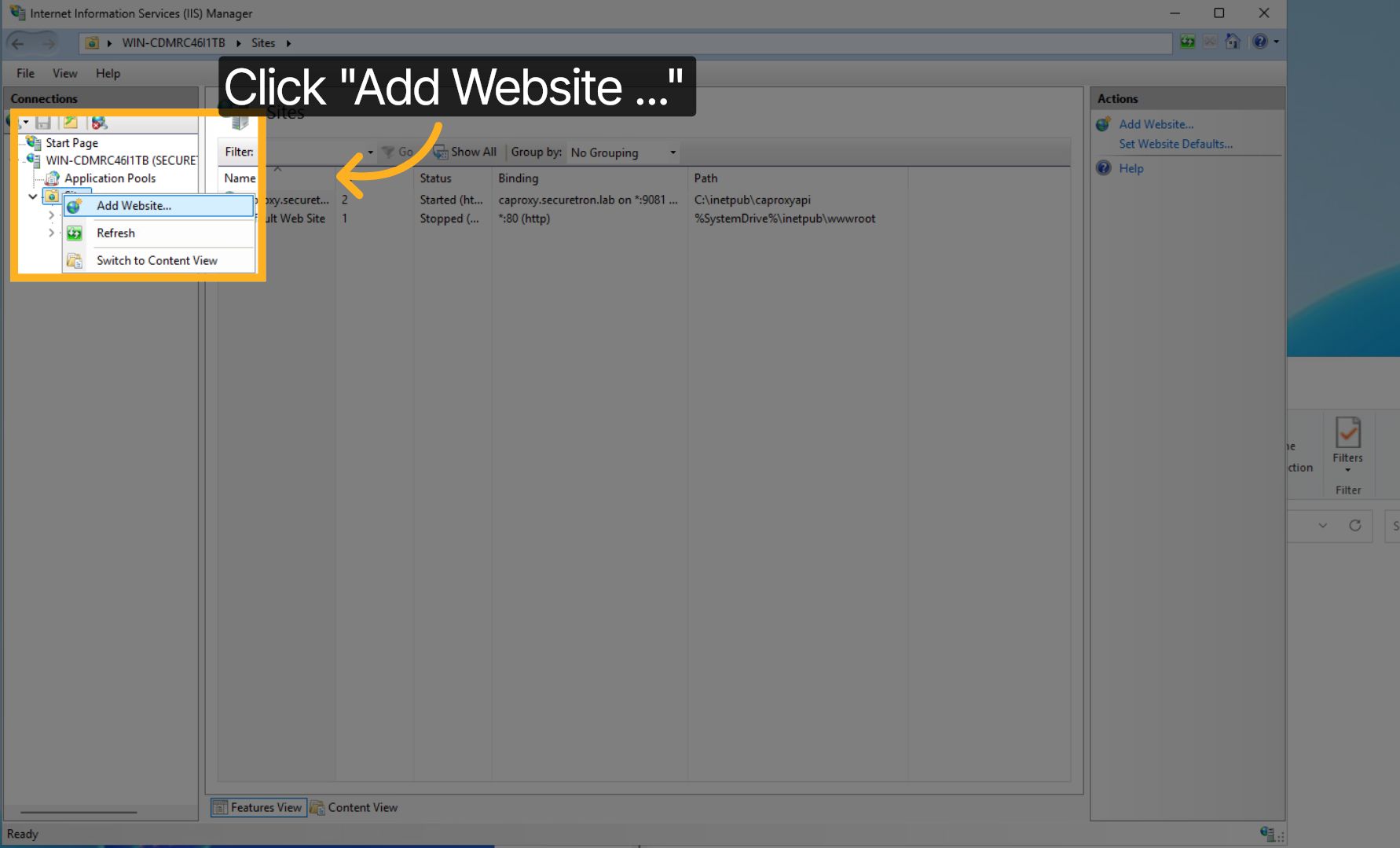
En IIS Server Manager, añadiremos CA Proxy App. Haga clic derecho en Sites.
17. IIS Web Server — añadir un sitio web#
Haga clic en Add Website para crear una nueva configuración de sitio web en IIS Server Manager.
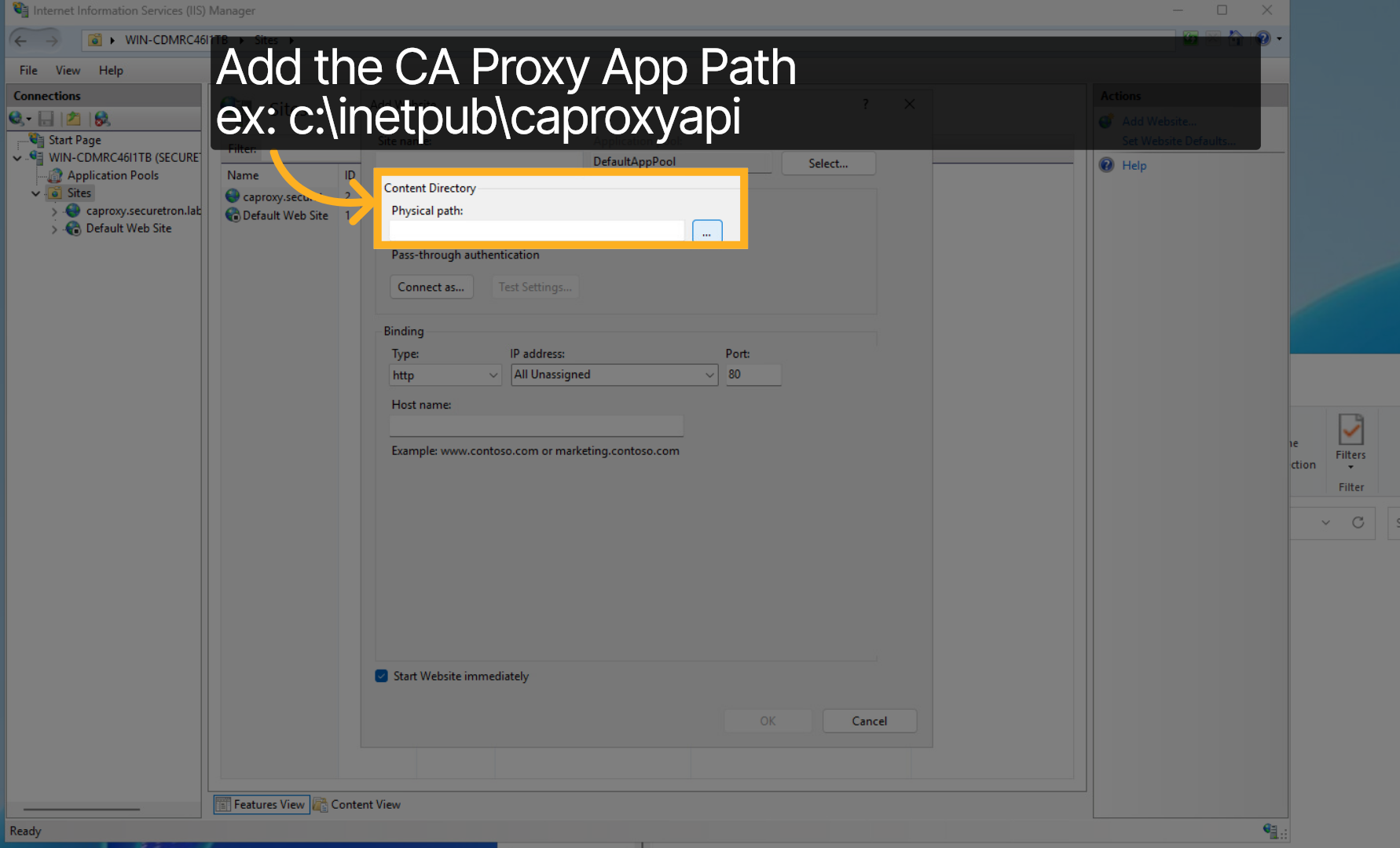
18. Configurar la ruta del sitio web de Proxy App#
Añada la ruta de CA Proxy App; en este ejemplo es c:\inetpub\caproxyapi.
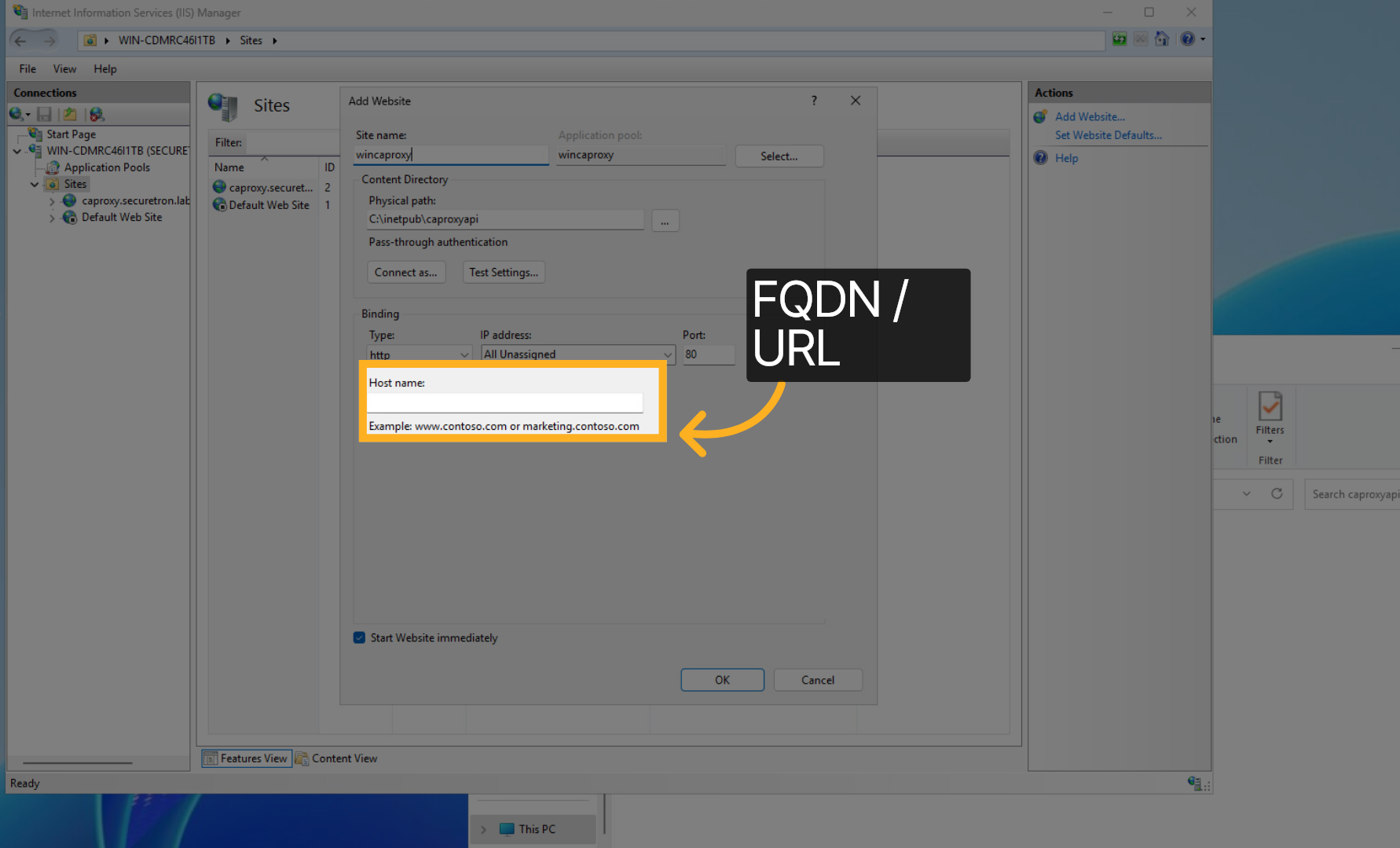
19. Añadir el nombre DNS/URL del sitio web de Proxy App#
Añada el DNS/URL del sitio. Puede ser necesario añadir una entrada DNS en su servidor DNS para que apunte al sitio web.
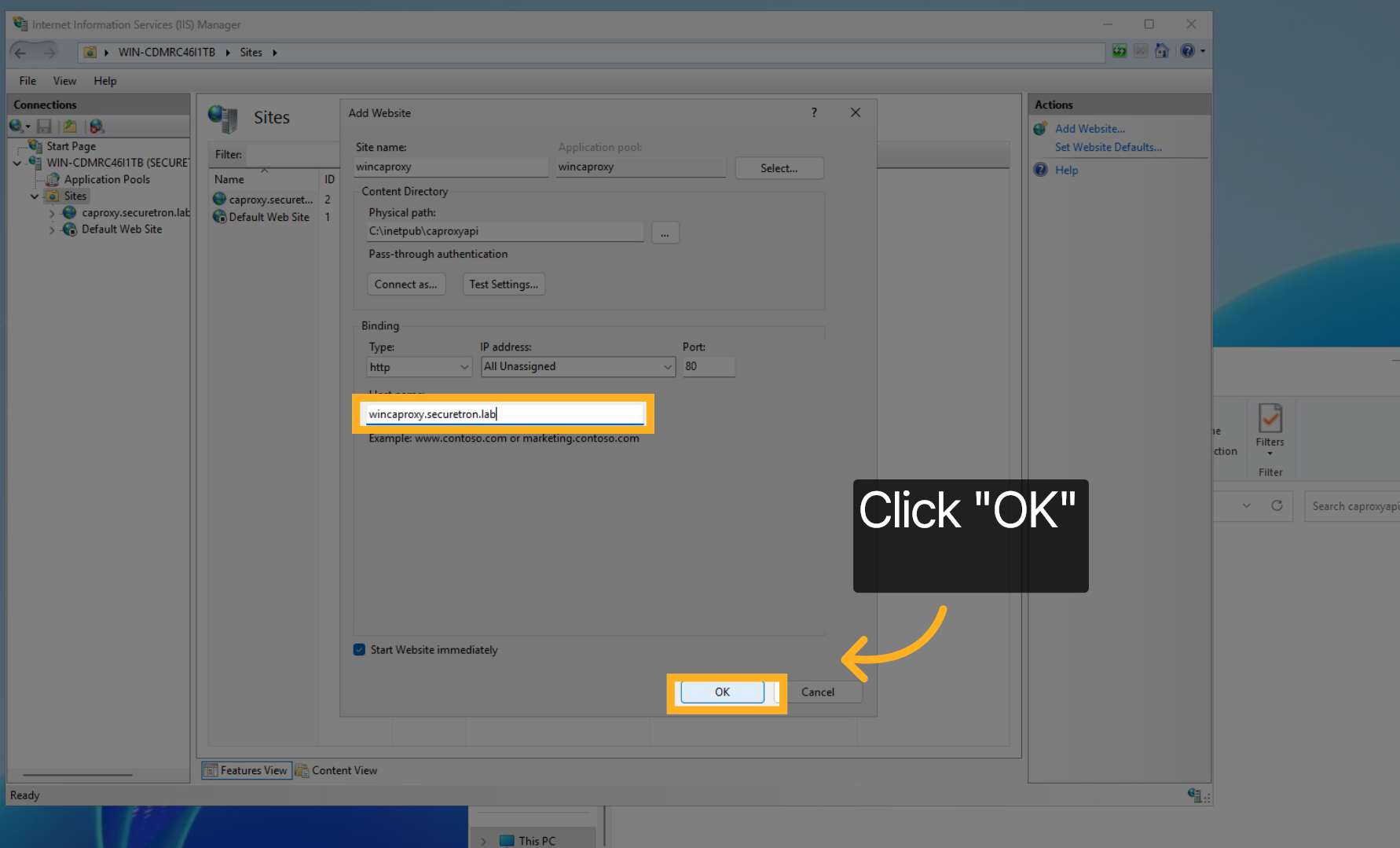
20. Guardar los ajustes#
Haga clic en OK para confirmar los ajustes y continuar.
21. Grupo de aplicaciones#
En Application Pools, haga clic derecho en el sitio CA Proxy API que acaba de crear.
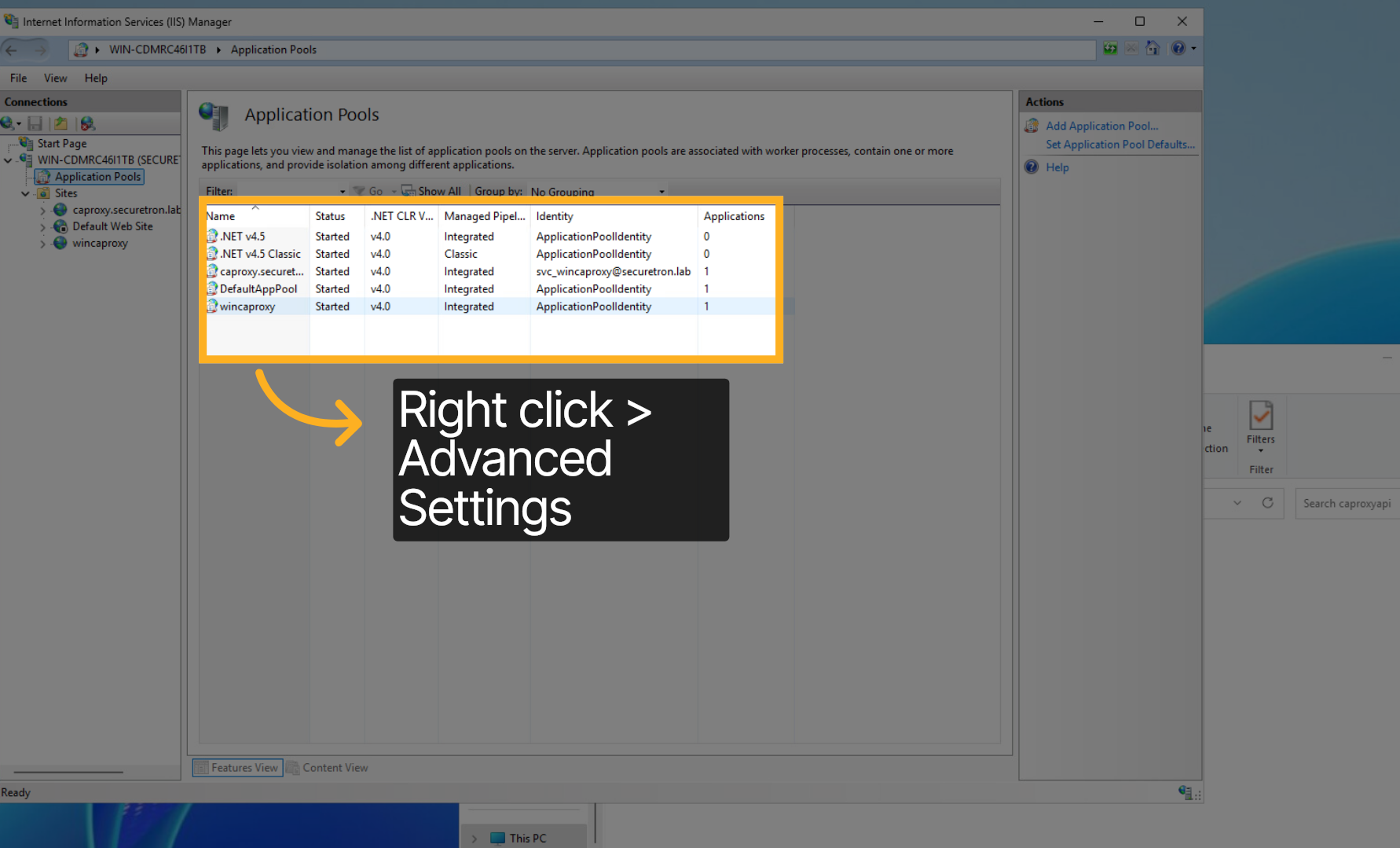
22. Grupo de aplicaciones — configuración avanzada#
Seleccione Advanced Settings.

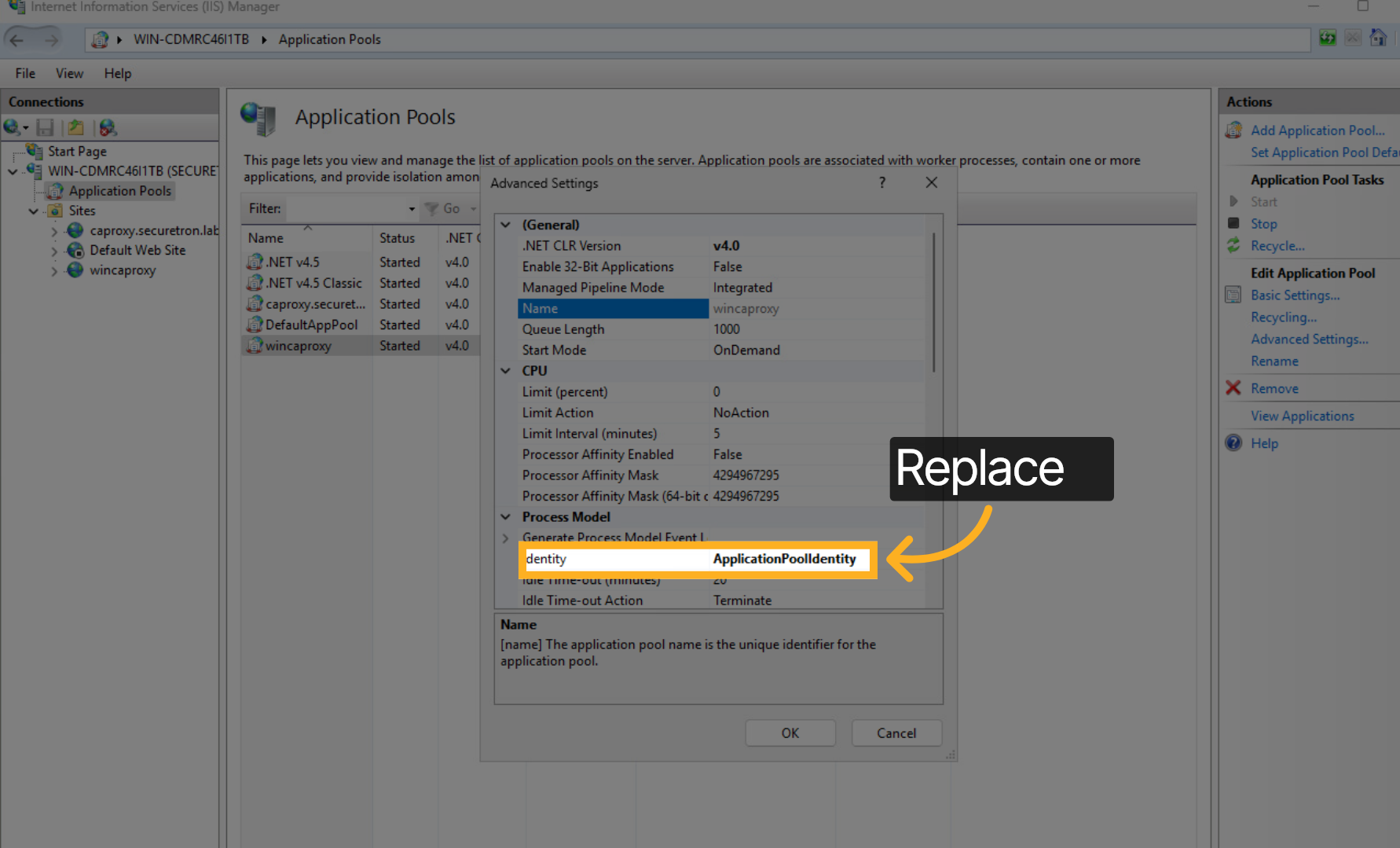
23. Grupo de aplicaciones — identidad#
En Advanced Settings, sustituya Identity por la cuenta de servicio creada anteriormente.
24. Confirmar el estado de la aplicación#
Haga clic en Response para consultar los detalles de la respuesta.

Ha desplegado correctamente Microsoft CA / ADCS Proxy Gateway de PKI Trust Manager mediante la configuración de los roles, funciones y ajustes del sitio requeridos. Verifique el despliegue revisando la configuración y accediendo a Response. Para más información, visite nuestro sitio web o contacte con soporte.